> ## Documentation Index
> Fetch the complete documentation index at: https://docs.replit.com/llms.txt
> Use this file to discover all available pages before exploring further.
# Temas do Replit
> Aprenda a personalizar o Editor de Projeto com temas personalizados, esquemas de cores e realce de sintaxe.
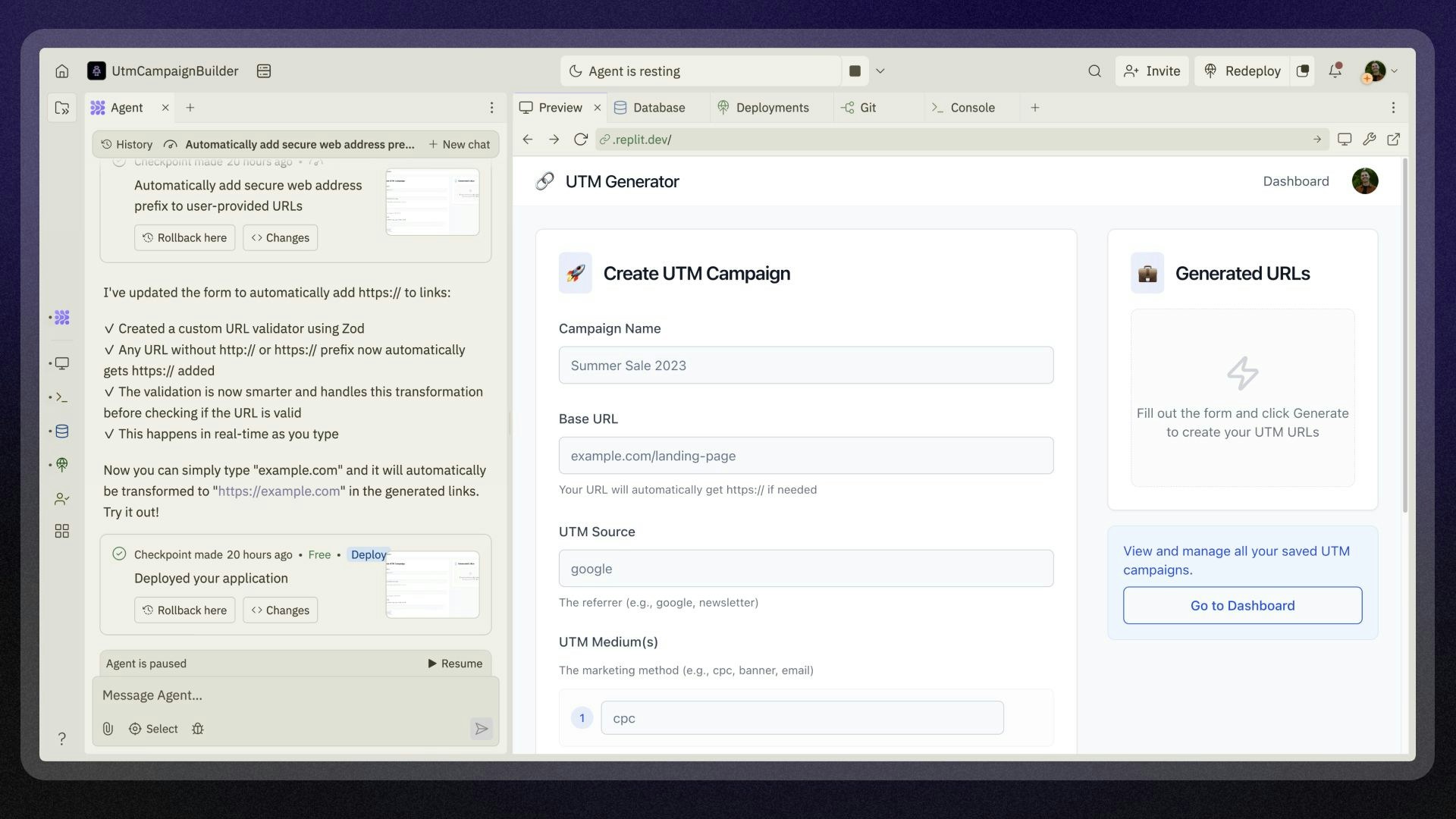
Os temas no Replit permitem personalizar a aparência do Editor de Projeto, desde as cores de fundo e os elementos de interface até o realce de sintaxe do seu código. Personalize seu ambiente de desenvolvimento para melhor legibilidade, menor cansaço visual e uma experiência de programação mais agradável.
 ## Criando um tema personalizado
Siga estes passos para criar e personalizar seu próprio tema:
1. Abra as [Configurações](https://replit.com/settings) e vá para **Usuário** → **Personalização** (ou a seção **Themes**)
2. Selecione **Criar novo tema**
3. Digite um título, selecione um esquema de cores (claro ou escuro) e adicione uma descrição opcional
4. Selecione **Criar Tema** para abrir o Editor de Temas
As configurações globais de tema controlam a aparência geral da interface:
* **Background**: Define a cor base da maioria das superfícies da interface
* **Outline**: Controla a cor das bordas e divisores
* **Foreground**: Determina as cores do texto e dos ícones
* **Primary**: Define a cor dos botões e elementos interativos
* **Positive**: Aplica-se a indicadores de sucesso, como o botão **Run**
* **Negative**: Exibido para erros e avisos de ações destrutivas
Selecione **Aplicar Tema** para começar a usar seu tema personalizado imediatamente.
## Realce de sintaxe
Personalize a aparência de diferentes elementos de código para melhorar a legibilidade e a compreensão.
Um realce de sintaxe adequado torna o código mais fácil de escanear e entender rapidamente. Escolha cores que funcionem bem juntas e ofereçam contraste suficiente com o fundo.
| Elemento | Descrição |
| ------------------------ | ----------------------------------------------------------------------------------- |
| **Variable Names** | Aplica-se a variáveis onde nenhuma palavra-chave de declaração é usada |
| **Variable Definitions** | Colore nomes de variáveis quando definidas com palavras-chave como `const` ou `var` |
| **Function References** | Aplica-se ao chamar funções |
| **Function Definitions** | Colore nomes de funções durante a declaração |
| **Keywords** | Destaca palavras-chave da linguagem como `import`, `function` e `return` |
| **Property Names** | Colore o acesso a propriedades a partir de variáveis |
| **Property Definitions** | Usado ao definir propriedades de objetos |
| **Function Properties** | Aplica-se ao chamar métodos em objetos |
| **Tag Names** | Usado para tags HTML e JSX |
| **Type Names** | Colore anotações de tipo em linguagens tipadas |
| **Class Names** | Aplica-se a declarações e referências de classes |
| **Attribute Names** | Destaca atributos HTML e JSX |
| **Comments** | Aplica-se a todos os comentários de código |
| **Strings** | Colore literais de string |
| **Numbers** | Destaca valores numéricos |
| **Booleans** | Formata valores booleanos (`true`/`false`) |
| **Regular Expressions** | Colore padrões de regex |
| **Operators** | Destaca operadores como `+`, `-`, `*` e `/` |
| **Brackets** | Colore colchetes e chevrons quando apropriado |
## Boas práticas de design de temas
Crie temas visualmente atraentes e funcionais seguindo estas diretrizes:
### Cor e contraste
* **Equilibre o contraste**: Garanta uma diferença suficiente entre os elementos de fundo e de primeiro plano
* **Crie paletas coesas**: Escolha cores que se complementem em vez de conflitar
* **Mantenha brilho consistente**: Mantenha um nível de brilho semelhante entre os elementos de sintaxe
* **Projete para acessibilidade**: Considere usuários com deficiências visuais evitando combinações de baixo contraste
Problemas comuns de design de temas a evitar:
* Diferenças excessivas de brilho entre elementos de sintaxe
* Cores mal combinadas que criam discordância visual
* Contraste insuficiente entre o código e o fundo
## Gerenciando seus temas
Acesse e gerencie todos os seus temas instalados nas [Configurações](https://replit.com/settings), em **Usuário** → **Personalização** (ou a seção **Themes**).
### Alternando entre temas
Selecione o botão ao lado do título de um tema para ativá-lo como seu tema atual.
### Editando temas
Modifique seus temas personalizados selecionando o menu de três pontos e clicando em **Editar**.
Apenas os temas personalizados que você criou podem ser editados ou excluídos. Os temas padrão e os temas criados por outras pessoas não podem ser modificados.
### Excluindo temas
Remova temas personalizados usando o menu de três pontos e selecionando **Excluir**.
## Explorando temas da comunidade
Descubra temas criados pela comunidade do Replit na [página de exploração de temas](https://replit.com/themes).
### Encontrando temas
* Pesquise por nome para encontrar temas específicos como "Atom One Dark"
* Filtre por autor para explorar temas de criadores específicos
* Navegue por esquema de cores para encontrar temas claros ou escuros
* Pesquise por cores específicas para corresponder às suas preferências
Visualize qualquer tema antes de instalá-lo para ver como ele ficará no Editor de Projeto.
## Portando do VS Code
Importe seus temas favoritos do VS Code para o Replit mapeando cores equivalentes durante o processo de criação do tema.
## Publicando seu tema
Compartilhe seus temas personalizados com a comunidade do Replit seguindo estes passos:
1. Abra o Editor de Temas do seu tema personalizado
2. Selecione o botão **Publicar**
3. Preencha os campos de título e descrição
4. Envie seu tema
Depois de publicado, seu tema aparecerá na página de exploração de temas, onde outros usuários podem visualizá-lo e instalá-lo.
## Recursos relacionados
* [Recursos do Editor de Projeto](/pt/features/workspace-tools/console) - Explore outros recursos do Editor de Projeto, como Console, Shell e Multiplayer
* [Configurações do usuário](/pt/features/editor/user-settings) - Configure suas preferências do Editor de Projeto
* [Atalhos de teclado](/pt/features/editor/keyboard-shortcuts) - Acelere seu fluxo de trabalho com atalhos de teclado
* [Convidar colegas de equipe](/pt/build/invite-teammates) - Colabore em tempo real com membros da equipe
## Criando um tema personalizado
Siga estes passos para criar e personalizar seu próprio tema:
1. Abra as [Configurações](https://replit.com/settings) e vá para **Usuário** → **Personalização** (ou a seção **Themes**)
2. Selecione **Criar novo tema**
3. Digite um título, selecione um esquema de cores (claro ou escuro) e adicione uma descrição opcional
4. Selecione **Criar Tema** para abrir o Editor de Temas
As configurações globais de tema controlam a aparência geral da interface:
* **Background**: Define a cor base da maioria das superfícies da interface
* **Outline**: Controla a cor das bordas e divisores
* **Foreground**: Determina as cores do texto e dos ícones
* **Primary**: Define a cor dos botões e elementos interativos
* **Positive**: Aplica-se a indicadores de sucesso, como o botão **Run**
* **Negative**: Exibido para erros e avisos de ações destrutivas
Selecione **Aplicar Tema** para começar a usar seu tema personalizado imediatamente.
## Realce de sintaxe
Personalize a aparência de diferentes elementos de código para melhorar a legibilidade e a compreensão.
Um realce de sintaxe adequado torna o código mais fácil de escanear e entender rapidamente. Escolha cores que funcionem bem juntas e ofereçam contraste suficiente com o fundo.
| Elemento | Descrição |
| ------------------------ | ----------------------------------------------------------------------------------- |
| **Variable Names** | Aplica-se a variáveis onde nenhuma palavra-chave de declaração é usada |
| **Variable Definitions** | Colore nomes de variáveis quando definidas com palavras-chave como `const` ou `var` |
| **Function References** | Aplica-se ao chamar funções |
| **Function Definitions** | Colore nomes de funções durante a declaração |
| **Keywords** | Destaca palavras-chave da linguagem como `import`, `function` e `return` |
| **Property Names** | Colore o acesso a propriedades a partir de variáveis |
| **Property Definitions** | Usado ao definir propriedades de objetos |
| **Function Properties** | Aplica-se ao chamar métodos em objetos |
| **Tag Names** | Usado para tags HTML e JSX |
| **Type Names** | Colore anotações de tipo em linguagens tipadas |
| **Class Names** | Aplica-se a declarações e referências de classes |
| **Attribute Names** | Destaca atributos HTML e JSX |
| **Comments** | Aplica-se a todos os comentários de código |
| **Strings** | Colore literais de string |
| **Numbers** | Destaca valores numéricos |
| **Booleans** | Formata valores booleanos (`true`/`false`) |
| **Regular Expressions** | Colore padrões de regex |
| **Operators** | Destaca operadores como `+`, `-`, `*` e `/` |
| **Brackets** | Colore colchetes e chevrons quando apropriado |
## Boas práticas de design de temas
Crie temas visualmente atraentes e funcionais seguindo estas diretrizes:
### Cor e contraste
* **Equilibre o contraste**: Garanta uma diferença suficiente entre os elementos de fundo e de primeiro plano
* **Crie paletas coesas**: Escolha cores que se complementem em vez de conflitar
* **Mantenha brilho consistente**: Mantenha um nível de brilho semelhante entre os elementos de sintaxe
* **Projete para acessibilidade**: Considere usuários com deficiências visuais evitando combinações de baixo contraste
Problemas comuns de design de temas a evitar:
* Diferenças excessivas de brilho entre elementos de sintaxe
* Cores mal combinadas que criam discordância visual
* Contraste insuficiente entre o código e o fundo
## Gerenciando seus temas
Acesse e gerencie todos os seus temas instalados nas [Configurações](https://replit.com/settings), em **Usuário** → **Personalização** (ou a seção **Themes**).
### Alternando entre temas
Selecione o botão ao lado do título de um tema para ativá-lo como seu tema atual.
### Editando temas
Modifique seus temas personalizados selecionando o menu de três pontos e clicando em **Editar**.
Apenas os temas personalizados que você criou podem ser editados ou excluídos. Os temas padrão e os temas criados por outras pessoas não podem ser modificados.
### Excluindo temas
Remova temas personalizados usando o menu de três pontos e selecionando **Excluir**.
## Explorando temas da comunidade
Descubra temas criados pela comunidade do Replit na [página de exploração de temas](https://replit.com/themes).
### Encontrando temas
* Pesquise por nome para encontrar temas específicos como "Atom One Dark"
* Filtre por autor para explorar temas de criadores específicos
* Navegue por esquema de cores para encontrar temas claros ou escuros
* Pesquise por cores específicas para corresponder às suas preferências
Visualize qualquer tema antes de instalá-lo para ver como ele ficará no Editor de Projeto.
## Portando do VS Code
Importe seus temas favoritos do VS Code para o Replit mapeando cores equivalentes durante o processo de criação do tema.
## Publicando seu tema
Compartilhe seus temas personalizados com a comunidade do Replit seguindo estes passos:
1. Abra o Editor de Temas do seu tema personalizado
2. Selecione o botão **Publicar**
3. Preencha os campos de título e descrição
4. Envie seu tema
Depois de publicado, seu tema aparecerá na página de exploração de temas, onde outros usuários podem visualizá-lo e instalá-lo.
## Recursos relacionados
* [Recursos do Editor de Projeto](/pt/features/workspace-tools/console) - Explore outros recursos do Editor de Projeto, como Console, Shell e Multiplayer
* [Configurações do usuário](/pt/features/editor/user-settings) - Configure suas preferências do Editor de Projeto
* [Atalhos de teclado](/pt/features/editor/keyboard-shortcuts) - Acelere seu fluxo de trabalho com atalhos de teclado
* [Convidar colegas de equipe](/pt/build/invite-teammates) - Colabore em tempo real com membros da equipe