> ## Documentation Index
> Fetch the complete documentation index at: https://docs.replit.com/llms.txt
> Use this file to discover all available pages before exploring further.
# Editar elementos
> Selecione e edite as peças individuais dentro de um frame no Canvas.
Um **Element** é uma peça individual dentro de um frame, como um título, um botão, uma imagem, um campo de formulário ou qualquer outro componente que o frame renderiza. Elements são o que você seleciona quando quer alterar uma peça de um frame sem regenerar tudo.
 ## Selecionando um elemento
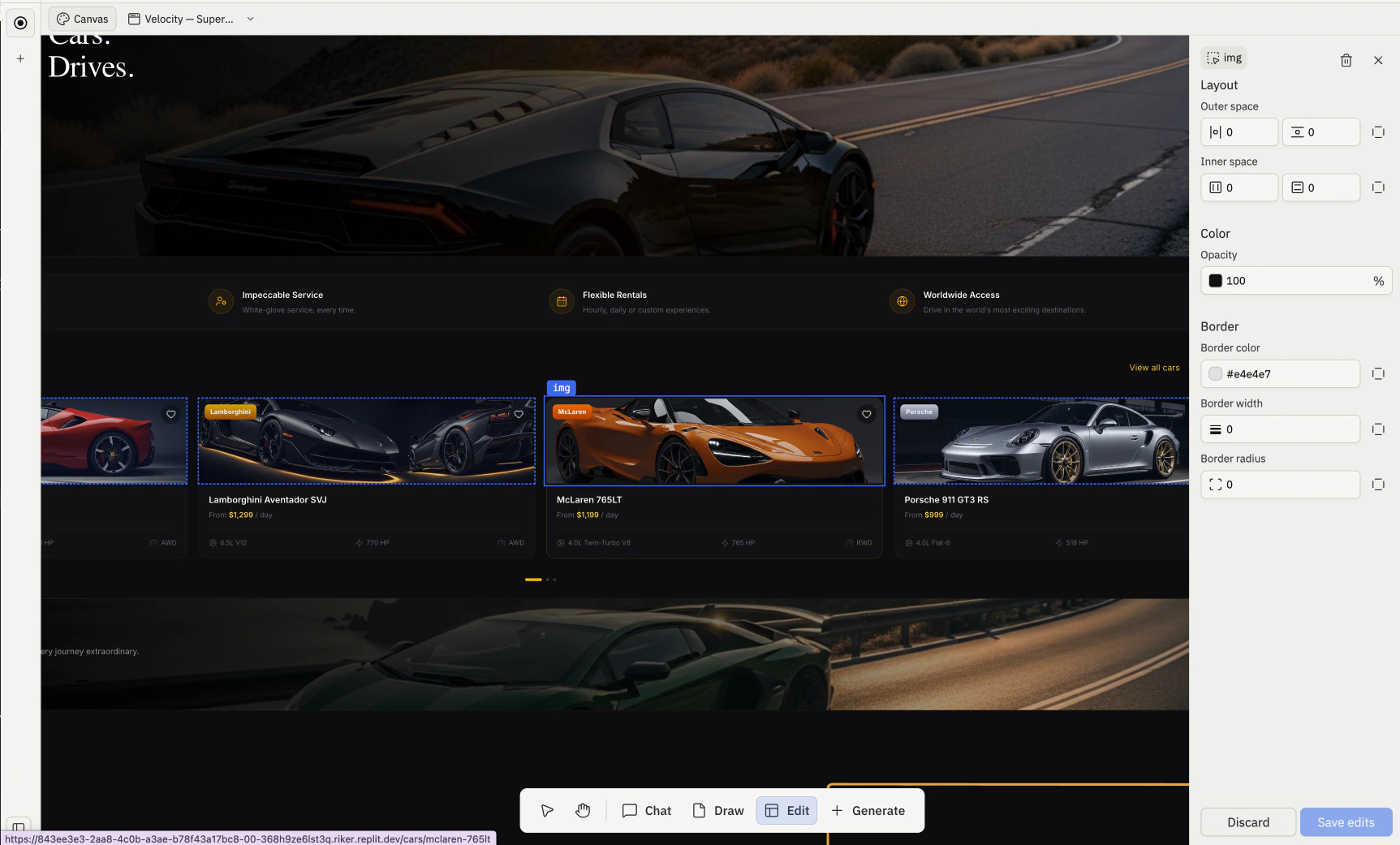
Use a [ferramenta Edit](/pt/features/design/toolbar#edit) na barra de ferramentas. Com o Edit ativo, clique dentro de um frame ativo para selecionar o elemento sob o cursor. O elemento selecionado recebe um contorno de destaque e um pequeno prompt inline onde você pode pedir ao Agent que o altere.
O Edit fica desabilitado até que exista pelo menos um frame no Canvas, e está disponível apenas para desktop.
## Agindo em um elemento selecionado
### Peça ao Agent para alterá-lo
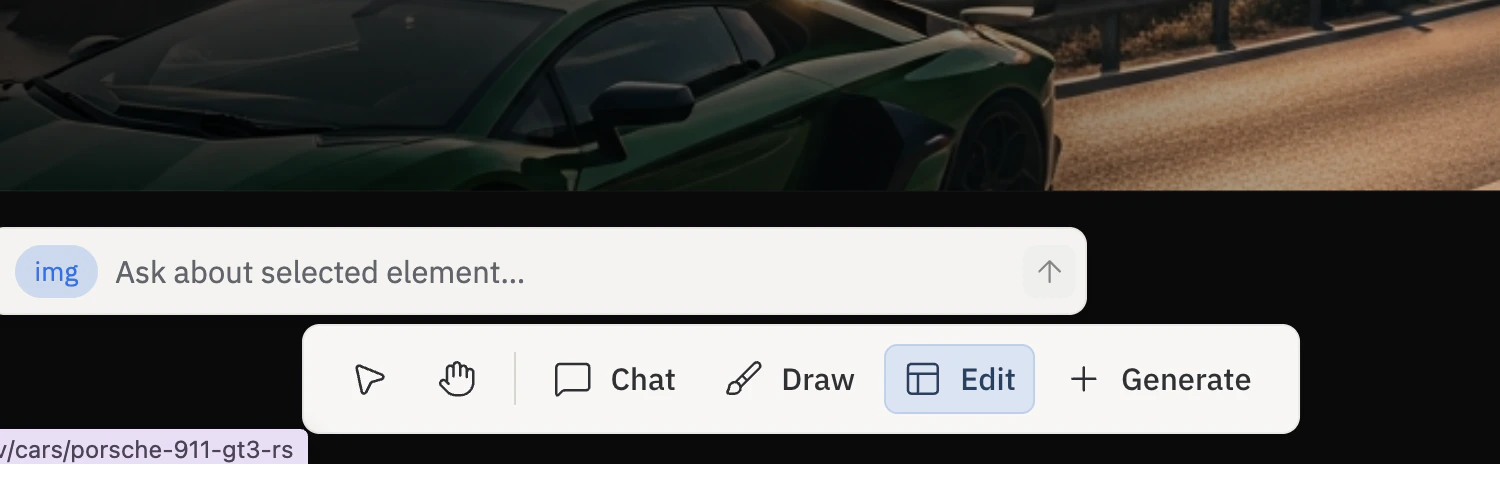
Peça ao Agent para atualizar o texto, a cor, o layout, o espaçamento ou o comportamento do elemento usando o prompt inline.
## Selecionando um elemento
Use a [ferramenta Edit](/pt/features/design/toolbar#edit) na barra de ferramentas. Com o Edit ativo, clique dentro de um frame ativo para selecionar o elemento sob o cursor. O elemento selecionado recebe um contorno de destaque e um pequeno prompt inline onde você pode pedir ao Agent que o altere.
O Edit fica desabilitado até que exista pelo menos um frame no Canvas, e está disponível apenas para desktop.
## Agindo em um elemento selecionado
### Peça ao Agent para alterá-lo
Peça ao Agent para atualizar o texto, a cor, o layout, o espaçamento ou o comportamento do elemento usando o prompt inline.
 ### Inspecionar elemento
Inspecione o elemento pelo botão **Inspect** da barra de ações do frame, que abre o **Editor Visual** direcionado a esse elemento.
### Inspecionar elemento
Inspecione o elemento pelo botão **Inspect** da barra de ações do frame, que abre o **Editor Visual** direcionado a esse elemento.
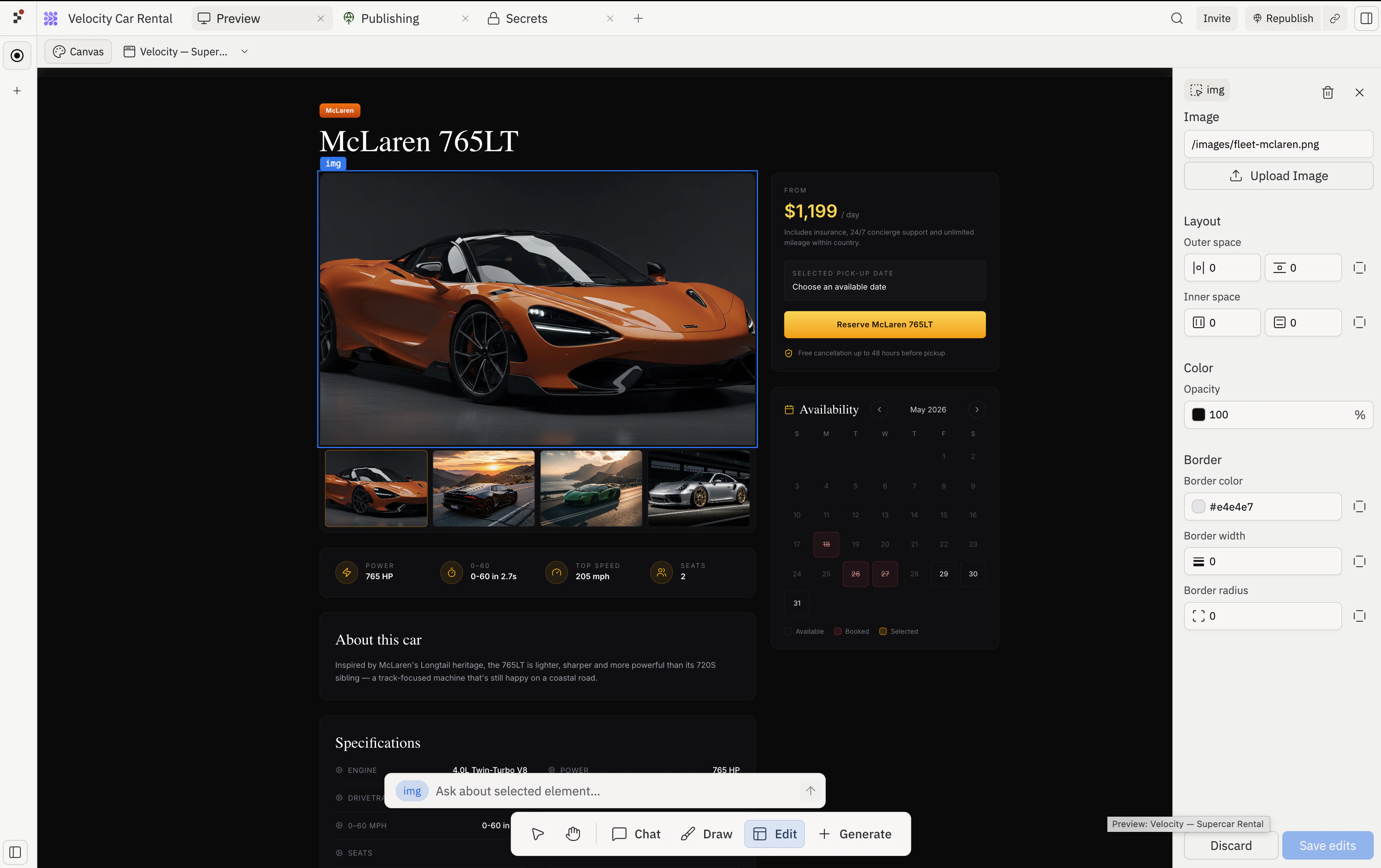 O Inspect só está disponível enquanto o frame está em modo de foco e o elemento é um nó DOM selecionável.
## Editor Visual
Selecionar um elemento abre o **Editor Visual** — um painel no lado direito, combinado com o prompt inline. O painel agrupa todos os controles em seções claras para que você encontre o que precisa mais rápido: **Text**, **Layout**, **Color** e **Border**. (A seção **Image** também aparece quando você seleciona um elemento de imagem.)
O Inspect só está disponível enquanto o frame está em modo de foco e o elemento é um nó DOM selecionável.
## Editor Visual
Selecionar um elemento abre o **Editor Visual** — um painel no lado direito, combinado com o prompt inline. O painel agrupa todos os controles em seções claras para que você encontre o que precisa mais rápido: **Text**, **Layout**, **Color** e **Border**. (A seção **Image** também aparece quando você seleciona um elemento de imagem.)
 ### Layout
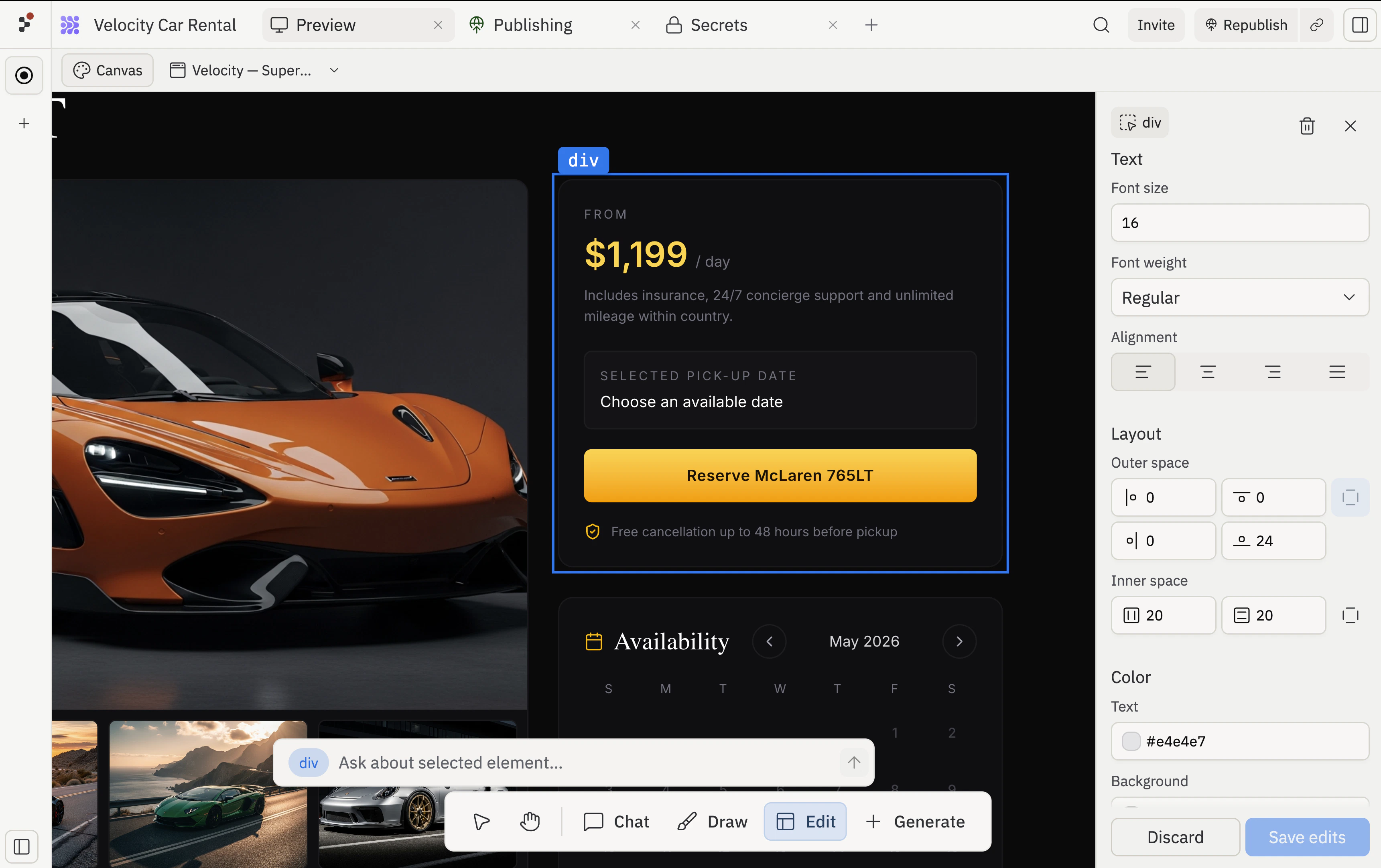
A seção **Layout** é onde você ajusta como os filhos se posicionam dentro de um contêiner sem passar pelo Agent. Selecione um contêiner flex, expanda o Layout e você terá:
* **Alignment**: um seletor de pontos 3×3 para onde os itens se posicionam em ambos os eixos dentro do contêiner.
* **Direction**: dois botões de seta que organizam os filhos em linha ou em coluna.
* **Gap**: um valor em pixels para o espaço entre os itens. O ícone ao lado do campo Gap muda para corresponder à direção atual, então você sempre sabe se está ajustando o espaçamento horizontal ou vertical. Ao lado dele, um ícone de seta alterna **Distribute space between items**, que empurra os filhos para as bordas opostas do contêiner.
* **Outer space**: campos por lado para o espaço fora do elemento (um campo por lado, com um alternador de vínculo para travar os quatro lados de uma vez).
* **Inner space**: campos para o espaço dentro do elemento em cada eixo, com um alternador de vínculo para ambos os eixos de uma vez.
A seção Layout só aparece quando pelo menos um controle de layout se aplica ao elemento selecionado. Nós de texto simples sem propriedades de espaçamento ou layout ocultam a seção completamente, então o editor permanece compacto.
Para as seções **Text**, **Color**, **Border** e **Image**, consulte o [guia do Editor Visual](/pt/learn/design/visual-editor).
## Páginas relacionadas
* [Canvas](/pt/features/design/canvas) — visão geral e anatomia.
* [Frames](/pt/features/design/frames) — os contêineres onde os Elements vivem.
* [Toolbar](/pt/features/design/toolbar) — onde a ferramenta Edit está localizada.
* [Editor Visual](/pt/learn/design/visual-editor) — passo a passo completo de edição de elementos.
### Layout
A seção **Layout** é onde você ajusta como os filhos se posicionam dentro de um contêiner sem passar pelo Agent. Selecione um contêiner flex, expanda o Layout e você terá:
* **Alignment**: um seletor de pontos 3×3 para onde os itens se posicionam em ambos os eixos dentro do contêiner.
* **Direction**: dois botões de seta que organizam os filhos em linha ou em coluna.
* **Gap**: um valor em pixels para o espaço entre os itens. O ícone ao lado do campo Gap muda para corresponder à direção atual, então você sempre sabe se está ajustando o espaçamento horizontal ou vertical. Ao lado dele, um ícone de seta alterna **Distribute space between items**, que empurra os filhos para as bordas opostas do contêiner.
* **Outer space**: campos por lado para o espaço fora do elemento (um campo por lado, com um alternador de vínculo para travar os quatro lados de uma vez).
* **Inner space**: campos para o espaço dentro do elemento em cada eixo, com um alternador de vínculo para ambos os eixos de uma vez.
A seção Layout só aparece quando pelo menos um controle de layout se aplica ao elemento selecionado. Nós de texto simples sem propriedades de espaçamento ou layout ocultam a seção completamente, então o editor permanece compacto.
Para as seções **Text**, **Color**, **Border** e **Image**, consulte o [guia do Editor Visual](/pt/learn/design/visual-editor).
## Páginas relacionadas
* [Canvas](/pt/features/design/canvas) — visão geral e anatomia.
* [Frames](/pt/features/design/frames) — os contêineres onde os Elements vivem.
* [Toolbar](/pt/features/design/toolbar) — onde a ferramenta Edit está localizada.
* [Editor Visual](/pt/learn/design/visual-editor) — passo a passo completo de edição de elementos.