> ## Documentation Index
> Fetch the complete documentation index at: https://docs.replit.com/llms.txt
> Use this file to discover all available pages before exploring further.
# Trabalhe com seus dados
> Navegue, edite, exporte e consulte seu banco de dados na aba My Data, com ferramentas visuais ou SQL.
A aba **My Data** é onde você visualiza e altera o que está no seu banco de dados. Abra a ferramenta **Database**, selecione um banco de dados e depois selecione **My Data**. Você pode trabalhar visualmente ou executar SQL diretamente.
Para editar dados de produção, selecione o banco de dados de produção, abra **My Data** e ative **Edit**. Tenha cuidado: esses são os dados reais do seu app em produção.
## Navegar e modificar dados visualmente
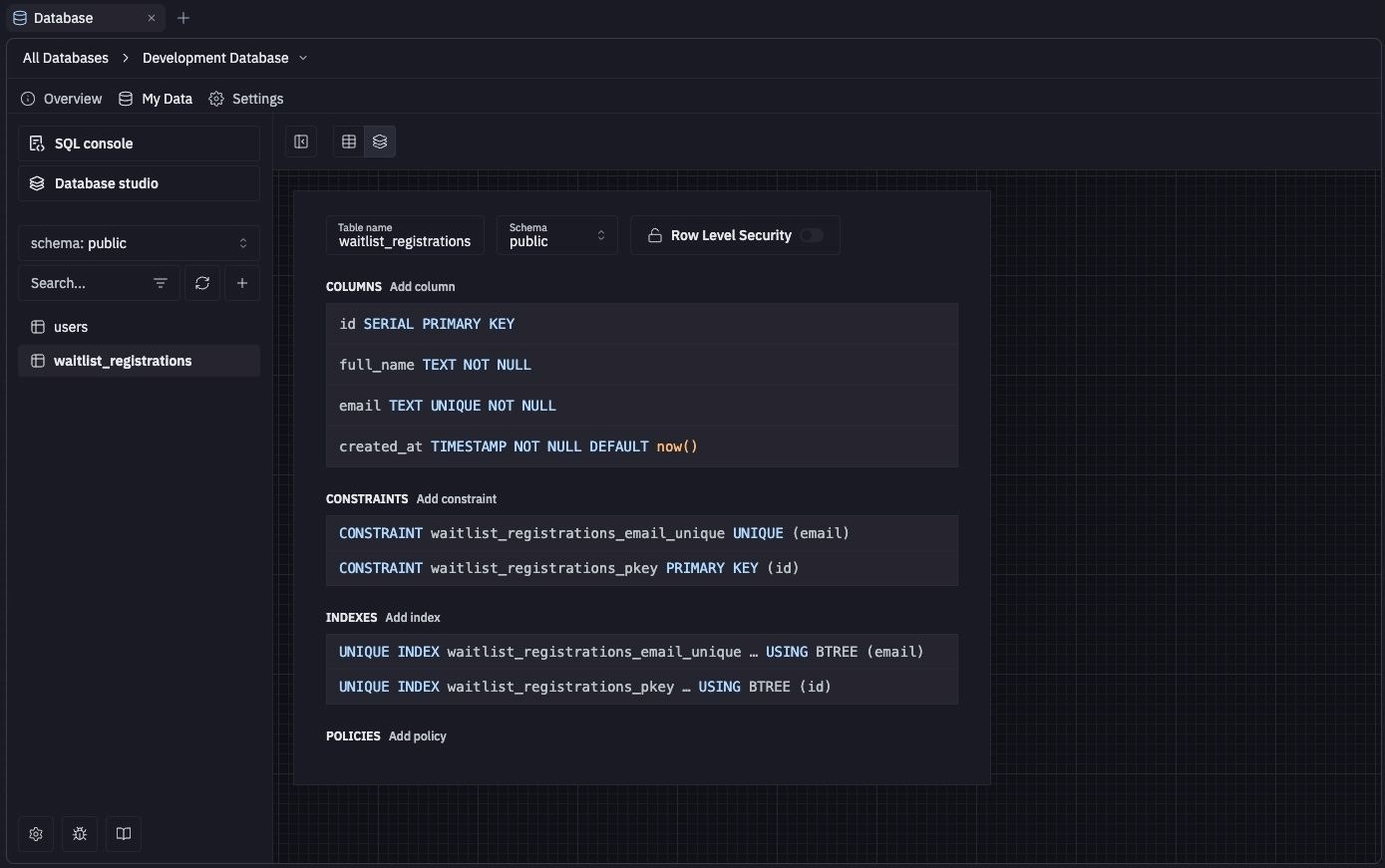
A ferramenta Database inclui o Drizzle Studio, uma ferramenta que permite navegar e modificar dados visualmente. Essas ferramentas visuais ajudam você a evitar erros de sintaxe e oferecem as seguintes funcionalidades:
* Filtrar e ordenar dados para focar em informações específicas
* Exportar dados para um arquivo para uso externo
* Inserir ou modificar dados de linhas
* Criar e gerenciar esquemas, tabelas, views e enums
 ## Executar comandos SQL
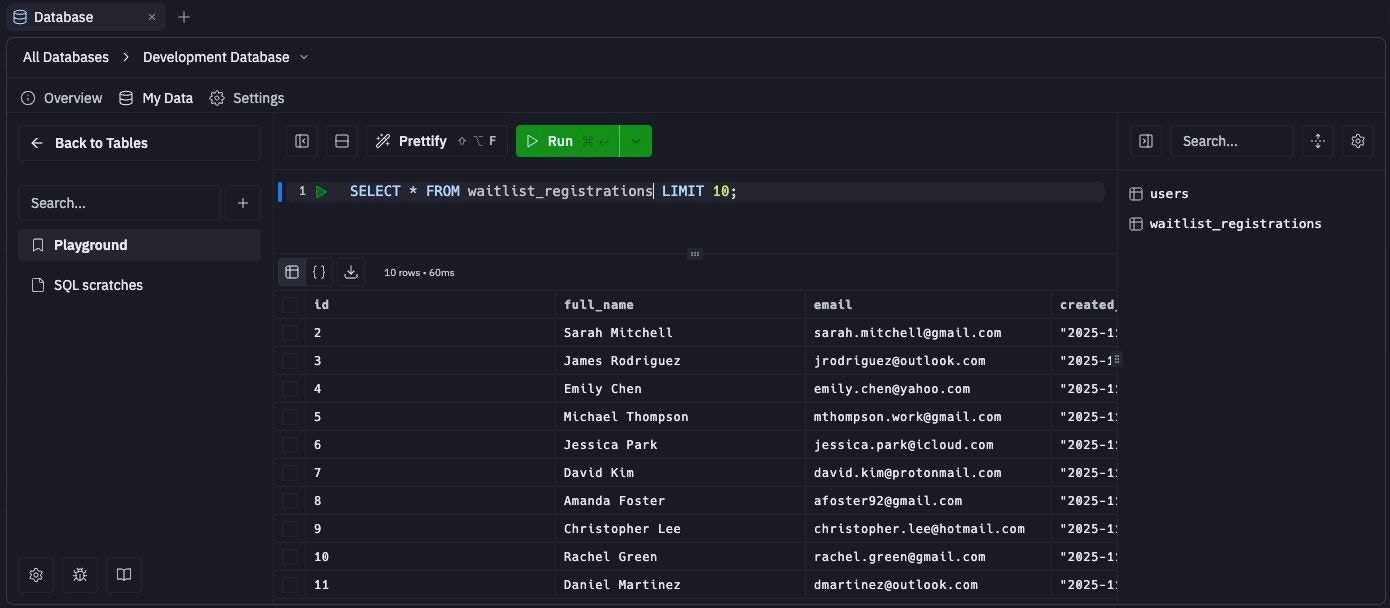
O SQL runner permite executar comandos SQL no seu banco de dados e visualizar os resultados.
Na ferramenta **Database**:
1. Selecione a aba **My Data**
2. Selecione
## Executar comandos SQL
O SQL runner permite executar comandos SQL no seu banco de dados e visualizar os resultados.
Na ferramenta **Database**:
1. Selecione a aba **My Data**
2. Selecione  **SQL runner**
Para executar uma consulta, digite a instrução SQL na área de texto e selecione o botão de execução
**SQL runner**
Para executar uma consulta, digite a instrução SQL na área de texto e selecione o botão de execução  adjacente:
 Você não precisa escrever SQL você mesmo. Peça ao Agent para consultar ou alterar seus dados, e ele escreve e executa o SQL para você.
## Próximos passos
* [Detalhes de conexão](/pt/features/data-and-storage/connection-details): Conecte um cliente SQL externo.
* [Recuperação de dados](/pt/features/data-and-storage/data-recovery): Desfaça alterações indesejadas nos dados.
Você não precisa escrever SQL você mesmo. Peça ao Agent para consultar ou alterar seus dados, e ele escreve e executa o SQL para você.
## Próximos passos
* [Detalhes de conexão](/pt/features/data-and-storage/connection-details): Conecte um cliente SQL externo.
* [Recuperação de dados](/pt/features/data-and-storage/data-recovery): Desfaça alterações indesejadas nos dados.