> ## Documentation Index
> Fetch the complete documentation index at: https://docs.replit.com/llms.txt
> Use this file to discover all available pages before exploring further.
# Criar um Banco de Dados de Produção ao Publicar
> Aprenda como criar um banco de dados de produção ao publicar um Replit App.
Quando você publica um Replit App que usa um banco de dados de desenvolvimento legado do Neon, você pode criar um banco de dados de produção separado no painel **Publishing**. Um banco de dados de produção mantém os dados do seu app em produção separados dos dados que você usa durante o desenvolvimento.
Este guia é para Replit Apps que ainda usam o Neon para o banco de dados de desenvolvimento. Se o seu app usa o Helium, a infraestrutura de banco de dados atual do Replit, os bancos de dados de produção são criados automaticamente para você quando necessário durante a publicação.
## Antes de começar
Verifique se o seu app ainda usa o Neon para o banco de dados de desenvolvimento:
1. Abra a ferramenta **Database** no seu Replit App.
2. Abra a aba **Settings**.
3. Verifique o valor de `DATABASE_URL`.
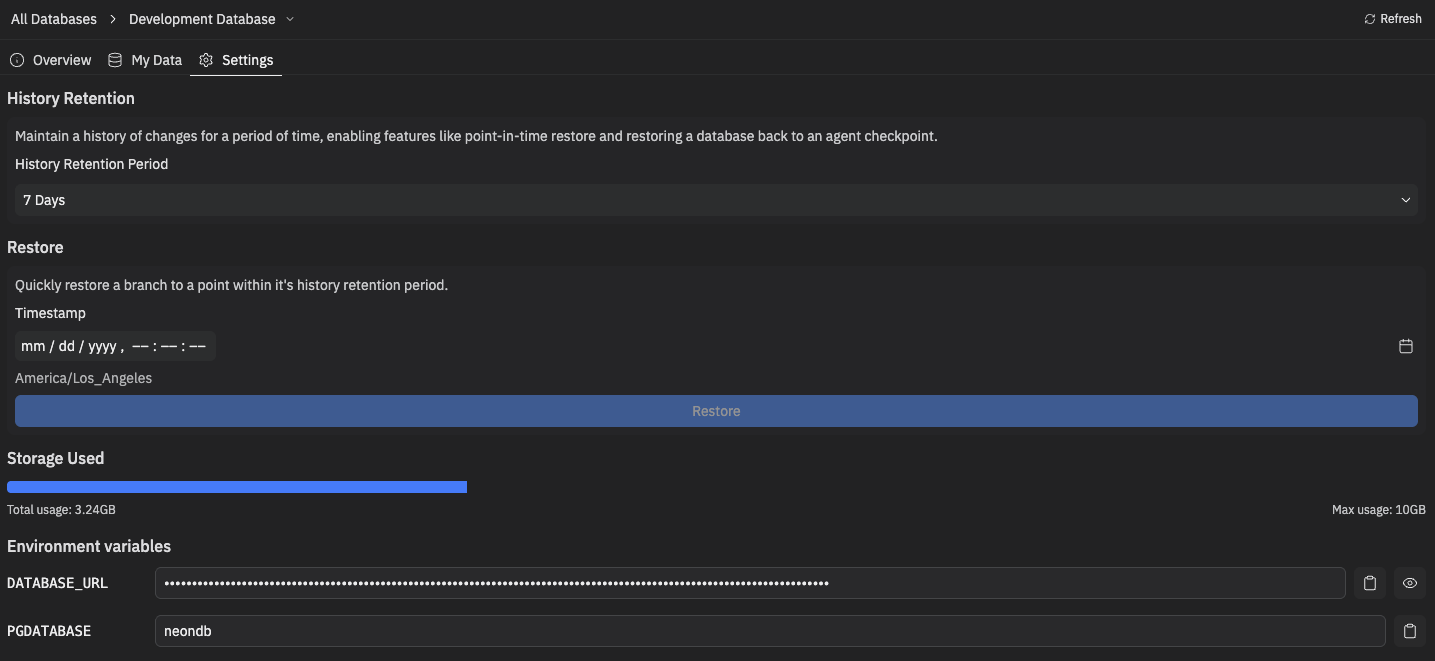 Se o valor contém `neon.tech`, seu app está usando um banco de dados de desenvolvimento legado do Neon. Se contém `helium`, seu app está usando o Helium.
Para mais detalhes, veja [Legacy Development Database](/pt/features/data-and-storage/sql-database#legacy-development-database).
## Criar o banco de dados de produção
Para criar um banco de dados de produção durante a publicação:
1. Abra **Publishing**.
2. Escolha **Publish**. Se seu app já estiver publicado, escolha **Republish**.
3. Abra **Production database settings**.
4. Ative **Create production database**.
5. Para copiar seus dados de desenvolvimento atuais para a produção, ative **Set up your production database with your current development data**.
6. Continue publicando seu app.
Se o valor contém `neon.tech`, seu app está usando um banco de dados de desenvolvimento legado do Neon. Se contém `helium`, seu app está usando o Helium.
Para mais detalhes, veja [Legacy Development Database](/pt/features/data-and-storage/sql-database#legacy-development-database).
## Criar o banco de dados de produção
Para criar um banco de dados de produção durante a publicação:
1. Abra **Publishing**.
2. Escolha **Publish**. Se seu app já estiver publicado, escolha **Republish**.
3. Abra **Production database settings**.
4. Ative **Create production database**.
5. Para copiar seus dados de desenvolvimento atuais para a produção, ative **Set up your production database with your current development data**.
6. Continue publicando seu app.
 Quando você ativa **Create production database**, o Replit cria um banco de dados de produção para o seu app publicado. Por padrão, o Replit prepara o esquema do banco de dados de produção a partir do seu banco de dados de desenvolvimento.
Quando você também ativa **Set up your production database with your current development data**, o Replit inicializa o banco de dados de produção com o esquema e os dados do seu ambiente de desenvolvimento.
Copie dados de desenvolvimento para a produção somente se esses dados forem seguros para uso no seu app em produção. Dados de desenvolvimento podem incluir contas de teste, registros de exemplo ou conteúdo incompleto.
## Depois de publicar
Depois que a publicação terminar, seu app publicado usa o banco de dados de produção. Seu Project Editor continua usando o banco de dados de desenvolvimento, então futuras alterações de desenvolvimento não modificam diretamente os dados em produção.
O Replit também está atualizando os bancos de dados de desenvolvimento do Neon para o Helium. Essa
atualização se aplica apenas aos bancos de dados de desenvolvimento na maioria dos casos. Se você criar um
banco de dados de produção antes da atualização, seu app publicado continua usando esse
banco de dados de produção. Para saber o que muda durante a atualização, veja [Database
Upgrade](/pt/features/data-and-storage/database-upgrade).
Para visualizar ou gerenciar o banco de dados de produção:
1. Abra a ferramenta **Database**.
2. Selecione **Production** no seletor de banco de dados.
3. Use as abas **My data** e **Settings** para inspecionar dados, detalhes de conexão e uso.
## Documentos relacionados
* [Production Databases](/pt/features/data-and-storage/production-databases)
* [Database](/pt/features/data-and-storage/sql-database)
* [Database Upgrade](/pt/features/data-and-storage/database-upgrade)
* [About Publishing](/pt/learn/projects-and-artifacts/replit-deployments)
Quando você ativa **Create production database**, o Replit cria um banco de dados de produção para o seu app publicado. Por padrão, o Replit prepara o esquema do banco de dados de produção a partir do seu banco de dados de desenvolvimento.
Quando você também ativa **Set up your production database with your current development data**, o Replit inicializa o banco de dados de produção com o esquema e os dados do seu ambiente de desenvolvimento.
Copie dados de desenvolvimento para a produção somente se esses dados forem seguros para uso no seu app em produção. Dados de desenvolvimento podem incluir contas de teste, registros de exemplo ou conteúdo incompleto.
## Depois de publicar
Depois que a publicação terminar, seu app publicado usa o banco de dados de produção. Seu Project Editor continua usando o banco de dados de desenvolvimento, então futuras alterações de desenvolvimento não modificam diretamente os dados em produção.
O Replit também está atualizando os bancos de dados de desenvolvimento do Neon para o Helium. Essa
atualização se aplica apenas aos bancos de dados de desenvolvimento na maioria dos casos. Se você criar um
banco de dados de produção antes da atualização, seu app publicado continua usando esse
banco de dados de produção. Para saber o que muda durante a atualização, veja [Database
Upgrade](/pt/features/data-and-storage/database-upgrade).
Para visualizar ou gerenciar o banco de dados de produção:
1. Abra a ferramenta **Database**.
2. Selecione **Production** no seletor de banco de dados.
3. Use as abas **My data** e **Settings** para inspecionar dados, detalhes de conexão e uso.
## Documentos relacionados
* [Production Databases](/pt/features/data-and-storage/production-databases)
* [Database](/pt/features/data-and-storage/sql-database)
* [Database Upgrade](/pt/features/data-and-storage/database-upgrade)
* [About Publishing](/pt/learn/projects-and-artifacts/replit-deployments)