> ## Documentation Index
> Fetch the complete documentation index at: https://docs.replit.com/llms.txt
> Use this file to discover all available pages before exploring further.
# Controles de modelo Enterprise
> Escolha quais provedores de modelos e modelos do Agent estão disponíveis em cada Workspace Enterprise.
Os controles de modelo Enterprise permitem que os administradores de conta gerenciem quais modelos do Agent os builders podem selecionar. Defina uma política para a conta e, em seguida, configure acessos de modelo diferentes para Workspaces individuais.
Os controles de modelo estão disponíveis exclusivamente para administradores de conta em contas Enterprise. Entre em contato com nossa equipe de vendas em [sales@replit.com](mailto:sales@replit.com) para ativá-los para sua organização.
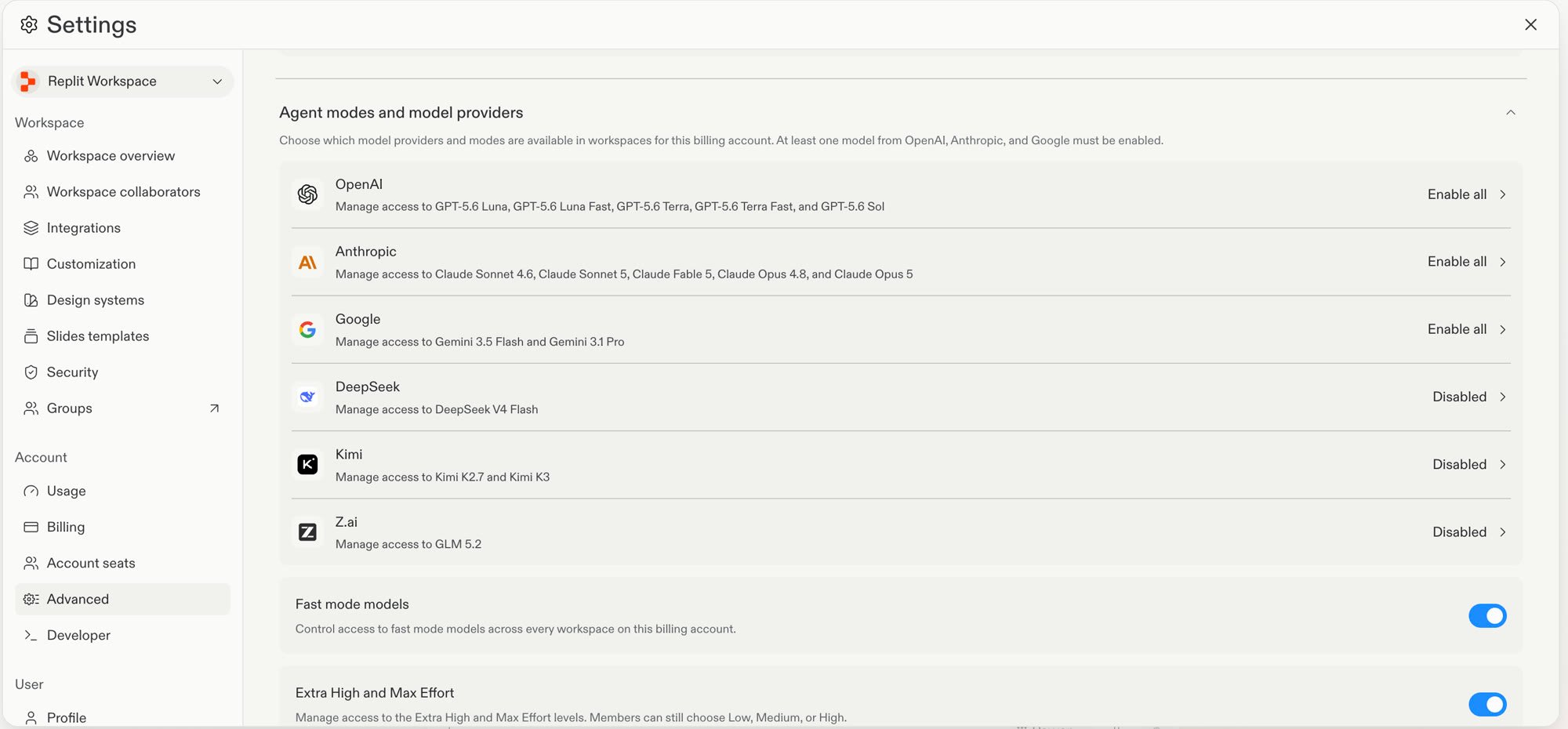
## Abrir as configurações de modelo do Agent
1. Abra **Configurações**.
2. Em **Conta**, selecione **Avançado**.
3. Expanda **Modos do Agent e provedores de modelos**.
 ## Definir uma política de provedor
Selecione o provedor de modelos que você deseja gerenciar.
Em **Account policy**, selecione uma opção:
| Opção | Resultado |
| ------------------- | ---------------------------------------------------------------------- |
| **Enable all** | Todos os modelos do provedor ficam disponíveis em todos os Workspaces. |
| **Enable selected** | Você escolhe os modelos disponíveis para cada Workspace. |
| **Disabled** | Nenhum Workspace pode usar modelos desse provedor. |
Pelo menos um modelo da OpenAI, da Anthropic e do Google deve permanecer ativado. Você pode desativar os demais provedores.
Selecione **Update**.
Provedores de modelos open source vêm desativados por padrão. Para disponibilizar um, selecione **Enable all** ou **Enable selected** e, em seguida, selecione **Update**.
## Definir uma política de Workspace
Use **Enable selected** quando Workspaces diferentes precisarem de acessos de modelo diferentes.
## Definir uma política de provedor
Selecione o provedor de modelos que você deseja gerenciar.
Em **Account policy**, selecione uma opção:
| Opção | Resultado |
| ------------------- | ---------------------------------------------------------------------- |
| **Enable all** | Todos os modelos do provedor ficam disponíveis em todos os Workspaces. |
| **Enable selected** | Você escolhe os modelos disponíveis para cada Workspace. |
| **Disabled** | Nenhum Workspace pode usar modelos desse provedor. |
Pelo menos um modelo da OpenAI, da Anthropic e do Google deve permanecer ativado. Você pode desativar os demais provedores.
Selecione **Update**.
Provedores de modelos open source vêm desativados por padrão. Para disponibilizar um, selecione **Enable all** ou **Enable selected** e, em seguida, selecione **Update**.
## Definir uma política de Workspace
Use **Enable selected** quando Workspaces diferentes precisarem de acessos de modelo diferentes.
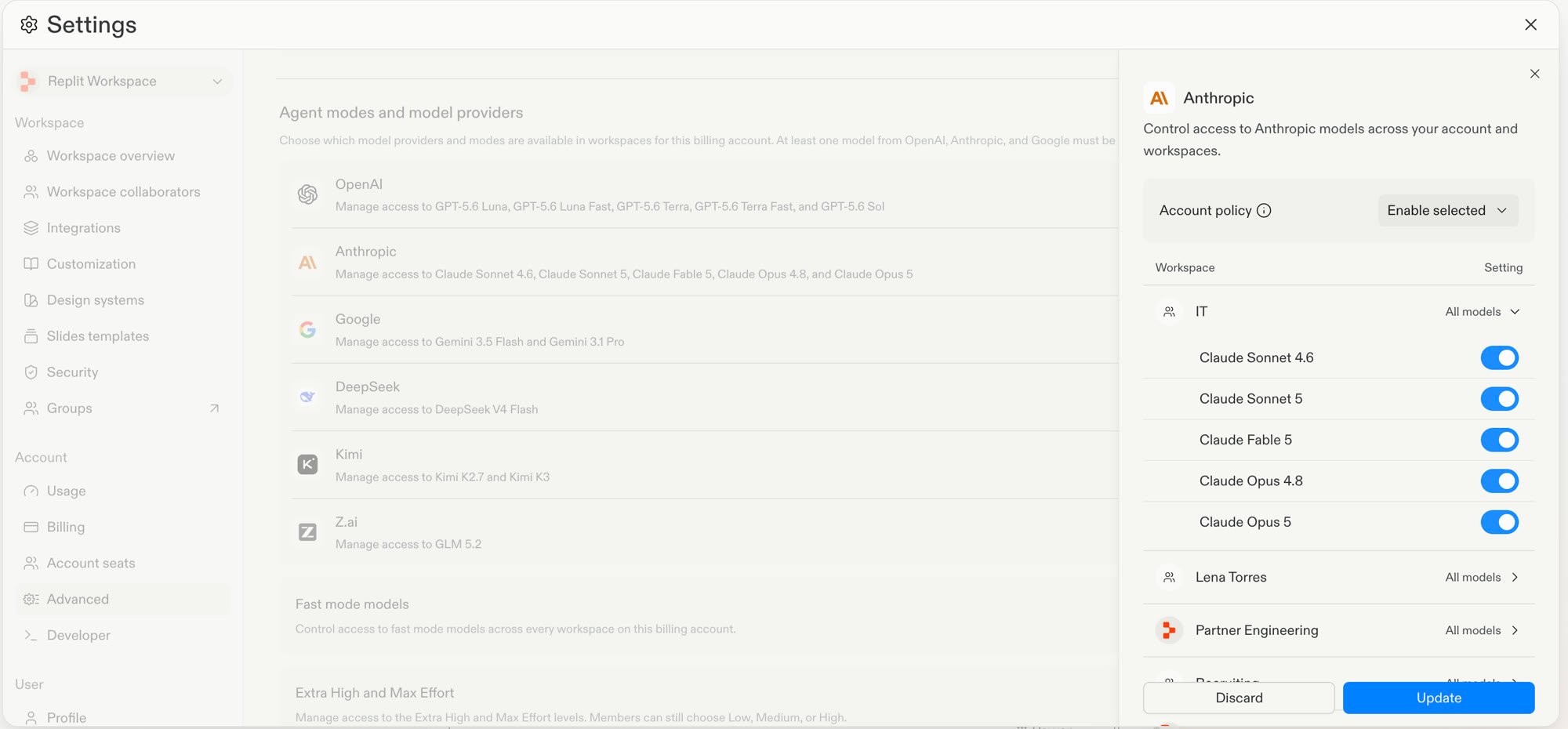 1. Abra as configurações do provedor.
2. Defina a **Account policy** como **Enable selected**.
3. Na lista **Workspace**, selecione o menu suspenso **Setting** de um Workspace.
4. Ative ou desative cada modelo para esse Workspace.
5. Selecione **Update**.
Antes de selecionar **Update**, você pode selecionar **Copy to all** para aplicar a
seleção de modelos do Workspace atual a todos os Workspaces da conta.
## Limitações
As políticas de modelo se aplicam a Workspaces. Não é possível definir uma política diferente para um
grupo de usuários dentro do mesmo Workspace.
O botão **Modelos do Fast mode** em **Modos do Agent e provedores de modelos** controla o acesso a
variantes de modelo rápidas em todos os Workspaces da conta. As políticas de provedor não alteram
essa configuração.
## Próximos passos
* Leia [Configurações de Workspace](/pt/features/collaboration/workspace-settings) para uma visão geral dos controles de política Enterprise.
* Leia [Seletor de modelo](/pt/features/agent/model-selector) para saber como os builders selecionam um modelo disponível.
* Leia [Configurações de Privacidade Enterprise](/pt/teams/enterprise-privacy-settings) para configurar outros controles Enterprise.
1. Abra as configurações do provedor.
2. Defina a **Account policy** como **Enable selected**.
3. Na lista **Workspace**, selecione o menu suspenso **Setting** de um Workspace.
4. Ative ou desative cada modelo para esse Workspace.
5. Selecione **Update**.
Antes de selecionar **Update**, você pode selecionar **Copy to all** para aplicar a
seleção de modelos do Workspace atual a todos os Workspaces da conta.
## Limitações
As políticas de modelo se aplicam a Workspaces. Não é possível definir uma política diferente para um
grupo de usuários dentro do mesmo Workspace.
O botão **Modelos do Fast mode** em **Modos do Agent e provedores de modelos** controla o acesso a
variantes de modelo rápidas em todos os Workspaces da conta. As políticas de provedor não alteram
essa configuração.
## Próximos passos
* Leia [Configurações de Workspace](/pt/features/collaboration/workspace-settings) para uma visão geral dos controles de política Enterprise.
* Leia [Seletor de modelo](/pt/features/agent/model-selector) para saber como os builders selecionam um modelo disponível.
* Leia [Configurações de Privacidade Enterprise](/pt/teams/enterprise-privacy-settings) para configurar outros controles Enterprise.