> ## Documentation Index
> Fetch the complete documentation index at: https://docs.replit.com/llms.txt
> Use this file to discover all available pages before exploring further.
# Migre do Replit Auth para o Clerk
> Use o Agent para mover um app existente do Replit Auth para o Clerk Auth preservando os dados de usuário do seu app.
Use este guia para mover um app existente do [Replit Auth](/pt/features/auth-and-identity/authentication) para o [Clerk Auth](/pt/features/auth-and-identity/clerk-auth). O Agent cuida da migração para apps elegíveis, para que usuários que retornam mantenham acesso aos seus dados existentes.
Esta migração automatizada é para apps que usam o Replit Auth. Se o seu app usa um sistema de autenticação diferente, não use este fluxo.
## Inicie a migração
As migrações do Agent devem sempre ser executadas em uma nova task.
Você pode iniciar a migração de uma das seguintes formas:
### Iniciar a partir do Agent
Selecione **+** na barra lateral, ou pressione **Cmd+Shift+P** (Mac) ou **Ctrl+Shift+P** (Windows), para criar uma nova task.
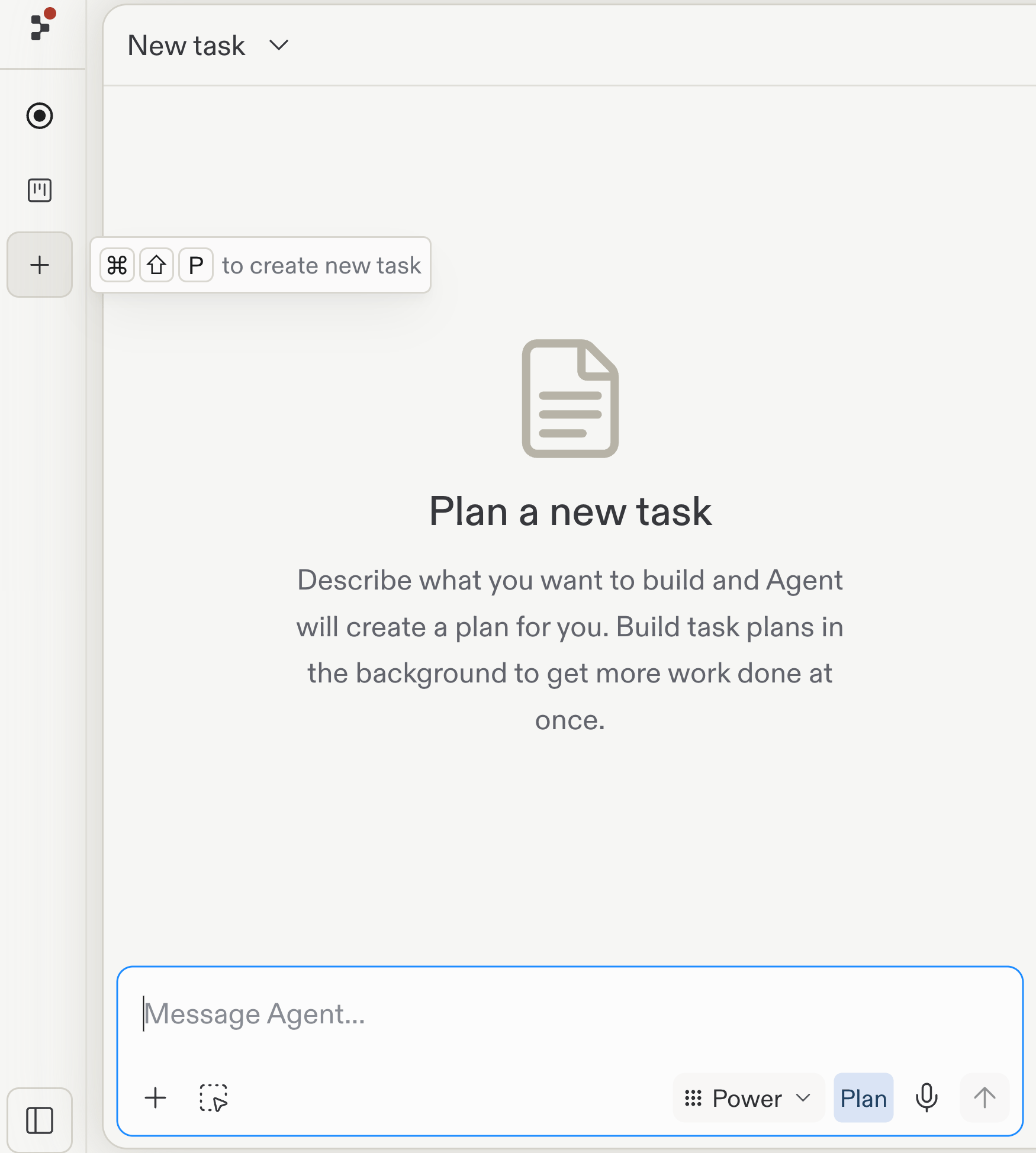 Na nova task, peça ao Agent para migrar seu app do Replit Auth para o Clerk.
### Iniciar a partir do painel Auth
No Editor de Projeto, abra **Tools**.
Na nova task, peça ao Agent para migrar seu app do Replit Auth para o Clerk.
### Iniciar a partir do painel Auth
No Editor de Projeto, abra **Tools**.
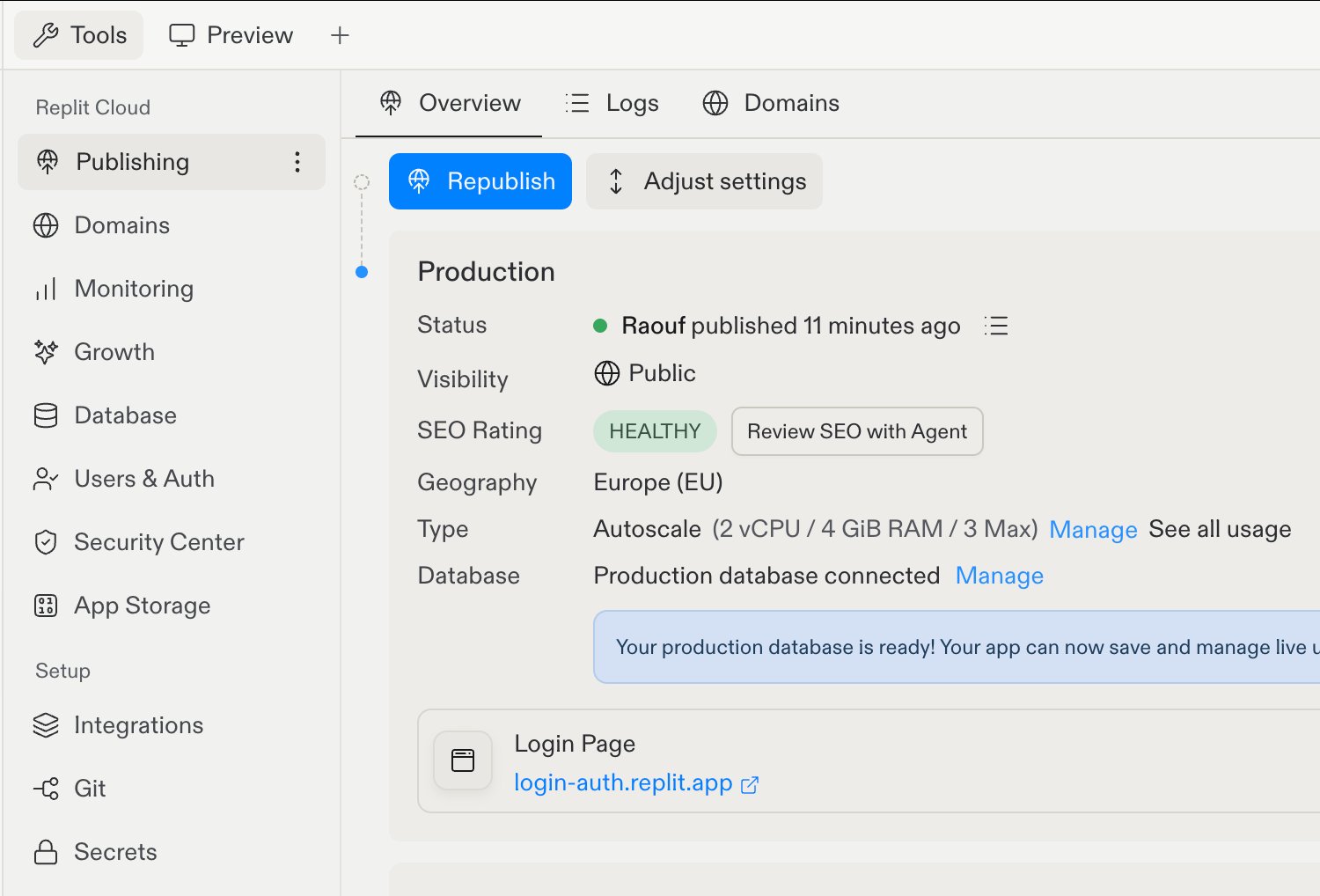
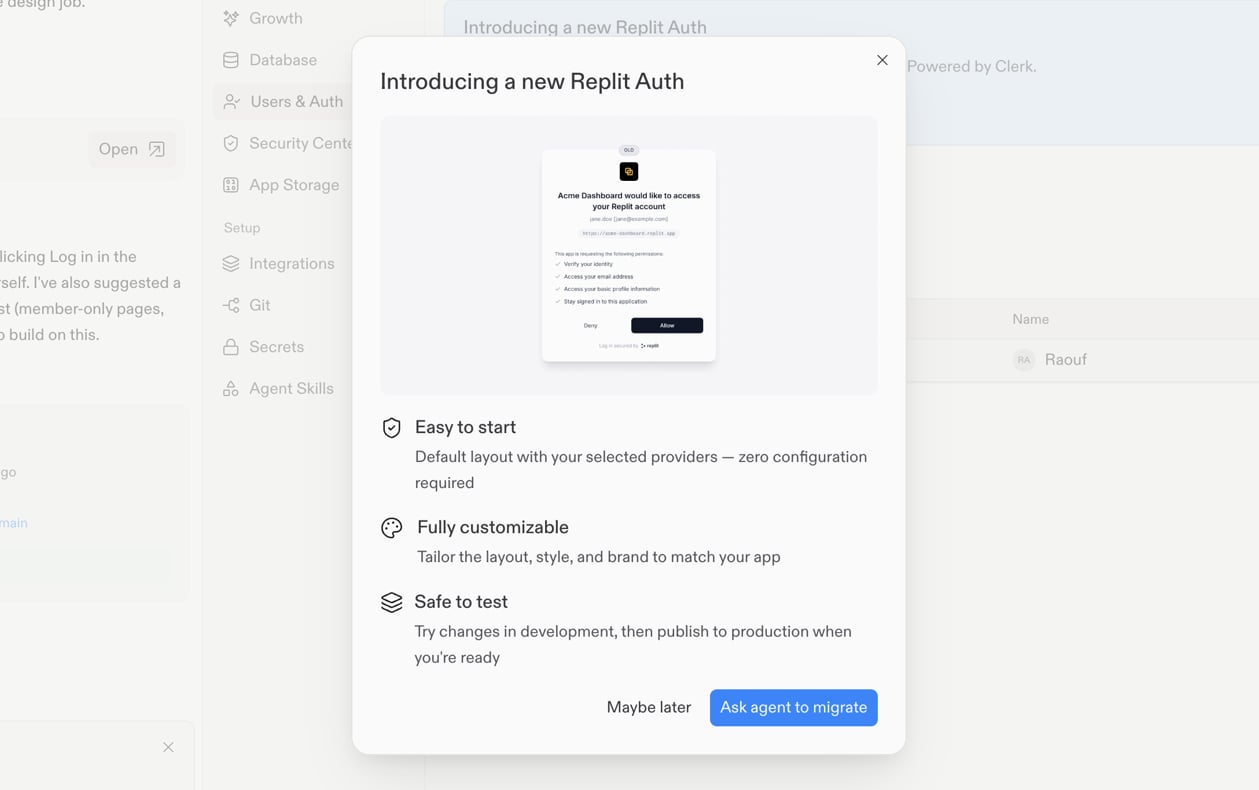
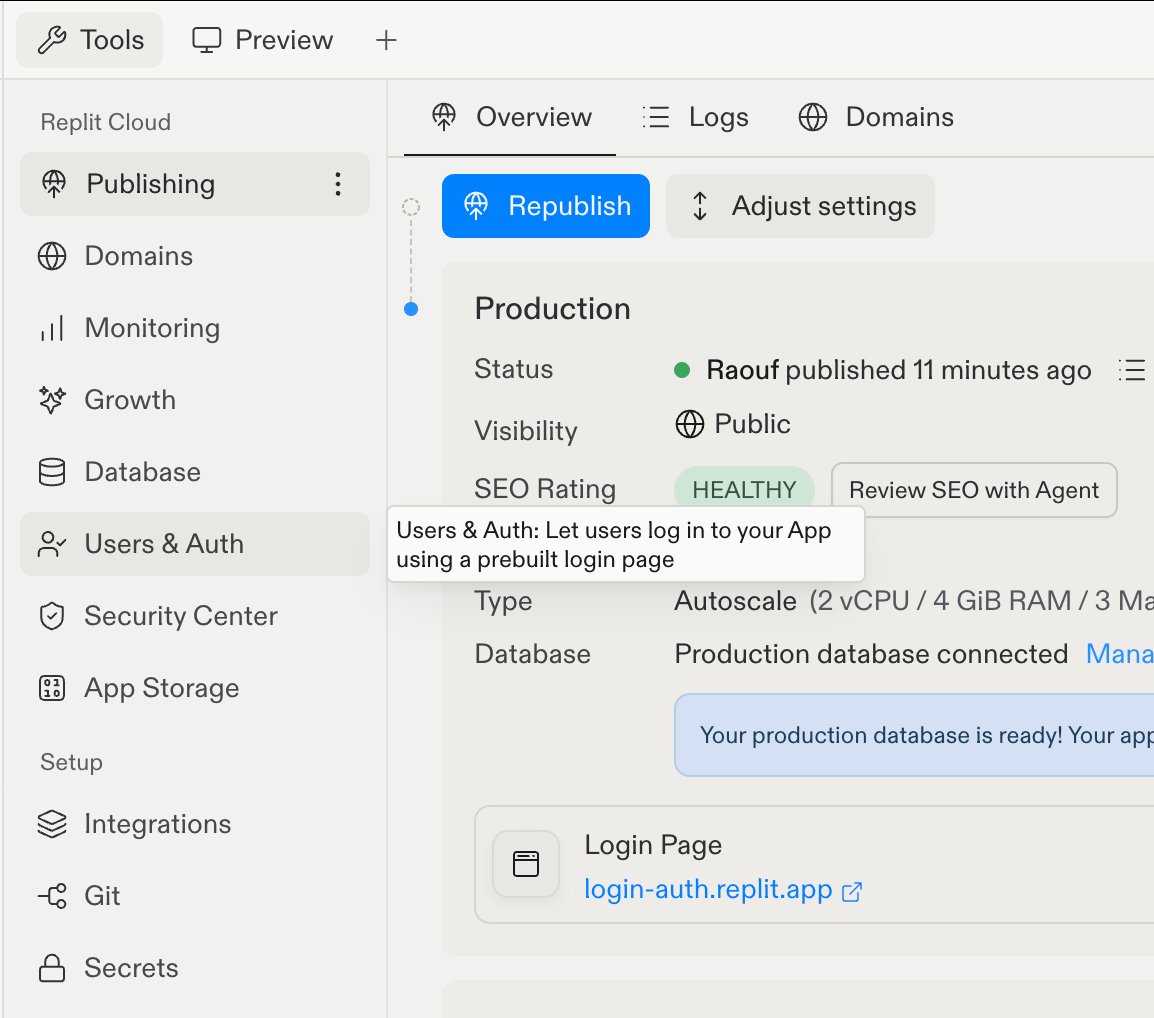 No banner **Introducing a new Replit Auth**, selecione **Update now**.
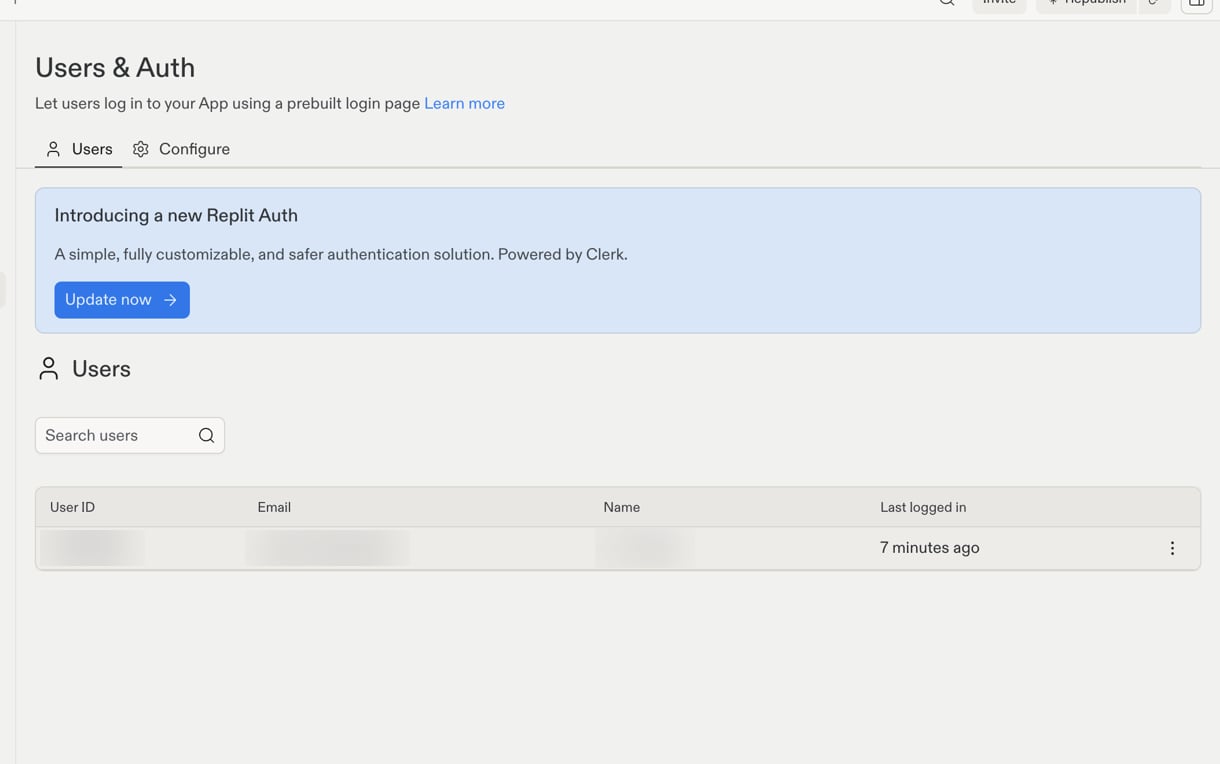 Selecione **Ask agent to migrate** no diálogo.
 ### Revise o plano de migração
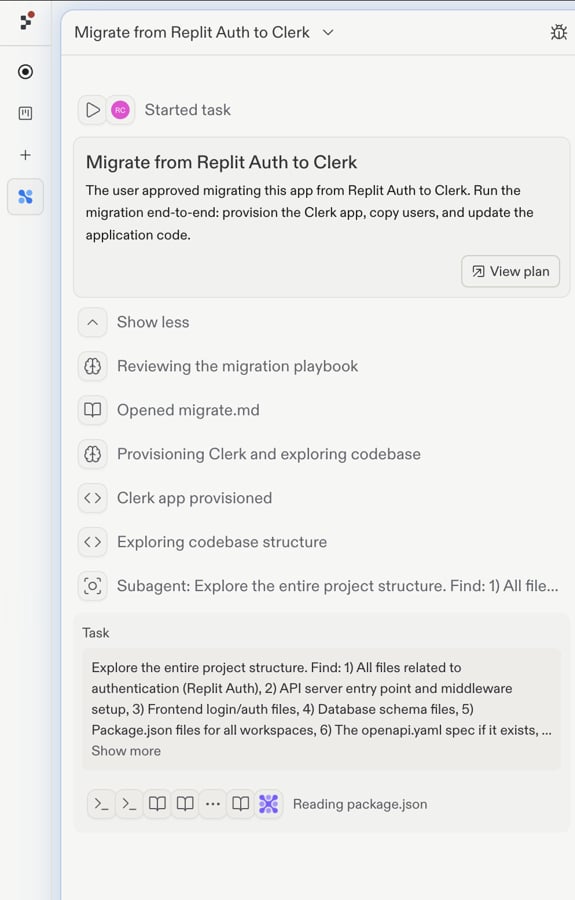
De qualquer forma que você iniciar, o Agent cria a task **Migrate from Replit Auth to Clerk** e prepara o plano de migração. Selecione **View plan** e revise o plano antes que a task prossiga.
### Revise o plano de migração
De qualquer forma que você iniciar, o Agent cria a task **Migrate from Replit Auth to Clerk** e prepara o plano de migração. Selecione **View plan** e revise o plano antes que a task prossiga.
 Não altere o código de autenticação do seu app nem as credenciais do Clerk enquanto o Agent estiver trabalhando.
## O que o Agent faz
O Agent conclui a migração nesta ordem:
1. Move os dados de usuário do Replit Auth para o Clerk, incluindo detalhes de identidade da conta e credenciais de login suportadas.
2. Aguarda a conclusão da migração de dados antes de alterar seu app.
3. Atualiza a lógica de login e sessão do seu app, reinicia o app e executa as verificações automatizadas disponíveis.
## Os dados do seu app permanecem no lugar
O Agent altera apenas o código de autenticação do seu app. Ele não atualiza os dados existentes nem o esquema do banco de dados do seu app. Suas tabelas e relacionamentos permanecem intactos.
Seus usuários existentes continuam conectados aos registros que já possuem, como perfis, trabalho salvo e permissões.
## Quanto tempo leva
Espere que o Agent trabalhe entre 10 minutos e uma hora. A migração de dados em si pode levar alguns minutos para apps menores e até algumas horas para apps com muitos usuários. O Agent não começa a alterar o código do seu app até que essa migração seja concluída.
## Depois da migração
Antes de publicar, teste o app atualizado em Desenvolvimento:
1. Faça login com uma conta existente e confirme que seus dados salvos estão disponíveis.
2. Saia e faça login novamente.
3. Crie uma nova conta de teste e confirme que ela consegue usar o app como esperado.
## Recursos adicionais
* [Visão geral do Clerk Auth](/pt/features/auth-and-identity/clerk-auth) — Como o Clerk Auth funciona no Replit
* [Planeje uma migração de autenticação personalizada](/pt/features/auth-and-identity/custom-auth-migration) — Planeje uma migração a partir de um sistema de autenticação personalizado
Não altere o código de autenticação do seu app nem as credenciais do Clerk enquanto o Agent estiver trabalhando.
## O que o Agent faz
O Agent conclui a migração nesta ordem:
1. Move os dados de usuário do Replit Auth para o Clerk, incluindo detalhes de identidade da conta e credenciais de login suportadas.
2. Aguarda a conclusão da migração de dados antes de alterar seu app.
3. Atualiza a lógica de login e sessão do seu app, reinicia o app e executa as verificações automatizadas disponíveis.
## Os dados do seu app permanecem no lugar
O Agent altera apenas o código de autenticação do seu app. Ele não atualiza os dados existentes nem o esquema do banco de dados do seu app. Suas tabelas e relacionamentos permanecem intactos.
Seus usuários existentes continuam conectados aos registros que já possuem, como perfis, trabalho salvo e permissões.
## Quanto tempo leva
Espere que o Agent trabalhe entre 10 minutos e uma hora. A migração de dados em si pode levar alguns minutos para apps menores e até algumas horas para apps com muitos usuários. O Agent não começa a alterar o código do seu app até que essa migração seja concluída.
## Depois da migração
Antes de publicar, teste o app atualizado em Desenvolvimento:
1. Faça login com uma conta existente e confirme que seus dados salvos estão disponíveis.
2. Saia e faça login novamente.
3. Crie uma nova conta de teste e confirme que ela consegue usar o app como esperado.
## Recursos adicionais
* [Visão geral do Clerk Auth](/pt/features/auth-and-identity/clerk-auth) — Como o Clerk Auth funciona no Replit
* [Planeje uma migração de autenticação personalizada](/pt/features/auth-and-identity/custom-auth-migration) — Planeje uma migração a partir de um sistema de autenticação personalizado