> ## Documentation Index
> Fetch the complete documentation index at: https://docs.replit.com/llms.txt
> Use this file to discover all available pages before exploring further.
# Vídeos Animados
> Saiba como criar vídeos animados com o Agent — descreva o que você quer em linguagem cotidiana e exporte motion graphics polidos.
Crie vídeos animados profissionais com o Replit Agent. Descreva o vídeo que você quer em linguagem cotidiana, e o Agent gera motion graphics que você pode exportar e compartilhar — sem necessidade de habilidades de edição de vídeo ou agências caras.
## Visão geral
O Replit Animation permite que você crie motion graphics polidos inteiramente por meio de conversa com o Agent. Essas são animações programáticas construídas com React — o Remotion não é usado; em vez disso, os Vídeos Animados dependem de uma combinação de bibliotecas de animação para websites e skills personalizadas do Agent. Isso não é vídeo gerado por IA como o Runway ou o Sora. Seus vídeos podem incluir sobreposições de texto, transições suaves, imagens geradas por IA e muito mais.
Os vídeos são reproduzidos automaticamente em loop no painel de Prévia, e você pode iterar sobre eles conversando com o Agent, assim como na construção de qualquer outro aplicativo.
**Disponível para todos os criadores**, incluindo o plano gratuito.
## Criando um vídeo animado
Você pode começar a criar um vídeo animado de duas maneiras a partir da página inicial do Replit:
### Opção 1: Digite um prompt
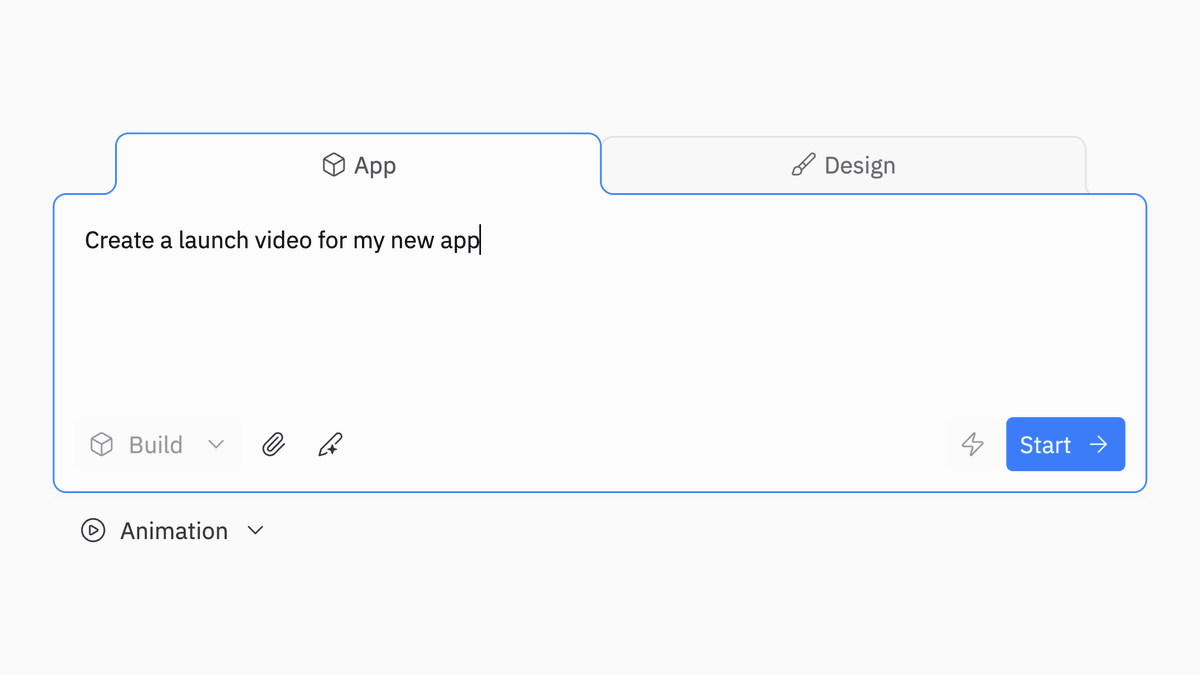
Selecione a aba **App** na página inicial e digite um prompt que descreva o vídeo que você quer. O Agent detectará automaticamente prompts relacionados a vídeo e selecionará o stack de Vídeo Animado.
Exemplos de prompts:
* "Faça um vídeo promocional para minha nova marca de água com gás"
* "Crie um vídeo explicativo de 30 segundos sobre como funcionam os modelos de linguagem grandes"
* "Faça um vídeo promocional cinematográfico para a cidade de Austin, Texas"
 ### Opção 2: Selecione no menu suspenso
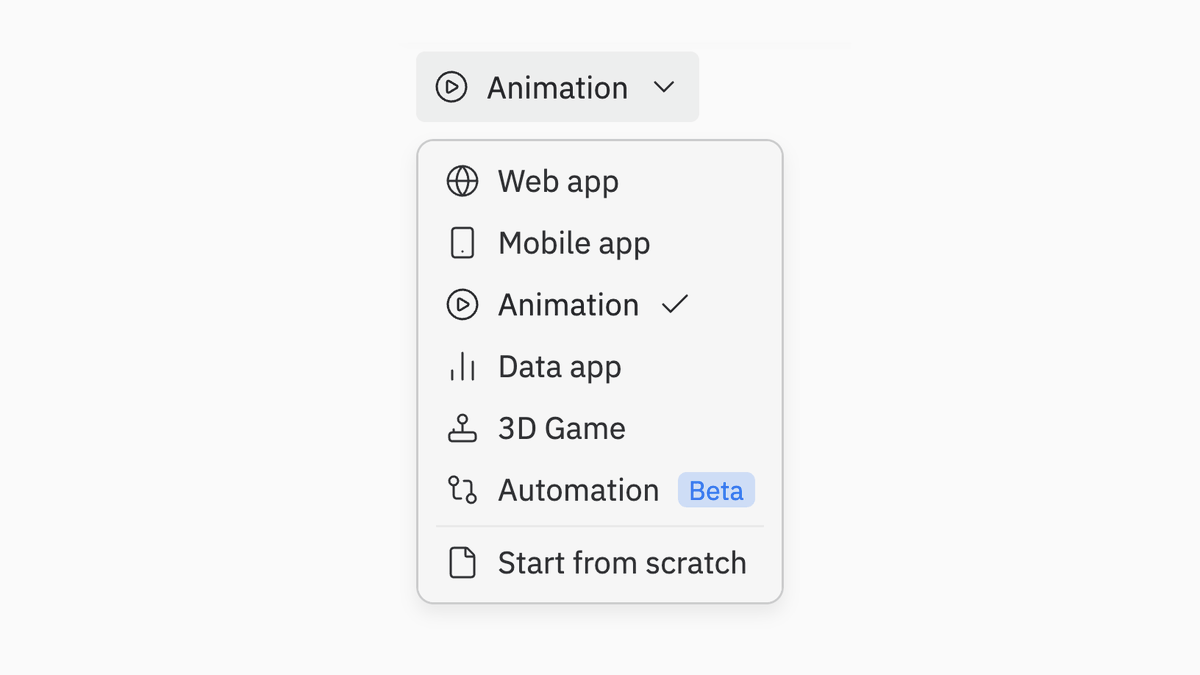
1. Vá para a aba **App** na página inicial.
2. Abra o menu suspenso de tipo de aplicativo.
3. Selecione **Animation**.
4. Digite uma descrição do vídeo que você quer criar.
### Opção 2: Selecione no menu suspenso
1. Vá para a aba **App** na página inicial.
2. Abra o menu suspenso de tipo de aplicativo.
3. Selecione **Animation**.
4. Digite uma descrição do vídeo que você quer criar.
 Quando o Agent começar a construir, ele gera a animação e a exibe no painel de prévia. Você pode assistir ao vídeo sendo reproduzido automaticamente em loop e continuar conversando para fazer alterações.
## Iterando sobre o seu vídeo
Depois que o Agent gerar a primeira versão, você pode refiná-la por meio de conversa. Algumas abordagens que funcionam bem:
* **Use o botão Enhance Prompt** no campo de chat, que é ajustado especificamente para prompts de vídeo.
* **Peça melhorias** — dizer algo como "melhore isso" ou "adicione animações mais complexas dentro das cenas, seja mais criativo" depois de revisar a primeira versão tende a produzir bons resultados.
* **Seja específico** sobre o que você quer alterar — por exemplo, "torne as transições mais suaves", "mude o esquema de cores para azul escuro e dourado" ou "adicione a revelação de um logotipo no final".
Se você enviar alguns prompts diferentes, provavelmente ficará satisfeito com pelo menos um dos resultados.
## Exportando o seu vídeo
Quando o seu vídeo estiver bom, você pode exportá-lo como um arquivo MP4.
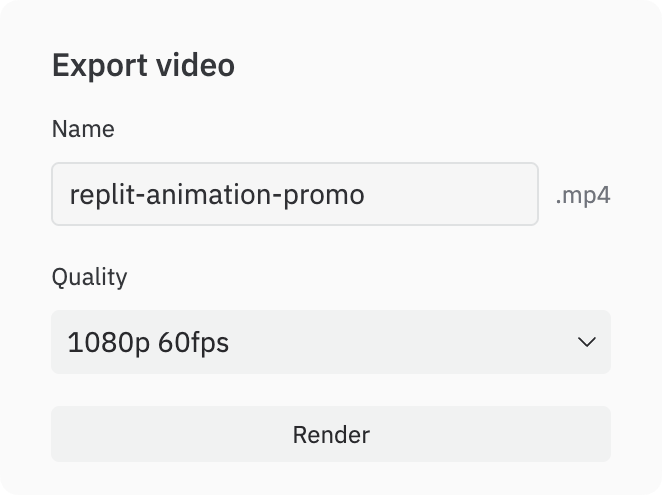
1. Localize o botão **Export** no canto superior direito do painel de Prévia.
2. Selecione as configurações de qualidade preferidas:
* **Resolução**: 720p ou 1080p
* **Taxa de quadros**: 30fps ou 60fps
3. Selecione **Export**. A renderização pode levar alguns minutos, dependendo da complexidade do vídeo.
4. Quando a renderização for concluída, o arquivo MP4 é baixado automaticamente.
Quando o Agent começar a construir, ele gera a animação e a exibe no painel de prévia. Você pode assistir ao vídeo sendo reproduzido automaticamente em loop e continuar conversando para fazer alterações.
## Iterando sobre o seu vídeo
Depois que o Agent gerar a primeira versão, você pode refiná-la por meio de conversa. Algumas abordagens que funcionam bem:
* **Use o botão Enhance Prompt** no campo de chat, que é ajustado especificamente para prompts de vídeo.
* **Peça melhorias** — dizer algo como "melhore isso" ou "adicione animações mais complexas dentro das cenas, seja mais criativo" depois de revisar a primeira versão tende a produzir bons resultados.
* **Seja específico** sobre o que você quer alterar — por exemplo, "torne as transições mais suaves", "mude o esquema de cores para azul escuro e dourado" ou "adicione a revelação de um logotipo no final".
Se você enviar alguns prompts diferentes, provavelmente ficará satisfeito com pelo menos um dos resultados.
## Exportando o seu vídeo
Quando o seu vídeo estiver bom, você pode exportá-lo como um arquivo MP4.
1. Localize o botão **Export** no canto superior direito do painel de Prévia.
2. Selecione as configurações de qualidade preferidas:
* **Resolução**: 720p ou 1080p
* **Taxa de quadros**: 30fps ou 60fps
3. Selecione **Export**. A renderização pode levar alguns minutos, dependendo da complexidade do vídeo.
4. Quando a renderização for concluída, o arquivo MP4 é baixado automaticamente.
 Você também pode selecionar **Publish** para compartilhar um link para o vídeo.
**Tempos de exportação**: Vídeos mais longos ou mais complexos podem levar vários minutos para renderizar. A exportação é executada no servidor, então você pode continuar trabalhando enquanto ela é processada.
## Casos de uso
Os Vídeos Animados funcionam bem para uma variedade de necessidades criativas e profissionais:
* **Vídeos de lançamento de produto** — anuncie um novo app, recurso ou lançamento de produto com uma promoção polida.
* **Vídeos de marca e cinematográficos** — crie vídeos visualmente ricos para empresas, cidades, universidades ou eventos.
* **Vídeos explicativos** — explique como um produto, recurso ou conceito funciona em 30–60 segundos.
* **Conteúdo para redes sociais** — crie motion graphics que chamam atenção para Twitter/X, LinkedIn, Instagram ou TikTok.
* **Vídeos de landing page** — adicione seções hero animadas ou vídeos de fundo ao seu site.
* **Atualizações de captação de recursos e investidores** — crie vídeos de anúncio profissionais para marcos importantes.
## Especificações do vídeo
| Propriedade | Detalhes |
| ------------------- | -------------------------------------------------------------------------------------------------------------------------- |
| **Formato** | MP4 |
| **Resolução** | 720p ou 1080p |
| **Taxa de quadros** | 30fps ou 60fps |
| **Proporção** | 16:9 (padrão) |
| **Renderização** | No servidor; bibliotecas de animação (tipicamente usadas para websites) mais skills personalizadas do Agent — não Remotion |
| **Reprodução** | Loop com reprodução automática no painel de prévia |
## Perguntas comuns
* **Posso pausar ou reproduzir o vídeo?** A Prévia não inclui controles de pausa/reprodução integrados. Os vídeos sempre são reproduzidos automaticamente em loop. Se você quiser pausa/reprodução (ou seleção de cena) no seu vídeo, você pode pedir ao Agent que os adicione — embora adicionar esses controles às vezes possa prejudicar a qualidade do design, então você pode preferir manter o loop padrão.
* **Existe seleção de cena?** Não há um seletor de cena integrado na prévia. Você pode pedir ao Agent para adicionar seleção de cena ou outros controles, se quiser; a mesma ressalva acima se aplica.
## Limitações
Os Vídeos Animados são um recurso novo e têm algumas limitações atuais que você deve conhecer:
* **Apenas animação programática**: os vídeos são motion graphics baseados em React. Isso não é vídeo gerado por IA (como o Runway ou o Sora) — embora possa gerar vídeos e usá-los no código.
* **Tempo de renderização**: animações complexas podem levar vários minutos para exportar. Vídeos mais simples renderizam mais rápido.
* **Pode ser necessário iterar**: embora muitos prompts produzam ótimos resultados em uma única tentativa, você pode precisar iterar por 2–3 versões para obter exatamente o resultado que deseja. Usar o botão Enhance Prompt no prompt inicial e dar feedback depois do primeiro checkpoint ajuda.
## Próximos passos
* **Experimente prompts de exemplo**: comece com um dos prompts de demonstração acima para ver o que os Vídeos Animados podem fazer.
* **Use o Enhance Prompt**: o botão Enhance Prompt no chat é ajustado para prompts de vídeo e tende a melhorar os resultados.
* **Publique ou baixe**: exporte seu vídeo finalizado como MP4, ou publique-o para compartilhar um link.
* **Explore outros tipos de aplicativo**: saiba mais sobre [construir aplicativos com o Agent](/pt/features/agent/overview) ou criar designs visuais com o [Canvas](/pt/learn/design/canvas).
Você também pode selecionar **Publish** para compartilhar um link para o vídeo.
**Tempos de exportação**: Vídeos mais longos ou mais complexos podem levar vários minutos para renderizar. A exportação é executada no servidor, então você pode continuar trabalhando enquanto ela é processada.
## Casos de uso
Os Vídeos Animados funcionam bem para uma variedade de necessidades criativas e profissionais:
* **Vídeos de lançamento de produto** — anuncie um novo app, recurso ou lançamento de produto com uma promoção polida.
* **Vídeos de marca e cinematográficos** — crie vídeos visualmente ricos para empresas, cidades, universidades ou eventos.
* **Vídeos explicativos** — explique como um produto, recurso ou conceito funciona em 30–60 segundos.
* **Conteúdo para redes sociais** — crie motion graphics que chamam atenção para Twitter/X, LinkedIn, Instagram ou TikTok.
* **Vídeos de landing page** — adicione seções hero animadas ou vídeos de fundo ao seu site.
* **Atualizações de captação de recursos e investidores** — crie vídeos de anúncio profissionais para marcos importantes.
## Especificações do vídeo
| Propriedade | Detalhes |
| ------------------- | -------------------------------------------------------------------------------------------------------------------------- |
| **Formato** | MP4 |
| **Resolução** | 720p ou 1080p |
| **Taxa de quadros** | 30fps ou 60fps |
| **Proporção** | 16:9 (padrão) |
| **Renderização** | No servidor; bibliotecas de animação (tipicamente usadas para websites) mais skills personalizadas do Agent — não Remotion |
| **Reprodução** | Loop com reprodução automática no painel de prévia |
## Perguntas comuns
* **Posso pausar ou reproduzir o vídeo?** A Prévia não inclui controles de pausa/reprodução integrados. Os vídeos sempre são reproduzidos automaticamente em loop. Se você quiser pausa/reprodução (ou seleção de cena) no seu vídeo, você pode pedir ao Agent que os adicione — embora adicionar esses controles às vezes possa prejudicar a qualidade do design, então você pode preferir manter o loop padrão.
* **Existe seleção de cena?** Não há um seletor de cena integrado na prévia. Você pode pedir ao Agent para adicionar seleção de cena ou outros controles, se quiser; a mesma ressalva acima se aplica.
## Limitações
Os Vídeos Animados são um recurso novo e têm algumas limitações atuais que você deve conhecer:
* **Apenas animação programática**: os vídeos são motion graphics baseados em React. Isso não é vídeo gerado por IA (como o Runway ou o Sora) — embora possa gerar vídeos e usá-los no código.
* **Tempo de renderização**: animações complexas podem levar vários minutos para exportar. Vídeos mais simples renderizam mais rápido.
* **Pode ser necessário iterar**: embora muitos prompts produzam ótimos resultados em uma única tentativa, você pode precisar iterar por 2–3 versões para obter exatamente o resultado que deseja. Usar o botão Enhance Prompt no prompt inicial e dar feedback depois do primeiro checkpoint ajuda.
## Próximos passos
* **Experimente prompts de exemplo**: comece com um dos prompts de demonstração acima para ver o que os Vídeos Animados podem fazer.
* **Use o Enhance Prompt**: o botão Enhance Prompt no chat é ajustado para prompts de vídeo e tende a melhorar os resultados.
* **Publique ou baixe**: exporte seu vídeo finalizado como MP4, ou publique-o para compartilhar um link.
* **Explore outros tipos de aplicativo**: saiba mais sobre [construir aplicativos com o Agent](/pt/features/agent/overview) ou criar designs visuais com o [Canvas](/pt/learn/design/canvas).