> ## Documentation Index
> Fetch the complete documentation index at: https://docs.replit.com/llms.txt
> Use this file to discover all available pages before exploring further.
# Modo de Voz
> Fale seus prompts para o Agent em vez de digitá-los. O Voice Mode transcreve o que você diz na caixa de chat para que você possa revisar e enviar.
Descreva o que você quer construir em voz alta com o Voice Mode. Toque no microfone na caixa de chat do Agent, fale seu prompt e o Replit transcreve sua fala em texto editável. Revise o texto, faça as edições necessárias e envie como qualquer outra mensagem.
O Voice Mode é útil quando digitar é lento ou incômodo — especialmente no celular, onde ditar um prompt completo costuma ser mais rápido do que digitá-lo com os polegares.
O Voice Mode transforma sua fala em texto na caixa de chat. Ele não lê as respostas do Agent em voz alta — você ainda envia uma mensagem escrita, e o Agent responde no chat como de costume.
## Como funciona
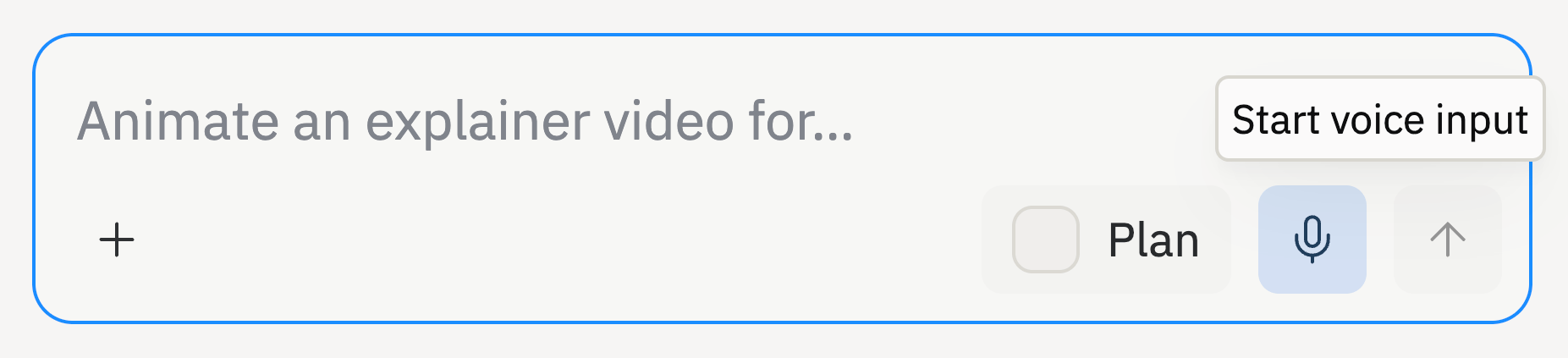 O Voice Mode grava sua fala, transcreve e insere o resultado na caixa de chat para você revisar antes de enviar:
1. Abra o Agent e selecione o microfone na caixa de chat.
2. Permita o acesso ao microfone se o seu navegador ou dispositivo solicitar.
3. Fale seu prompt. Uma forma de onda mostra que o Agent está gravando.
4. Pare a gravação quando terminar. A gravação também para automaticamente após uma pausa ou quando você troca de aba.
5. Aguarde brevemente enquanto sua fala é transcrita.
6. Revise o texto transcrito, edite-o se necessário e envie sua mensagem.
Como a transcrição aparece como texto comum na caixa de chat, você pode misturar voz e digitação livremente — dite parte de um prompt, depois digite o restante, ou corrija uma palavra antes de enviar.
Fale naturalmente. O Voice Mode se concentra em capturar o que você quer dizer, e não em transcrever cada palavra literalmente, então palavras de preenchimento como "hum" e "é" ficam de fora do resultado.
## Onde você pode usar
O Voice Mode está disponível na caixa de chat do Agent:
* No **Editor de Projetos** ao trabalhar com o Agent em um app.
* Ao **iniciar um novo app** a partir do prompt do Agent na tela inicial.
Você pode usar o Voice Mode na web para desktop, na web para celular e no app mobile do Replit.
## Bom saber
Tenha estes detalhes em mente ao usar o Voice Mode:
| Detalhe | O que esperar |
| ----------------------- | ------------------------------------------------------------------------------------------------------------------------------------------------------------------------------ |
| Duração da gravação | Grave até 6 minutos por vez. Você verá um aviso um pouco antes do limite. |
| Parada automática | A gravação para por conta própria após cerca de 30 segundos de silêncio, ou quando você troca de aba ou coloca o app em segundo plano. |
| Revisão antes de enviar | O texto transcrito chega na caixa de chat para que você possa ler e editar antes de enviar — nada é enviado automaticamente. |
| Acesso ao microfone | O Voice Mode precisa de permissão para usar seu microfone. Se a gravação não iniciar, verifique se o seu navegador e dispositivo permitem o acesso ao microfone para o Replit. |
## Disponibilidade
O Voice Mode está disponível em todos os planos do Replit. O microfone aparece na caixa de chat do Agent em navegadores e dispositivos que suportam gravação de áudio, e você será solicitado a dar permissão de microfone na primeira vez que gravar.
## Próximos passos
Saiba o que o Agent pode fazer e como fazer prompts eficazes.
Gere música, efeitos sonoros e fala para seus apps com o Agent.
O Voice Mode grava sua fala, transcreve e insere o resultado na caixa de chat para você revisar antes de enviar:
1. Abra o Agent e selecione o microfone na caixa de chat.
2. Permita o acesso ao microfone se o seu navegador ou dispositivo solicitar.
3. Fale seu prompt. Uma forma de onda mostra que o Agent está gravando.
4. Pare a gravação quando terminar. A gravação também para automaticamente após uma pausa ou quando você troca de aba.
5. Aguarde brevemente enquanto sua fala é transcrita.
6. Revise o texto transcrito, edite-o se necessário e envie sua mensagem.
Como a transcrição aparece como texto comum na caixa de chat, você pode misturar voz e digitação livremente — dite parte de um prompt, depois digite o restante, ou corrija uma palavra antes de enviar.
Fale naturalmente. O Voice Mode se concentra em capturar o que você quer dizer, e não em transcrever cada palavra literalmente, então palavras de preenchimento como "hum" e "é" ficam de fora do resultado.
## Onde você pode usar
O Voice Mode está disponível na caixa de chat do Agent:
* No **Editor de Projetos** ao trabalhar com o Agent em um app.
* Ao **iniciar um novo app** a partir do prompt do Agent na tela inicial.
Você pode usar o Voice Mode na web para desktop, na web para celular e no app mobile do Replit.
## Bom saber
Tenha estes detalhes em mente ao usar o Voice Mode:
| Detalhe | O que esperar |
| ----------------------- | ------------------------------------------------------------------------------------------------------------------------------------------------------------------------------ |
| Duração da gravação | Grave até 6 minutos por vez. Você verá um aviso um pouco antes do limite. |
| Parada automática | A gravação para por conta própria após cerca de 30 segundos de silêncio, ou quando você troca de aba ou coloca o app em segundo plano. |
| Revisão antes de enviar | O texto transcrito chega na caixa de chat para que você possa ler e editar antes de enviar — nada é enviado automaticamente. |
| Acesso ao microfone | O Voice Mode precisa de permissão para usar seu microfone. Se a gravação não iniciar, verifique se o seu navegador e dispositivo permitem o acesso ao microfone para o Replit. |
## Disponibilidade
O Voice Mode está disponível em todos os planos do Replit. O microfone aparece na caixa de chat do Agent em navegadores e dispositivos que suportam gravação de áudio, e você será solicitado a dar permissão de microfone na primeira vez que gravar.
## Próximos passos
Saiba o que o Agent pode fazer e como fazer prompts eficazes.
Gere música, efeitos sonoros e fala para seus apps com o Agent.