> ## Documentation Index
> Fetch the complete documentation index at: https://docs.replit.com/llms.txt
> Use this file to discover all available pages before exploring further.
# Gráficos
> Crie gráficos de barras, linhas, áreas empilhadas, rosca, Sankey e mapas de calor no Chat para explorar dados enviados ou conectados.
Crie gráficos interativos diretamente no Chat a partir de conjuntos de dados enviados ou de fontes de dados conectadas. Descreva o que você quer entender ou peça um tipo de gráfico específico.
Os gráficos no Chat são alimentados pelo Atta. Para um exemplo passo a passo, siga [Create charts and explore data](/pt/chat/create-charts).
## Tipos de gráfico
Escolha um gráfico com base na pergunta que você quer responder:
| Gráfico | Use para | Exemplo |
| - | - | - |
| Barras | Comparar valores entre categorias ou períodos | Receita mensal |
| Linhas | Acompanhar tendências e comparar séries ao longo do tempo | Receita de duas linhas de produtos |
| Área empilhada | Mostrar como um total e seus componentes mudam ao longo do tempo | Assinantes por plano |
| Rosca | Mostrar a participação de cada categoria em um total | Pedidos por canal de aquisição |
| Sankey | Mostrar como as quantidades fluem entre etapas ou categorias | Canal de aquisição, plano e resultado de conversão |
| Mapa de calor | Comparar a intensidade entre duas dimensões | Sessões por dia e hora |
## Exemplos de gráficos
As capturas de tela abaixo usam dados sintéticos e ilustrativos. Elas são exemplos de saída de gráficos, não resultados reais de negócios nem métricas de planos do Replit. Os prompts sugeridos pressupõem que você forneça os dados correspondentes.
### Gráficos de barras
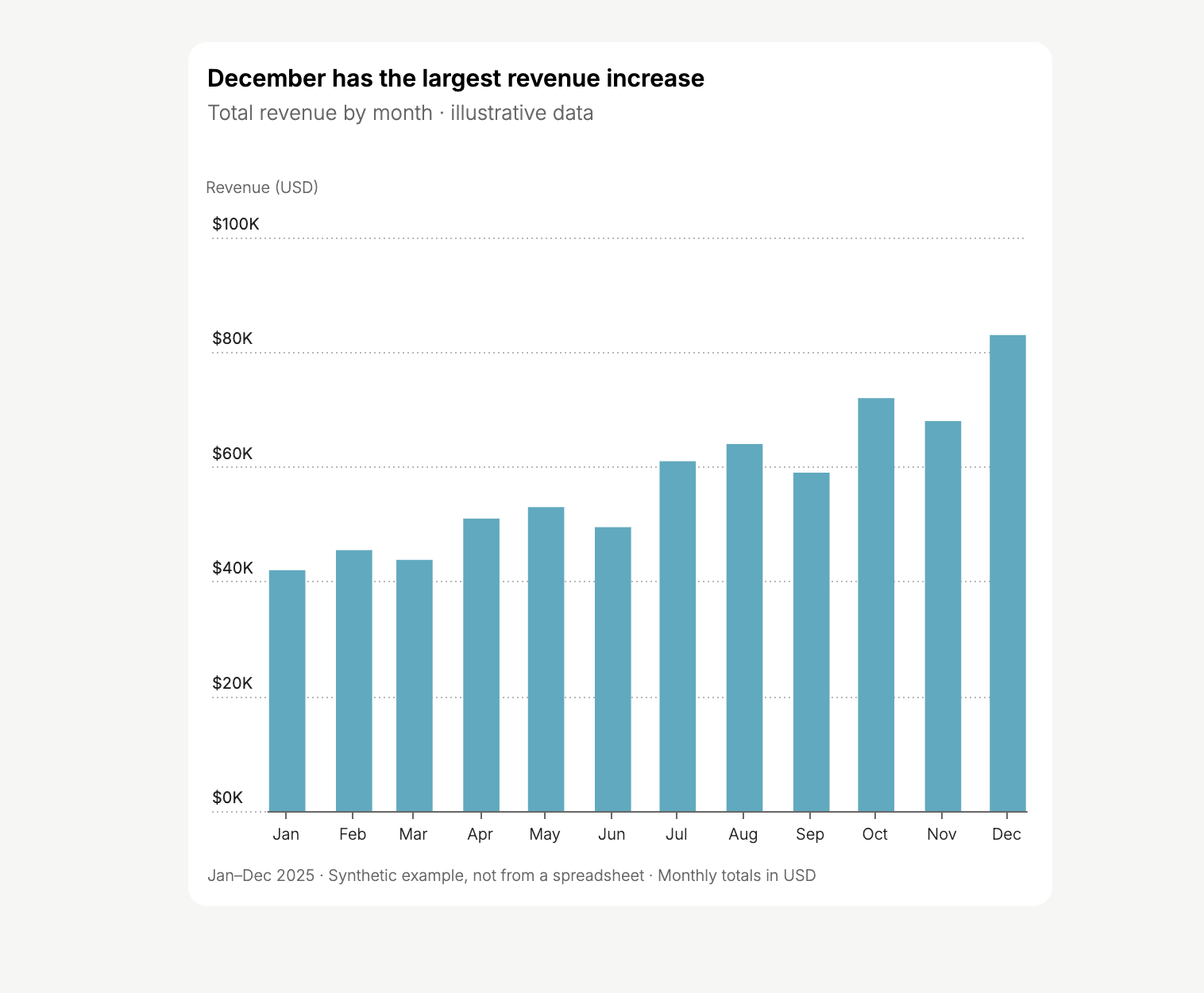
Use um gráfico de barras para comparar quantidades entre categorias ou períodos. Cada barra representa um valor, como a receita total de um mês.
> Using the attached sales data, create a bar chart of total revenue by month in USD. Identify the largest month-over-month increase.
 ### Gráficos de linhas
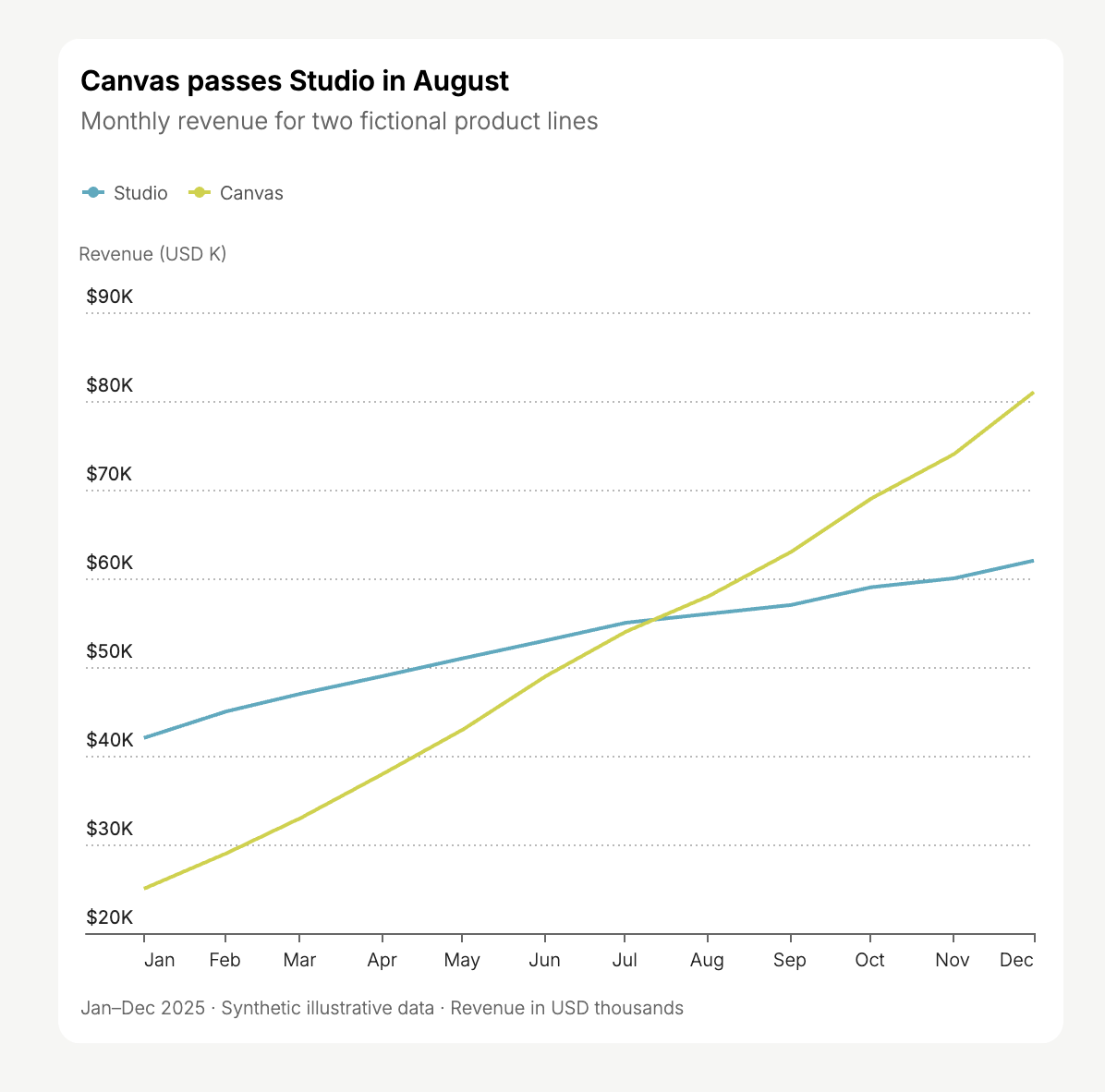
Use um gráfico de linhas para acompanhar mudanças ao longo do tempo. Adicione linhas separadas para comparar produtos, regiões ou outros grupos usando as mesmas unidades.
> Create a line chart of monthly revenue for each product line. Use one line per product and identify when one overtakes the other.
### Gráficos de linhas
Use um gráfico de linhas para acompanhar mudanças ao longo do tempo. Adicione linhas separadas para comparar produtos, regiões ou outros grupos usando as mesmas unidades.
> Create a line chart of monthly revenue for each product line. Use one line per product and identify when one overtakes the other.
 ### Gráficos de área empilhada
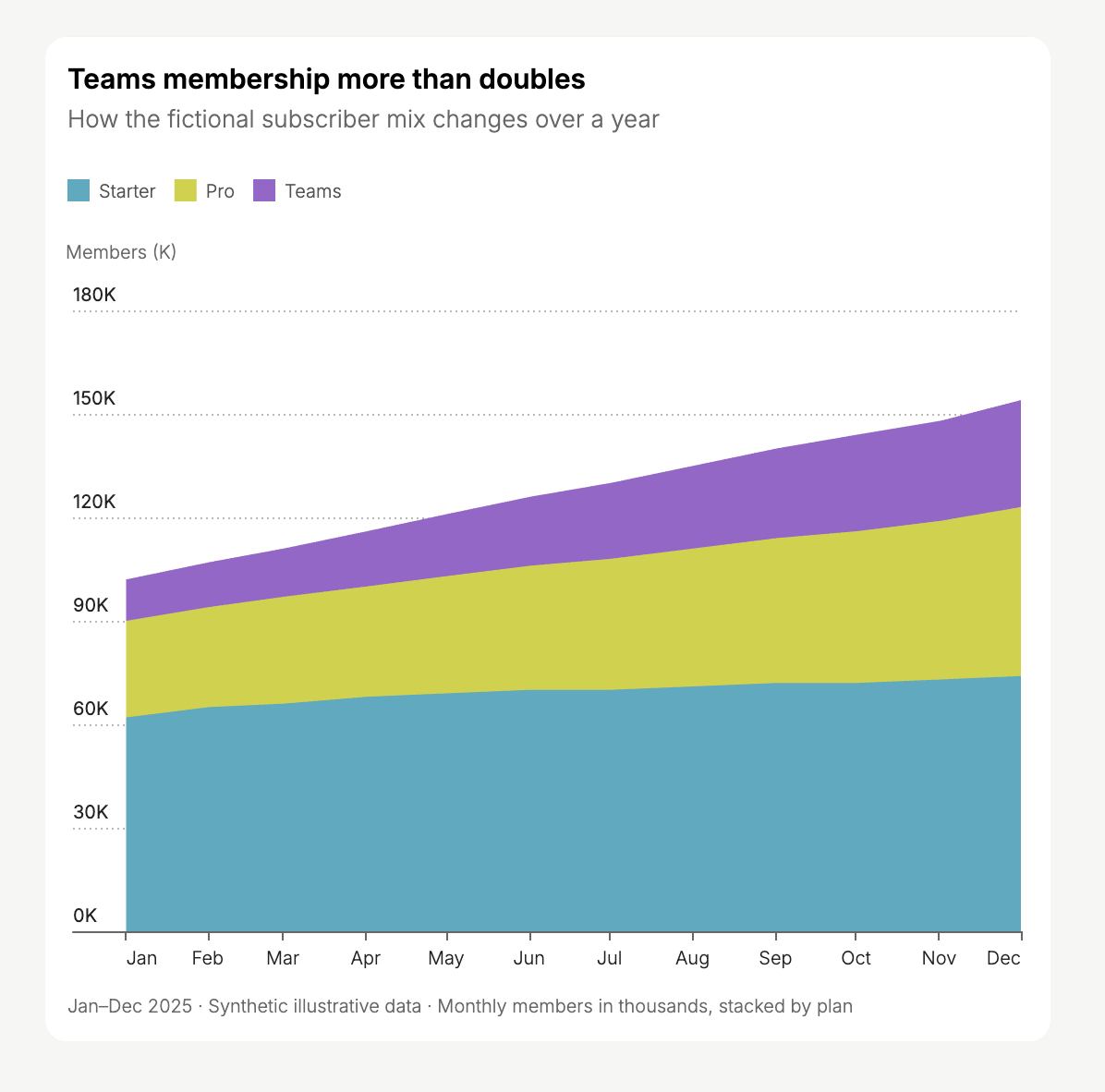
Use um gráfico de área empilhada para mostrar tanto um total quanto sua composição ao longo do tempo. Cada faixa representa uma parte do total.
> Show monthly membership by plan as a stacked area chart. Use member counts, not percentages, so I can see the total grow.
Empilhe apenas valores que possam ser somados de forma significativa. Por exemplo, use categorias de assinatura mutuamente exclusivas em vez de grupos que se sobrepõem.
### Gráficos de área empilhada
Use um gráfico de área empilhada para mostrar tanto um total quanto sua composição ao longo do tempo. Cada faixa representa uma parte do total.
> Show monthly membership by plan as a stacked area chart. Use member counts, not percentages, so I can see the total grow.
Empilhe apenas valores que possam ser somados de forma significativa. Por exemplo, use categorias de assinatura mutuamente exclusivas em vez de grupos que se sobrepõem.
 ### Gráficos de rosca
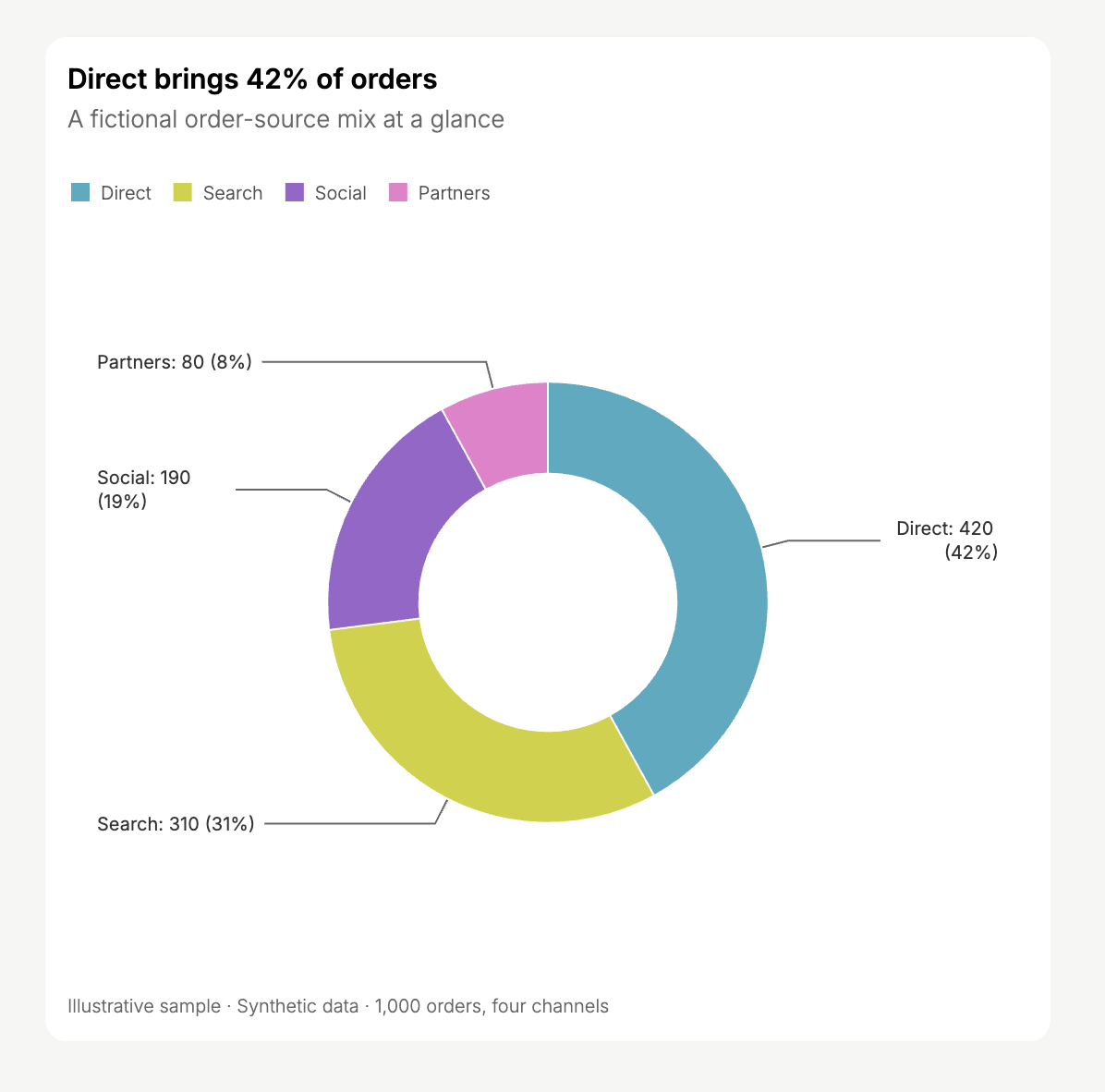
Use um gráfico de rosca para mostrar como um pequeno conjunto de categorias contribui para um total. Peça contagens e percentuais para deixar as participações claras.
> Create a donut chart showing orders by acquisition channel. Label each channel with its order count and percentage of all orders.
### Gráficos de rosca
Use um gráfico de rosca para mostrar como um pequeno conjunto de categorias contribui para um total. Peça contagens e percentuais para deixar as participações claras.
> Create a donut chart showing orders by acquisition channel. Label each channel with its order count and percentage of all orders.
 ### Diagramas de Sankey
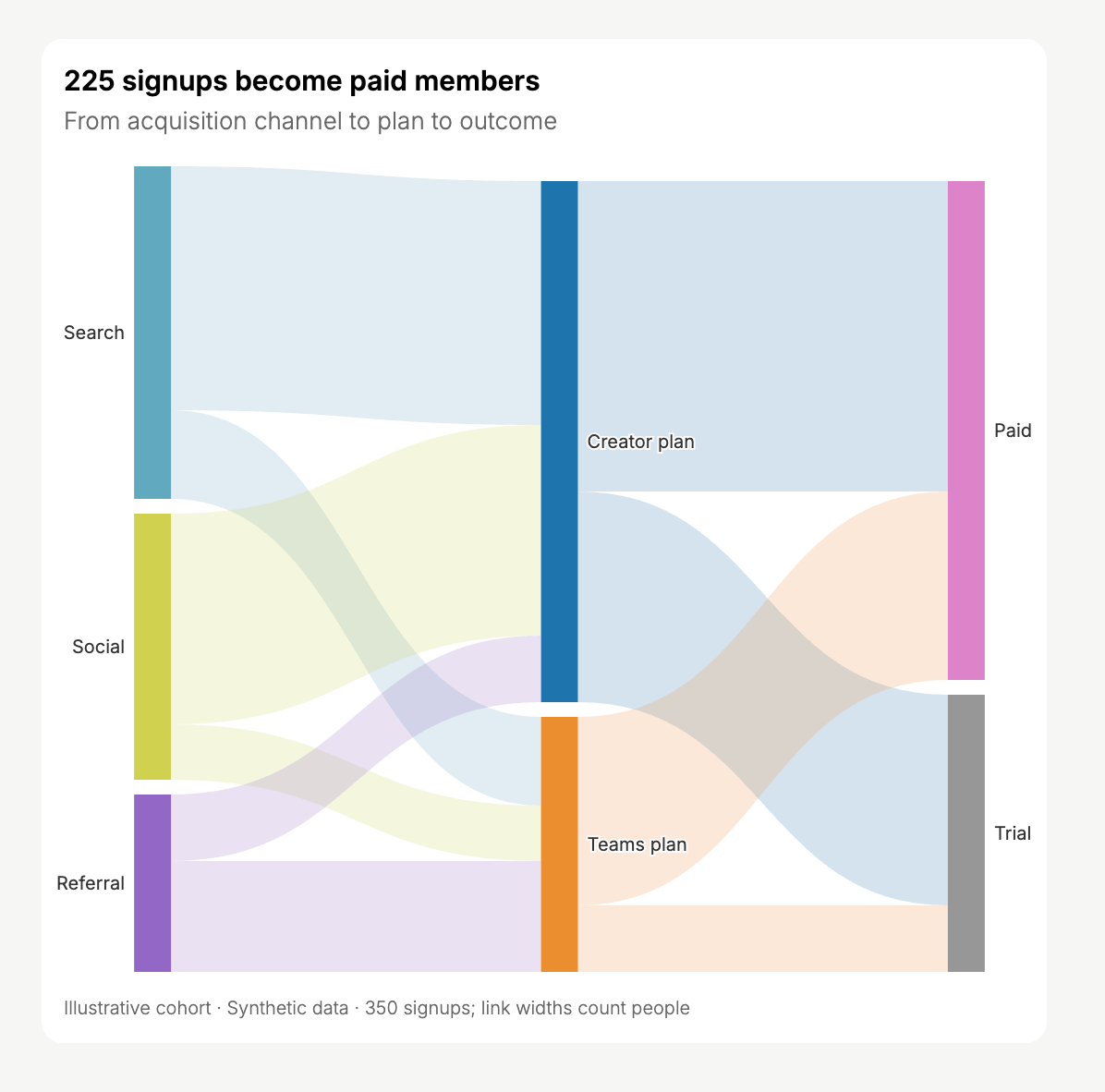
Use um diagrama de Sankey para mostrar fluxos entre etapas. A largura de cada conexão representa uma quantidade, como o número de pessoas que seguem um caminho.
> Create a Sankey diagram from acquisition channel to selected plan to paid or trial outcome. Make each connection's width represent the signup count.
Forneça contagens para as conexões entre etapas, e não apenas totais separados para cada categoria.
### Diagramas de Sankey
Use um diagrama de Sankey para mostrar fluxos entre etapas. A largura de cada conexão representa uma quantidade, como o número de pessoas que seguem um caminho.
> Create a Sankey diagram from acquisition channel to selected plan to paid or trial outcome. Make each connection's width represent the signup count.
Forneça contagens para as conexões entre etapas, e não apenas totais separados para cada categoria.
 ### Mapas de calor
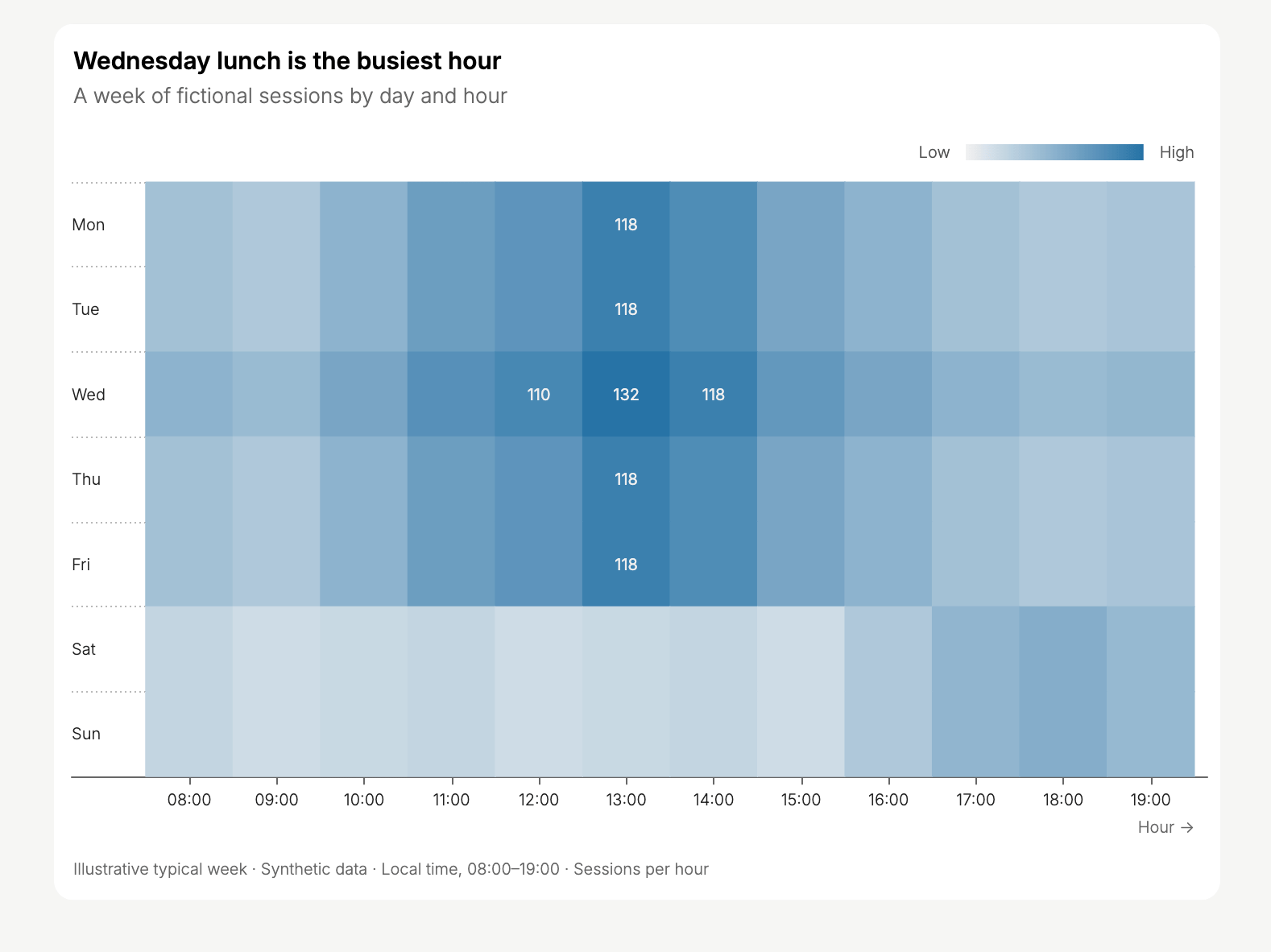
Use um mapa de calor para encontrar padrões entre duas dimensões. A intensidade da cor representa uma medida, como o número de sessões em cada combinação de dia e hora.
> Create a heatmap of sessions by day of week and hour. State the timezone and highlight the busiest periods.
### Mapas de calor
Use um mapa de calor para encontrar padrões entre duas dimensões. A intensidade da cor representa uma medida, como o número de sessões em cada combinação de dia e hora.
> Create a heatmap of sessions by day of week and hour. State the timezone and highlight the busiest periods.
 ## Forneça dados e refine o gráfico
[Envie um conjunto de dados](/pt/chat/upload-and-use-files) ou [conecte uma fonte de dados](/pt/chat/integrate-your-tools) e, depois, identifique os registros e o intervalo de datas a usar.
Para evitar confundir dados de exemplo com seus próprios registros, inclua esta instrução:
> Use only the data I provided. If no dataset is attached or accessible, ask me for it instead of generating sample data.
Você pode continuar no mesmo chat para alterar o tipo de gráfico, o agrupamento, os rótulos ou a comparação. Por exemplo:
* “Show a separate line for each region.”
* “Use weekly totals instead of daily totals.”
* “Replace the donut chart with a bar chart so I can compare similar values.”
Verifique as unidades, a agregação, os valores ausentes e o intervalo de datas do gráfico em relação à fonte antes de confiar no resultado.
## Gráficos em apps
Estes exemplos descrevem gráficos criados no Chat. Para criar um app com gráficos, filtros e interface própria, siga [Create a dashboard from data](/pt/build/dashboard).
## Forneça dados e refine o gráfico
[Envie um conjunto de dados](/pt/chat/upload-and-use-files) ou [conecte uma fonte de dados](/pt/chat/integrate-your-tools) e, depois, identifique os registros e o intervalo de datas a usar.
Para evitar confundir dados de exemplo com seus próprios registros, inclua esta instrução:
> Use only the data I provided. If no dataset is attached or accessible, ask me for it instead of generating sample data.
Você pode continuar no mesmo chat para alterar o tipo de gráfico, o agrupamento, os rótulos ou a comparação. Por exemplo:
* “Show a separate line for each region.”
* “Use weekly totals instead of daily totals.”
* “Replace the donut chart with a bar chart so I can compare similar values.”
Verifique as unidades, a agregação, os valores ausentes e o intervalo de datas do gráfico em relação à fonte antes de confiar no resultado.
## Gráficos em apps
Estes exemplos descrevem gráficos criados no Chat. Para criar um app com gráficos, filtros e interface própria, siga [Create a dashboard from data](/pt/build/dashboard).