> ## Documentation Index
> Fetch the complete documentation index at: https://docs.replit.com/llms.txt
> Use this file to discover all available pages before exploring further.
# Barra de ferramentas
> Referência da barra de ferramentas do Canvas: Interact, Pan, Chat, Draw, Edit e Generate.
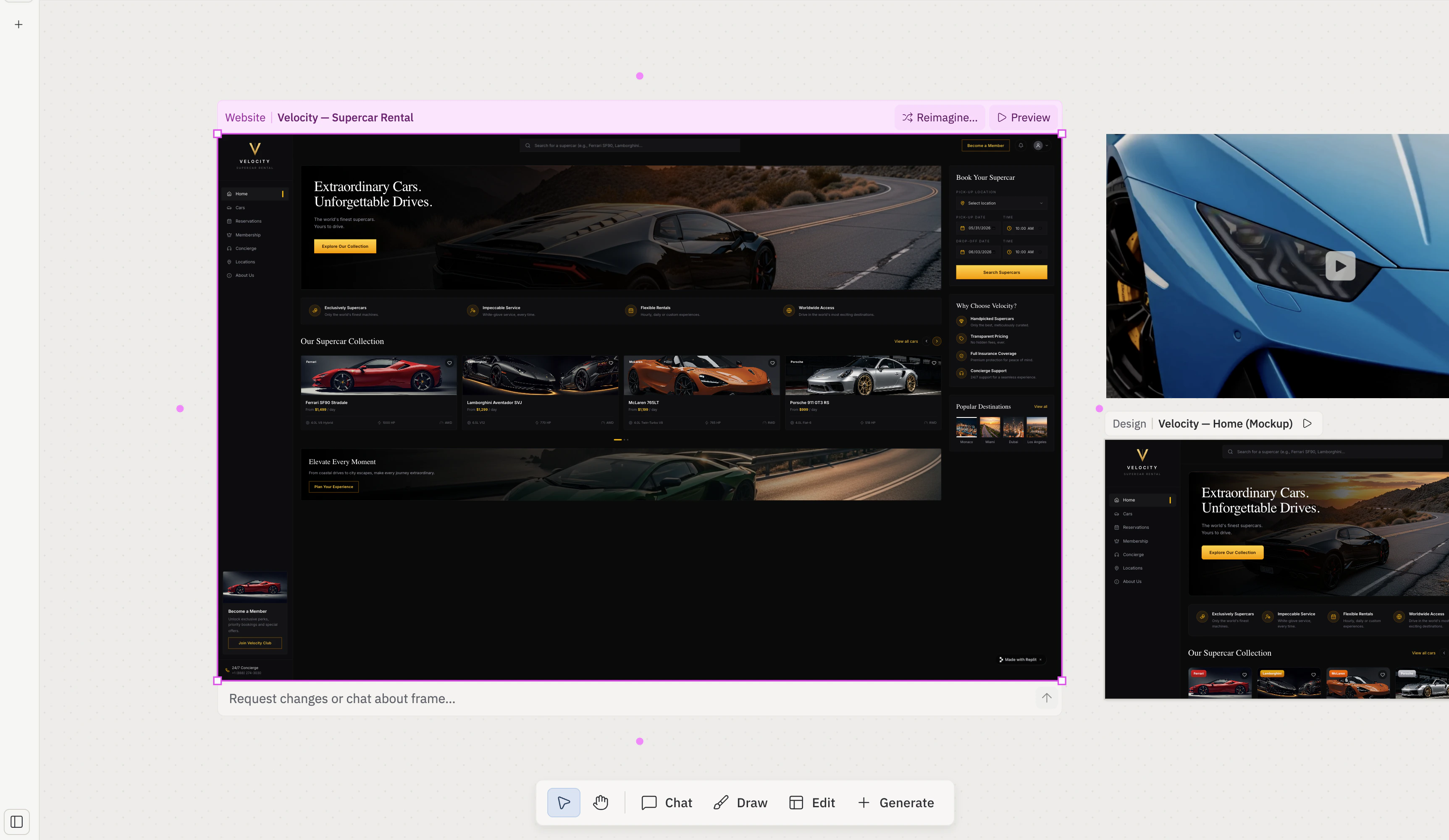
A barra de ferramentas do Canvas é uma barra flutuante ancorada na parte inferior central do quadro. Ela expõe as ferramentas que você usa para navegar, desenhar, editar e adicionar conteúdo. A barra de ferramentas aparece no modo Canvas.
 ## Ferramentas
Selecionar uma ferramenta a torna ativa. A ferramenta ativa é destacada com um fundo preenchido. O grupo mais à esquerda é de navegação (Interact, Pan). O restante são ferramentas de conteúdo e marcação. As ferramentas são mutuamente exclusivas, o que significa que selecionar uma desativa as outras.
### Interact
**Interact** é a ferramenta padrão. Use-a para selecionar frames, arrastá-los e clicar em um Artifact ativo para usá-lo como um app real em execução. Com o Interact ativo, clicar em um frame o seleciona e exibe a [barra de ações por frame](/pt/design/frames#per-frame-action-bar).
## Ferramentas
Selecionar uma ferramenta a torna ativa. A ferramenta ativa é destacada com um fundo preenchido. O grupo mais à esquerda é de navegação (Interact, Pan). O restante são ferramentas de conteúdo e marcação. As ferramentas são mutuamente exclusivas, o que significa que selecionar uma desativa as outras.
### Interact
**Interact** é a ferramenta padrão. Use-a para selecionar frames, arrastá-los e clicar em um Artifact ativo para usá-lo como um app real em execução. Com o Interact ativo, clicar em um frame o seleciona e exibe a [barra de ações por frame](/pt/design/frames#per-frame-action-bar).
 **Atalho de teclado:** `V`. **Disponibilidade:** sempre ativa.
### Pan
**Pan** transforma o cursor em uma ferramenta de arrastar para que você possa mover o próprio quadro. Enquanto o Pan está ativo, clicar e arrastar move o viewport em vez de selecionar um frame. Você também pode navegar (pan) a partir de qualquer outra ferramenta segurando a barra de espaço e arrastando, ou arrastando com o botão do meio do mouse.
**Atalho de teclado:** `V`. **Disponibilidade:** sempre ativa.
### Pan
**Pan** transforma o cursor em uma ferramenta de arrastar para que você possa mover o próprio quadro. Enquanto o Pan está ativo, clicar e arrastar move o viewport em vez de selecionar um frame. Você também pode navegar (pan) a partir de qualquer outra ferramenta segurando a barra de espaço e arrastando, ou arrastando com o botão do meio do mouse.
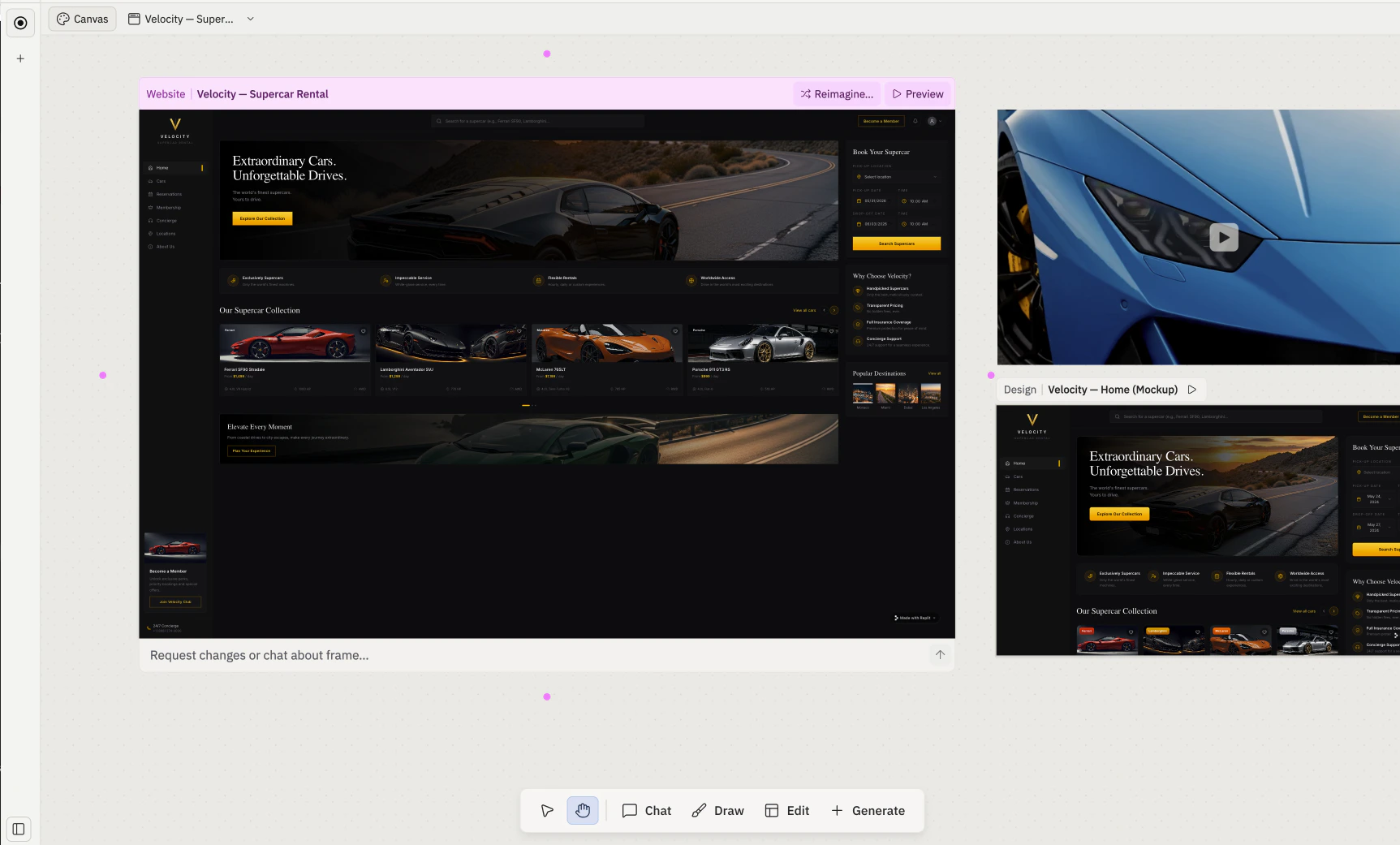 **Atalho de teclado:** `H`. **Disponibilidade:** sempre ativa.
### Chat
**Chat** coloca um pequeno campo de chat diretamente no quadro para que você possa enviar prompts ao Agent sem sair do Canvas. Elementos e frames selecionados continuam anexados à mensagem como capturas, da mesma forma que ao enviar pelo painel de chat lateral do Agent.
**Atalho de teclado:** `H`. **Disponibilidade:** sempre ativa.
### Chat
**Chat** coloca um pequeno campo de chat diretamente no quadro para que você possa enviar prompts ao Agent sem sair do Canvas. Elementos e frames selecionados continuam anexados à mensagem como capturas, da mesma forma que ao enviar pelo painel de chat lateral do Agent.
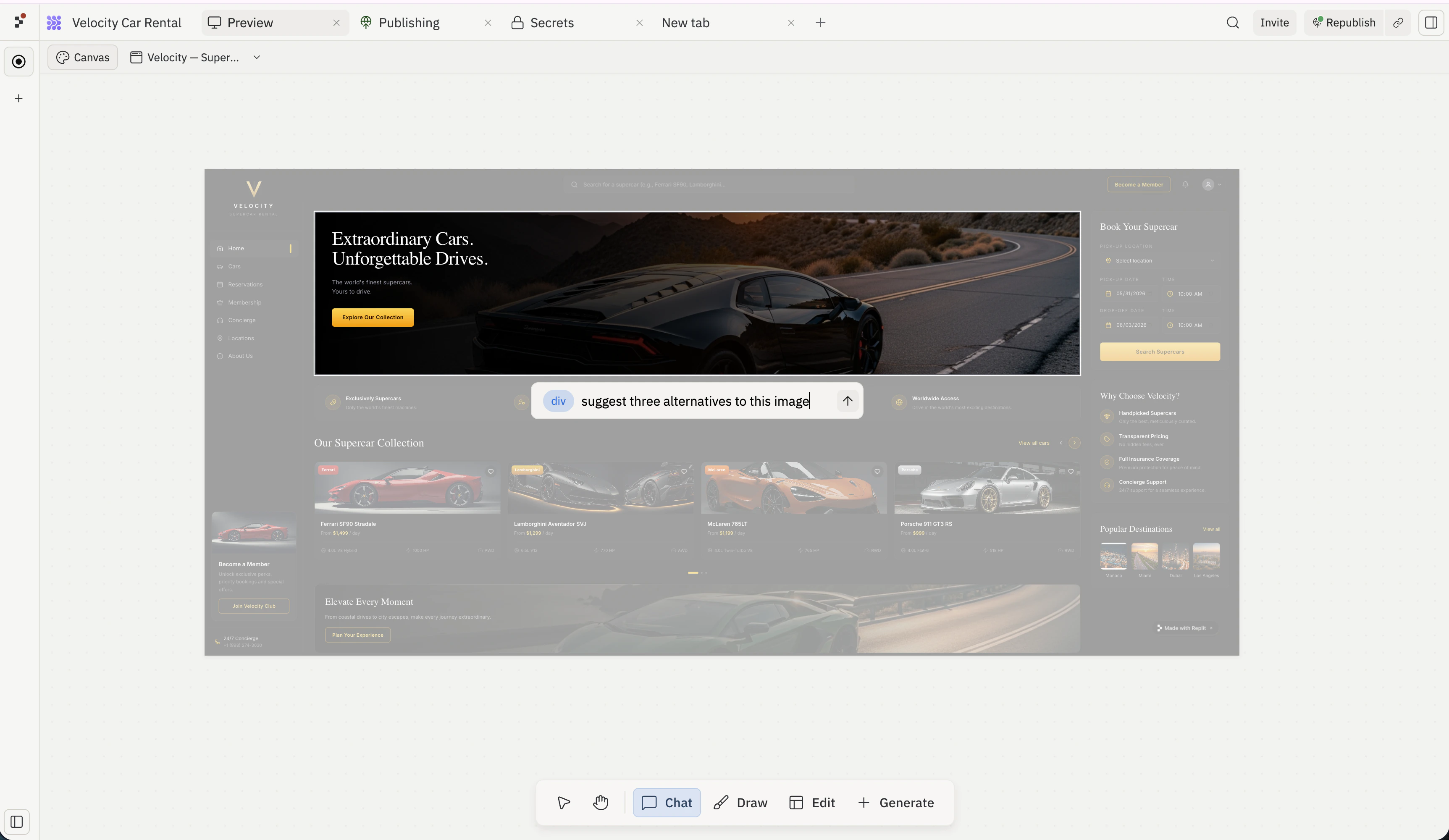 **Disponibilidade:** ferramenta Chat (somente desktop).
### Draw
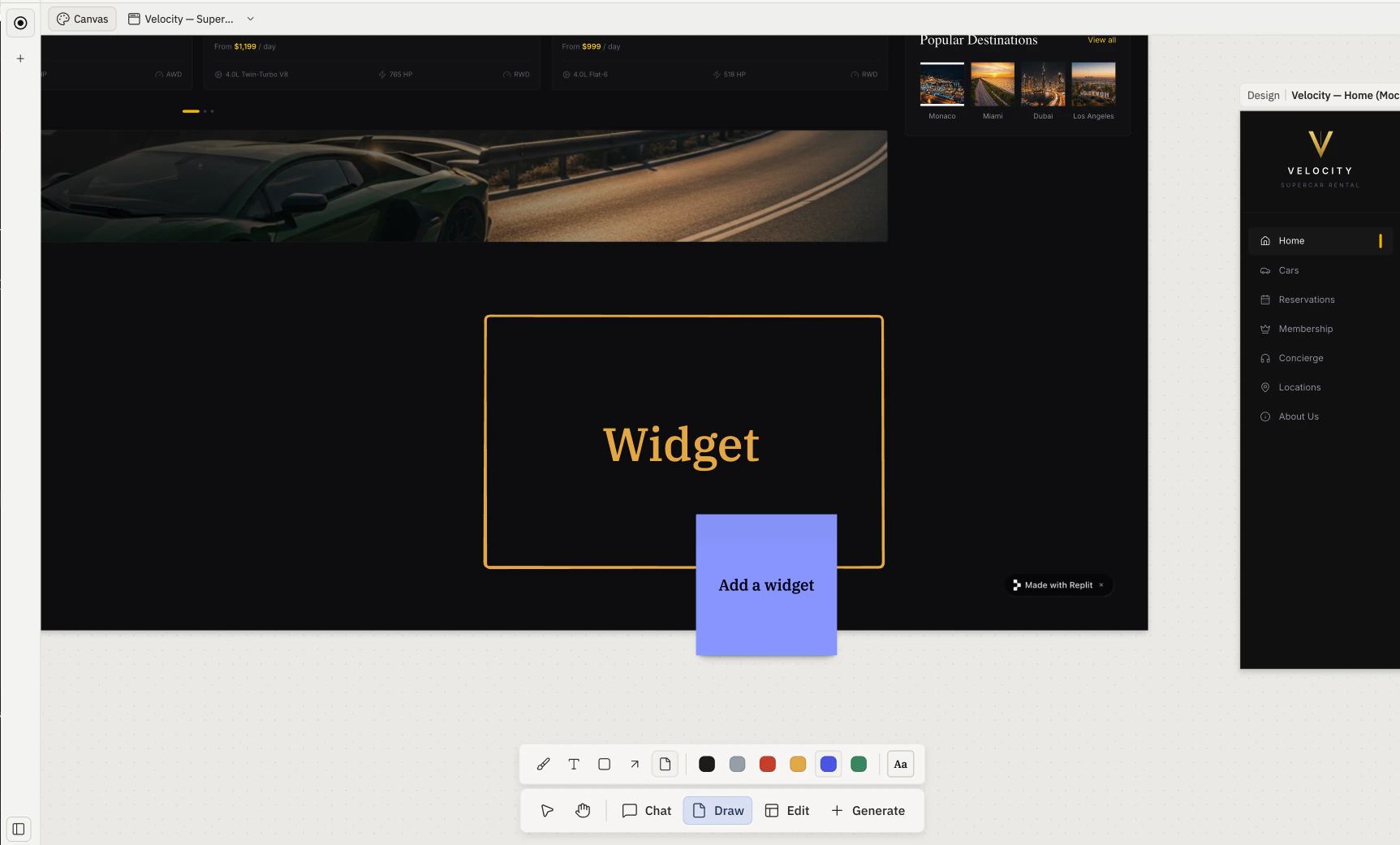
**Draw** ativa as ferramentas de marcação, como desenho livre, setas, notas adesivas e formas, para que você possa esboçar sobre os frames ou anotar o quadro. Use-a para circular pontos problemáticos, apontar para elementos que você quer mudar ou deixar uma nota escrita ao lado de um frame.
Quando o Draw está ativo, uma barra de **Shape properties** aparece acima da barra de ferramentas flutuante com controles de cor, traço e preenchimento para a ferramenta de marcação atual. Ela é ocultada automaticamente quando você volta para o Interact ou o Pan.
**Disponibilidade:** ferramenta Chat (somente desktop).
### Draw
**Draw** ativa as ferramentas de marcação, como desenho livre, setas, notas adesivas e formas, para que você possa esboçar sobre os frames ou anotar o quadro. Use-a para circular pontos problemáticos, apontar para elementos que você quer mudar ou deixar uma nota escrita ao lado de um frame.
Quando o Draw está ativo, uma barra de **Shape properties** aparece acima da barra de ferramentas flutuante com controles de cor, traço e preenchimento para a ferramenta de marcação atual. Ela é ocultada automaticamente quando você volta para o Interact ou o Pan.
 **Disponibilidade:** sempre ativa.
### Edit
**Edit** é o seletor visual de elementos. Com o Edit ativo, clique dentro de um Artifact ativo para atingir um elemento (um botão, um título, uma imagem). Selecionar um elemento abre o **Visual Editor** — um painel de controles à direita (Layout, Color, Border e mais) combinado com um prompt inline para pedir ao Agent que mude apenas aquela parte. Veja [Elements](/pt/design/elements) e [Visual Editor](/pt/design/visual-editor) para o fluxo completo.
**Disponibilidade:** sempre ativa.
### Edit
**Edit** é o seletor visual de elementos. Com o Edit ativo, clique dentro de um Artifact ativo para atingir um elemento (um botão, um título, uma imagem). Selecionar um elemento abre o **Visual Editor** — um painel de controles à direita (Layout, Color, Border e mais) combinado com um prompt inline para pedir ao Agent que mude apenas aquela parte. Veja [Elements](/pt/design/elements) e [Visual Editor](/pt/design/visual-editor) para o fluxo completo.
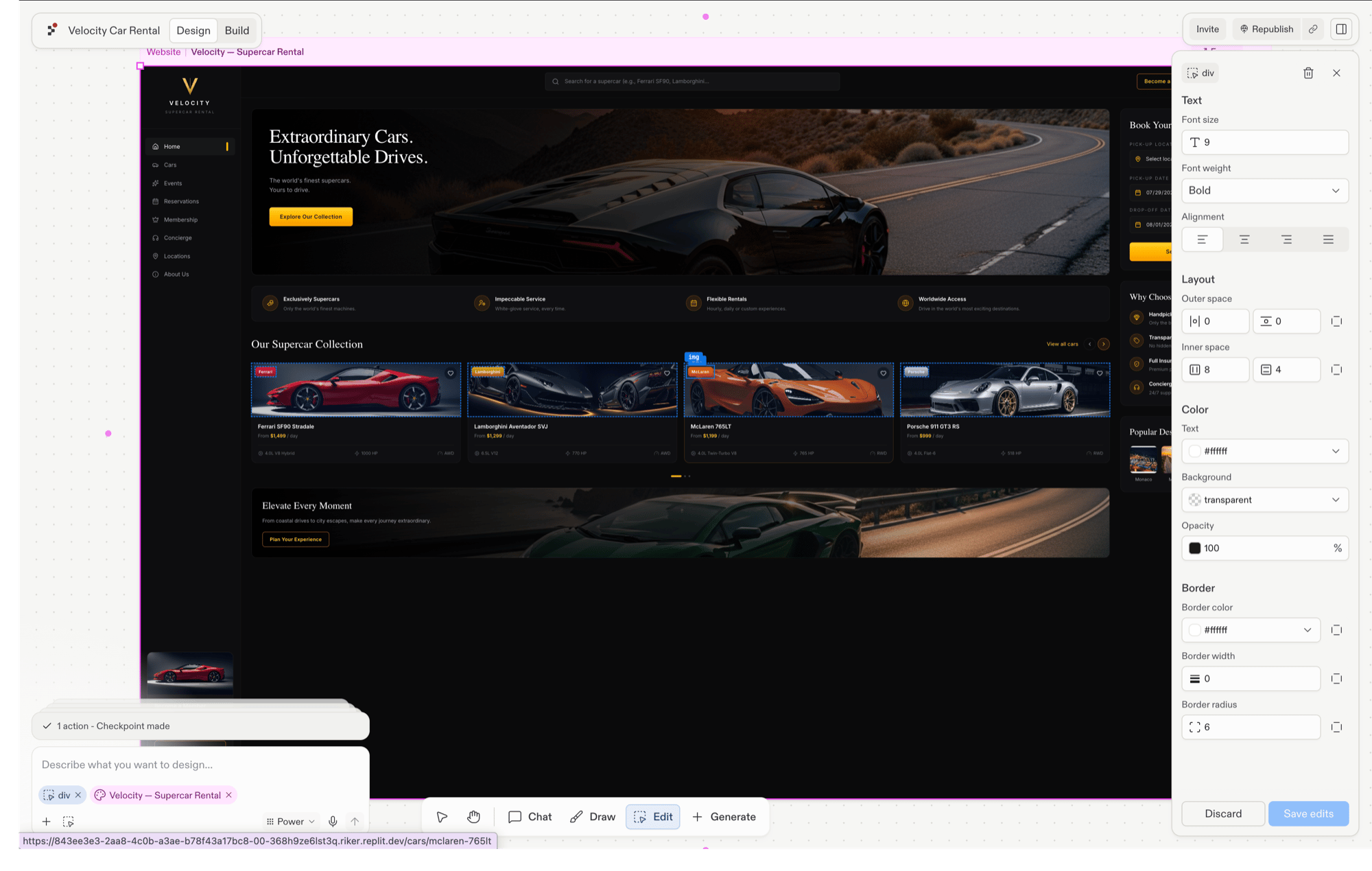 **Disponibilidade:** sempre ativa (desktop). Desativada até que exista pelo menos um frame; a dica exibe *"Crie um artifact ou gere um design para editar."* Oculta em dispositivos móveis.
### Generate
**Generate** abre o popover **Generate media** para imagens, vídeos e gráficos vetoriais. Escolha um tipo, escreva um prompt e o Agent coloca o resultado como um novo frame no quadro.
**Disponibilidade:** sempre ativa (desktop). Desativada até que exista pelo menos um frame; a dica exibe *"Crie um artifact ou gere um design para editar."* Oculta em dispositivos móveis.
### Generate
**Generate** abre o popover **Generate media** para imagens, vídeos e gráficos vetoriais. Escolha um tipo, escreva um prompt e o Agent coloca o resultado como um novo frame no quadro.
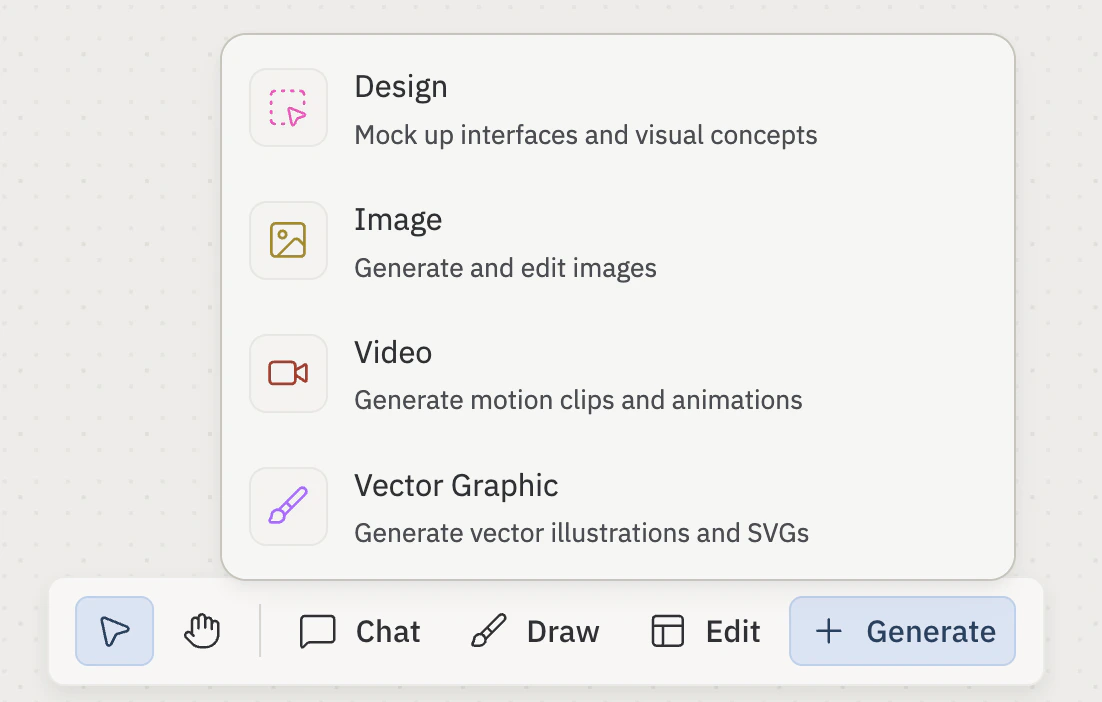 O popover tem quatro abas no topo:
* **Design**
— **Image**
* **Video**
* **Vector Graphic**
Alguns controles são compartilhados entre os tipos; outros são específicos de cada tipo.
**Controles compartilhados (todos os tipos):**
* **Model**: o modelo de geração a ser usado. Os modelos disponíveis variam conforme o tipo (veja a tabela abaixo).
* **Prompt**: descrição em linguagem natural do que você quer que o Agent gere.
* **Generate**: envia a solicitação e reserva um frame de espaço reservado na posição do cursor. O espaço reservado se transforma em um frame ativo assim que o recurso fica pronto; se a geração falhar, o espaço reservado é removido e um erro aparece no painel de chat.
**Modelos e controles por tipo:**
| Tipo | Melhor para | Modelos atuais | Controles específicos do tipo |
| ----------- | --------------------------------------------------------------------------------------- | --------------------------------------------------------------- | -------------------------------------------------------------------------------- |
| **Image** | Saída raster (PNG / JPG); imagens para moodboard, fotos de destaque, arte de referência | Nano Banana, Nano Banana 2, Nano Banana Pro, ChatGPT Images 2.0 | Proporção (`1:1`, `16:9`, `9:16`, `4:3`, `3:4`) · Tamanho (`1K`, `2K`, `4K`) |
| **Video** | Vídeos curtos e animações | Veo 3.1, Seedance 2.0 | Proporção · Resolução (ex.: `720p`) · Duração (ex.: `4s`) · Alternância de áudio |
| **Graphic** | Saída vetorial SVG; ícones, logotipos, diagramas, ilustrações estilizadas | Claude 4.6 Opus, Gemini 3.1 Pro Preview | Alternância de animação |
A lista de modelos muda com frequência. A tabela reflete o que está disponível atualmente; confira o menu suspenso no produto para saber o que sua conta pode usar hoje.
Para saber o que cada tipo de frame é e o que você pode fazer com ele depois de criado, veja [Frames](/pt/design/frames).
#### Anexe referências visuais
Antes de gerar, você pode anexar itens já presentes no seu quadro como referências visuais. O Agent usa essas referências para guiar o resultado para que combine com a aparência do seu projeto. Abra o menu **+** dentro do formulário **Generate media** e escolha uma opção:
* **Upload file**: envie uma imagem do seu computador para usar como referência.
* **Select canvas elements**: escolha itens existentes no quadro. Frames são capturados como screenshots; formas de texto e notas são anexadas como resumos de texto.
Cada referência aparece como um chip no formulário. Adicione quantas precisar, escreva seu prompt e selecione **Generate**. Para remover uma referência, selecione o chip.
O popover tem quatro abas no topo:
* **Design**
— **Image**
* **Video**
* **Vector Graphic**
Alguns controles são compartilhados entre os tipos; outros são específicos de cada tipo.
**Controles compartilhados (todos os tipos):**
* **Model**: o modelo de geração a ser usado. Os modelos disponíveis variam conforme o tipo (veja a tabela abaixo).
* **Prompt**: descrição em linguagem natural do que você quer que o Agent gere.
* **Generate**: envia a solicitação e reserva um frame de espaço reservado na posição do cursor. O espaço reservado se transforma em um frame ativo assim que o recurso fica pronto; se a geração falhar, o espaço reservado é removido e um erro aparece no painel de chat.
**Modelos e controles por tipo:**
| Tipo | Melhor para | Modelos atuais | Controles específicos do tipo |
| ----------- | --------------------------------------------------------------------------------------- | --------------------------------------------------------------- | -------------------------------------------------------------------------------- |
| **Image** | Saída raster (PNG / JPG); imagens para moodboard, fotos de destaque, arte de referência | Nano Banana, Nano Banana 2, Nano Banana Pro, ChatGPT Images 2.0 | Proporção (`1:1`, `16:9`, `9:16`, `4:3`, `3:4`) · Tamanho (`1K`, `2K`, `4K`) |
| **Video** | Vídeos curtos e animações | Veo 3.1, Seedance 2.0 | Proporção · Resolução (ex.: `720p`) · Duração (ex.: `4s`) · Alternância de áudio |
| **Graphic** | Saída vetorial SVG; ícones, logotipos, diagramas, ilustrações estilizadas | Claude 4.6 Opus, Gemini 3.1 Pro Preview | Alternância de animação |
A lista de modelos muda com frequência. A tabela reflete o que está disponível atualmente; confira o menu suspenso no produto para saber o que sua conta pode usar hoje.
Para saber o que cada tipo de frame é e o que você pode fazer com ele depois de criado, veja [Frames](/pt/design/frames).
#### Anexe referências visuais
Antes de gerar, você pode anexar itens já presentes no seu quadro como referências visuais. O Agent usa essas referências para guiar o resultado para que combine com a aparência do seu projeto. Abra o menu **+** dentro do formulário **Generate media** e escolha uma opção:
* **Upload file**: envie uma imagem do seu computador para usar como referência.
* **Select canvas elements**: escolha itens existentes no quadro. Frames são capturados como screenshots; formas de texto e notas são anexadas como resumos de texto.
Cada referência aparece como um chip no formulário. Adicione quantas precisar, escreva seu prompt e selecione **Generate**. Para remover uma referência, selecione o chip.
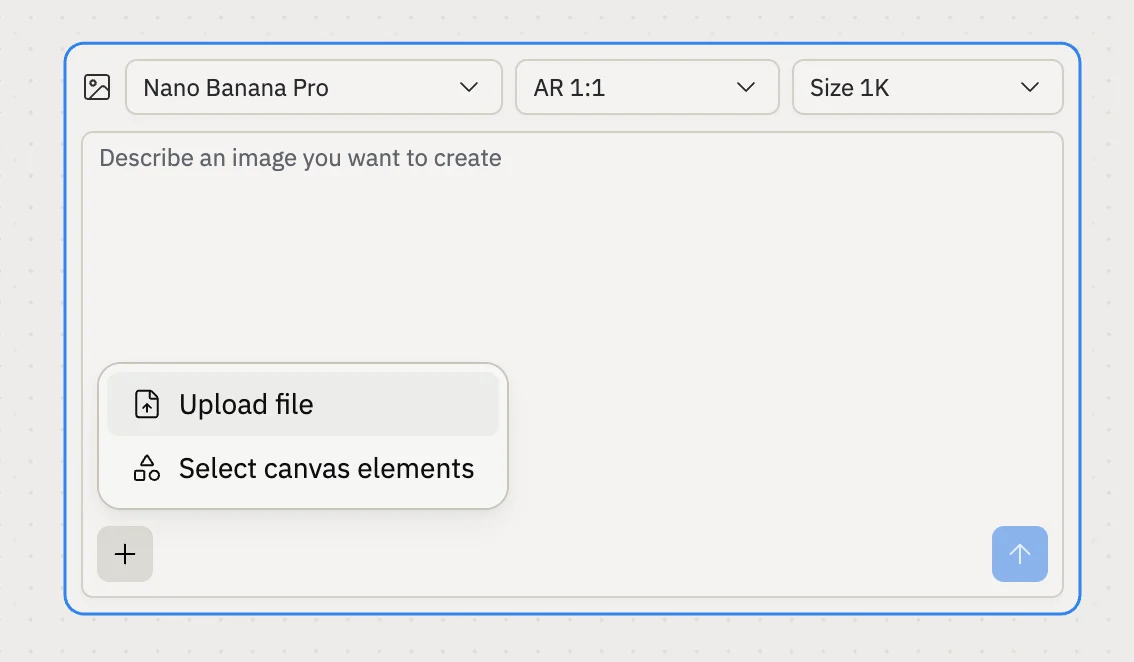 O ChatGPT Images 2.0 não suporta uploads no momento. Troque o modelo, por exemplo para o Nano Banana Pro, para anexar referências visuais.
Quando o **Add menu** está habilitado, o botão Generate é substituído por um menu **+** que reúne os tipos do popover com **Design** (um mockup visual independente que não afeta o código ativo):
**Disponibilidade:** geração de imagens. **Vector Graphic** precisa da geração de gráficos vetoriais; **Video** precisa da geração de vídeo. O menu **+** requer o Add menu (que por sua vez requer a geração de imagens).
## Navegação no quadro
Panorâmica, zoom, gestos de seleção e seus atalhos de teclado são comportamentos no nível do quadro, não ferramentas da barra de ferramentas. Veja [Navegue pelo quadro](/pt/design/canvas#navigate-the-board) na página do Canvas.
## Páginas relacionadas
* [Canvas](/pt/design/canvas) — o próprio quadro: como abri-lo, navegar por ele e o que existe nele.
* [Frames](/pt/design/frames) — tipos de frame; a barra de ações por frame; Build e Focus.
* [Elements](/pt/design/elements) — as peças individuais dentro de um frame.
* [Visual Editor](/pt/design/visual-editor) — o fluxo de seleção de elementos para o qual o Edit te leva.
O ChatGPT Images 2.0 não suporta uploads no momento. Troque o modelo, por exemplo para o Nano Banana Pro, para anexar referências visuais.
Quando o **Add menu** está habilitado, o botão Generate é substituído por um menu **+** que reúne os tipos do popover com **Design** (um mockup visual independente que não afeta o código ativo):
**Disponibilidade:** geração de imagens. **Vector Graphic** precisa da geração de gráficos vetoriais; **Video** precisa da geração de vídeo. O menu **+** requer o Add menu (que por sua vez requer a geração de imagens).
## Navegação no quadro
Panorâmica, zoom, gestos de seleção e seus atalhos de teclado são comportamentos no nível do quadro, não ferramentas da barra de ferramentas. Veja [Navegue pelo quadro](/pt/design/canvas#navigate-the-board) na página do Canvas.
## Páginas relacionadas
* [Canvas](/pt/design/canvas) — o próprio quadro: como abri-lo, navegar por ele e o que existe nele.
* [Frames](/pt/design/frames) — tipos de frame; a barra de ações por frame; Build e Focus.
* [Elements](/pt/design/elements) — as peças individuais dentro de um frame.
* [Visual Editor](/pt/design/visual-editor) — o fluxo de seleção de elementos para o qual o Edit te leva.