> ## Documentation Index
> Fetch the complete documentation index at: https://docs.replit.com/llms.txt
> Use this file to discover all available pages before exploring further.
# Refinar
> Molde o frame vencedor com precisão: converse com o Agent com suas próprias palavras ou ajuste elementos diretamente com o Visual Editor.
Explorar amplia as possibilidades; refinar aprofunda os detalhes. Quando um frame já está perto do que você quer, duas ferramentas o moldam com precisão, de acordo com o seu jeito de trabalhar:
* Converse com o Agent com suas próprias palavras, sobre um frame inteiro ou um único elemento
* Ajuste elementos diretamente com o Visual Editor, com edições simples aplicadas instantaneamente e sem gastar créditos
## Chat
Explique ao Agent como você explicaria a um designer no meio de uma revisão. Selecione um frame e descreva as mudanças no chat principal (*"cores mais quentes"*, *"o hero está parecendo vazio"*), ou selecione a ferramenta **Chat** na barra de ferramentas e clique em um elemento para restringir sua mensagem apenas a essa parte.
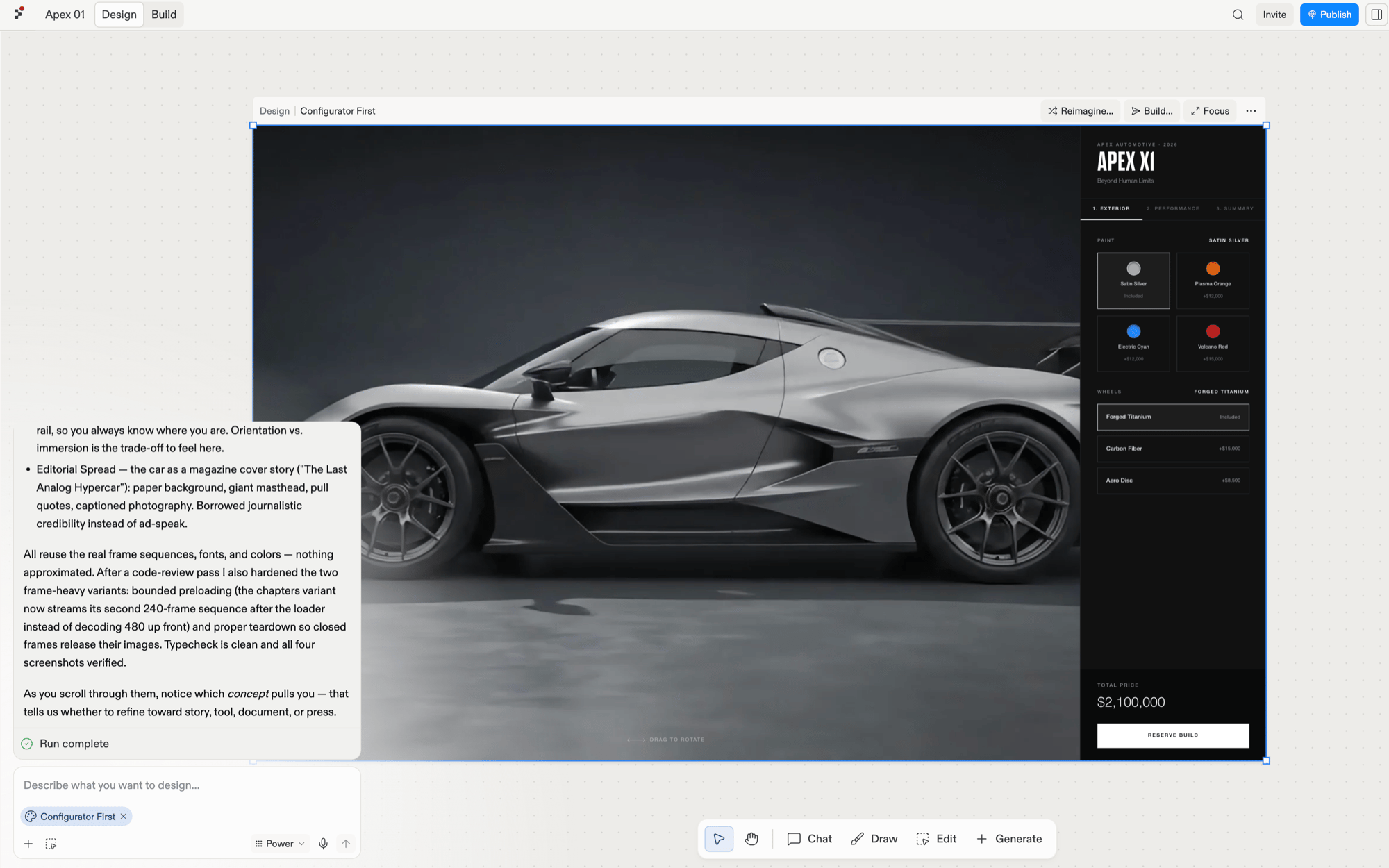 Veja [Chat](/pt/design/chat-about-your-design) para os dois pontos de entrada.
## Visual Editor
Quando você já sabe exatamente o que quer, pule o prompt. Selecione a ferramenta **Edit** na barra de ferramentas e clique em qualquer elemento; o Visual Editor abre com as propriedades que aquele elemento pode editar, como conteúdo, layout, cor e borda. Edições simples, como mudanças de texto, escolhas de cor e ajustes de espaçamento, são aplicadas ao código-fonte instantaneamente, sem gastar créditos.
Veja [Chat](/pt/design/chat-about-your-design) para os dois pontos de entrada.
## Visual Editor
Quando você já sabe exatamente o que quer, pule o prompt. Selecione a ferramenta **Edit** na barra de ferramentas e clique em qualquer elemento; o Visual Editor abre com as propriedades que aquele elemento pode editar, como conteúdo, layout, cor e borda. Edições simples, como mudanças de texto, escolhas de cor e ajustes de espaçamento, são aplicadas ao código-fonte instantaneamente, sem gastar créditos.
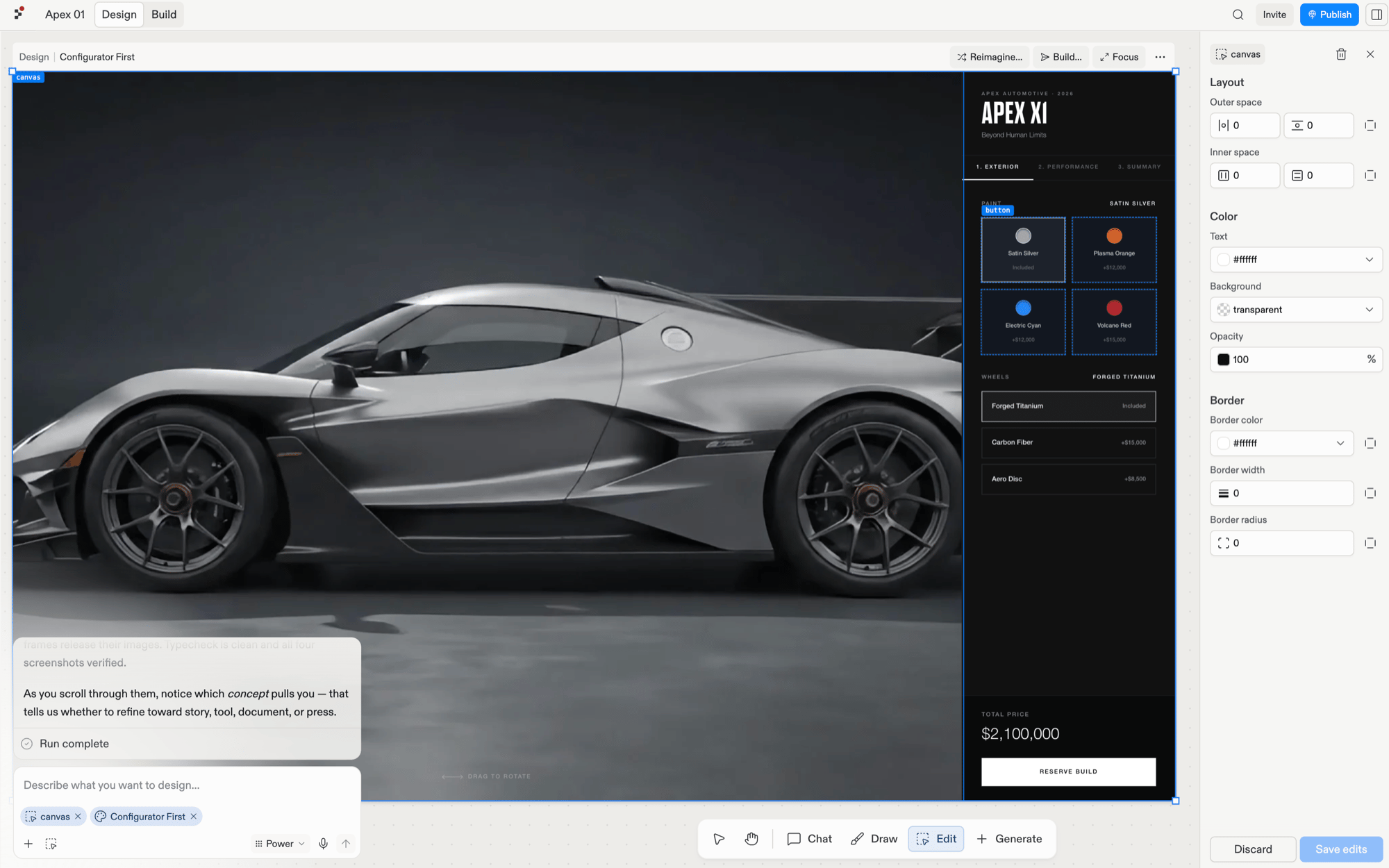 Veja [Visual Editor](/pt/design/visual-editor) para a referência completa de controles.
## Qual ferramenta usar
| Você quer… | Use |
| -------------------------------------------------------------------------------------- | ------------- |
| Descrever um resultado e deixar o Agent resolver os detalhes | Chat |
| Mudar o texto, a cor, o espaçamento ou a imagem de um elemento para um valor conhecido | Visual Editor |
| Refazer a estrutura ou o comportamento de uma seção | Chat |
| Fazer um ajuste rápido e sem custo de créditos | Visual Editor |
As duas ferramentas se combinam naturalmente: converse para definir uma direção e depois clique com o Visual Editor para aperfeiçoar os detalhes.
## Explore cada ferramenta
Direcione um frame ou um único elemento com suas próprias palavras.
Edições diretas e sem custo de créditos para texto, cores, layout e imagens.
## Próximos passos
Quando o frame estiver certo, pare de refinar e torne-o real:
* [Construa seu design](/pt/design/build-your-design): transforme o frame em um app funcional.
* [Crie um sistema de design](/pt/design/create-a-design-system): extraia o que você refinou para que todo frame futuro comece dentro do padrão da marca.
Veja [Visual Editor](/pt/design/visual-editor) para a referência completa de controles.
## Qual ferramenta usar
| Você quer… | Use |
| -------------------------------------------------------------------------------------- | ------------- |
| Descrever um resultado e deixar o Agent resolver os detalhes | Chat |
| Mudar o texto, a cor, o espaçamento ou a imagem de um elemento para um valor conhecido | Visual Editor |
| Refazer a estrutura ou o comportamento de uma seção | Chat |
| Fazer um ajuste rápido e sem custo de créditos | Visual Editor |
As duas ferramentas se combinam naturalmente: converse para definir uma direção e depois clique com o Visual Editor para aperfeiçoar os detalhes.
## Explore cada ferramenta
Direcione um frame ou um único elemento com suas próprias palavras.
Edições diretas e sem custo de créditos para texto, cores, layout e imagens.
## Próximos passos
Quando o frame estiver certo, pare de refinar e torne-o real:
* [Construa seu design](/pt/design/build-your-design): transforme o frame em um app funcional.
* [Crie um sistema de design](/pt/design/create-a-design-system): extraia o que você refinou para que todo frame futuro comece dentro do padrão da marca.