> ## Documentation Index
> Fetch the complete documentation index at: https://docs.replit.com/llms.txt
> Use this file to discover all available pages before exploring further.
# Frames
> Tipos de frame, a barra de ações por frame e as ações Build e Focus no Canvas.
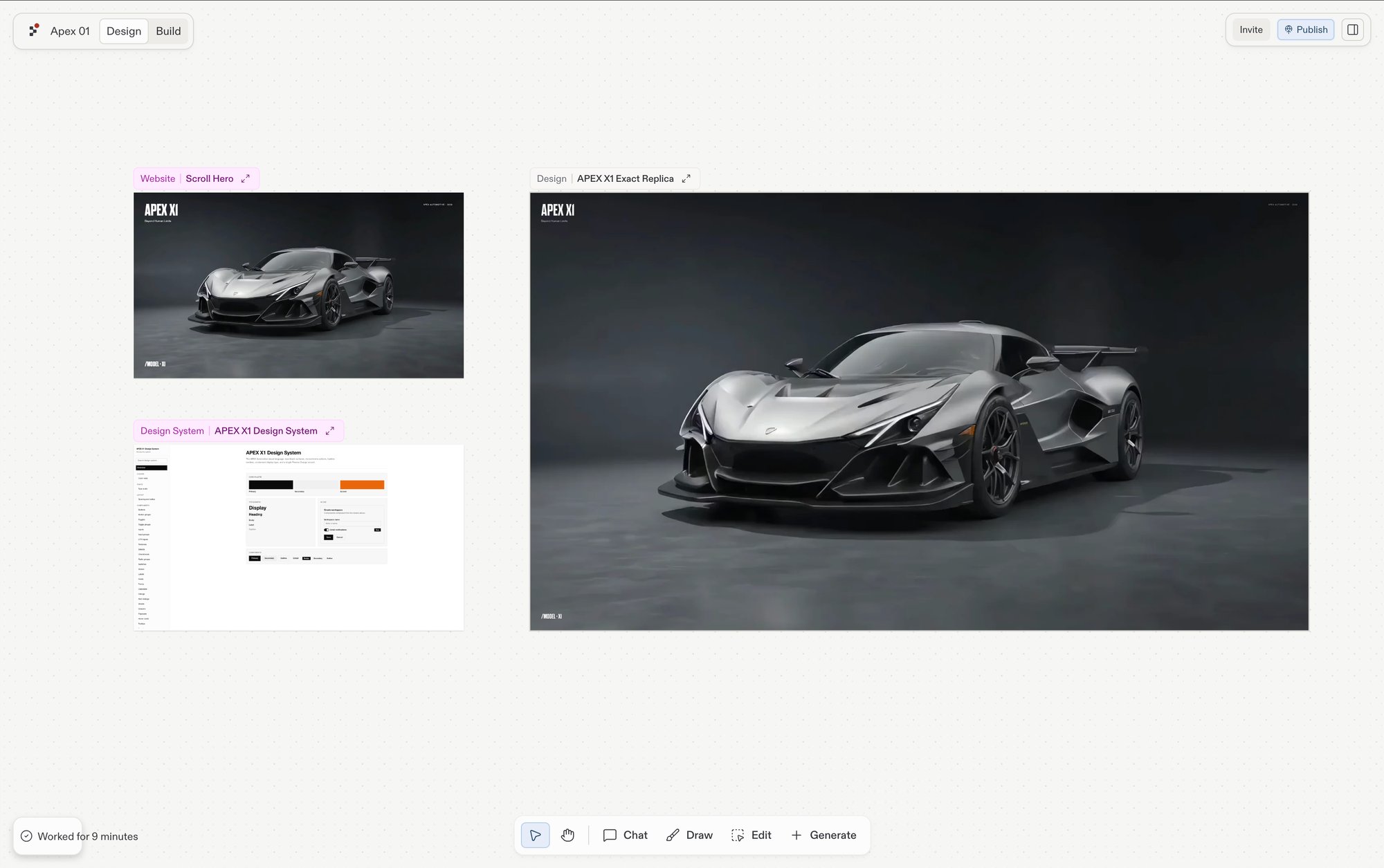
Cada bloco no Canvas é um **frame**. Frames são o que você seleciona, arrasta e sobre o que age. Esta página cobre os tipos de frame, a barra de ações por frame que aparece na seleção e as capacidades que você aciona a partir dela: Build e Focus.
 ## Tipos de frame
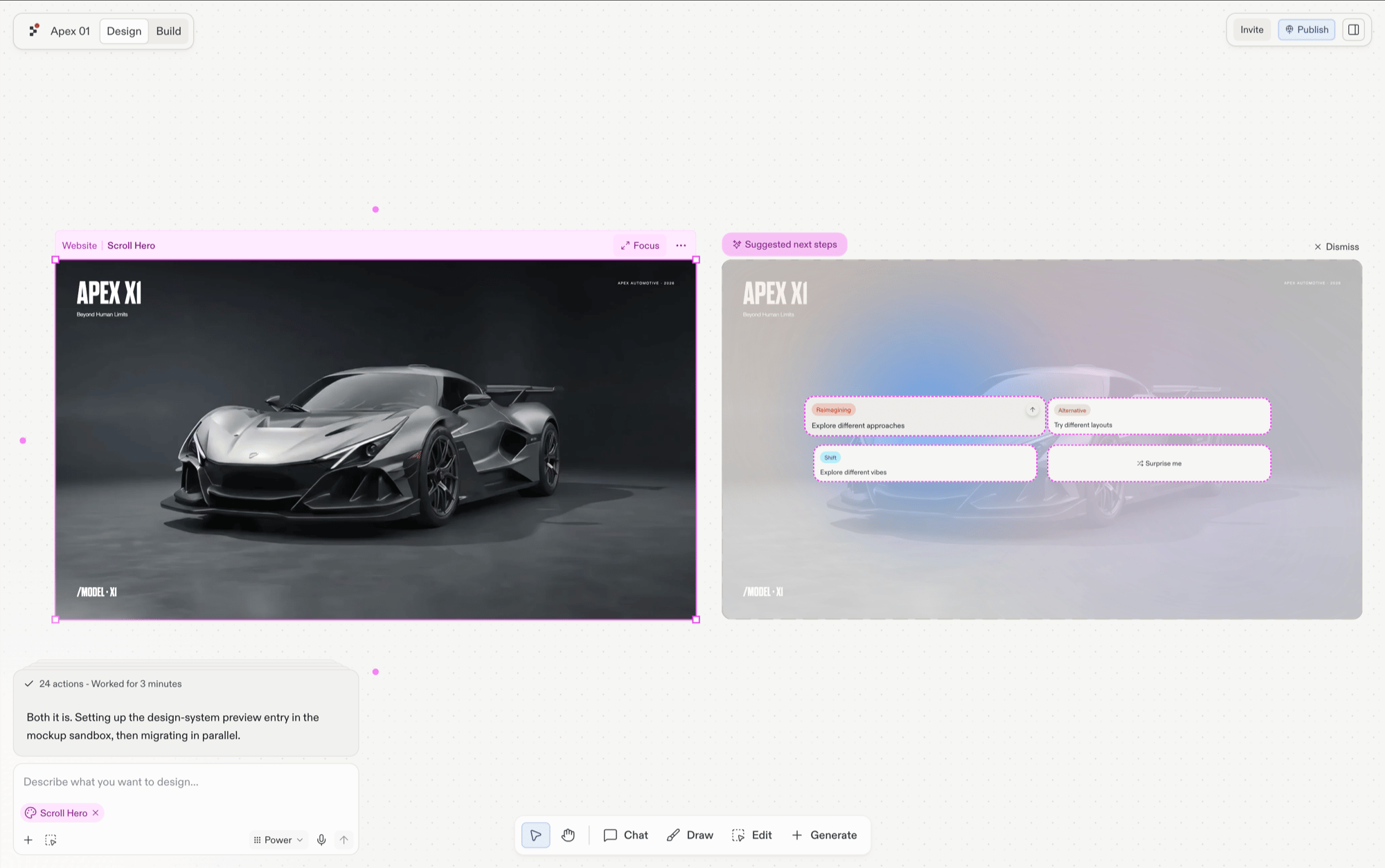
Os dois tipos principais são **Artifacts** (superfícies vivas, com um app por trás) e **Designs** (mockups). O cabeçalho no canto superior esquerdo do frame mostra qual tipo ele é.
| Tipo | Rótulo do cabeçalho | Baseado em | Interage como um app ao vivo? | Converte em um app real? |
| --------------- | ----------------------------- | ---------------------------- | ----------------------------- | ----------------------------------------------------------------- |
| Artifact | **Website**, **Slides**, etc. | Um artefato em execução | Sim | Já é um app. |
| Mobile artifact | **Mobile app** | Um artefato em execução | Sim (no simulador) | Já é um app. |
| Design | **Design** | Mockup estático / interativo | Apenas como frame interativo | Sim — através do menu **Build…** por frame. Veja [Build](#build). |
| Image | **Image** | PNG / JPG gerado | Não | Não — use como referência. |
| Video | **Video** | Vídeo gerado | Não | Não. |
| Vector graphic | **Graphic** | SVG gerado | Não | Não — incorpore em um app real. |
Se um frame de Design se comporta como uma imagem estática ou como um protótipo interativo depende da capacidade **Interactive frames**. Quando está ativada, os frames de Design respondem a cliques e a entradas de formulário como uma página real; caso contrário, são renderizados como um instantâneo sobre o qual você pode iterar, mas não clicar.
## Visualize em diferentes dispositivos
Veja como um design fica em diferentes tamanhos de tela. Peça ao Agent para mostrar uma versão mobile, tablet ou desktop, por exemplo "Mostre a versão mobile desta página", e ele renderiza um frame nesse tamanho:
* **Mobile**: 390 × 844
* **Tablet**: 768 × 1024
* **Desktop**: 1280 × 720
## Barra de ações por frame
Selecionar um frame exibe uma barra de ações. As ações dependem do tipo do frame.
### Frames de Artifact e Design
Para frames de Artifact (Website, Slides, etc.) e de Design, a barra de ações fica na parte superior do frame.
## Tipos de frame
Os dois tipos principais são **Artifacts** (superfícies vivas, com um app por trás) e **Designs** (mockups). O cabeçalho no canto superior esquerdo do frame mostra qual tipo ele é.
| Tipo | Rótulo do cabeçalho | Baseado em | Interage como um app ao vivo? | Converte em um app real? |
| --------------- | ----------------------------- | ---------------------------- | ----------------------------- | ----------------------------------------------------------------- |
| Artifact | **Website**, **Slides**, etc. | Um artefato em execução | Sim | Já é um app. |
| Mobile artifact | **Mobile app** | Um artefato em execução | Sim (no simulador) | Já é um app. |
| Design | **Design** | Mockup estático / interativo | Apenas como frame interativo | Sim — através do menu **Build…** por frame. Veja [Build](#build). |
| Image | **Image** | PNG / JPG gerado | Não | Não — use como referência. |
| Video | **Video** | Vídeo gerado | Não | Não. |
| Vector graphic | **Graphic** | SVG gerado | Não | Não — incorpore em um app real. |
Se um frame de Design se comporta como uma imagem estática ou como um protótipo interativo depende da capacidade **Interactive frames**. Quando está ativada, os frames de Design respondem a cliques e a entradas de formulário como uma página real; caso contrário, são renderizados como um instantâneo sobre o qual você pode iterar, mas não clicar.
## Visualize em diferentes dispositivos
Veja como um design fica em diferentes tamanhos de tela. Peça ao Agent para mostrar uma versão mobile, tablet ou desktop, por exemplo "Mostre a versão mobile desta página", e ele renderiza um frame nesse tamanho:
* **Mobile**: 390 × 844
* **Tablet**: 768 × 1024
* **Desktop**: 1280 × 720
## Barra de ações por frame
Selecionar um frame exibe uma barra de ações. As ações dependem do tipo do frame.
### Frames de Artifact e Design
Para frames de Artifact (Website, Slides, etc.) e de Design, a barra de ações fica na parte superior do frame.
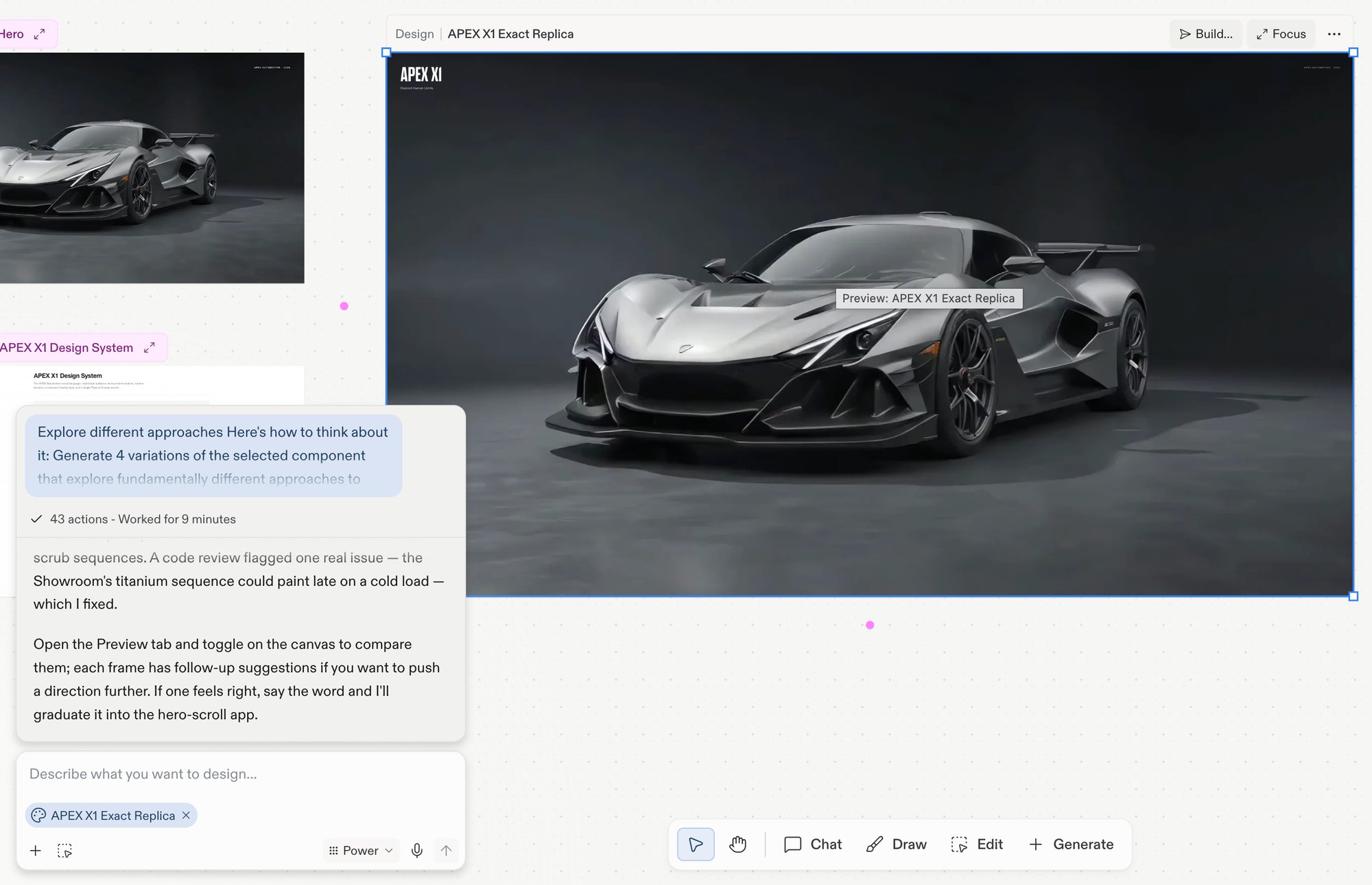 O conjunto de ações se comprime em ícones em larguras estreitas e revela rótulos conforme o frame fica mais largo. O conjunto completo, em ordem da esquerda para a direita:
| Ação | O que faz |
| -------- | ----------------------------------------------------------------------------------------------------------------------------------------------------------------------------------------------------- |
| Export | Baixa o frame como um PNG. Veja [Exporte um frame como PNG](/pt/design/canvas#export-a-frame-as-png). |
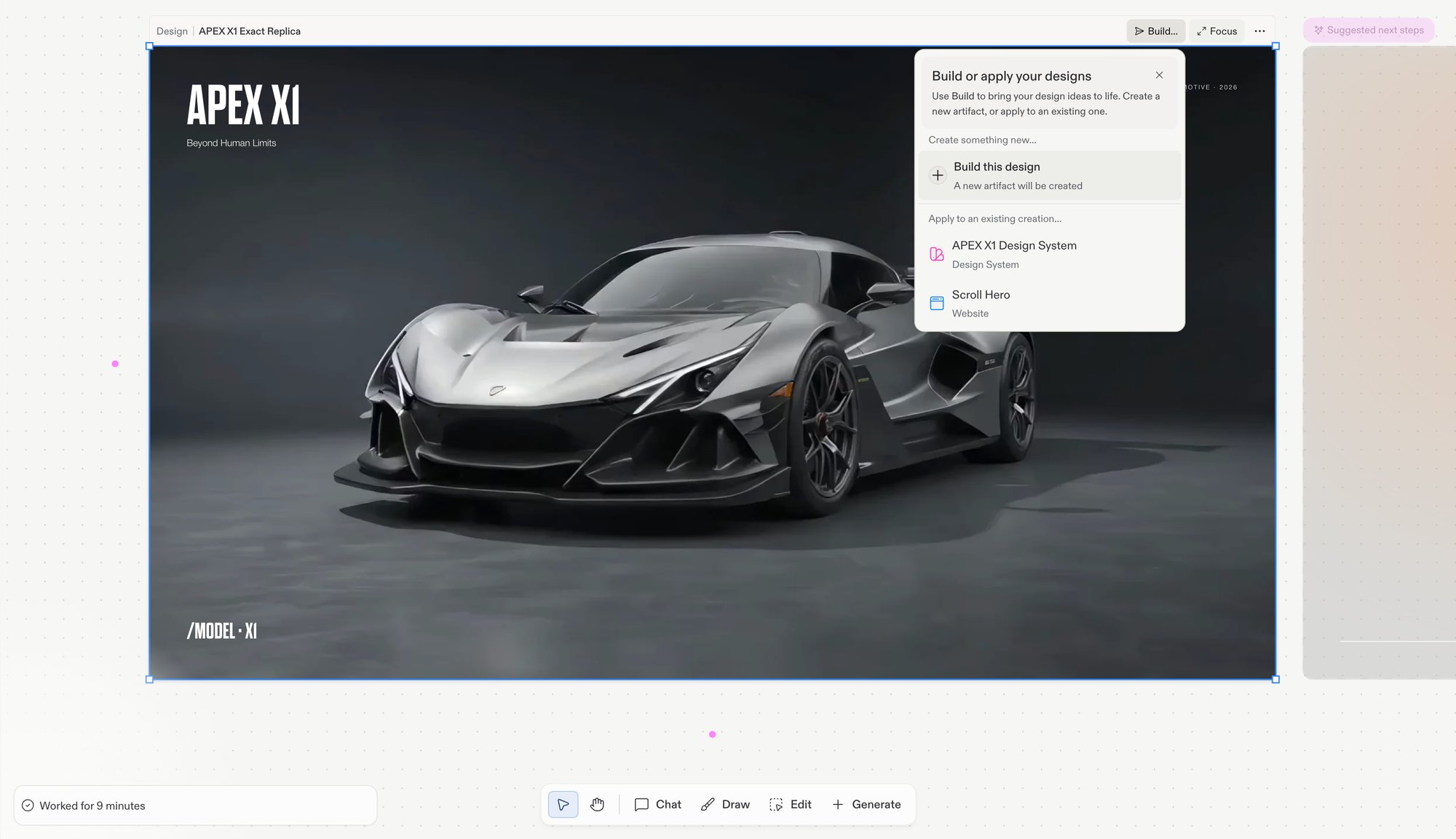
| Build… | Abre um menu listando cada Artifact do projeto — escolha um para aplicar o design a ele, ou escolha **Build this design** para criar um novo Artifact. Apenas frames de Design. Veja [Build](#build). |
| Focus | Entra no modo de foco, expandindo o frame como a visão principal. |
| More (…) | Ações adicionais do frame. Copiar, duplicar, reordenar e exportar também estão disponíveis no [menu de clique direito](/pt/design/canvas#right-click-menu) do quadro. |
Frames de app (Website, Slides, Mobile app) mostram Focus e mais opções; frames de Design adicionam Build… antes deles. Para ramificar novas direções a partir de um frame selecionado, siga suas [sugestões](/pt/design/explore-suggestions).
Selecionar um frame também o anexa à próxima mensagem de chat do Agent como um instantâneo — veja [O que existe no canvas](/pt/design/canvas#what-lives-on-the-canvas).
A barra de ações respeita o **modo somente leitura**. Quando o Canvas está bloqueado dentro de um contexto de tarefa em segundo plano, as ações de iteração ficam ocultas e apenas Focus permanece.
### Frames de mídia
Frames de Image, Video e Vector graphic mostram uma pequena barra de ações flutuante acima do frame. Os três tipos compartilham:
* **Replace media**: envie um novo arquivo para trocar no frame, mantendo sua posição e tamanho no Canvas.
* **Download**: salve o arquivo de mídia no seu computador.
* **Alt text**: adicione texto alternativo para acessibilidade e para que o Agent tenha mais contexto quando o frame for referenciado.
O conjunto de ações se comprime em ícones em larguras estreitas e revela rótulos conforme o frame fica mais largo. O conjunto completo, em ordem da esquerda para a direita:
| Ação | O que faz |
| -------- | ----------------------------------------------------------------------------------------------------------------------------------------------------------------------------------------------------- |
| Export | Baixa o frame como um PNG. Veja [Exporte um frame como PNG](/pt/design/canvas#export-a-frame-as-png). |
| Build… | Abre um menu listando cada Artifact do projeto — escolha um para aplicar o design a ele, ou escolha **Build this design** para criar um novo Artifact. Apenas frames de Design. Veja [Build](#build). |
| Focus | Entra no modo de foco, expandindo o frame como a visão principal. |
| More (…) | Ações adicionais do frame. Copiar, duplicar, reordenar e exportar também estão disponíveis no [menu de clique direito](/pt/design/canvas#right-click-menu) do quadro. |
Frames de app (Website, Slides, Mobile app) mostram Focus e mais opções; frames de Design adicionam Build… antes deles. Para ramificar novas direções a partir de um frame selecionado, siga suas [sugestões](/pt/design/explore-suggestions).
Selecionar um frame também o anexa à próxima mensagem de chat do Agent como um instantâneo — veja [O que existe no canvas](/pt/design/canvas#what-lives-on-the-canvas).
A barra de ações respeita o **modo somente leitura**. Quando o Canvas está bloqueado dentro de um contexto de tarefa em segundo plano, as ações de iteração ficam ocultas e apenas Focus permanece.
### Frames de mídia
Frames de Image, Video e Vector graphic mostram uma pequena barra de ações flutuante acima do frame. Os três tipos compartilham:
* **Replace media**: envie um novo arquivo para trocar no frame, mantendo sua posição e tamanho no Canvas.
* **Download**: salve o arquivo de mídia no seu computador.
* **Alt text**: adicione texto alternativo para acessibilidade e para que o Agent tenha mais contexto quando o frame for referenciado.
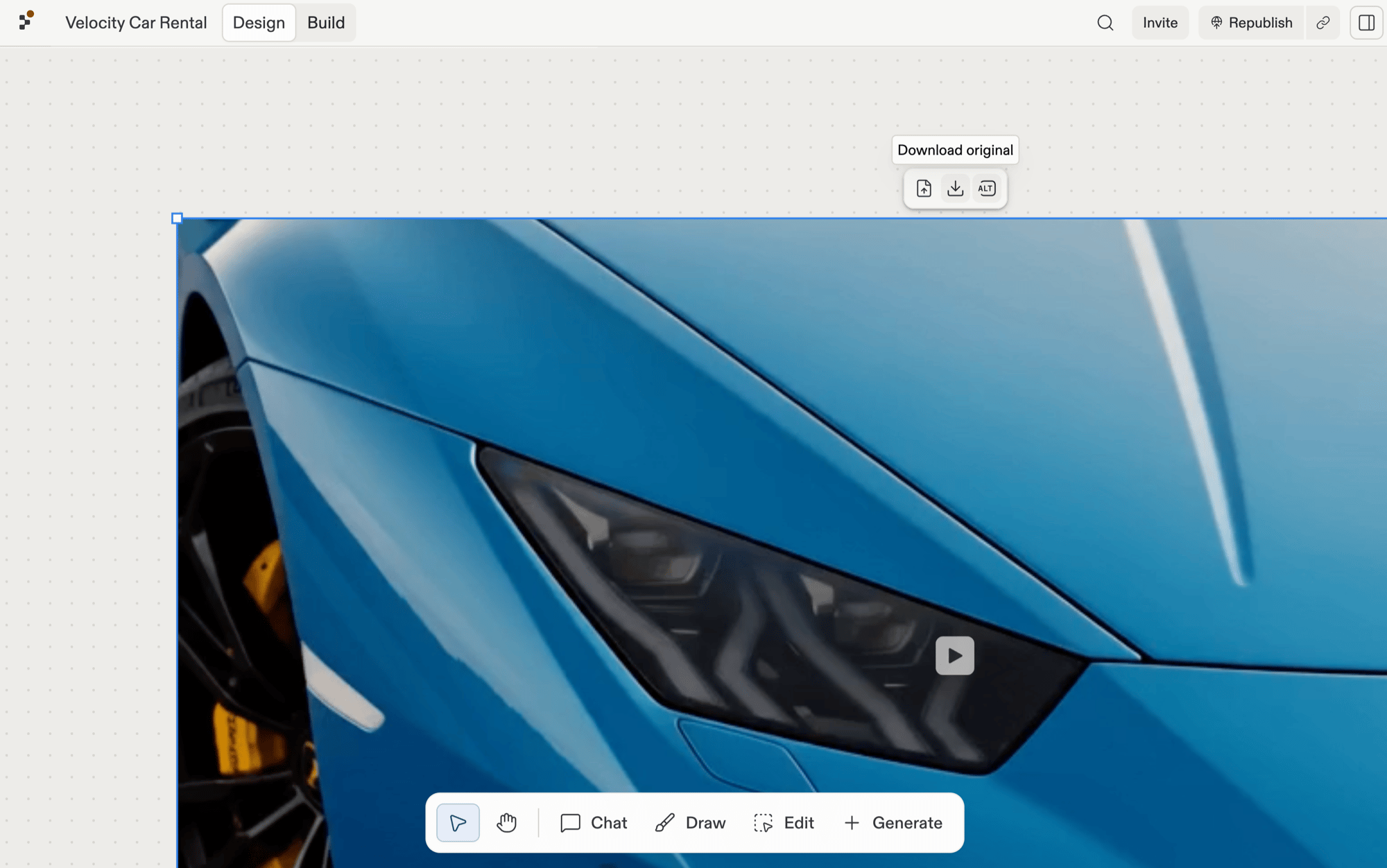 Frames de imagem adicionam mais dois controles:
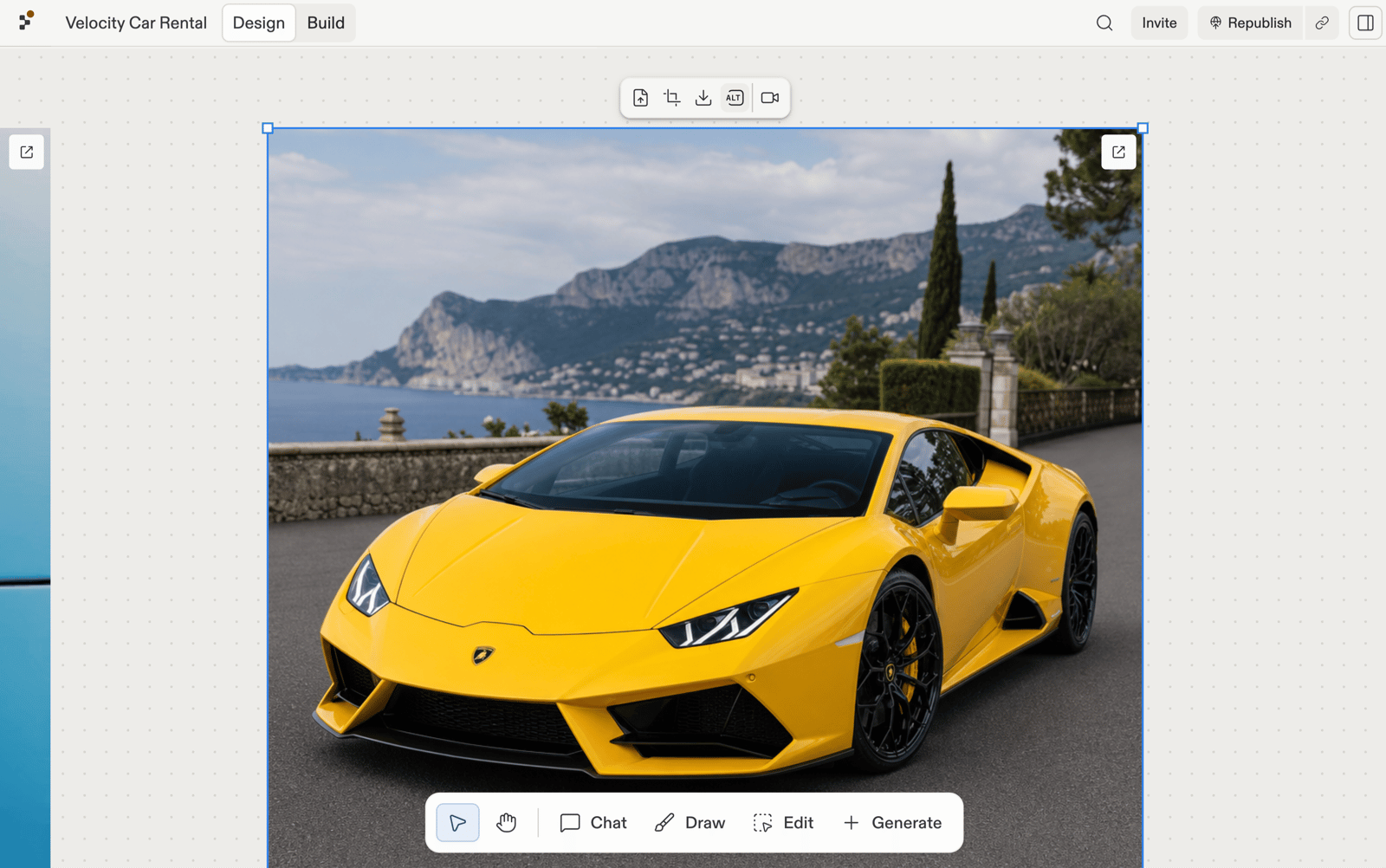
* **Crop**: recorte a imagem diretamente no Canvas.
* **Generate video**: gere um clipe de vídeo a partir da imagem.
Frames de imagem adicionam mais dois controles:
* **Crop**: recorte a imagem diretamente no Canvas.
* **Generate video**: gere um clipe de vídeo a partir da imagem.
 ## Explore novas direções
Selecionar um frame exibe [sugestões](/pt/design/explore-suggestions) ao lado dele: direções de um clique baseadas no que você está vendo, como um layout diferente, uma nova vibe ou uma página que seu design sugere. Cada uma é gerada como um novo frame ao lado da fonte, então o original permanece intocado e você pode comparar.
## Explore novas direções
Selecionar um frame exibe [sugestões](/pt/design/explore-suggestions) ao lado dele: direções de um clique baseadas no que você está vendo, como um layout diferente, uma nova vibe ou uma página que seu design sugere. Cada uma é gerada como um novo frame ao lado da fonte, então o original permanece intocado e você pode comparar.
 ## Build
O menu **Build…** em um frame de Design selecionado transforma o design em um app real e em execução. O mesmo menu também cobre a aplicação do design a um Artifact que já existe.
## Build
O menu **Build…** em um frame de Design selecionado transforma o design em um app real e em execução. O mesmo menu também cobre a aplicação do design a um Artifact que já existe.
 ### Build this design
Escolher **Build this design** no menu inicia um novo Artifact a partir do frame de Design selecionado. O novo Artifact entra na lista de artefatos do projeto e se torna um app real e em execução. O Build requer Core ou Pro.
### Apply to an existing Artifact
O menu Build… lista cada Artifact do projeto. Escolher um aplica as mudanças do Design selecionado a esse Artifact — o Agent reescreve o código do Artifact para corresponder ao design, deixando o frame de Design no Canvas como referência.
## Focus
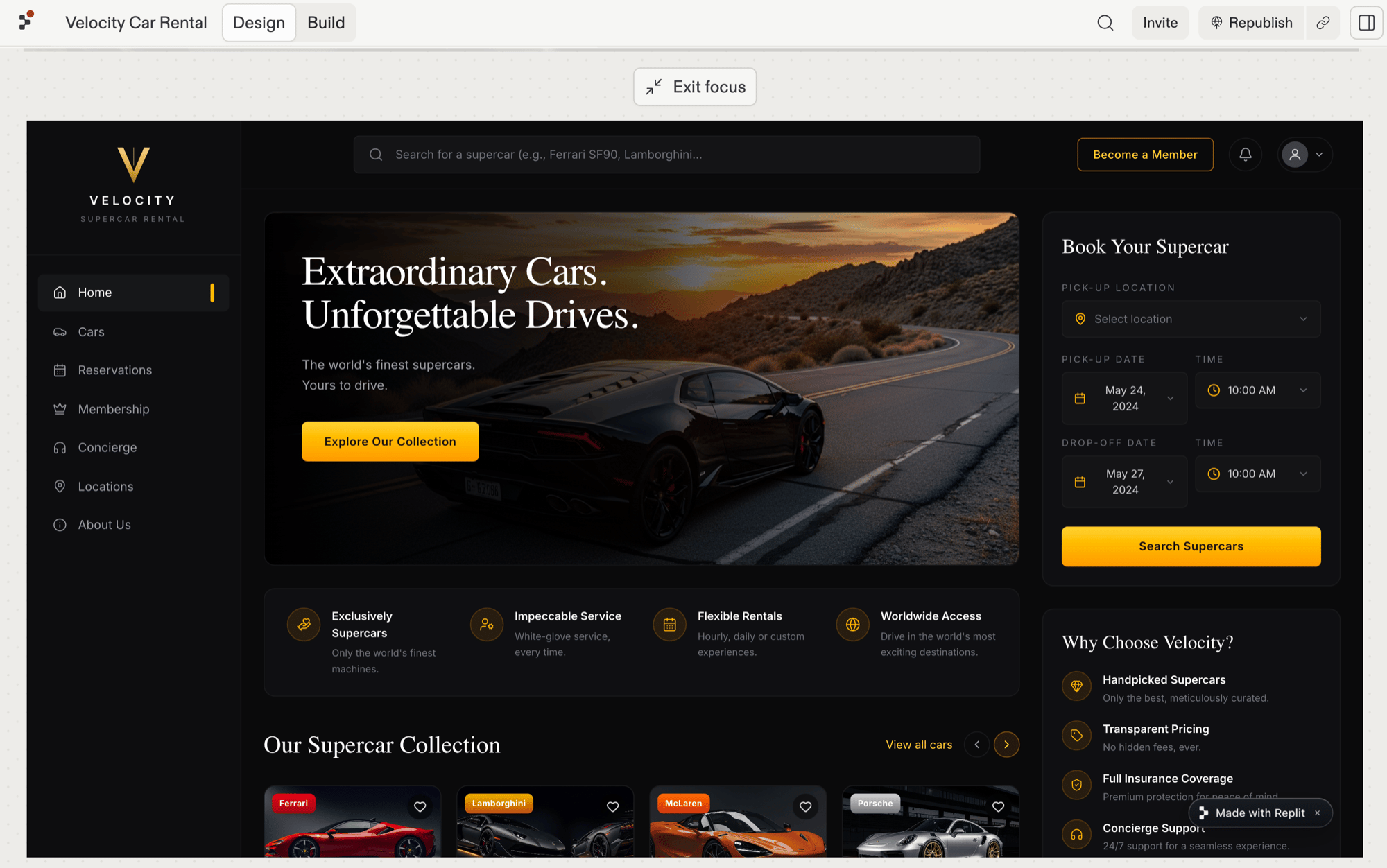
O Focus dá zoom no frame selecionado para que ele preencha a visualização, permitindo que você trabalhe nele de perto sem o resto do quadro. Selecione **Focus** na barra de ações para entrar nele, e **Exit focus** no topo do quadro para voltar ao canvas.
### Build this design
Escolher **Build this design** no menu inicia um novo Artifact a partir do frame de Design selecionado. O novo Artifact entra na lista de artefatos do projeto e se torna um app real e em execução. O Build requer Core ou Pro.
### Apply to an existing Artifact
O menu Build… lista cada Artifact do projeto. Escolher um aplica as mudanças do Design selecionado a esse Artifact — o Agent reescreve o código do Artifact para corresponder ao design, deixando o frame de Design no Canvas como referência.
## Focus
O Focus dá zoom no frame selecionado para que ele preencha a visualização, permitindo que você trabalhe nele de perto sem o resto do quadro. Selecione **Focus** na barra de ações para entrar nele, e **Exit focus** no topo do quadro para voltar ao canvas.
 ## Páginas relacionadas
* [Canvas](/pt/design/canvas) — visão geral e anatomia.
* [Toolbar](/pt/design/toolbar) — a barra de ferramentas flutuante; Generate cria novos frames.
* [Elements](/pt/design/elements) — as peças individuais dentro de um frame.
* [Visual Editor](/pt/design/visual-editor) — edições no nível de elemento dentro de um frame em foco.
## Páginas relacionadas
* [Canvas](/pt/design/canvas) — visão geral e anatomia.
* [Toolbar](/pt/design/toolbar) — a barra de ferramentas flutuante; Generate cria novos frames.
* [Elements](/pt/design/elements) — as peças individuais dentro de um frame.
* [Visual Editor](/pt/design/visual-editor) — edições no nível de elemento dentro de um frame em foco.