> ## Documentation Index
> Fetch the complete documentation index at: https://docs.replit.com/llms.txt
> Use this file to discover all available pages before exploring further.
# Componentes do Replit Design
> Conheça os blocos de construção do Replit Design: Canvas, frames, elementos, chat, inteligência ambiente, a barra de ferramentas e o painel de biblioteca, e como eles se encaixam.
No fundo, o Replit Design é um canvas infinito que exibe frames. Tudo o mais nesta página é sobre como você age sobre esses frames:
* Gere e organize frames de design em um quadro infinito
* Itere em cada frame com chat, sugestões e a barra de ferramentas
* Direcione qualquer parte de um frame e mude só essa parte
* Traga templates e inspiração de produtos reais sem sair do quadro
## O quadro de relance
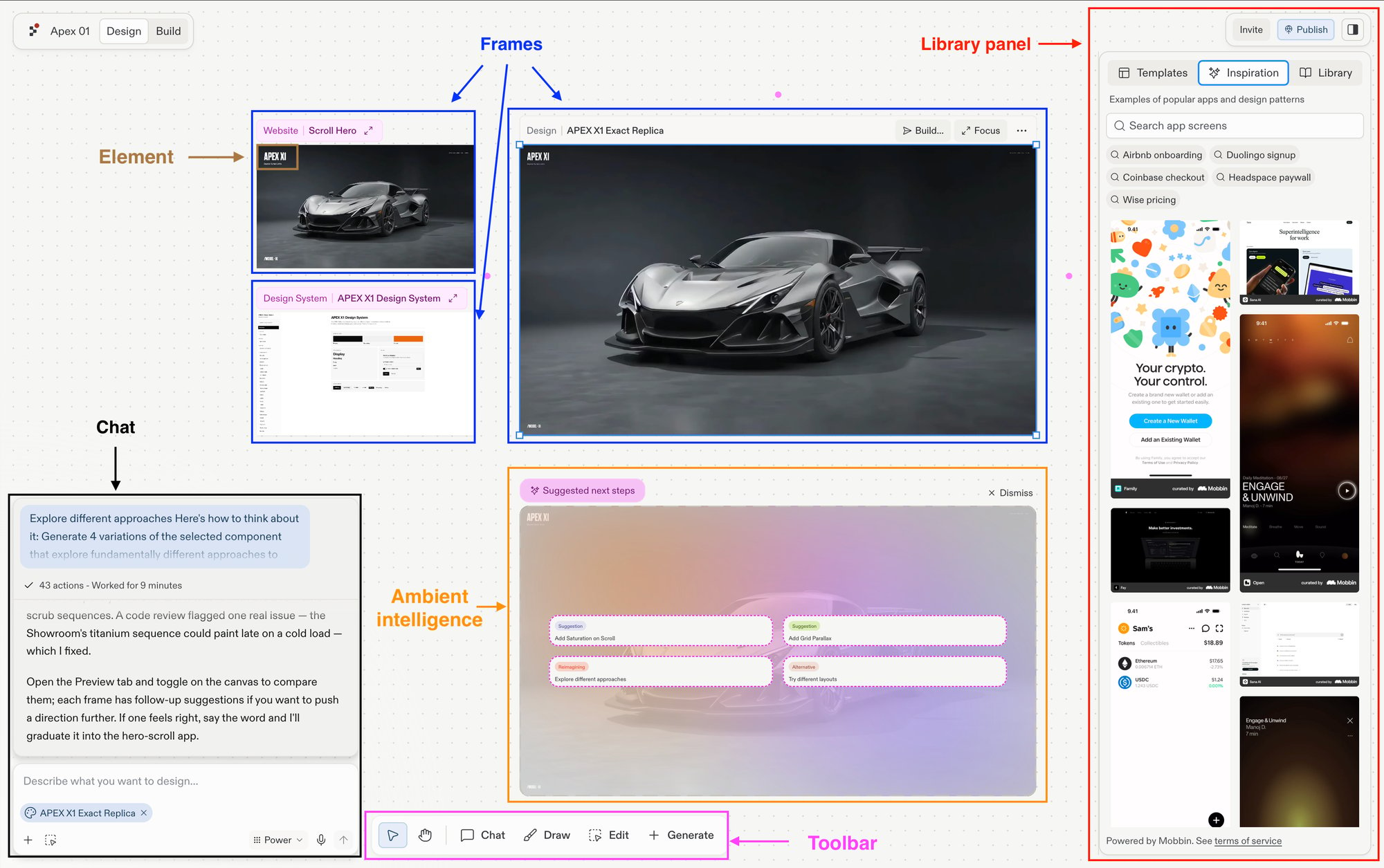 Sete componentes compõem o ambiente de trabalho do Replit Design:
* **[Canvas](/pt/design/canvas)**: a visão de design do Project Editor, um quadro infinito de pan e zoom que contém cada frame, forma e nota.
* **[Frames](/pt/design/frames)**: cada bloco no Canvas. Frames podem ser artefatos ativos (sites, slides), mockups de design, imagens, vídeos ou gráficos vetoriais.
* **[Elements](/pt/design/elements)**: as peças individuais dentro de um frame, como títulos, botões, imagens e campos de formulário.
* **[Chat](/pt/design/chat-about-your-design)**: o chat do Agent ancorado no canvas. Descreva o que você quer criar, ou selecione um frame e peça edições pequenas ou maiores; minimize-o para um canvas em tela cheia.
* **[Inteligência ambiente](/pt/design/explore-suggestions)**: próximos passos sugeridos que aparecem ao lado de um frame selecionado, cada um a um clique de gerar uma nova direção. Veja [Explorar sugestões](/pt/design/explore-suggestions) para saber como funciona.
* **[Toolbar](/pt/design/toolbar)**: a barra flutuante na parte inferior do Canvas com as ferramentas Interagir, Pan, Chat, Desenhar, Editar e Gerar.
* **[Painel de biblioteca](/pt/design/library-panel)**: templates iniciais, inspiração selecionada pelo Mobbin, e suas próprias criações anteriores, prontas para colocar no canvas.
## Como eles se encaixam
Cada componente continua de onde o anterior parou, de um quadro em branco a um design que você pode construir.
### 1. Coloque frames no canvas
Gere frames a partir de um prompt de chat ou do menu **Gerar** da barra de ferramentas. Um frame pode ser um mockup de design, um app web, um app mobile, slides, uma imagem, um vídeo ou um gráfico vetorial.
### 2. Itere em um frame
Selecione qualquer frame para trabalhar nele individualmente. Converse sobre ele com suas próprias palavras, siga uma [sugestão](/pt/design/explore-suggestions) para ramificar uma nova direção, ou **Foque** nele para trabalhar de perto. Quando estiver certo, **Construa-o** em um app ativo.
Sete componentes compõem o ambiente de trabalho do Replit Design:
* **[Canvas](/pt/design/canvas)**: a visão de design do Project Editor, um quadro infinito de pan e zoom que contém cada frame, forma e nota.
* **[Frames](/pt/design/frames)**: cada bloco no Canvas. Frames podem ser artefatos ativos (sites, slides), mockups de design, imagens, vídeos ou gráficos vetoriais.
* **[Elements](/pt/design/elements)**: as peças individuais dentro de um frame, como títulos, botões, imagens e campos de formulário.
* **[Chat](/pt/design/chat-about-your-design)**: o chat do Agent ancorado no canvas. Descreva o que você quer criar, ou selecione um frame e peça edições pequenas ou maiores; minimize-o para um canvas em tela cheia.
* **[Inteligência ambiente](/pt/design/explore-suggestions)**: próximos passos sugeridos que aparecem ao lado de um frame selecionado, cada um a um clique de gerar uma nova direção. Veja [Explorar sugestões](/pt/design/explore-suggestions) para saber como funciona.
* **[Toolbar](/pt/design/toolbar)**: a barra flutuante na parte inferior do Canvas com as ferramentas Interagir, Pan, Chat, Desenhar, Editar e Gerar.
* **[Painel de biblioteca](/pt/design/library-panel)**: templates iniciais, inspiração selecionada pelo Mobbin, e suas próprias criações anteriores, prontas para colocar no canvas.
## Como eles se encaixam
Cada componente continua de onde o anterior parou, de um quadro em branco a um design que você pode construir.
### 1. Coloque frames no canvas
Gere frames a partir de um prompt de chat ou do menu **Gerar** da barra de ferramentas. Um frame pode ser um mockup de design, um app web, um app mobile, slides, uma imagem, um vídeo ou um gráfico vetorial.
### 2. Itere em um frame
Selecione qualquer frame para trabalhar nele individualmente. Converse sobre ele com suas próprias palavras, siga uma [sugestão](/pt/design/explore-suggestions) para ramificar uma nova direção, ou **Foque** nele para trabalhar de perto. Quando estiver certo, **Construa-o** em um app ativo.
 ### 3. Edite, anote ou gere com a barra de ferramentas
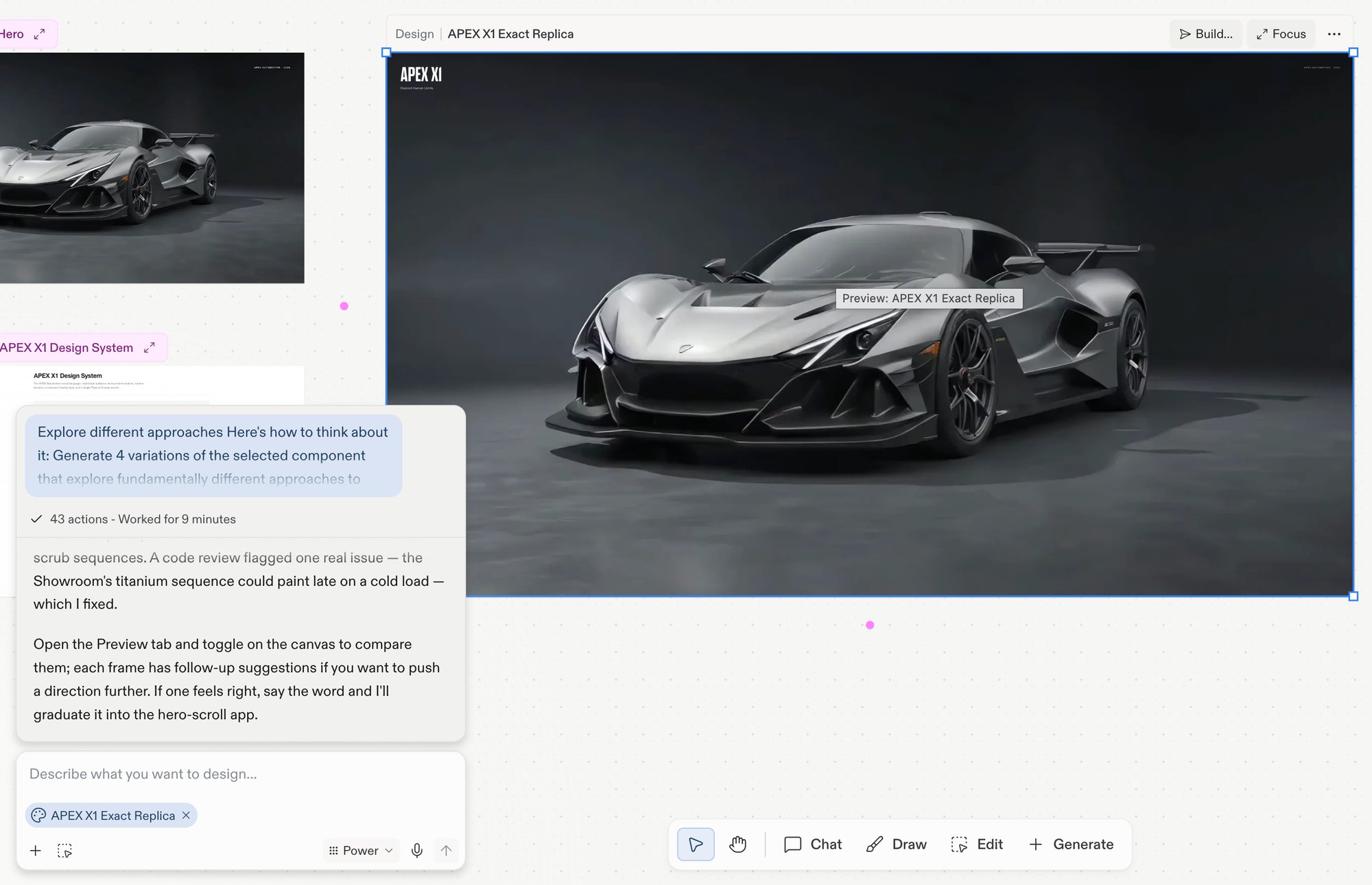
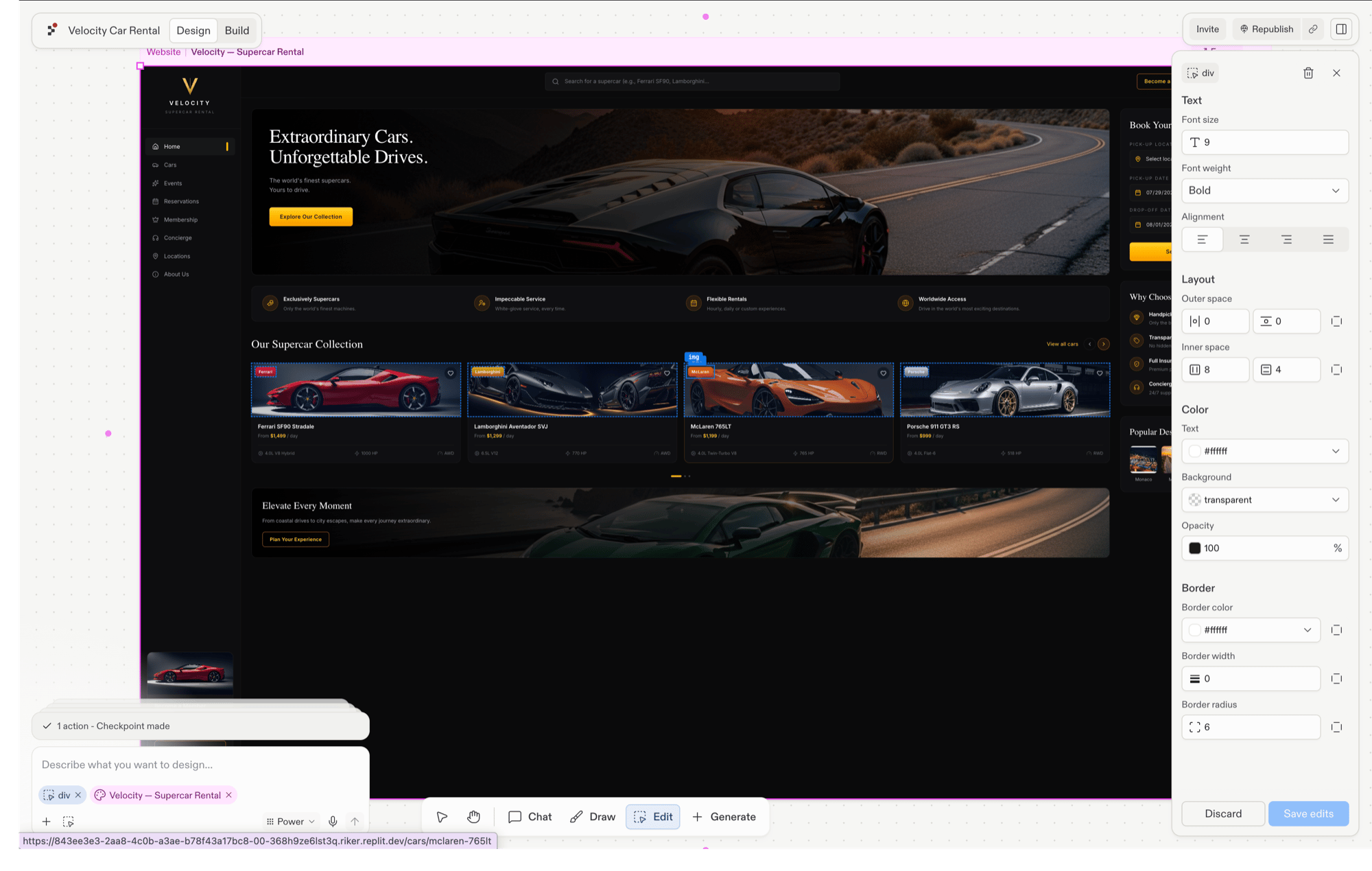
A barra de ferramentas cobre três funções: **Editar** seleciona um único elemento dentro de um frame e abre o Editor Visual, **Desenhar** anota o quadro com esboços, setas e notas adesivas que o Agent lê, e **Gerar** cria as imagens, vídeos e gráficos vetoriais que seu design precisa.
### 3. Edite, anote ou gere com a barra de ferramentas
A barra de ferramentas cobre três funções: **Editar** seleciona um único elemento dentro de um frame e abre o Editor Visual, **Desenhar** anota o quadro com esboços, setas e notas adesivas que o Agent lê, e **Gerar** cria as imagens, vídeos e gráficos vetoriais que seu design precisa.
 ### 4. Traga inspiração do painel de biblioteca
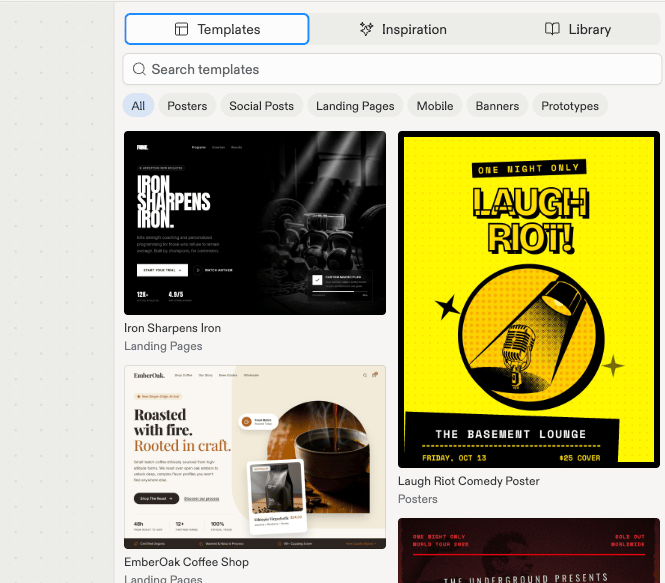
Para inspiração e pontos de partida, abra o painel de biblioteca. Templates chegam ao canvas como frames ativos e editáveis; a inspiração selecionada pelo Mobbin chega como uma imagem de referência estática para orientar sua próxima geração.
### 4. Traga inspiração do painel de biblioteca
Para inspiração e pontos de partida, abra o painel de biblioteca. Templates chegam ao canvas como frames ativos e editáveis; a inspiração selecionada pelo Mobbin chega como uma imagem de referência estática para orientar sua próxima geração.
 ## Explore cada componente
O quadro infinito onde você gera, organiza e itera em frames.
Tipos de frame, a barra de ações por frame, Build e Focus.
Selecione e edite as peças individuais dentro de um frame.
Oriente o Agent sobre o quadro, um frame, ou um único elemento.
Próximos passos sugeridos em um clique ao lado do seu frame selecionado.
O catálogo completo de ferramentas, atalhos de teclado e gestos do quadro.
Templates, inspiração selecionada pelo Mobbin, e suas próprias criações.
## Próximos passos
* [Projete sua primeira tela](/pt/design/design-your-first-screen): gere seus primeiros frames a partir de um prompt.
* [O que é o Replit Design](/pt/design/what-is-replit-design): a jornada completa do prompt ao app alinhado com a marca.
## Explore cada componente
O quadro infinito onde você gera, organiza e itera em frames.
Tipos de frame, a barra de ações por frame, Build e Focus.
Selecione e edite as peças individuais dentro de um frame.
Oriente o Agent sobre o quadro, um frame, ou um único elemento.
Próximos passos sugeridos em um clique ao lado do seu frame selecionado.
O catálogo completo de ferramentas, atalhos de teclado e gestos do quadro.
Templates, inspiração selecionada pelo Mobbin, e suas próprias criações.
## Próximos passos
* [Projete sua primeira tela](/pt/design/design-your-first-screen): gere seus primeiros frames a partir de um prompt.
* [O que é o Replit Design](/pt/design/what-is-replit-design): a jornada completa do prompt ao app alinhado com a marca.