> ## Documentation Index
> Fetch the complete documentation index at: https://docs.replit.com/llms.txt
> Use this file to discover all available pages before exploring further.
# File History
> Aprenda a recuperar versões anteriores do seu código usando os pontos de salvamento automáticos do File History.
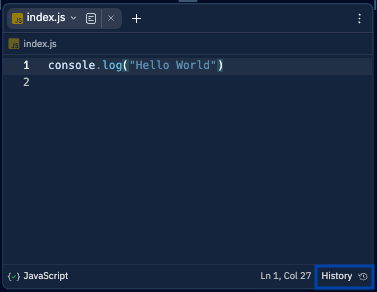
Comece abrindo um arquivo de texto no Project Editor e pressionando o botão **History** no canto inferior direito.
 ## Visualizando versões anteriores de um arquivo
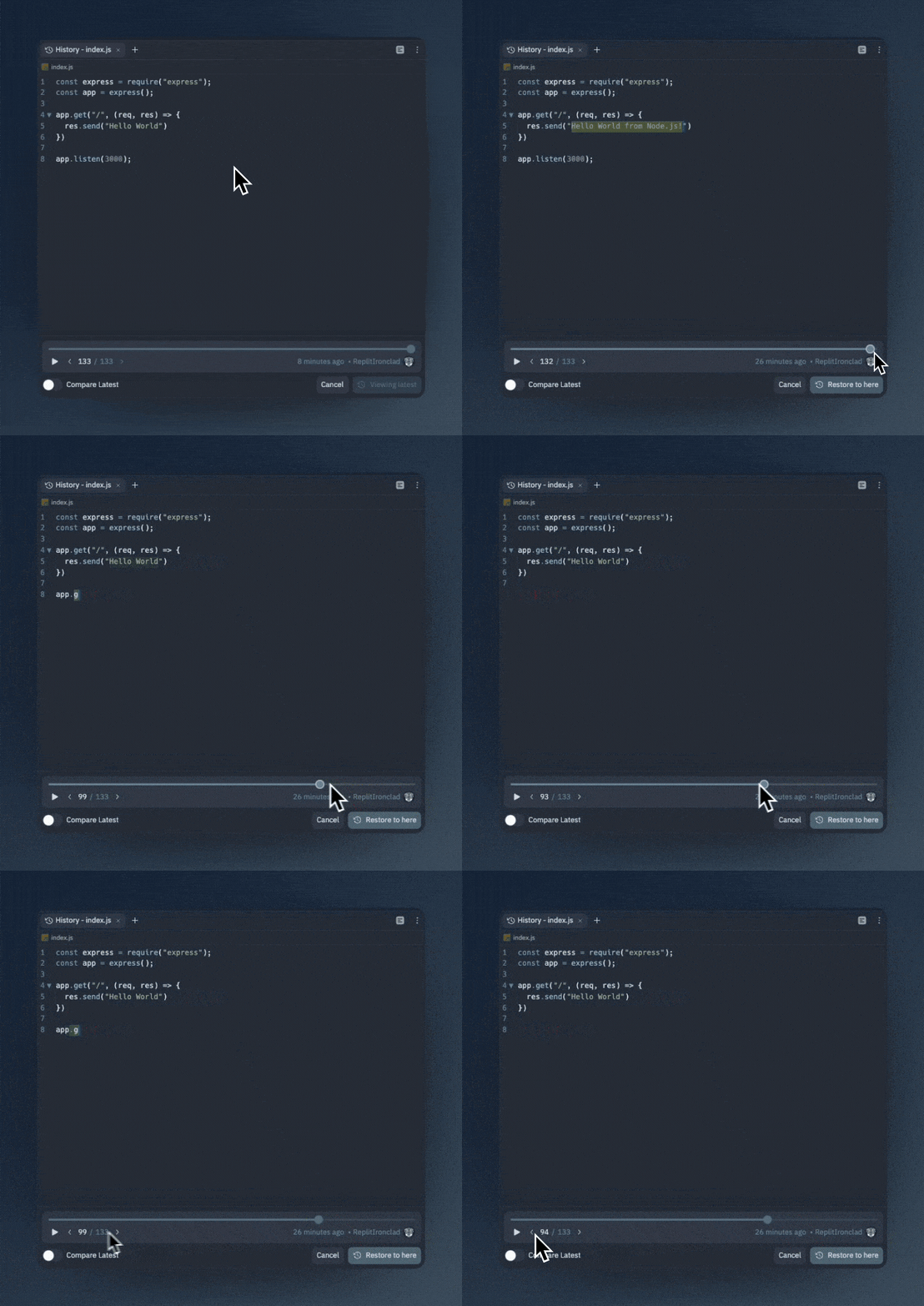
Depois de abrir o File History, você pode visualizar versões anteriores de um arquivo usando a barra de rolagem, os botões de seta ou as teclas de seta **esquerda** e **direita**.
## Visualizando versões anteriores de um arquivo
Depois de abrir o File History, você pode visualizar versões anteriores de um arquivo usando a barra de rolagem, os botões de seta ou as teclas de seta **esquerda** e **direita**.
 ## Comparando versões anteriores com o arquivo atual
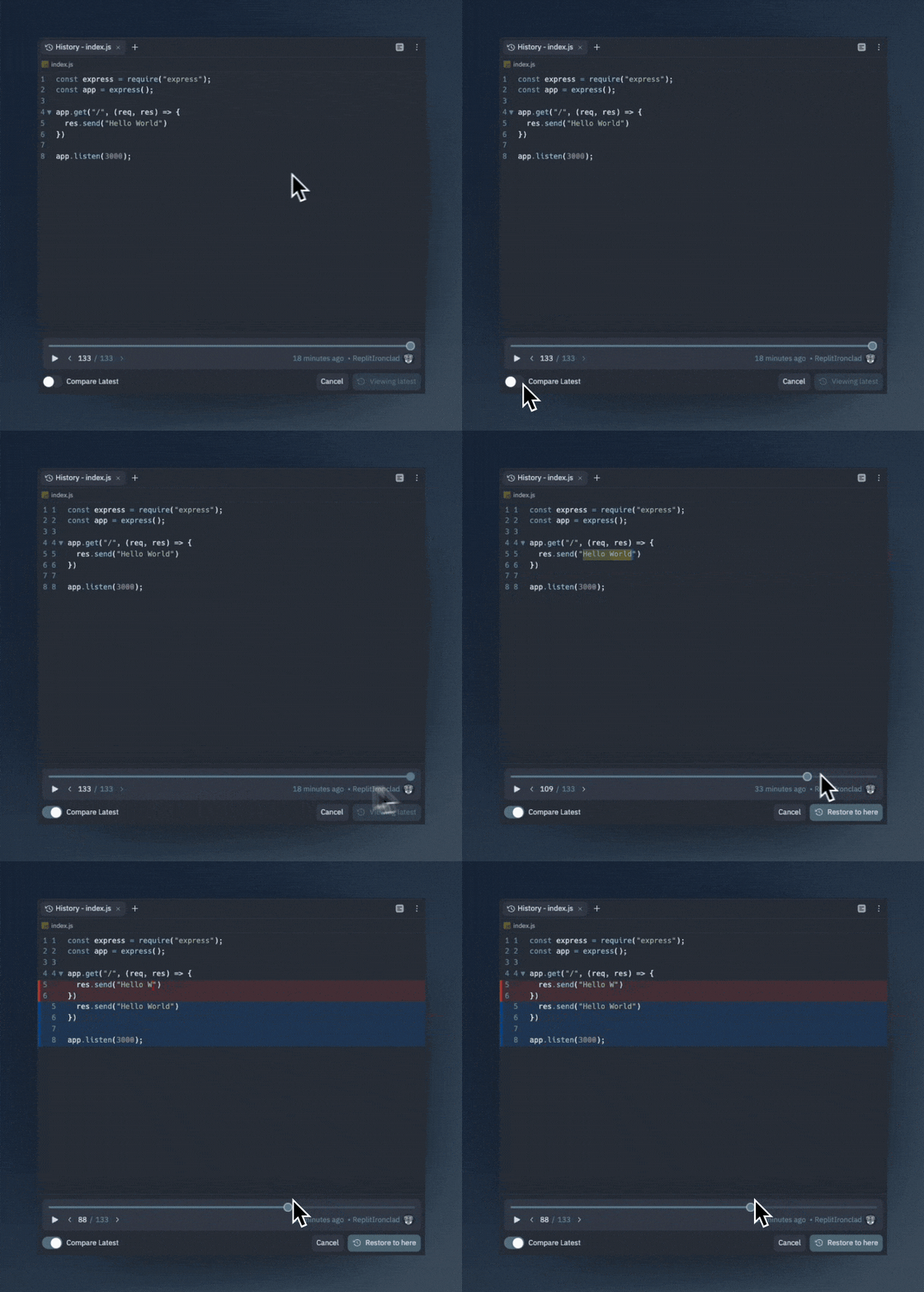
Pressione o botão Compare Latest no canto inferior esquerdo do painel File History para ver comparações inline do seu arquivo naquele momento e a versão mais recente.
## Comparando versões anteriores com o arquivo atual
Pressione o botão Compare Latest no canto inferior esquerdo do painel File History para ver comparações inline do seu arquivo naquele momento e a versão mais recente.
 ## Restaurando uma versão anterior de um arquivo
Se você quiser restaurar um arquivo para uma versão anterior, basta pressionar o botão `Restore`, que irá restaurá-lo. Não se preocupe, você não apagará nenhum histórico. Quando você restaura para uma versão anterior, ela é adicionada como uma nova versão ao histórico do arquivo.
## Restaurando uma versão anterior de um arquivo
Se você quiser restaurar um arquivo para uma versão anterior, basta pressionar o botão `Restore`, que irá restaurá-lo. Não se preocupe, você não apagará nenhum histórico. Quando você restaura para uma versão anterior, ela é adicionada como uma nova versão ao histórico do arquivo.
 ## Visualizando a reprodução do File History
Você pode usar o recurso de reprodução do File History para assistir ao seu arquivo mudar ao longo do tempo como um filme. Isso pode ser útil para criar vídeos das suas sessões de programação.
## Visualizando a reprodução do File History
Você pode usar o recurso de reprodução do File History para assistir ao seu arquivo mudar ao longo do tempo como um filme. Isso pode ser útil para criar vídeos das suas sessões de programação.