> ## Documentation Index
> Fetch the complete documentation index at: https://docs.replit.com/llms.txt
> Use this file to discover all available pages before exploring further.
# Configurações do Usuário
> Aprenda como personalizar o Editor de Projetos com configurações do usuário que se aplicam a todos os seus aplicativos.
A ferramenta Configurações do Usuário do Editor de Projetos oferece opções para personalizar a aparência, o comportamento e os atalhos de teclado da sua conta.
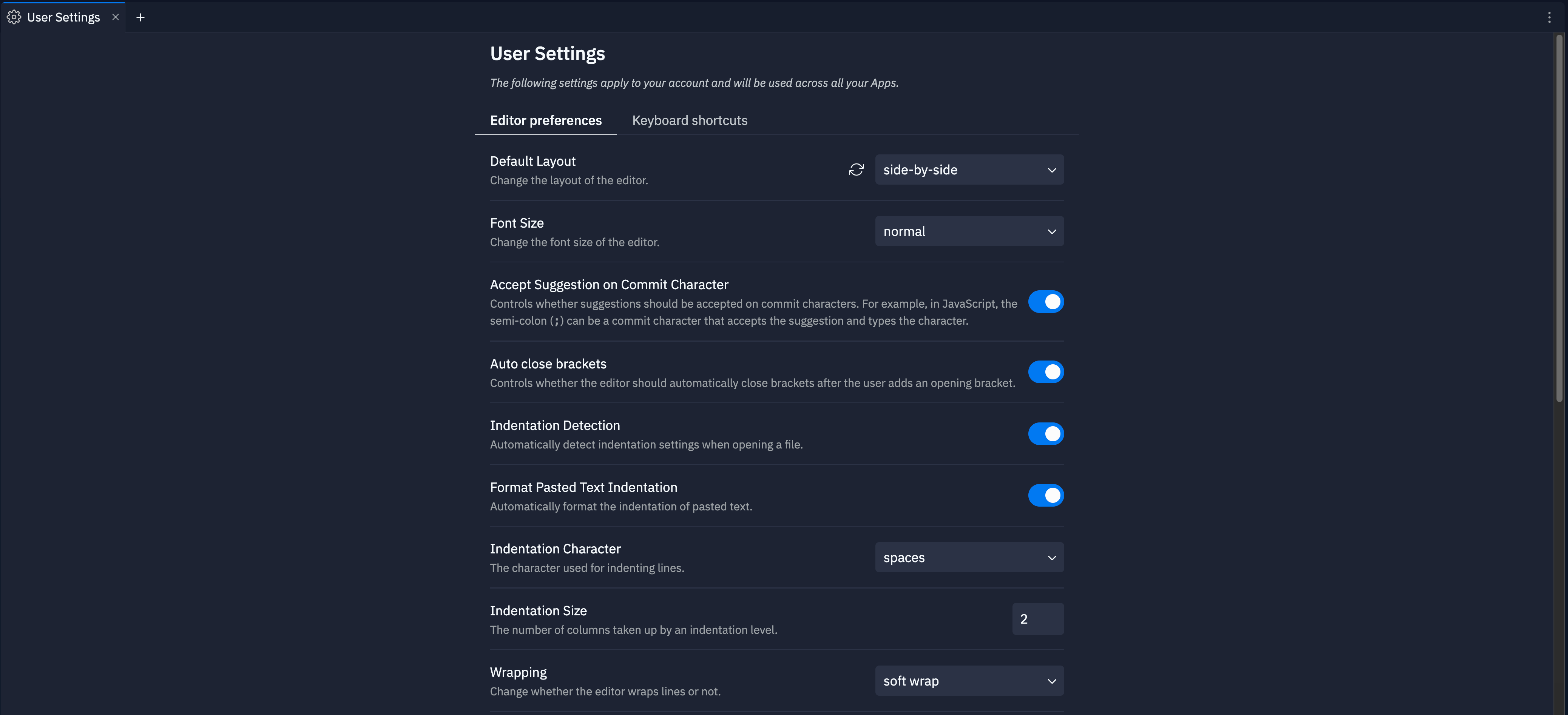 ## Funcionalidades
Você pode personalizar sua experiência de criação de Replit App com estas categorias de configurações:
* **Personalização de tema**: Selecione entre temas claros e escuros para o Editor de Projetos
* **Inteligência de código**: Configure recursos com IA que aprimoram sua experiência de criação de aplicativos
* **Preferências do editor**: Ajuste como o editor de arquivos se comporta e é exibido
* **Controles de notificação**: Gerencie as preferências de alertas
* **Opções de acessibilidade**: Faça o Replit funcionar melhor para usuários com necessidades específicas
* **Atalhos de teclado**: Defina combinações de teclas para executar ações comuns e navegar pela interface
## Uso
Na **barra de ferramentas** à esquerda:
1. Selecione
## Funcionalidades
Você pode personalizar sua experiência de criação de Replit App com estas categorias de configurações:
* **Personalização de tema**: Selecione entre temas claros e escuros para o Editor de Projetos
* **Inteligência de código**: Configure recursos com IA que aprimoram sua experiência de criação de aplicativos
* **Preferências do editor**: Ajuste como o editor de arquivos se comporta e é exibido
* **Controles de notificação**: Gerencie as preferências de alertas
* **Opções de acessibilidade**: Faça o Replit funcionar melhor para usuários com necessidades específicas
* **Atalhos de teclado**: Defina combinações de teclas para executar ações comuns e navegar pela interface
## Uso
Na **barra de ferramentas** à esquerda:
1. Selecione  **Todas as ferramentas** para ver a lista de ferramentas do Editor de Projetos.
2. Selecione
**Todas as ferramentas** para ver a lista de ferramentas do Editor de Projetos.
2. Selecione  **Configurações do Usuário**.
Na **barra de pesquisa**:
1. Selecione a
**Configurações do Usuário**.
Na **barra de pesquisa**:
1. Selecione a  lupa no topo para abrir a ferramenta de busca
2. Digite "User Settings" para localizar a ferramenta e selecione-a nos resultados.
### Aparência
Personalize as seguintes configurações relacionadas à aparência do Editor de Projetos:
* **Seleção de tema**: Escolha entre predefinições de temas claro e escuro, temas da comunidade ou seu tema personalizado
* **Temas personalizados**: Crie esquemas de cores personalizados usando o editor de [Temas](/core-concepts/project-editor/editor-and-tools/themes)
### Preferências do editor de arquivos
Controle a aparência e o comportamento do editor de arquivos com as seguintes configurações:
* **Tamanho da fonte**: Ajuste o tamanho do texto para melhor legibilidade
* **Fechar colchetes automaticamente**: Insere automaticamente o colchete de fechamento ao digitar um colchete de abertura
* **Detecção de indentação**: Detecta automaticamente as configurações de indentação ao abrir um arquivo
* **Formatar indentação do texto colado**: Reformata o código colado para seguir a indentação correta
* **Caractere de indentação**: Escolha entre espaços e tabulações para indentar o código
* **Tamanho da indentação**: Defina o número de colunas para cada nível de indentação
* **Quebra de linha**: Configure o comportamento de quebra de linha
* **Minimapa**: Inclua uma visão geral navegável do código em uma barra lateral
* **Tecla modificadora de multisseleção**: Defina o modificador de teclado para seleção de múltiplos arquivos
* **Status Git na árvore de arquivos**: Exibe indicadores de status do Git na árvore de arquivos
### Inteligência de código
Configure ferramentas com IA usando as seguintes configurações:
* **Tokens semânticos**: Use realce de sintaxe aprimorado por servidores de linguagem
* **Completar código com IA**: Adicione sugestões de código inline conforme você digita
* **Aceitar sugestão ao digitar caractere de confirmação**: Aceita automaticamente sugestões de código ao digitar determinados caracteres
### Preferências de Shell e Preview
Personalize o comportamento das ferramentas Shell e Preview:
* **Indicador sonoro do Shell**: Reproduz sons quando a ferramenta Shell encontra problemas
* **Preview automático**: Abre a aba Preview automaticamente quando um servidor fica disponível
* **Encaminhar portas abertas automaticamente**: Configura o tratamento de portas recém-detectadas
### Notificações
Gerencie as seguintes configurações de notificação:
* **Notificação sonora do Agent**: Reproduz sons quando o Agent solicita feedback
* **Notificação push do Agent**: Receba notificações push no celular quando o Agent solicitar feedback
### Acessibilidade
Você pode personalizar a seguinte configuração de acessibilidade:
* **Saída de terminal acessível**: Ativa a compatibilidade com leitor de tela para as ferramentas Shell e Console
### Atalhos de teclado
Para acessar as preferências de atalhos de teclado, selecione a aba **Atalhos de teclado** na ferramenta Configurações do Usuário.
Você pode pesquisar combinações de teclas usando os seguintes métodos:
* **Nome**: Digite o nome ou a descrição do atalho de teclado no campo de busca
* **Combinação de teclas**: Selecione o
lupa no topo para abrir a ferramenta de busca
2. Digite "User Settings" para localizar a ferramenta e selecione-a nos resultados.
### Aparência
Personalize as seguintes configurações relacionadas à aparência do Editor de Projetos:
* **Seleção de tema**: Escolha entre predefinições de temas claro e escuro, temas da comunidade ou seu tema personalizado
* **Temas personalizados**: Crie esquemas de cores personalizados usando o editor de [Temas](/core-concepts/project-editor/editor-and-tools/themes)
### Preferências do editor de arquivos
Controle a aparência e o comportamento do editor de arquivos com as seguintes configurações:
* **Tamanho da fonte**: Ajuste o tamanho do texto para melhor legibilidade
* **Fechar colchetes automaticamente**: Insere automaticamente o colchete de fechamento ao digitar um colchete de abertura
* **Detecção de indentação**: Detecta automaticamente as configurações de indentação ao abrir um arquivo
* **Formatar indentação do texto colado**: Reformata o código colado para seguir a indentação correta
* **Caractere de indentação**: Escolha entre espaços e tabulações para indentar o código
* **Tamanho da indentação**: Defina o número de colunas para cada nível de indentação
* **Quebra de linha**: Configure o comportamento de quebra de linha
* **Minimapa**: Inclua uma visão geral navegável do código em uma barra lateral
* **Tecla modificadora de multisseleção**: Defina o modificador de teclado para seleção de múltiplos arquivos
* **Status Git na árvore de arquivos**: Exibe indicadores de status do Git na árvore de arquivos
### Inteligência de código
Configure ferramentas com IA usando as seguintes configurações:
* **Tokens semânticos**: Use realce de sintaxe aprimorado por servidores de linguagem
* **Completar código com IA**: Adicione sugestões de código inline conforme você digita
* **Aceitar sugestão ao digitar caractere de confirmação**: Aceita automaticamente sugestões de código ao digitar determinados caracteres
### Preferências de Shell e Preview
Personalize o comportamento das ferramentas Shell e Preview:
* **Indicador sonoro do Shell**: Reproduz sons quando a ferramenta Shell encontra problemas
* **Preview automático**: Abre a aba Preview automaticamente quando um servidor fica disponível
* **Encaminhar portas abertas automaticamente**: Configura o tratamento de portas recém-detectadas
### Notificações
Gerencie as seguintes configurações de notificação:
* **Notificação sonora do Agent**: Reproduz sons quando o Agent solicita feedback
* **Notificação push do Agent**: Receba notificações push no celular quando o Agent solicitar feedback
### Acessibilidade
Você pode personalizar a seguinte configuração de acessibilidade:
* **Saída de terminal acessível**: Ativa a compatibilidade com leitor de tela para as ferramentas Shell e Console
### Atalhos de teclado
Para acessar as preferências de atalhos de teclado, selecione a aba **Atalhos de teclado** na ferramenta Configurações do Usuário.
Você pode pesquisar combinações de teclas usando os seguintes métodos:
* **Nome**: Digite o nome ou a descrição do atalho de teclado no campo de busca
* **Combinação de teclas**: Selecione o  e insira a combinação de teclas
Use as seguintes ações para gerenciar atalhos:
* **Adicionar**: Selecione **Adicionar atalho**
* **Atualizar**: Selecione o ícone de
e insira a combinação de teclas
Use as seguintes ações para gerenciar atalhos:
* **Adicionar**: Selecione **Adicionar atalho**
* **Atualizar**: Selecione o ícone de  lápis
* **Remover**: Selecione o ícone de
lápis
* **Remover**: Selecione o ícone de  lixeira