> ## Documentation Index
> Fetch the complete documentation index at: https://docs.replit.com/llms.txt
> Use this file to discover all available pages before exploring further.
# Preview
> Saiba como usar o Preview para visualizar e interagir com seu app web enquanto você o cria.
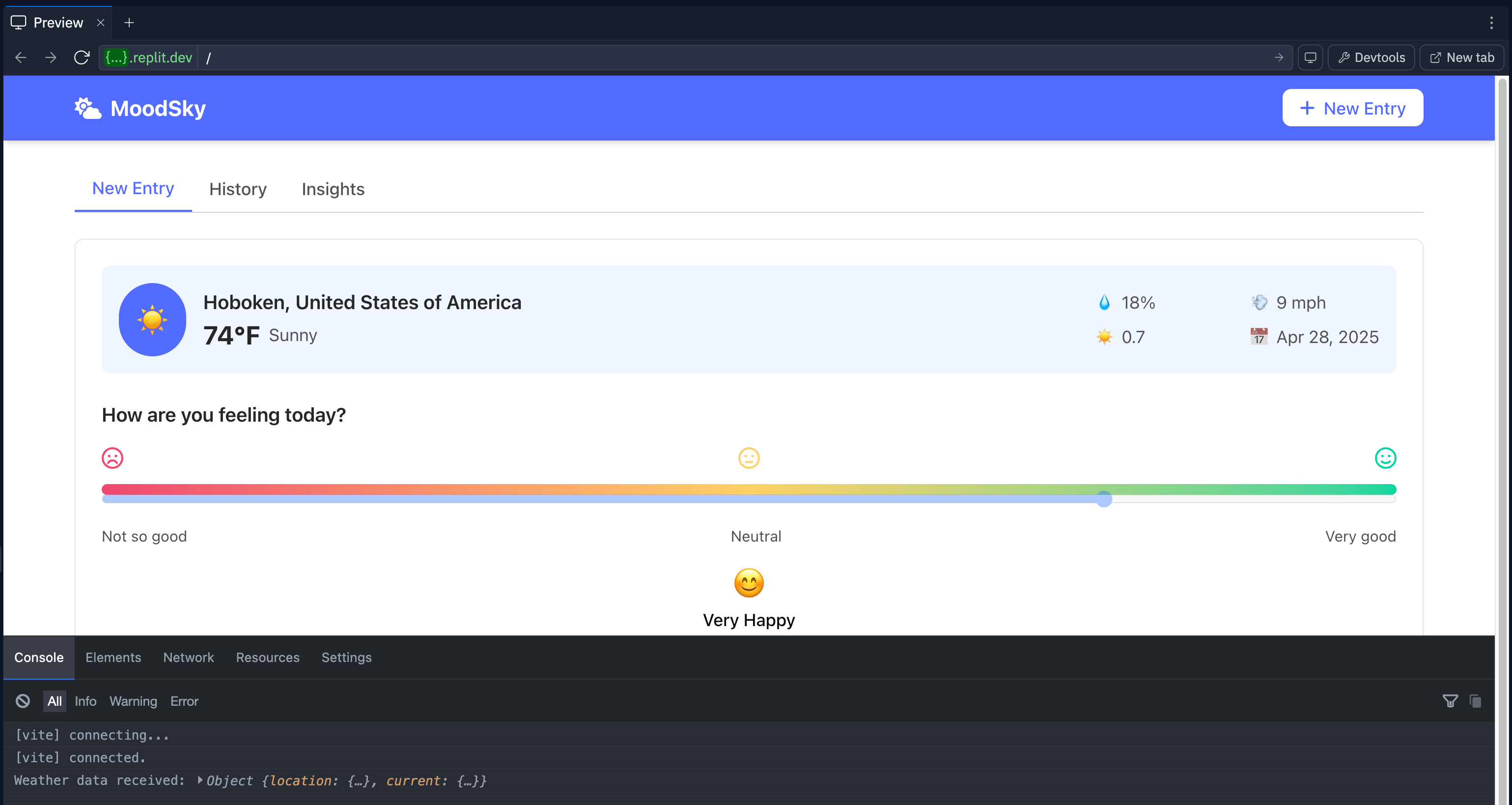
O Preview exibe a saída do seu app web e oferece ferramentas de desenvolvedor do navegador e
funcionalidades de depuração.
Quando você inicia seu app web usando o botão **Executar**, o Replit atribui a ele uma URL temporária
acessível na internet. A ferramenta Preview renderiza a página exatamente como você a veria
em um navegador. Ela também inclui ferramentas de desenvolvedor com funcionalidade semelhante
à encontrada nos navegadores mais populares.
Preview é o novo nome para Webview.
 ## Recursos
O Preview inclui as seguintes funcionalidades para que você possa testar e depurar seus apps web sem interrupções:
* **Visualização web ao vivo**: Veja seu app e interaja com ele sem sair da aba do navegador
* **Ferramentas de desenvolvedor**: Use ferramentas integradas para diagnosticar problemas rapidamente
* **Teste responsivo**: Visualize seu app em diferentes tamanhos de tela de dispositivos móveis
## Uso
A ferramenta Preview abre automaticamente quando você executa um app web.
Você pode alternar esse comportamento na ferramenta **Configurações do Usuário**, em **Preview Automático**.
As instruções a seguir explicam como abrir o Preview.
No **dock de ferramentas** à esquerda:
1. Selecione
## Recursos
O Preview inclui as seguintes funcionalidades para que você possa testar e depurar seus apps web sem interrupções:
* **Visualização web ao vivo**: Veja seu app e interaja com ele sem sair da aba do navegador
* **Ferramentas de desenvolvedor**: Use ferramentas integradas para diagnosticar problemas rapidamente
* **Teste responsivo**: Visualize seu app em diferentes tamanhos de tela de dispositivos móveis
## Uso
A ferramenta Preview abre automaticamente quando você executa um app web.
Você pode alternar esse comportamento na ferramenta **Configurações do Usuário**, em **Preview Automático**.
As instruções a seguir explicam como abrir o Preview.
No **dock de ferramentas** à esquerda:
1. Selecione  **Todas as ferramentas** para ver a lista de ferramentas do Editor de Projetos.
2. Selecione
**Todas as ferramentas** para ver a lista de ferramentas do Editor de Projetos.
2. Selecione  **Preview**.
Na **barra de pesquisa**:
1. Selecione a
**Preview**.
Na **barra de pesquisa**:
1. Selecione a  lupa na parte superior para abrir a ferramenta de pesquisa
2. Digite "Preview" para localizar a ferramenta e selecione-a nos resultados.
## Barra de localização
A barra de localização na parte superior da aba **Preview** inclui as seguintes ferramentas:
* **Botão Voltar**: Navegar para a página anterior no histórico de navegação
* **Botão Avançar**: Navegar para a próxima página no histórico de navegação
* **Domínio do app**: Ver informações sobre a URL temporária do seu Replit App selecionando `{...}.replit.dev`
* **Campo de endereço**: Ver o caminho de URL atual ou inserir um novo caminho
## Ferramentas do navegador
As ferramentas do navegador no lado direito da barra de localização incluem as seguintes funções:
* **Tamanho de tela**: Selecionar entre diferentes presets de tamanho de tela para testar designs responsivos
* **Devtools**: Alternar o painel de [ferramentas de desenvolvedor](#Developer_tools)
* **Nova aba**: Abrir a URL do seu app web em uma nova aba do navegador
**Criando um app móvel?** O painel Preview também suporta prévia em **iOS Simulator** ou **Android Emulator**. Veja [Apps Móveis Nativos](/replitai/building-mobile-apps#preview-on-a-simulator-or-emulator) para mais detalhes.
## Ferramentas de desenvolvedor
As ferramentas de desenvolvedor, desenvolvidas pelo projeto open source Eruda, ajudam você a realizar as seguintes tarefas:
* Visualizar e interagir com o console JavaScript no contexto do seu app
* Inspecionar elementos DOM
* Monitorar requisições de rede
* Configurar preferências de exibição e comportamento
Para acessar as ferramentas de desenvolvedor, selecione o botão
lupa na parte superior para abrir a ferramenta de pesquisa
2. Digite "Preview" para localizar a ferramenta e selecione-a nos resultados.
## Barra de localização
A barra de localização na parte superior da aba **Preview** inclui as seguintes ferramentas:
* **Botão Voltar**: Navegar para a página anterior no histórico de navegação
* **Botão Avançar**: Navegar para a próxima página no histórico de navegação
* **Domínio do app**: Ver informações sobre a URL temporária do seu Replit App selecionando `{...}.replit.dev`
* **Campo de endereço**: Ver o caminho de URL atual ou inserir um novo caminho
## Ferramentas do navegador
As ferramentas do navegador no lado direito da barra de localização incluem as seguintes funções:
* **Tamanho de tela**: Selecionar entre diferentes presets de tamanho de tela para testar designs responsivos
* **Devtools**: Alternar o painel de [ferramentas de desenvolvedor](#Developer_tools)
* **Nova aba**: Abrir a URL do seu app web em uma nova aba do navegador
**Criando um app móvel?** O painel Preview também suporta prévia em **iOS Simulator** ou **Android Emulator**. Veja [Apps Móveis Nativos](/replitai/building-mobile-apps#preview-on-a-simulator-or-emulator) para mais detalhes.
## Ferramentas de desenvolvedor
As ferramentas de desenvolvedor, desenvolvidas pelo projeto open source Eruda, ajudam você a realizar as seguintes tarefas:
* Visualizar e interagir com o console JavaScript no contexto do seu app
* Inspecionar elementos DOM
* Monitorar requisições de rede
* Configurar preferências de exibição e comportamento
Para acessar as ferramentas de desenvolvedor, selecione o botão  **Devtools**
na parte superior da aba **Preview** para ativá-las.
As seções a seguir descrevem as ações que você pode realizar em cada aba das ferramentas de desenvolvedor.
### Console
A aba **Console** exibe os logs JavaScript gerados pelo seu aplicativo.
Nessa aba, você pode realizar as seguintes ações:
* **Limpar saída**: Remover toda a saída do console selecionando o ícone
**Devtools**
na parte superior da aba **Preview** para ativá-las.
As seções a seguir descrevem as ações que você pode realizar em cada aba das ferramentas de desenvolvedor.
### Console
A aba **Console** exibe os logs JavaScript gerados pelo seu aplicativo.
Nessa aba, você pode realizar as seguintes ações:
* **Limpar saída**: Remover toda a saída do console selecionando o ícone  círculo com barra.
* **Filtrar saída**: Ver a saída do console filtrada por tipo (Tudo, Informação, Aviso ou Erro).
* **Filtrar por texto correspondente**: Exibir saída que corresponda selecionando o ícone
círculo com barra.
* **Filtrar saída**: Ver a saída do console filtrada por tipo (Tudo, Informação, Aviso ou Erro).
* **Filtrar por texto correspondente**: Exibir saída que corresponda selecionando o ícone  e inserindo o texto.
* **Copiar saída**: Copiar as mensagens do console selecionadas pelo botão
e inserindo o texto.
* **Copiar saída**: Copiar as mensagens do console selecionadas pelo botão  copiar.
* **Executar código JavaScript**: Executar código JavaScript no contexto do seu app selecionando o ícone
copiar.
* **Executar código JavaScript**: Executar código JavaScript no contexto do seu app selecionando o ícone  colchete angular direito. Insira a expressão e selecione **Executar**.
### Elements
A aba **Elements** permite inspecionar e modificar a estrutura DOM da página web.
* **Ver detalhes do elemento**: Ver detalhes sobre o elemento DOM e a localização no código HTML
* **Copiar saída**: Copiar as mensagens do console selecionadas pelo botão copiar.
Use a
colchete angular direito. Insira a expressão e selecione **Executar**.
### Elements
A aba **Elements** permite inspecionar e modificar a estrutura DOM da página web.
* **Ver detalhes do elemento**: Ver detalhes sobre o elemento DOM e a localização no código HTML
* **Copiar saída**: Copiar as mensagens do console selecionadas pelo botão copiar.
Use a  seta de seleção para alternar o modo de seleção.
Após entrar no modo de seleção, selecione um elemento na página web.
O HTML e o CSS desse elemento devem aparecer na aba Elements.
### Network
A aba **Network** monitora as requisições iniciadas pela página web.
Nessa aba, você pode realizar as seguintes ações:
* **Rastrear requisições**: Ver todas as requisições de rede iniciadas pelo seu app. Selecione uma requisição para ver detalhes.
* **Filtrar**: Ver resultados correspondentes selecionando o ícone funil para exibir resultados que correspondam ao seu texto. Insira um filtro vazio para limpá-lo.
* **Copiar**: Copiar informações de armazenamento selecionando o botão copiar.
### Resources
A aba **Resources** mostra os ativos carregados pela página e o armazenamento do navegador, como cookies e armazenamento local.
Você pode visualizar e atualizar listas para os seguintes tipos de ativos:
* Arquivos JavaScript
* Folhas de estilo
* Iframes
* Imagens
Nessa aba, você pode realizar as seguintes ações:
* **Ver armazenamento**: Revisar o armazenamento local, armazenamento de sessão e cookies.
* **Filtrar**: Ver resultados correspondentes selecionando o ícone funil para exibir resultados que correspondam ao seu texto. Insira um filtro vazio para limpá-lo.
* **Limpar**: Excluir todos os dados desse tipo de armazenamento selecionando o botão limpar.
* **Excluir selecionado**: Remover itens de armazenamento selecionando o ícone
seta de seleção para alternar o modo de seleção.
Após entrar no modo de seleção, selecione um elemento na página web.
O HTML e o CSS desse elemento devem aparecer na aba Elements.
### Network
A aba **Network** monitora as requisições iniciadas pela página web.
Nessa aba, você pode realizar as seguintes ações:
* **Rastrear requisições**: Ver todas as requisições de rede iniciadas pelo seu app. Selecione uma requisição para ver detalhes.
* **Filtrar**: Ver resultados correspondentes selecionando o ícone funil para exibir resultados que correspondam ao seu texto. Insira um filtro vazio para limpá-lo.
* **Copiar**: Copiar informações de armazenamento selecionando o botão copiar.
### Resources
A aba **Resources** mostra os ativos carregados pela página e o armazenamento do navegador, como cookies e armazenamento local.
Você pode visualizar e atualizar listas para os seguintes tipos de ativos:
* Arquivos JavaScript
* Folhas de estilo
* Iframes
* Imagens
Nessa aba, você pode realizar as seguintes ações:
* **Ver armazenamento**: Revisar o armazenamento local, armazenamento de sessão e cookies.
* **Filtrar**: Ver resultados correspondentes selecionando o ícone funil para exibir resultados que correspondam ao seu texto. Insira um filtro vazio para limpá-lo.
* **Limpar**: Excluir todos os dados desse tipo de armazenamento selecionando o botão limpar.
* **Excluir selecionado**: Remover itens de armazenamento selecionando o ícone  "X".
* **Copiar**: Copiar informações de armazenamento selecionando o botão copiar.
### Settings
A aba **Settings** permite personalizar a aparência e o comportamento das ferramentas de desenvolvedor.
Esta aba inclui opções de personalização para o seguinte:
* **Configurações da ferramenta**: Personalizar opções que se aplicam a cada aba de ferramenta
* **Controles JavaScript**: Especificar opções de comportamento do JavaScript, como desativá-lo para testar como seu app se comporta
* **Preferências de exibição**: Alterar o tema, tamanho do painel, transparência e outros comportamentos das ferramentas de desenvolvedor
"X".
* **Copiar**: Copiar informações de armazenamento selecionando o botão copiar.
### Settings
A aba **Settings** permite personalizar a aparência e o comportamento das ferramentas de desenvolvedor.
Esta aba inclui opções de personalização para o seguinte:
* **Configurações da ferramenta**: Personalizar opções que se aplicam a cada aba de ferramenta
* **Controles JavaScript**: Especificar opções de comportamento do JavaScript, como desativá-lo para testar como seu app se comporta
* **Preferências de exibição**: Alterar o tema, tamanho do painel, transparência e outros comportamentos das ferramentas de desenvolvedor