> ## Documentation Index
> Fetch the complete documentation index at: https://docs.replit.com/llms.txt
> Use this file to discover all available pages before exploring further.
# Console
> Saiba como usar o Console para ver a saída, os erros e os logs de atividade do seu app.
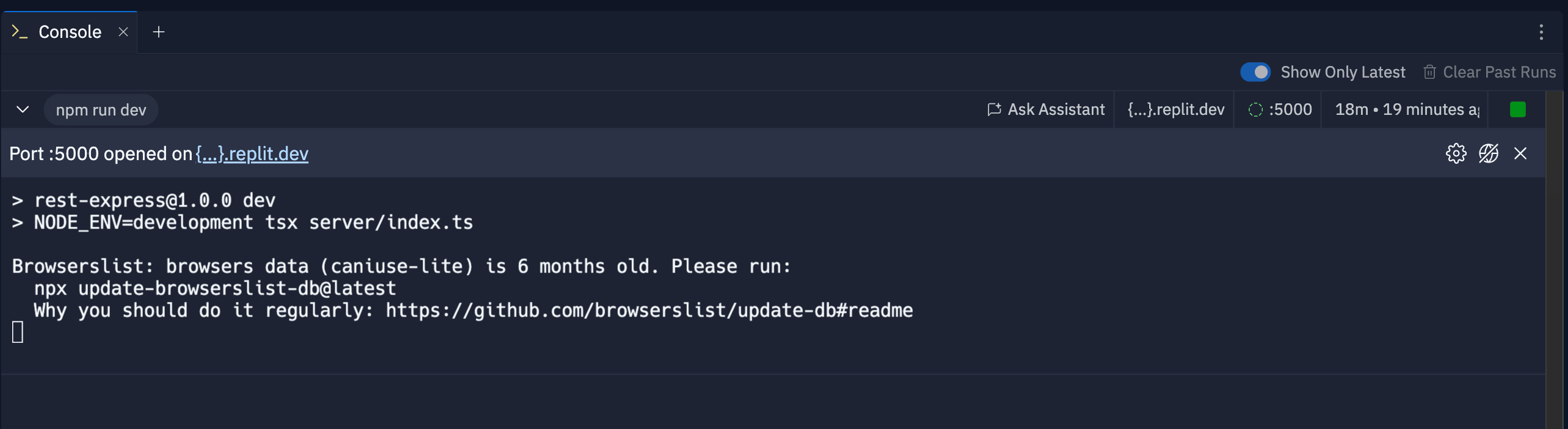
O Console permite monitorar e revisar os logs impressos pelo seu Replit App em execução em tempo real.
Você pode usar as informações de execuções atuais e anteriores para entender o comportamento do seu app,
solucionar erros e otimizar o desempenho.
Ao depurar usando o Agent, inclua os logs do console no seu prompt para fornecer contexto.
 ## Recursos
O Console fornece as seguintes ferramentas para ajudá-lo a entender o comportamento do seu app:
* **Registro em tempo real**: Visualize a saída do seu app conforme ela acontece
* **Assistência de IA**: Receba sugestões para corrigir erros relatados nos logs
* **Histórico de execuções**: Exiba logs de execuções anteriores para acompanhar as alterações
## Uso
Você pode acessar a ferramenta Console diretamente no seu Editor de Projetos.
No **dock de ferramentas** à esquerda:
1. Selecione
## Recursos
O Console fornece as seguintes ferramentas para ajudá-lo a entender o comportamento do seu app:
* **Registro em tempo real**: Visualize a saída do seu app conforme ela acontece
* **Assistência de IA**: Receba sugestões para corrigir erros relatados nos logs
* **Histórico de execuções**: Exiba logs de execuções anteriores para acompanhar as alterações
## Uso
Você pode acessar a ferramenta Console diretamente no seu Editor de Projetos.
No **dock de ferramentas** à esquerda:
1. Selecione  **Todas as ferramentas** para ver a lista de ferramentas do Editor de Projetos.
2. Selecione
**Todas as ferramentas** para ver a lista de ferramentas do Editor de Projetos.
2. Selecione  **Console**.
Na **barra de pesquisa**:
1. Selecione a
**Console**.
Na **barra de pesquisa**:
1. Selecione a  lupa na parte superior para abrir a ferramenta de pesquisa
2. Digite "Console" para localizar a ferramenta e selecione-a nos resultados.
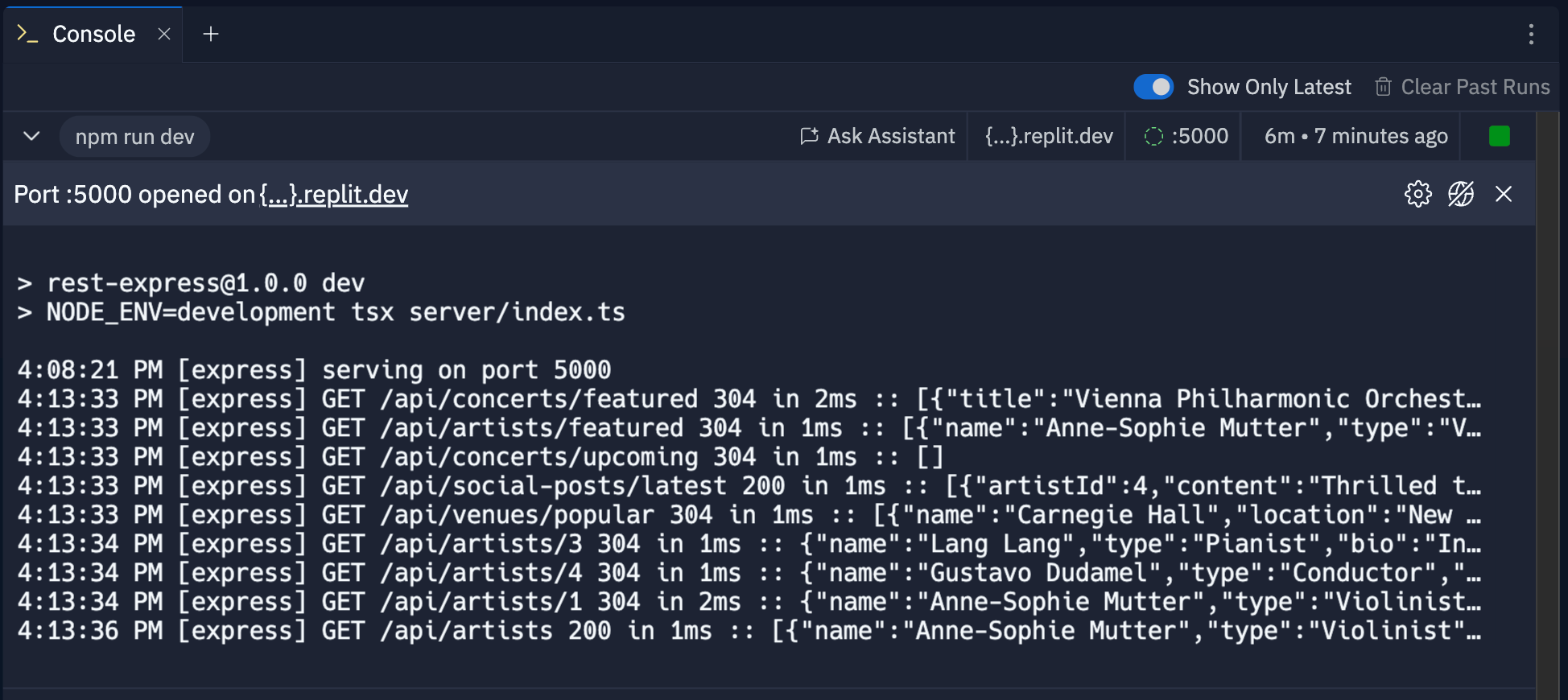
Cada vez que você usa o botão **Executar** no seu Replit App, o Console exibe uma nova entrada que inclui as seguintes informações:
* O comando que executou seu código
* Informações de data e hora
* Logs de saída padrão e de erros
A captura de tela a seguir mostra o comando `npm run dev` usado para iniciar o app e as mensagens de log da execução:
lupa na parte superior para abrir a ferramenta de pesquisa
2. Digite "Console" para localizar a ferramenta e selecione-a nos resultados.
Cada vez que você usa o botão **Executar** no seu Replit App, o Console exibe uma nova entrada que inclui as seguintes informações:
* O comando que executou seu código
* Informações de data e hora
* Logs de saída padrão e de erros
A captura de tela a seguir mostra o comando `npm run dev` usado para iniciar o app e as mensagens de log da execução:
 Logs do lado do cliente, como os gerados a partir de código HTML, CSS e JS, aparecem apenas nas ferramentas de desenvolvedor na ferramenta [Preview](/pt/core-concepts/project-editor/editor-and-tools/preview).
### Depuração com IA
Quando você encontrar erros ou outras informações nos logs que queira entender, selecione o
botão **Perguntar à IA** na parte superior da entrada. Isso abre automaticamente a aba do **Agent** e
envia o conteúdo do log para análise.
### Comandos de entrada de log
O Console fornece as seguintes ferramentas para gerenciar seus logs:
* **Mostrar somente o mais recente**: Ative este controle para exibir apenas a execução mais recente.
* **Recolher entrada**: Selecione a
Logs do lado do cliente, como os gerados a partir de código HTML, CSS e JS, aparecem apenas nas ferramentas de desenvolvedor na ferramenta [Preview](/pt/core-concepts/project-editor/editor-and-tools/preview).
### Depuração com IA
Quando você encontrar erros ou outras informações nos logs que queira entender, selecione o
botão **Perguntar à IA** na parte superior da entrada. Isso abre automaticamente a aba do **Agent** e
envia o conteúdo do log para análise.
### Comandos de entrada de log
O Console fornece as seguintes ferramentas para gerenciar seus logs:
* **Mostrar somente o mais recente**: Ative este controle para exibir apenas a execução mais recente.
* **Recolher entrada**: Selecione a  seta para baixo à esquerda do nome do comando para ocultar os logs.
* **Limpar execuções anteriores**: Selecione para excluir os logs de execuções anteriores. Esta ação é irreversível.
### Disponibilidade de rede
Você pode controlar a disponibilidade online da versão de desenvolvimento do seu app.
Para parar de atender requisições à URL de desenvolvimento, selecione o ícone
seta para baixo à esquerda do nome do comando para ocultar os logs.
* **Limpar execuções anteriores**: Selecione para excluir os logs de execuções anteriores. Esta ação é irreversível.
### Disponibilidade de rede
Você pode controlar a disponibilidade online da versão de desenvolvimento do seu app.
Para parar de atender requisições à URL de desenvolvimento, selecione o ícone  globo com barra
no lado direito da linha de informações de rede.
Para ativá-la, selecione o ícone
globo com barra
no lado direito da linha de informações de rede.
Para ativá-la, selecione o ícone  globo.
Para ver sua URL de desenvolvimento, selecione o texto `{...}.replit.dev` na barra de localização.
globo.
Para ver sua URL de desenvolvimento, selecione o texto `{...}.replit.dev` na barra de localização.
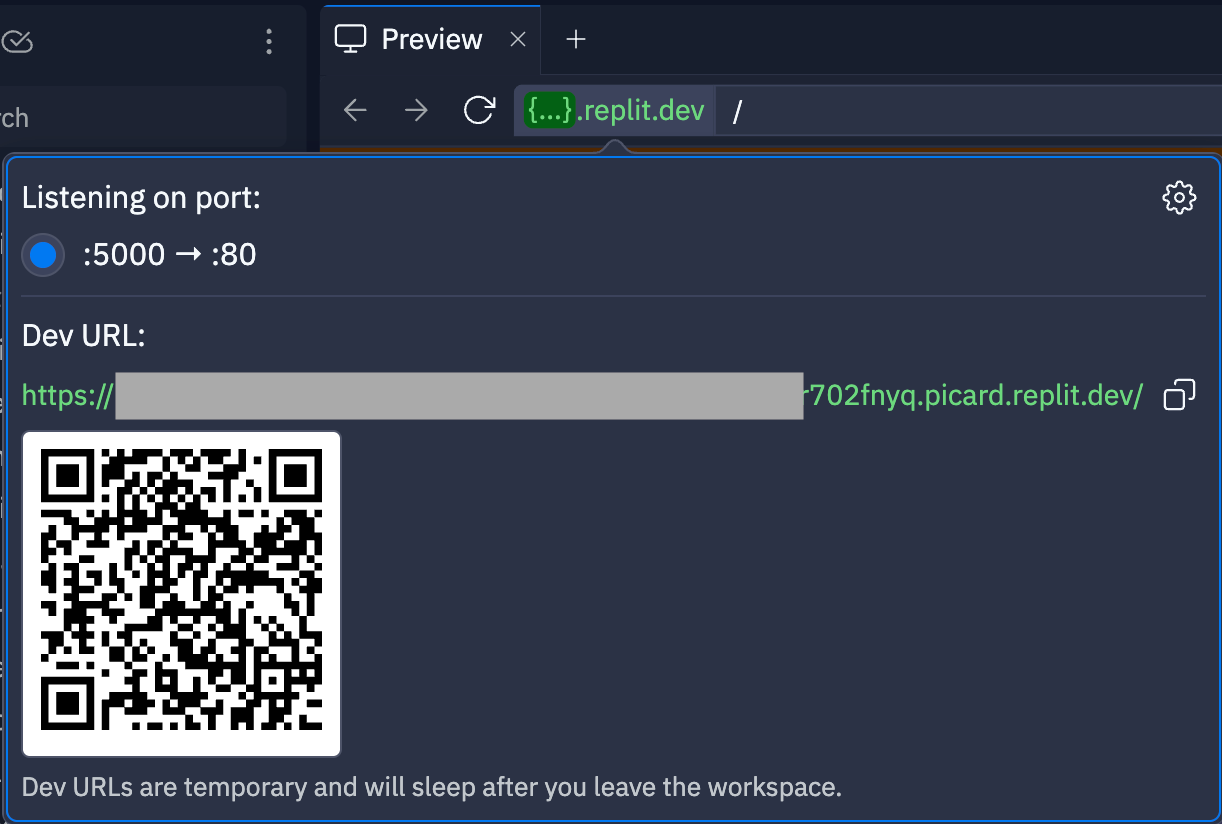 Seu app permanece acessível na ferramenta Preview mesmo quando configurado para parar de atender requisições à URL de desenvolvimento.
### Parar um comando de workflow
Você pode parar um comando de workflow em execução a partir da ferramenta Console do Editor de Projetos.
Selecione o botão quadrado no lado direito da linha que contém o comando de execução do seu Replit App para encerrá-lo.
Para reiniciar o app, use o botão **Executar** do workflow na parte superior do Editor de Projetos.
## Próximos passos
Para saber mais sobre ferramentas relacionadas do Editor de Projetos, consulte os seguintes recursos:
* [Preview](/pt/core-concepts/project-editor/editor-and-tools/preview/): Explore a ferramenta Preview para testar seu aplicativo e visualizar a saída do console
* [Agent](/pt/core-concepts/agent/): Saiba mais sobre o Agent para obter ajuda com código e resolução de erros
* [Shell](/pt/core-concepts/project-editor/editor-and-tools/shell/): Saiba como usar a interface de linha de comando no Editor de Projetos.
Seu app permanece acessível na ferramenta Preview mesmo quando configurado para parar de atender requisições à URL de desenvolvimento.
### Parar um comando de workflow
Você pode parar um comando de workflow em execução a partir da ferramenta Console do Editor de Projetos.
Selecione o botão quadrado no lado direito da linha que contém o comando de execução do seu Replit App para encerrá-lo.
Para reiniciar o app, use o botão **Executar** do workflow na parte superior do Editor de Projetos.
## Próximos passos
Para saber mais sobre ferramentas relacionadas do Editor de Projetos, consulte os seguintes recursos:
* [Preview](/pt/core-concepts/project-editor/editor-and-tools/preview/): Explore a ferramenta Preview para testar seu aplicativo e visualizar a saída do console
* [Agent](/pt/core-concepts/agent/): Saiba mais sobre o Agent para obter ajuda com código e resolução de erros
* [Shell](/pt/core-concepts/project-editor/editor-and-tools/shell/): Saiba como usar a interface de linha de comando no Editor de Projetos.