> ## Documentation Index
> Fetch the complete documentation index at: https://docs.replit.com/llms.txt
> Use this file to discover all available pages before exploring further.
# Secrets
> Aprenda a armazenar chaves de API e outras informações sensíveis com segurança como variáveis de ambiente criptografadas.
A ferramenta Secrets armazena e criptografa **secrets**, as informações sensíveis do seu Replit App, como chaves de API, tokens de autenticação e strings de conexão de banco de dados.
Quando você adiciona um secret, a ferramenta automaticamente criptografa os dados e os disponibiliza para o seu Replit App como uma variável de ambiente.
Essa abordagem permite eliminar a codificação direta de secrets no seu código e reduzir o risco de expô-los.
Codificar secrets diretamente no seu código pode levar à exposição acidental nos seguintes cenários:
* Compartilhar seu código com outras pessoas por meio de um Replit App público ou por cópia e colagem
* Enviar seu código para controle de versão em um repositório público
* Fazer transmissão ao vivo ou compartilhar a tela com seu código
Use a ferramenta Secrets para compartilhar seu código com confiança sem se preocupar em expor credenciais.
## Funcionalidades
A ferramenta Secrets inclui as seguintes funcionalidades:
* **Criptografia de ponta a ponta**: Proteja automaticamente seus dados usando criptografia AES-256 em repouso e criptografia TLS em trânsito
* **Secrets no nível do app**: Armazene e gerencie secrets específicos de um Replit App
* **Secrets no nível da conta**: Armazene e gerencie secrets que podem ser disponibilizados em todos os seus Replit Apps
* **Acesso por variáveis de ambiente**: Acesse seus secrets no código usando variáveis de ambiente
* **Acesso colaborativo**: Compartilhe secrets com colaboradores e membros da equipe
## Uso
Secrets estão disponíveis para todos os tipos de implantação, exceto Implantações Estáticas.
Você pode acessar a ferramenta Secrets no Project Editor.
Na **barra lateral de ferramentas** à esquerda:
1. Selecione **All tools** para ver a lista de ferramentas do Project Editor.
2. Selecione **Secrets**.
Na **barra de pesquisa**:
1. Selecione a lupa na parte superior para abrir a ferramenta de pesquisa.
2. Digite "Secrets" para localizar a ferramenta e selecione-a nos resultados.
### Gerenciar Secrets do App
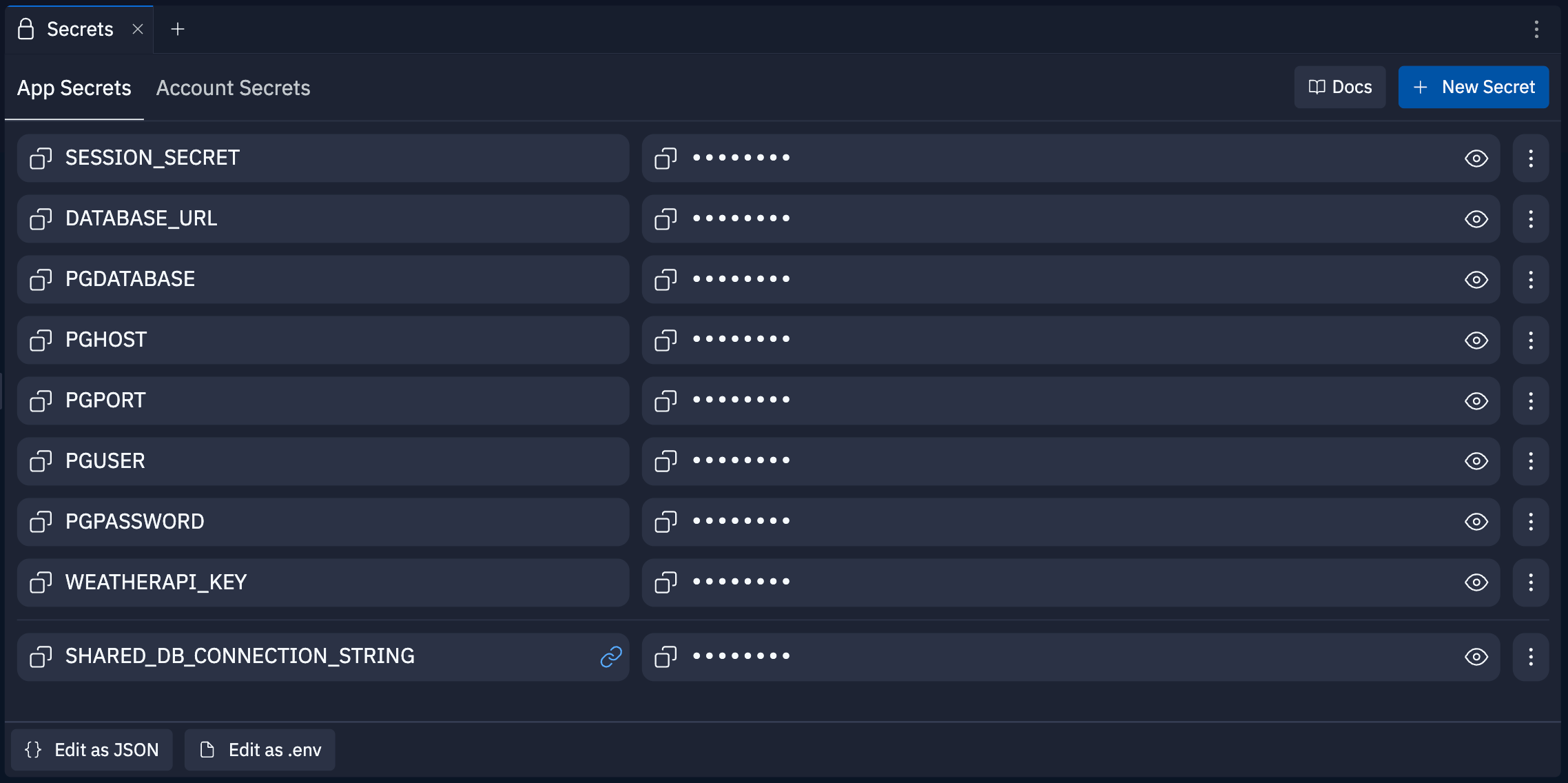
Você pode gerenciar os secrets no nível do app na aba **App Secrets** no painel **Secrets**.
Essa aba exibe uma lista de todos os secrets associados ao seu Replit App.
Para adicionar um secret:
1. Selecione **New Secret**.
2. Insira uma **Key**, o nome do secret, e um **Value**, o próprio secret.
3. Selecione **Add Secret** para salvar a entrada.
Para editar um secret:
1. Selecione o menu de três pontos verticais ao lado do secret.
2. Selecione **Edit** no menu contextual.
3. Atualize o texto no campo **Key** ou **Value** e selecione **Update Secret** para salvar as alterações ou **Cancel** para descartá-las.
Você também pode modificar a lista completa de Secrets do App selecionando **Edit as JSON** ou **Edit as .env** na parte inferior da aba.
Para visualizar um secret, selecione o ícone de olho ao lado do secret.
Para ocultar o secret, selecione o ícone de olho com barra.
Para excluir um secret, selecione o menu de três pontos verticais ao lado do secret e selecione **Delete**.
### Gerenciar Secrets da Conta
Você pode gerenciar os secrets no nível da conta na aba **Account Secrets** no painel **Secrets**.
Essa aba exibe uma lista apenas dos secrets associados à sua conta Replit.
Para adicionar um secret no nível da conta:
1. Navegue até a aba **Account Secrets**.
2. Selecione o ícone para abrir **Settings** e gerenciar secrets no nível da conta.
3. Selecione **New Secret** para adicionar um secret.
4. Insira uma **Key**, o nome do secret, e um **Value**, o próprio secret.
5. Selecione **Save** para salvar a entrada.
Para editar um secret:
1. Selecione o ícone de lápis ao lado do secret.
2. Atualize o texto no campo **Key** ou **Value** e selecione **Save** para salvar as alterações ou **Cancel** para descartá-las.
Para visualizar um secret, selecione o ícone de olho ao lado do secret.
Para ocultar o secret, selecione o ícone de olho com barra.
Para usar um secret no nível da conta em um Replit App, você deve vinculá-lo ao app.
Para vincular um secret no nível da conta:
1. Navegue até a aba **App Secrets**.
2. Selecione a caixa de seleção à esquerda do secret.
3. Selecione **Link to this App**.
Para desvincular um secret:
1. Navegue até a aba **App Secrets**.
2. Selecione o menu de três pontos verticais ao lado do secret.
3. Selecione **Unlink**.
1. Selecione o ícone de lápis ao lado do secret.
2. Selecione **Delete**.
### Acessar secrets no seu código
```python Python theme={null}
import os
print(os.getenv("MY_SECRET"))
```
```javascript JavaScript theme={null}
console.log(process.env.MY_SECRET);
```
```java Java theme={null}
System.out.println(System.getenv("MY_SECRET"))
```
```csharp C# theme={null}
using System;
Console.WriteLine(Environment.GetEnvironmentVariable("MY_SECRET"));
```
```go Go theme={null}
package main
import (
"fmt"
"os"
)
func main() {
fmt.Println(os.Getenv("MY_SECRET"))
}
```
```ruby Ruby theme={null}
puts ENV["MY_SECRET"]
```
### Gerenciar a visibilidade dos secrets
A visibilidade dos secrets depende do seu acesso a um Replit App e se você é o autor dele.
Você pode usar uma das opções para compartilhar seu Replit App:
* **Multiplayer**: Convide usuários do Replit para colaborar em tempo real
* **Cover page**: Exiba uma prévia do seu Replit App com a opção de remixá-lo
* **Remix**: Torne o seu Replit App individual ou da organização público para que outras pessoas possam criar a própria versão
A tabela a seguir mostra a visibilidade do nome e do valor dos secrets nos diferentes cenários:
| Método de Acesso | Quem | Pode Ver Nomes | Pode Ver Valores |
| ------------------ | ------------------------------------------------------- | -------------- | ---------------- |
| Multiplayer | Colaborador Multiplayer | ✓ | ✓ |
| Multiplayer | Membro da organização (função de Proprietário) | ✓ | ✓ |
| Multiplayer | Membro da organização (sem função de Proprietário) | ✓ | |
| Cover Page | Qualquer visitante | | |
| Remix | Proprietário/colaborador remixando o próprio Replit App | ✓ | ✓ |
| Remix | Não proprietário/colaborador remixando Replit App | ✓ | |
| Remix | Qualquer pessoa remixando pela cover page | ✓ | |
| Organization Remix | Membro da organização com função de Proprietário | ✓ | ✓ |
| Organization Remix | Membro da organização sem função de Proprietário | ✓ | |
Membros da organização sem a função de Proprietário não podem visualizar os valores dos secrets em um Replit App, mas podem acessá-los imprimindo as variáveis de ambiente.
## Secrets relacionados ao banco de dados
Quando você adiciona o banco de dados da Replit, o Project Editor cria automaticamente o seguinte secret:
| Secret | Descrição |
| -------------- | --------------------------------------- |
| `DATABASE_URL` | String de conexão do banco de dados SQL |
Bancos de dados de desenvolvimento Neon legados também podem incluir `PGHOST`, `PGUSER`, `PGPASSWORD`, `PGDATABASE` e `PGPORT`. Os bancos de dados de desenvolvimento atuais da Replit usam `DATABASE_URL` em vez disso.
Para visualizar todas as variáveis de ambiente no seu Replit App, execute `printenv` na ferramenta Shell do Project Editor ou imprima-as a partir do seu código.
## Variáveis de ambiente predefinidas
A Replit define automaticamente as seguintes variáveis de ambiente que você pode acessar no seu app:
| Variável de Ambiente | Descrição |
| -------------------- | ------------------------------------------------------------------------------------------------------ |
| `REPLIT_DOMAINS` | Lista separada por vírgulas de todos os domínios associados ao seu Replit App |
| `REPLIT_USER` | Nome de usuário do editor atual, que pode variar em sessões Multiplayer |
| `REPLIT_DEPLOYMENT` | Definido como `1` se o código estiver sendo executado em um app publicado; não definido caso contrário |
| `REPLIT_DEV_DOMAIN` | URL de desenvolvimento no domínio `replit.dev`, que é diferente da URL de Implantação |
Essas variáveis não estão listadas na ferramenta Secrets, mas você pode acessá-las no seu código usando o objeto `os.environ` ou executando `printenv` no Shell.
 ## Funcionalidades
A ferramenta Secrets inclui as seguintes funcionalidades:
* **Criptografia de ponta a ponta**: Proteja automaticamente seus dados usando criptografia AES-256 em repouso e criptografia TLS em trânsito
* **Secrets no nível do app**: Armazene e gerencie secrets específicos de um Replit App
* **Secrets no nível da conta**: Armazene e gerencie secrets que podem ser disponibilizados em todos os seus Replit Apps
* **Acesso por variáveis de ambiente**: Acesse seus secrets no código usando variáveis de ambiente
* **Acesso colaborativo**: Compartilhe secrets com colaboradores e membros da equipe
## Uso
## Funcionalidades
A ferramenta Secrets inclui as seguintes funcionalidades:
* **Criptografia de ponta a ponta**: Proteja automaticamente seus dados usando criptografia AES-256 em repouso e criptografia TLS em trânsito
* **Secrets no nível do app**: Armazene e gerencie secrets específicos de um Replit App
* **Secrets no nível da conta**: Armazene e gerencie secrets que podem ser disponibilizados em todos os seus Replit Apps
* **Acesso por variáveis de ambiente**: Acesse seus secrets no código usando variáveis de ambiente
* **Acesso colaborativo**: Compartilhe secrets com colaboradores e membros da equipe
## Uso
 **All tools** para ver a lista de ferramentas do Project Editor.
2. Selecione
**All tools** para ver a lista de ferramentas do Project Editor.
2. Selecione  **Secrets**.
Na **barra de pesquisa**:
1. Selecione a
**Secrets**.
Na **barra de pesquisa**:
1. Selecione a  lupa na parte superior para abrir a ferramenta de pesquisa.
2. Digite "Secrets" para localizar a ferramenta e selecione-a nos resultados.
lupa na parte superior para abrir a ferramenta de pesquisa.
2. Digite "Secrets" para localizar a ferramenta e selecione-a nos resultados.
 de três pontos verticais ao lado do secret.
2. Selecione **Edit** no menu contextual.
3. Atualize o texto no campo **Key** ou **Value** e selecione **Update Secret** para salvar as alterações ou **Cancel** para descartá-las.
Você também pode modificar a lista completa de Secrets do App selecionando **Edit as JSON** ou **Edit as .env** na parte inferior da aba.
de três pontos verticais ao lado do secret.
2. Selecione **Edit** no menu contextual.
3. Atualize o texto no campo **Key** ou **Value** e selecione **Update Secret** para salvar as alterações ou **Cancel** para descartá-las.
Você também pode modificar a lista completa de Secrets do App selecionando **Edit as JSON** ou **Edit as .env** na parte inferior da aba.
 olho ao lado do secret.
Para ocultar o secret, selecione o ícone de
olho ao lado do secret.
Para ocultar o secret, selecione o ícone de  olho com barra.
 para abrir **Settings** e gerenciar secrets no nível da conta.
3. Selecione **New Secret** para adicionar um secret.
4. Insira uma **Key**, o nome do secret, e um **Value**, o próprio secret.
5. Selecione **Save** para salvar a entrada.
para abrir **Settings** e gerenciar secrets no nível da conta.
3. Selecione **New Secret** para adicionar um secret.
4. Insira uma **Key**, o nome do secret, e um **Value**, o próprio secret.
5. Selecione **Save** para salvar a entrada.
 lápis ao lado do secret.
2. Atualize o texto no campo **Key** ou **Value** e selecione **Save** para salvar as alterações ou **Cancel** para descartá-las.
lápis ao lado do secret.
2. Atualize o texto no campo **Key** ou **Value** e selecione **Save** para salvar as alterações ou **Cancel** para descartá-las.