> ## Documentation Index
> Fetch the complete documentation index at: https://docs.replit.com/llms.txt
> Use this file to discover all available pages before exploring further.
# Development URLs
> Aprenda a usar URLs de desenvolvimento para visualizar e compartilhar seu app em progresso.
As URLs de desenvolvimento permitem que você visualize e teste seus aplicativos enquanto os constrói. Essas URLs seguem o formato `UUID.servername.replit.dev` e fornecem uma prévia ao vivo do seu app durante o desenvolvimento.
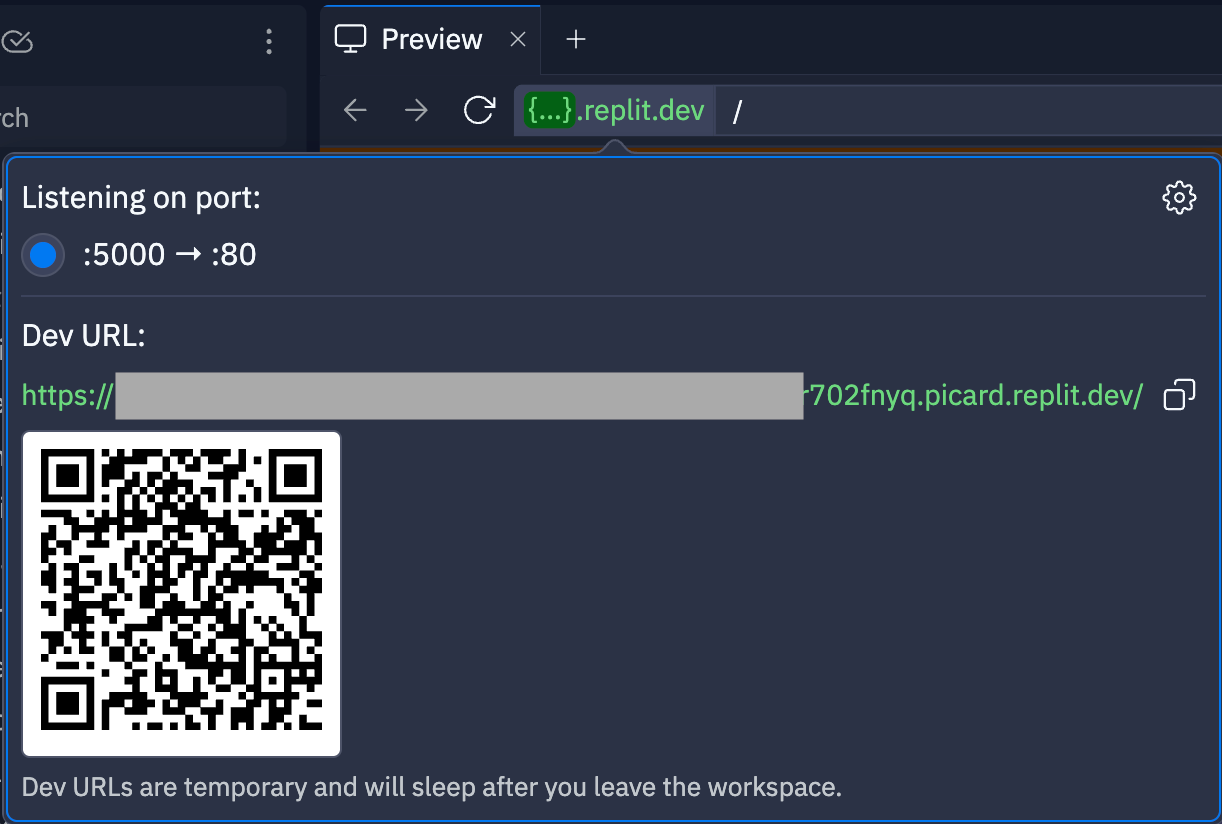 Para ver sua URL de desenvolvimento, clique no texto `{...}.replit.dev` na barra de localização.
## Entendendo as URLs de desenvolvimento
As URLs de desenvolvimento ficam ativas somente enquanto você trabalha ativamente em um Replit App. A URL pode mudar cada vez que você reabre o app. As URLs de desenvolvimento permitem visualizar seu trabalho em um navegador enquanto você constrói e testa.
Por padrão, as URLs de desenvolvimento são públicas na web. Qualquer pessoa com a URL pode ver seu app enquanto você o constrói. Isso facilita o compartilhamento do trabalho em andamento com colaboradores, testadores ou partes interessadas.
As URLs de desenvolvimento são temporárias e destinadas apenas para testes. Para compartilhar aplicativos com outras pessoas, é recomendável [publicar seu app](/learn/projects-and-artifacts/replit-deployments).
### Banner educativo
Quando você abre uma prévia de desenvolvimento em uma nova aba, um banner educativo aparece na parte superior da página. Esse banner ajuda você a entender o propósito das URLs `.replit.dev` enquanto constrói e testa seus aplicativos. O banner fornece contexto sobre as URLs de desenvolvimento e seu uso pretendido durante o processo de desenvolvimento.
## Tornando as URLs de desenvolvimento privadas
Você pode restringir o acesso à sua URL de desenvolvimento para manter seu trabalho em andamento seguro.
Para tornar sua URL de desenvolvimento privada:
1. Abra as **Developer tools** no Project Editor.
2. Selecione a aba **Networking**.
3. Ative o botão **Private development URL**.
Quando ativada, sua URL de desenvolvimento requer autenticação para ser acessada. Somente você e membros autorizados da equipe podem visualizar seu trabalho em andamento.
Clientes Enterprise podem exigir URLs de desenvolvimento privadas para todos os projetos, aumentando a segurança ao garantir que o trabalho de desenvolvimento permaneça protegido no ambiente da organização.
## Melhores práticas
* **Use URLs privadas** para aplicativos sensíveis ou proprietários durante o desenvolvimento
* **Use URLs públicas** para compartilhar seu trabalho com partes interessadas externas enquanto você está desenvolvendo ativamente ou quando quiser testar seu app em um navegador diferente
Para ver sua URL de desenvolvimento, clique no texto `{...}.replit.dev` na barra de localização.
## Entendendo as URLs de desenvolvimento
As URLs de desenvolvimento ficam ativas somente enquanto você trabalha ativamente em um Replit App. A URL pode mudar cada vez que você reabre o app. As URLs de desenvolvimento permitem visualizar seu trabalho em um navegador enquanto você constrói e testa.
Por padrão, as URLs de desenvolvimento são públicas na web. Qualquer pessoa com a URL pode ver seu app enquanto você o constrói. Isso facilita o compartilhamento do trabalho em andamento com colaboradores, testadores ou partes interessadas.
As URLs de desenvolvimento são temporárias e destinadas apenas para testes. Para compartilhar aplicativos com outras pessoas, é recomendável [publicar seu app](/learn/projects-and-artifacts/replit-deployments).
### Banner educativo
Quando você abre uma prévia de desenvolvimento em uma nova aba, um banner educativo aparece na parte superior da página. Esse banner ajuda você a entender o propósito das URLs `.replit.dev` enquanto constrói e testa seus aplicativos. O banner fornece contexto sobre as URLs de desenvolvimento e seu uso pretendido durante o processo de desenvolvimento.
## Tornando as URLs de desenvolvimento privadas
Você pode restringir o acesso à sua URL de desenvolvimento para manter seu trabalho em andamento seguro.
Para tornar sua URL de desenvolvimento privada:
1. Abra as **Developer tools** no Project Editor.
2. Selecione a aba **Networking**.
3. Ative o botão **Private development URL**.
Quando ativada, sua URL de desenvolvimento requer autenticação para ser acessada. Somente você e membros autorizados da equipe podem visualizar seu trabalho em andamento.
Clientes Enterprise podem exigir URLs de desenvolvimento privadas para todos os projetos, aumentando a segurança ao garantir que o trabalho de desenvolvimento permaneça protegido no ambiente da organização.
## Melhores práticas
* **Use URLs privadas** para aplicativos sensíveis ou proprietários durante o desenvolvimento
* **Use URLs públicas** para compartilhar seu trabalho com partes interessadas externas enquanto você está desenvolvendo ativamente ou quando quiser testar seu app em um navegador diferente