> ## Documentation Index
> Fetch the complete documentation index at: https://docs.replit.com/llms.txt
> Use this file to discover all available pages before exploring further.
# Sistema de tarefas
> O Agent divide o trabalho em tarefas que você pode revisar, executar em segundo plano e aplicar de volta à sua versão principal.
## O que é o sistema de tarefas?
Uma **tarefa** é uma unidade de trabalho que o Agent pode planejar e executar. As tarefas permitem que o Agent separe um objetivo maior em partes menores, para que você possa revisar cada parte antes que ela altere seu app.
O Agent pode trabalhar em dois lugares: a **thread principal** e as **tarefas em segundo plano**. A thread principal é a conversa onde você descreve o que quer, refina a direção e decide o que é aplicado à sua versão principal. As tarefas em segundo plano são threads separadas onde o Agent trabalha de forma independente em cópias isoladas do seu projeto.
Use a thread principal para direcionamento e decisões. Use as tarefas em segundo plano para execução que pode acontecer em paralelo. As tarefas em segundo plano não alteram sua versão principal até que você as revise e aplique.
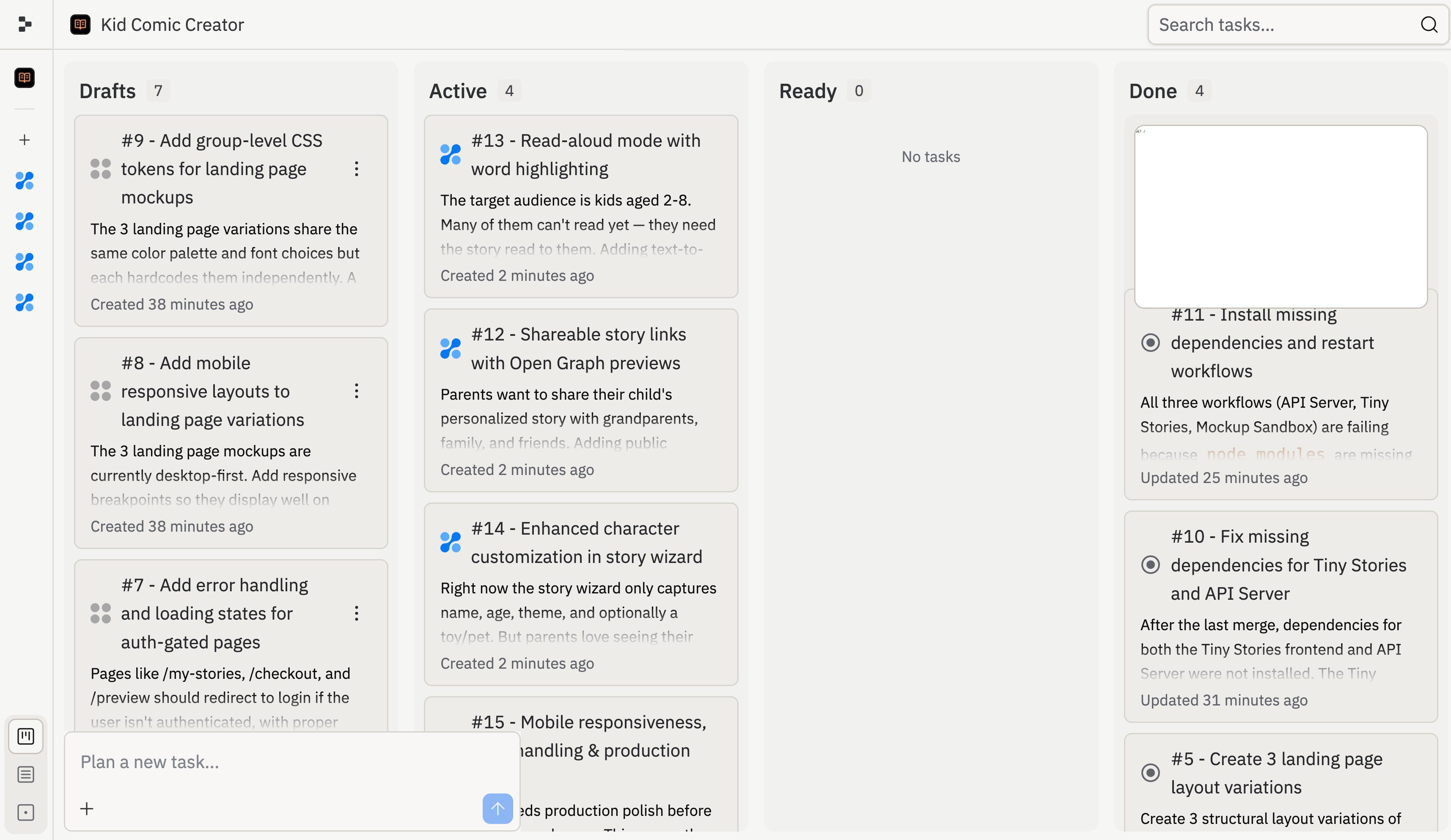
O sistema de tarefas é como o Agent organiza esse trabalho. Quando você descreve o que quer criar, o Agent pode dividir sua solicitação em tarefas discretas e colocá-las em um quadro com colunas: **Rascunhos**, **Ativo**, **Pronto** e **Concluído**.
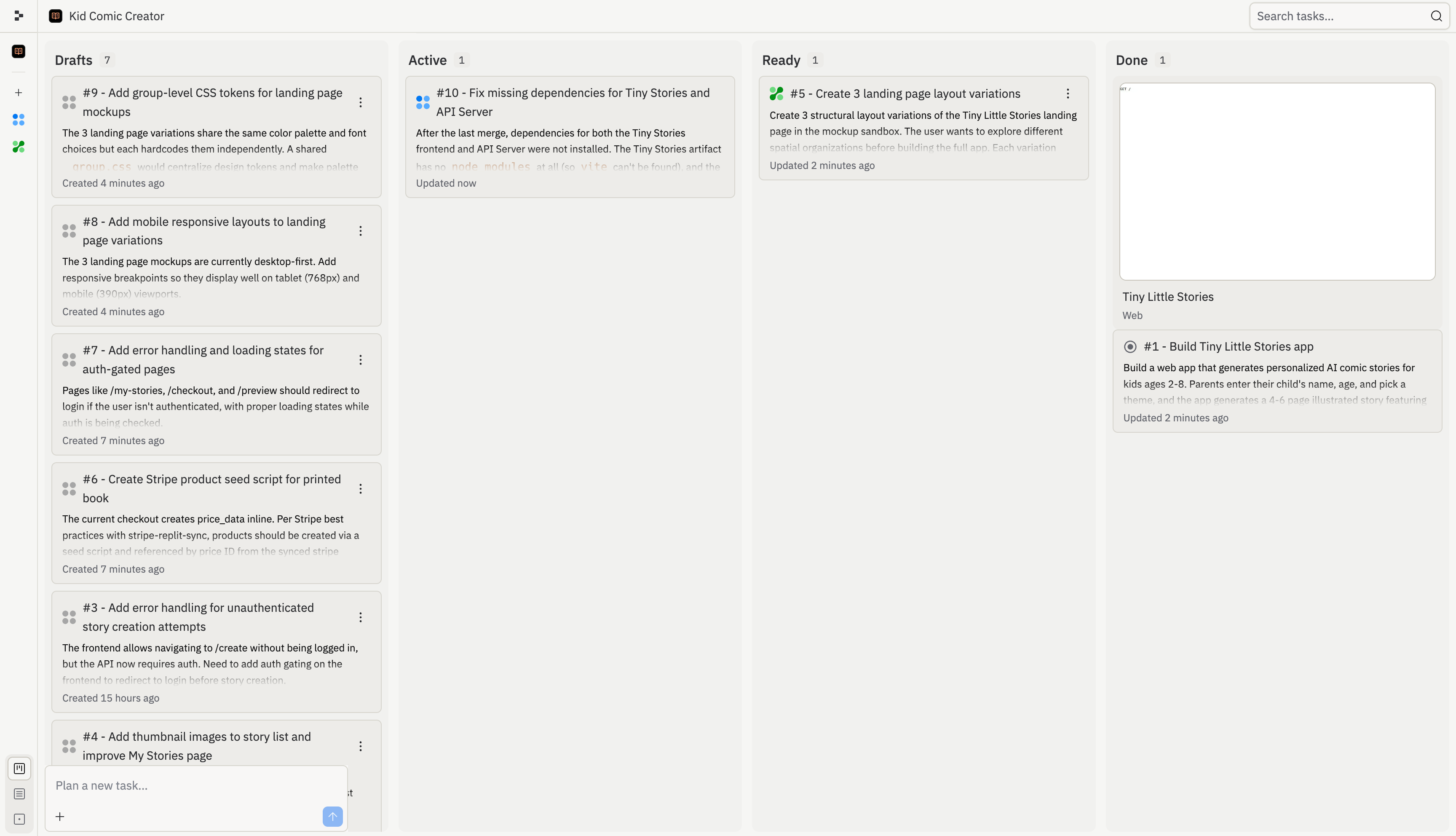 Cada tarefa se move da esquerda para a direita à medida que avança, para que você possa ver de relance o que está planejado, o que o Agent está trabalhando, o que está pronto para sua revisão e o que está concluído. As tarefas em segundo plano são enfileiradas automaticamente com base no seu plano, para que o trabalho continue avançando sem sobrecarregar sua thread principal.
Quando uma tarefa está pronta, você revisa as alterações e as aplica de volta à sua versão principal — ou as descarta se não forem o que você queria.
## Como funcionam as tarefas em segundo plano
Inicie uma conversa na thread principal ou crie uma nova thread e planeje lá. O Agent revisa seu projeto, identifica o que teria mais impacto e elabora um plano detalhado para cada tarefa — incluindo o que fará e como é o "concluído".
Cada tarefa se move da esquerda para a direita à medida que avança, para que você possa ver de relance o que está planejado, o que o Agent está trabalhando, o que está pronto para sua revisão e o que está concluído. As tarefas em segundo plano são enfileiradas automaticamente com base no seu plano, para que o trabalho continue avançando sem sobrecarregar sua thread principal.
Quando uma tarefa está pronta, você revisa as alterações e as aplica de volta à sua versão principal — ou as descarta se não forem o que você queria.
## Como funcionam as tarefas em segundo plano
Inicie uma conversa na thread principal ou crie uma nova thread e planeje lá. O Agent revisa seu projeto, identifica o que teria mais impacto e elabora um plano detalhado para cada tarefa — incluindo o que fará e como é o "concluído".
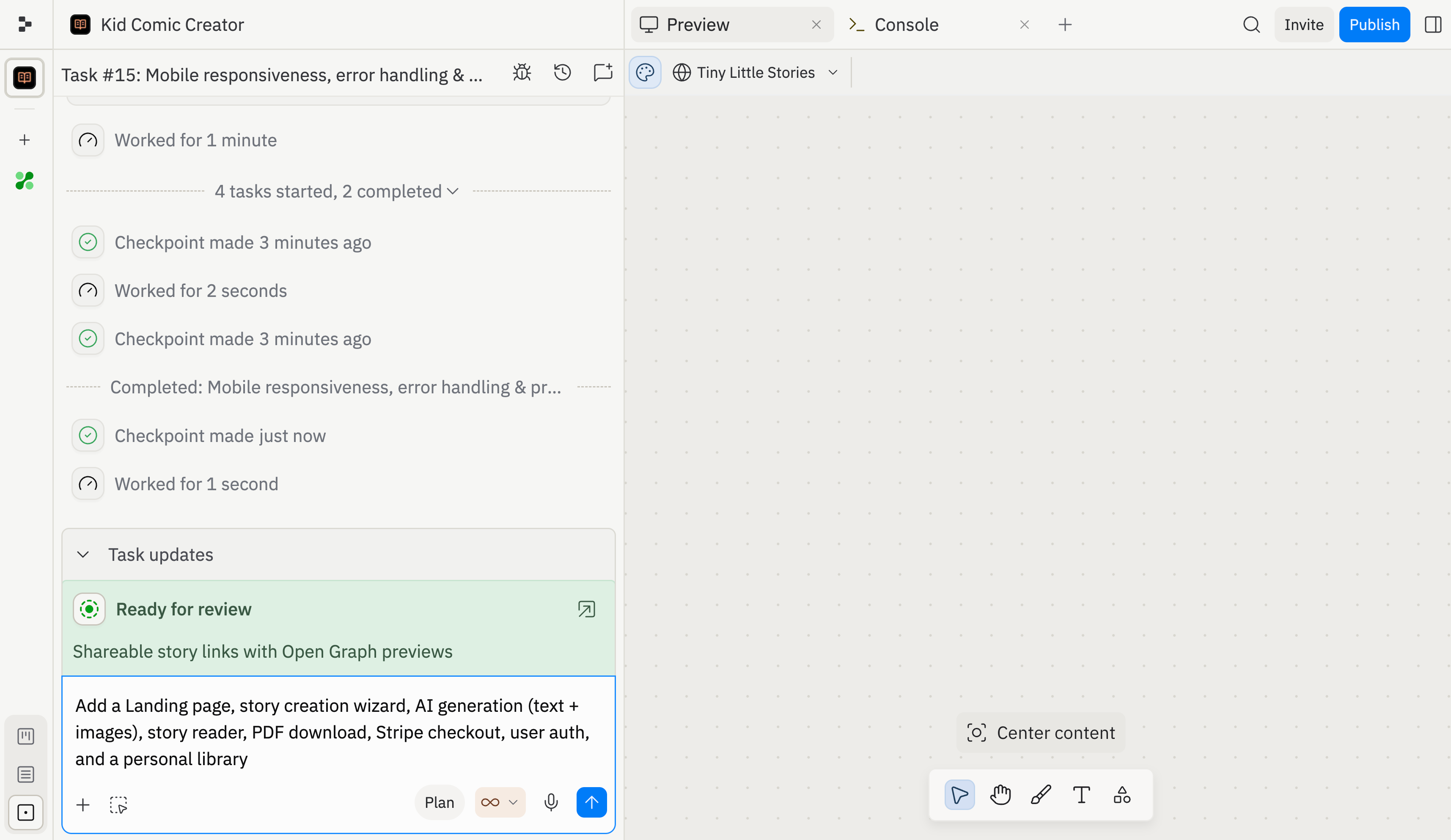 O Agent propõe um conjunto de tarefas — cada uma com título, descrição e um plano detalhado que você pode inspecionar com **Ver plano**. Revise a lista completa e escolha:
* **Aceitar tarefas** — Inicie todas as tarefas e envie-as para o segundo plano
* **Revisar plano** — Peça ao Agent para ajustar as tarefas antes de começar
O Agent propõe um conjunto de tarefas — cada uma com título, descrição e um plano detalhado que você pode inspecionar com **Ver plano**. Revise a lista completa e escolha:
* **Aceitar tarefas** — Inicie todas as tarefas e envie-as para o segundo plano
* **Revisar plano** — Peça ao Agent para ajustar as tarefas antes de começar
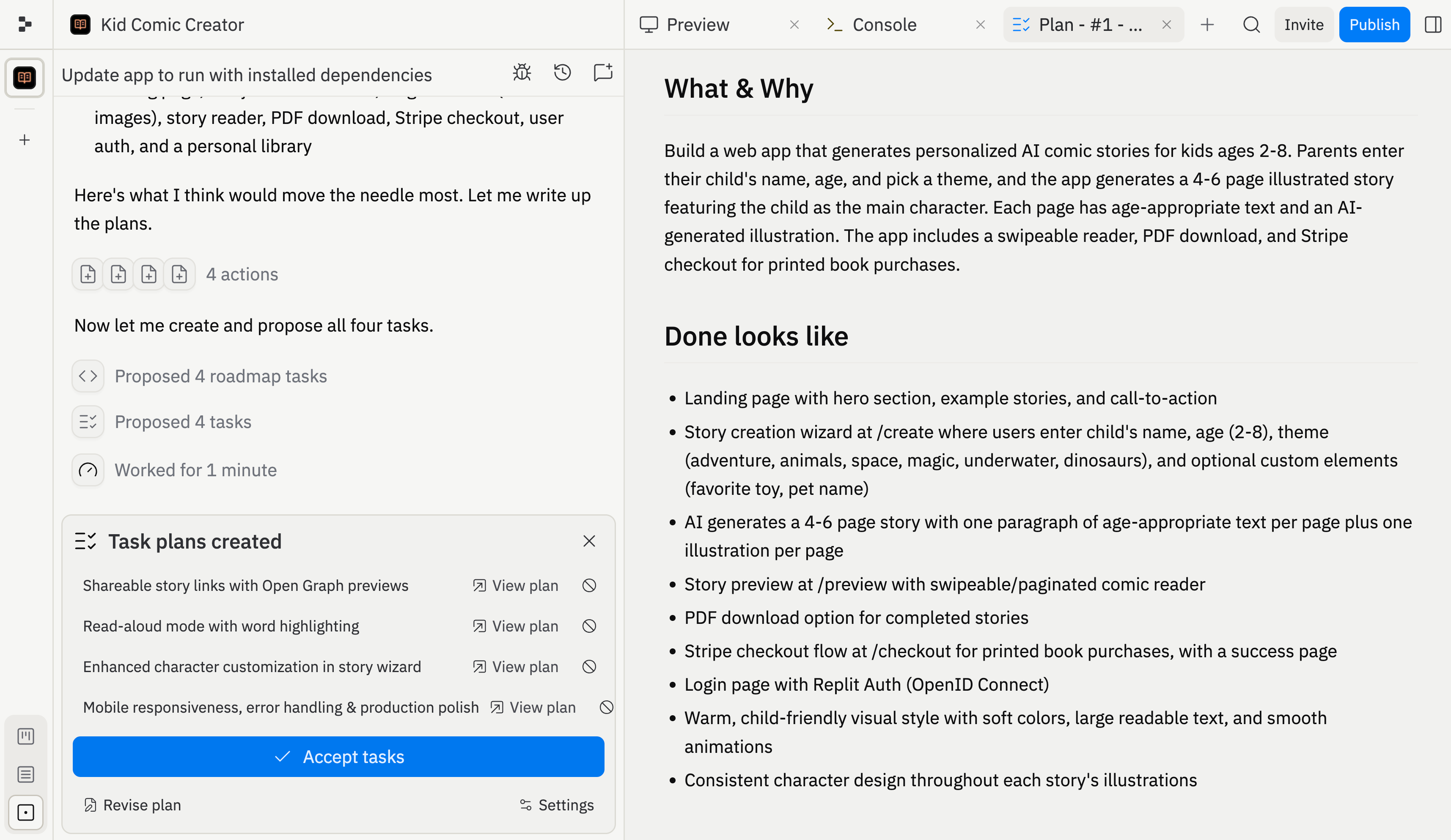 Uma vez aceitas, as tarefas começam a executar em cópias isoladas do seu projeto. O Core executa 1 tarefa em segundo plano por vez, enquanto o Pro suporta até 10 tarefas em segundo plano simultâneas. Sua versão principal permanece intocada até que você decida aplicar as alterações. Você pode acompanhar o progresso de duas formas:
* **Visualização de thread** — Cada tarefa é executada em sua própria thread com um indicador de status ao vivo, para que você possa acompanhar ou entrar na conversa de qualquer tarefa
Uma vez aceitas, as tarefas começam a executar em cópias isoladas do seu projeto. O Core executa 1 tarefa em segundo plano por vez, enquanto o Pro suporta até 10 tarefas em segundo plano simultâneas. Sua versão principal permanece intocada até que você decida aplicar as alterações. Você pode acompanhar o progresso de duas formas:
* **Visualização de thread** — Cada tarefa é executada em sua própria thread com um indicador de status ao vivo, para que você possa acompanhar ou entrar na conversa de qualquer tarefa
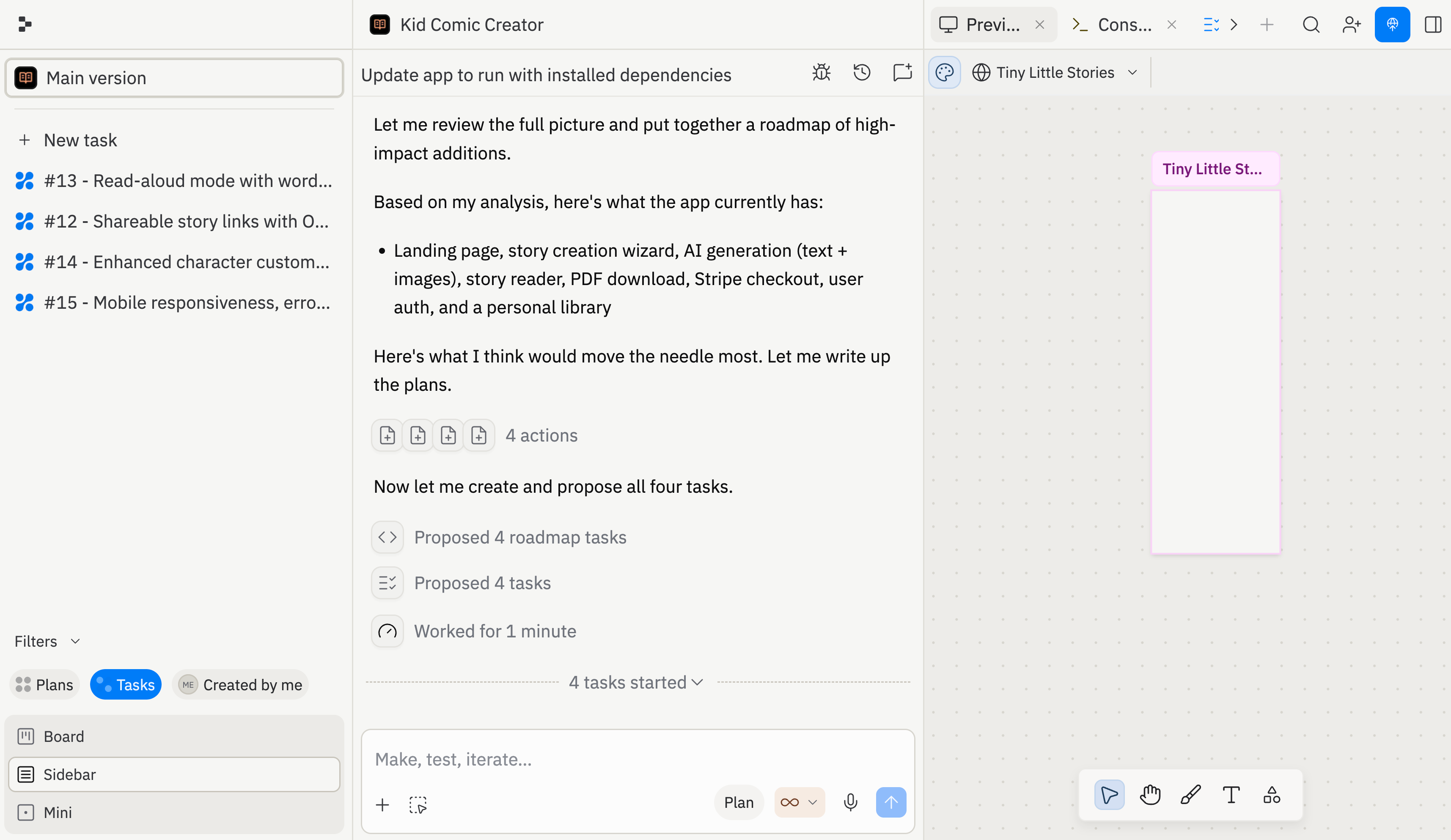 * **Visualização de quadro** — Um quadro baseado em colunas mostrando todas as tarefas organizadas por status: **Rascunhos**, **Ativo**, **Pronto** e **Concluído**
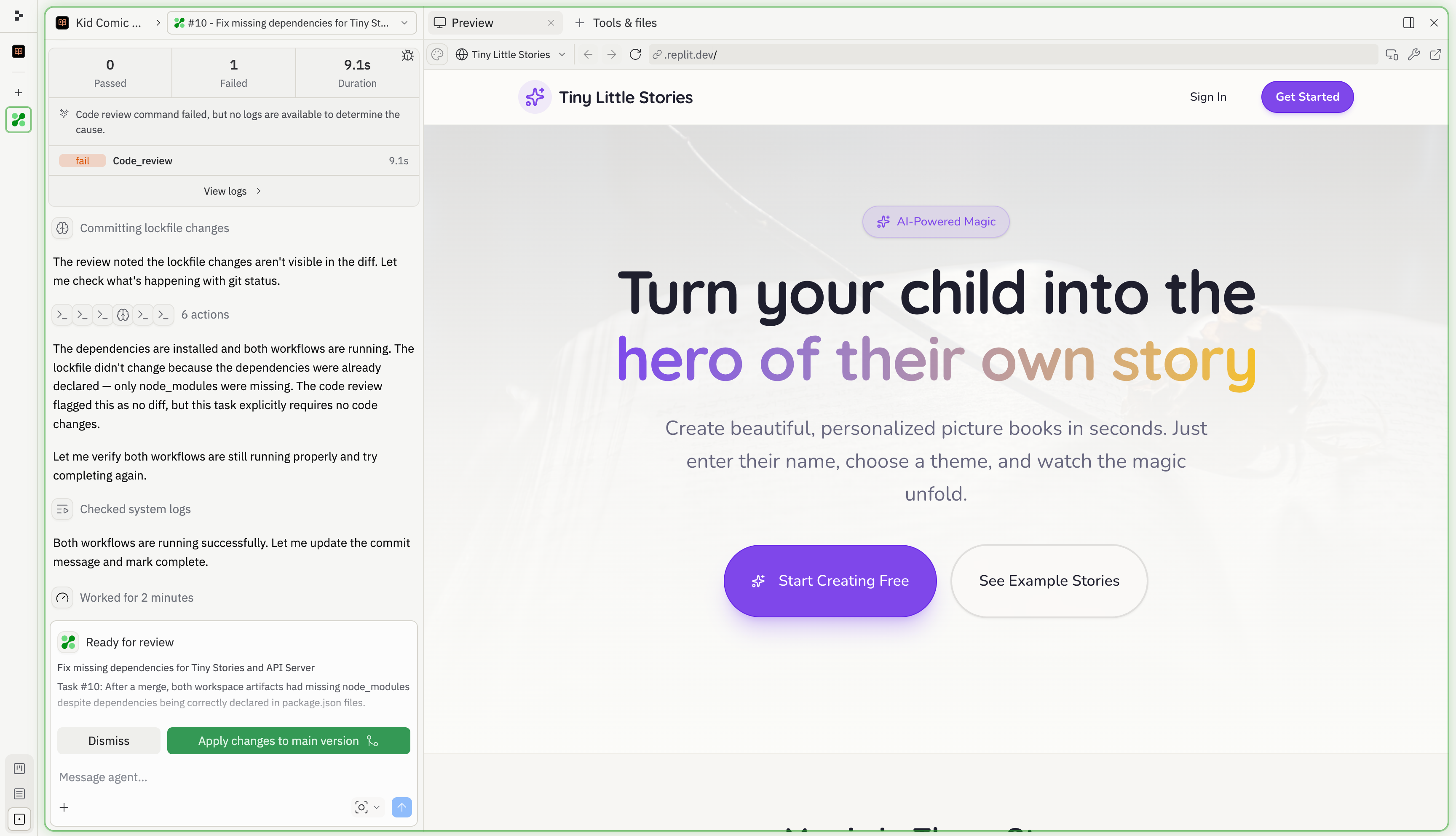
 Quando uma tarefa termina, o Agent mostra o que fez — o registro de trabalho, resultados de testes e uma visualização ao vivo das alterações. Você decide o que acontece a seguir:
* **Aplicar alterações à versão principal** — Mescle o trabalho da tarefa ao seu projeto
* **Descartar** — Descarte as alterações se não forem o que você queria
O Agent resolve conflitos automaticamente ao aplicar alterações de múltiplas tarefas.
Quando uma tarefa termina, o Agent mostra o que fez — o registro de trabalho, resultados de testes e uma visualização ao vivo das alterações. Você decide o que acontece a seguir:
* **Aplicar alterações à versão principal** — Mescle o trabalho da tarefa ao seu projeto
* **Descartar** — Descarte as alterações se não forem o que você queria
O Agent resolve conflitos automaticamente ao aplicar alterações de múltiplas tarefas.
 ## Saiba mais sobre tarefas
Revise tarefas nos estados Rascunhos, Ativo, Pronto e Concluído no quadro.
Entenda os estados das tarefas, trabalho na fila, aplicação de alterações, arquivamento e cancelamento.
Inicie próximas tarefas sugeridas e gerencie muitos acompanhamentos de uma vez.
## O que você pode construir
O sistema de tarefas funciona para qualquer projeto. Aqui estão alguns padrões onde ele se destaca:
* **Lance grandes funcionalidades em partes menores** — Divida autenticação, um dashboard e uma camada de API em tarefas separadas para que o Agent possa trabalhar nelas de forma organizada
* **Planeje projetos complexos** — Divida uma grande funcionalidade em tarefas bem delimitadas com dependências e execute com confiança
* **Compare diferentes direções de design** — Use tarefas separadas para experimentar múltiplas abordagens de UI e escolha o melhor resultado
## Perguntas frequentes
Não. A thread principal funciona exatamente da mesma forma. O Agent cria tarefas automaticamente nos bastidores quando ajuda. Você também pode usar o [modo Plan](/references/agent/plan-mode) para ver e gerenciar tarefas explicitamente.
O Core executa 1 tarefa em segundo plano por vez. O Pro suporta até 10 tarefas em segundo plano simultâneas. Quando você atinge o limite do seu plano, tarefas adicionais ficam na fila e começam à medida que as vagas abrem.
O Agent usa resolução de conflitos assistida por IA. Ele entende o que cada tarefa estava tentando realizar e aplica as alterações de forma inteligente. Se algo parecer errado, você pode pedir ao Agent para corrigir na thread.
Sim. O Agent detecta automaticamente dependências — por exemplo, uma tarefa que constrói um dashboard depende da tarefa que cria o esquema do banco de dados. Tarefas dependentes aguardam até que seus pré-requisitos sejam concluídos.
**Arquivar** se aplica a sessões de planejamento — rascunhos que ainda não começaram a construir. Sessões de planejamento arquivadas são preservadas e podem ser restauradas na coluna **Concluído**.
**Cancelar** se aplica a tarefas que já passaram do planejamento para a construção. Cancelar para a tarefa e descarta seu trabalho, e tarefas canceladas não podem ser restauradas — você precisaria iniciar uma nova tarefa.
## Disponibilidade
| Capacidade | Core | Pro |
| ------------------------------- | ---- | --- |
| Planejamento de tarefas | ✅ | ✅ |
| Tarefas em segundo plano | ✅ | ✅ |
| Tarefas em segundo plano ativas | 1 | 10 |
## Saiba mais sobre tarefas
Revise tarefas nos estados Rascunhos, Ativo, Pronto e Concluído no quadro.
Entenda os estados das tarefas, trabalho na fila, aplicação de alterações, arquivamento e cancelamento.
Inicie próximas tarefas sugeridas e gerencie muitos acompanhamentos de uma vez.
## O que você pode construir
O sistema de tarefas funciona para qualquer projeto. Aqui estão alguns padrões onde ele se destaca:
* **Lance grandes funcionalidades em partes menores** — Divida autenticação, um dashboard e uma camada de API em tarefas separadas para que o Agent possa trabalhar nelas de forma organizada
* **Planeje projetos complexos** — Divida uma grande funcionalidade em tarefas bem delimitadas com dependências e execute com confiança
* **Compare diferentes direções de design** — Use tarefas separadas para experimentar múltiplas abordagens de UI e escolha o melhor resultado
## Perguntas frequentes
Não. A thread principal funciona exatamente da mesma forma. O Agent cria tarefas automaticamente nos bastidores quando ajuda. Você também pode usar o [modo Plan](/references/agent/plan-mode) para ver e gerenciar tarefas explicitamente.
O Core executa 1 tarefa em segundo plano por vez. O Pro suporta até 10 tarefas em segundo plano simultâneas. Quando você atinge o limite do seu plano, tarefas adicionais ficam na fila e começam à medida que as vagas abrem.
O Agent usa resolução de conflitos assistida por IA. Ele entende o que cada tarefa estava tentando realizar e aplica as alterações de forma inteligente. Se algo parecer errado, você pode pedir ao Agent para corrigir na thread.
Sim. O Agent detecta automaticamente dependências — por exemplo, uma tarefa que constrói um dashboard depende da tarefa que cria o esquema do banco de dados. Tarefas dependentes aguardam até que seus pré-requisitos sejam concluídos.
**Arquivar** se aplica a sessões de planejamento — rascunhos que ainda não começaram a construir. Sessões de planejamento arquivadas são preservadas e podem ser restauradas na coluna **Concluído**.
**Cancelar** se aplica a tarefas que já passaram do planejamento para a construção. Cancelar para a tarefa e descarta seu trabalho, e tarefas canceladas não podem ser restauradas — você precisaria iniciar uma nova tarefa.
## Disponibilidade
| Capacidade | Core | Pro |
| ------------------------------- | ---- | --- |
| Planejamento de tarefas | ✅ | ✅ |
| Tarefas em segundo plano | ✅ | ✅ |
| Tarefas em segundo plano ativas | 1 | 10 |