> ## Documentation Index
> Fetch the complete documentation index at: https://docs.replit.com/llms.txt
> Use this file to discover all available pages before exploring further.
# Conector Databricks
> Configure um conector Databricks para que o Replit Agent possa criar aplicativos orientados a dados com base no seu workspace do Databricks.
O conector Databricks está disponível exclusivamente no plano **Enterprise**.
 O conector Databricks permite que o Replit Agent consulte o seu workspace do Databricks. Os desenvolvedores podem criar dashboards, ferramentas de relatórios e aplicativos de dados usando linguagem natural. Nenhum conhecimento de SQL é necessário.
A configuração é um processo único que envolve um administrador do Databricks e um administrador da organização Replit. Uma vez configurado, os desenvolvedores com acesso podem usar o conector a partir do Replit.
Este guia abrange a configuração completa em três funções:
1. **Administrador do Databricks**: cria o service principal e concede permissões no Databricks.
2. **Administrador do Replit**: configura o conector no Replit.
3. **Desenvolvedor**: começa a criar com os dados do Databricks.
## Pré-requisitos
Antes de começar, confirme o seguinte.
**Funções**
* Administrador de conta ou workspace do [Databricks](https://www.databricks.com/)
* Administrador da organização [Replit](https://replit.com/)
## Etapa 1: Criar um service principal no Databricks
Você deve ser um administrador de conta ou workspace do Databricks para concluir esta etapa.
O administrador do Databricks cria uma identidade máquina a máquina, chamada service principal, que o Replit usa para se conectar ao Databricks.
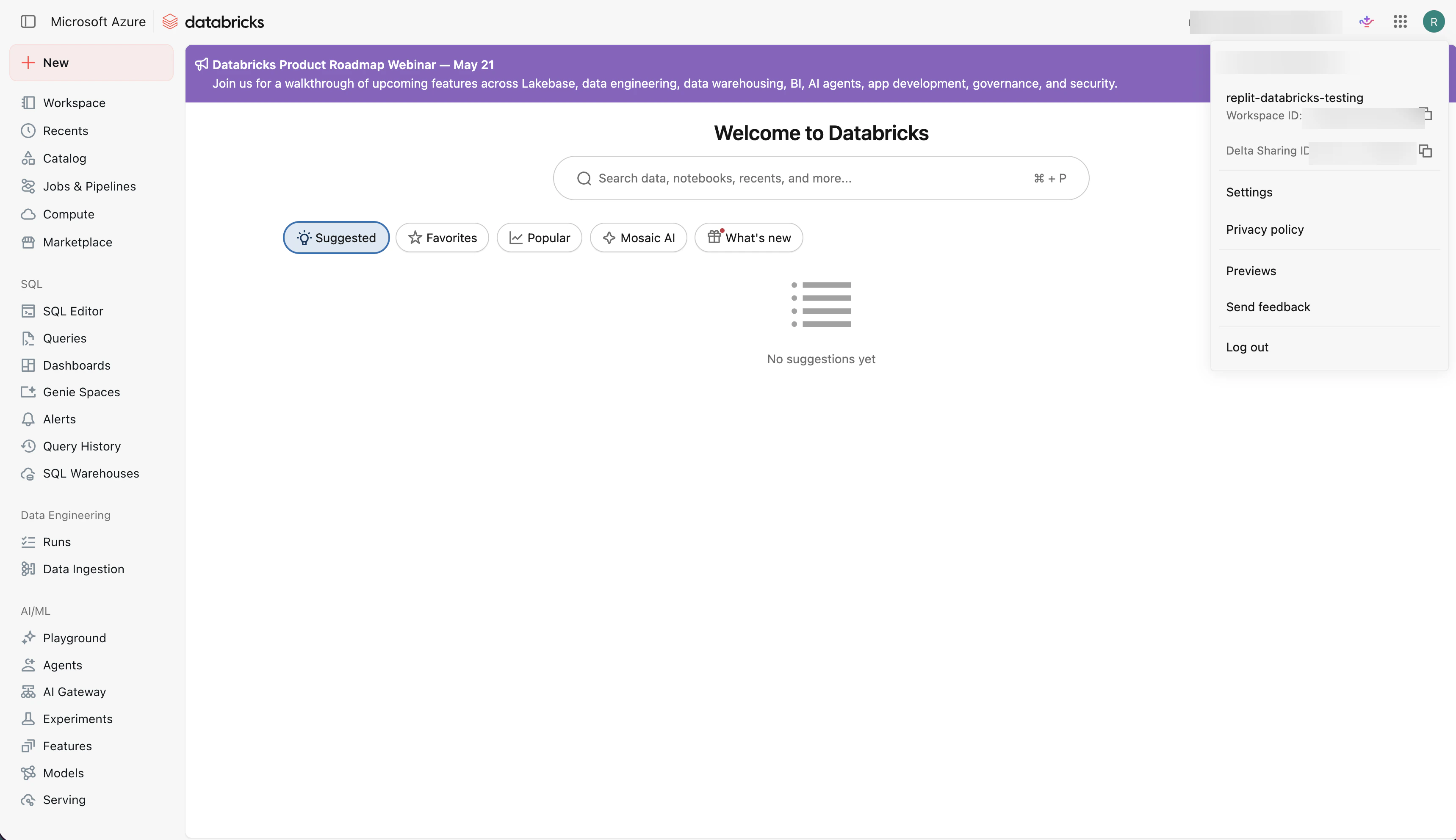
No Databricks, selecione seu avatar no canto superior direito e, em seguida, selecione **Configurações**.
O conector Databricks permite que o Replit Agent consulte o seu workspace do Databricks. Os desenvolvedores podem criar dashboards, ferramentas de relatórios e aplicativos de dados usando linguagem natural. Nenhum conhecimento de SQL é necessário.
A configuração é um processo único que envolve um administrador do Databricks e um administrador da organização Replit. Uma vez configurado, os desenvolvedores com acesso podem usar o conector a partir do Replit.
Este guia abrange a configuração completa em três funções:
1. **Administrador do Databricks**: cria o service principal e concede permissões no Databricks.
2. **Administrador do Replit**: configura o conector no Replit.
3. **Desenvolvedor**: começa a criar com os dados do Databricks.
## Pré-requisitos
Antes de começar, confirme o seguinte.
**Funções**
* Administrador de conta ou workspace do [Databricks](https://www.databricks.com/)
* Administrador da organização [Replit](https://replit.com/)
## Etapa 1: Criar um service principal no Databricks
Você deve ser um administrador de conta ou workspace do Databricks para concluir esta etapa.
O administrador do Databricks cria uma identidade máquina a máquina, chamada service principal, que o Replit usa para se conectar ao Databricks.
No Databricks, selecione seu avatar no canto superior direito e, em seguida, selecione **Configurações**.
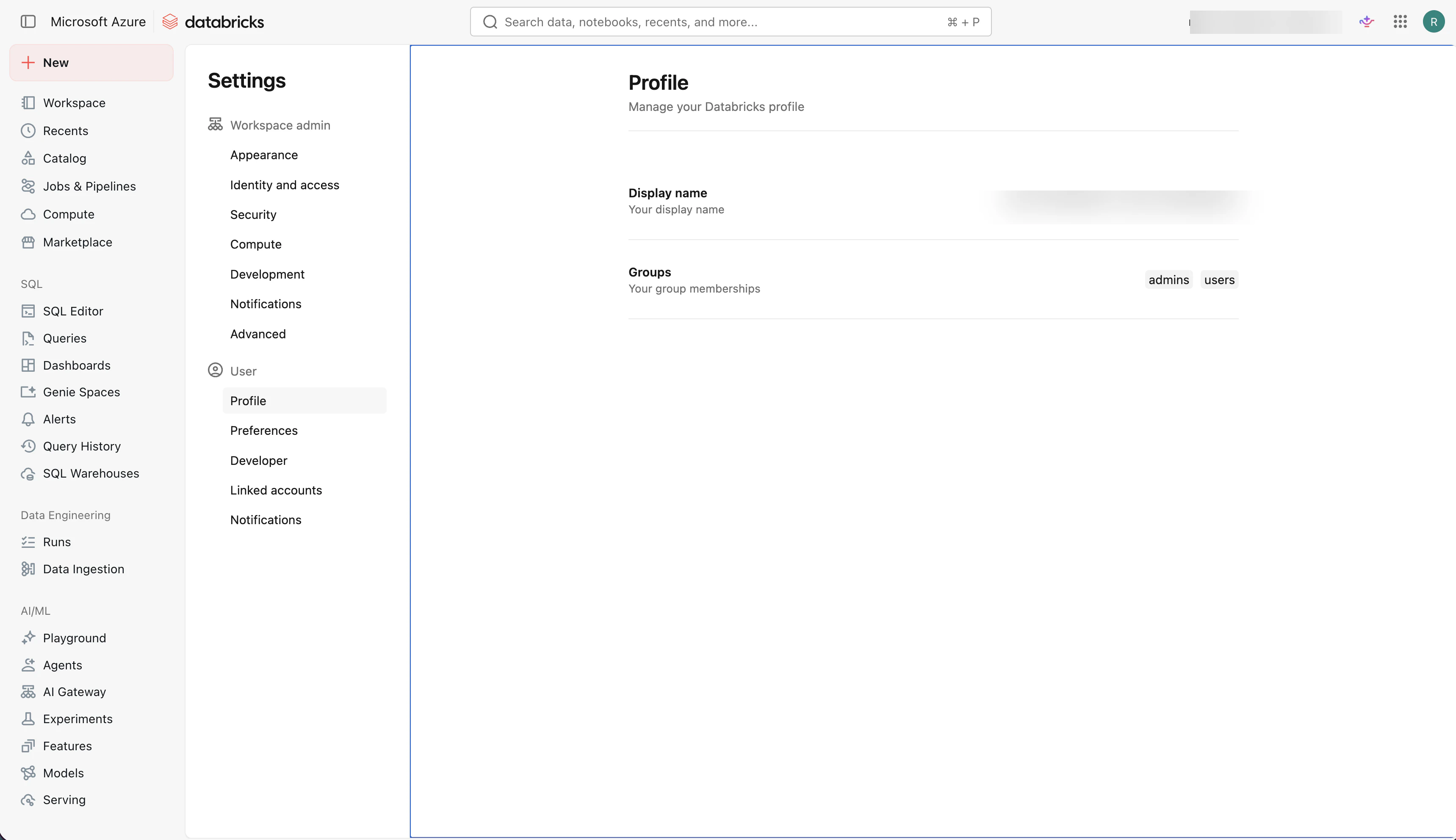
 Na barra lateral de Configurações, selecione **Identidade e acesso**.
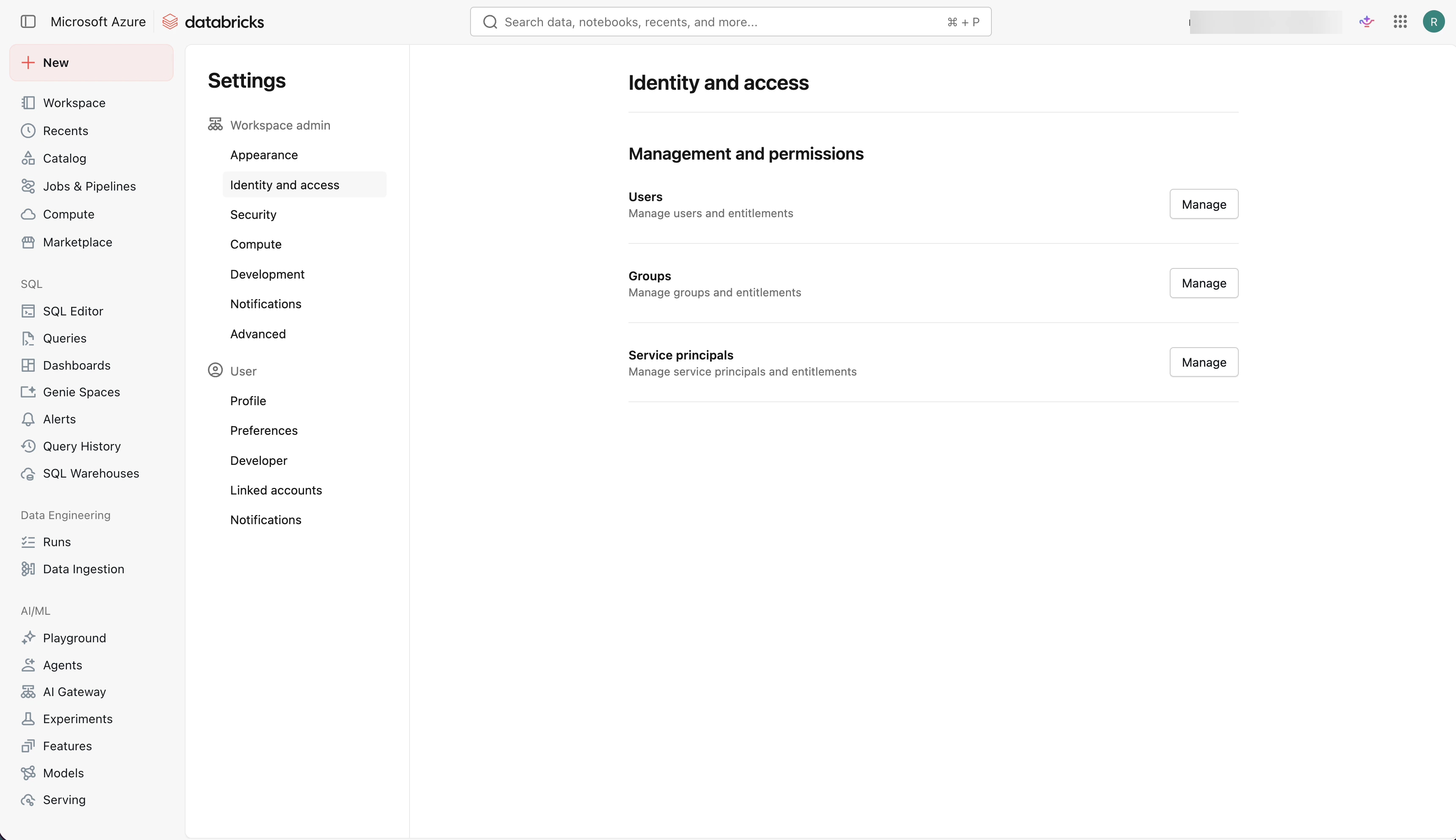
 Em **Gerenciamento e permissões**, encontre **Service principals** e selecione **Gerenciar**.
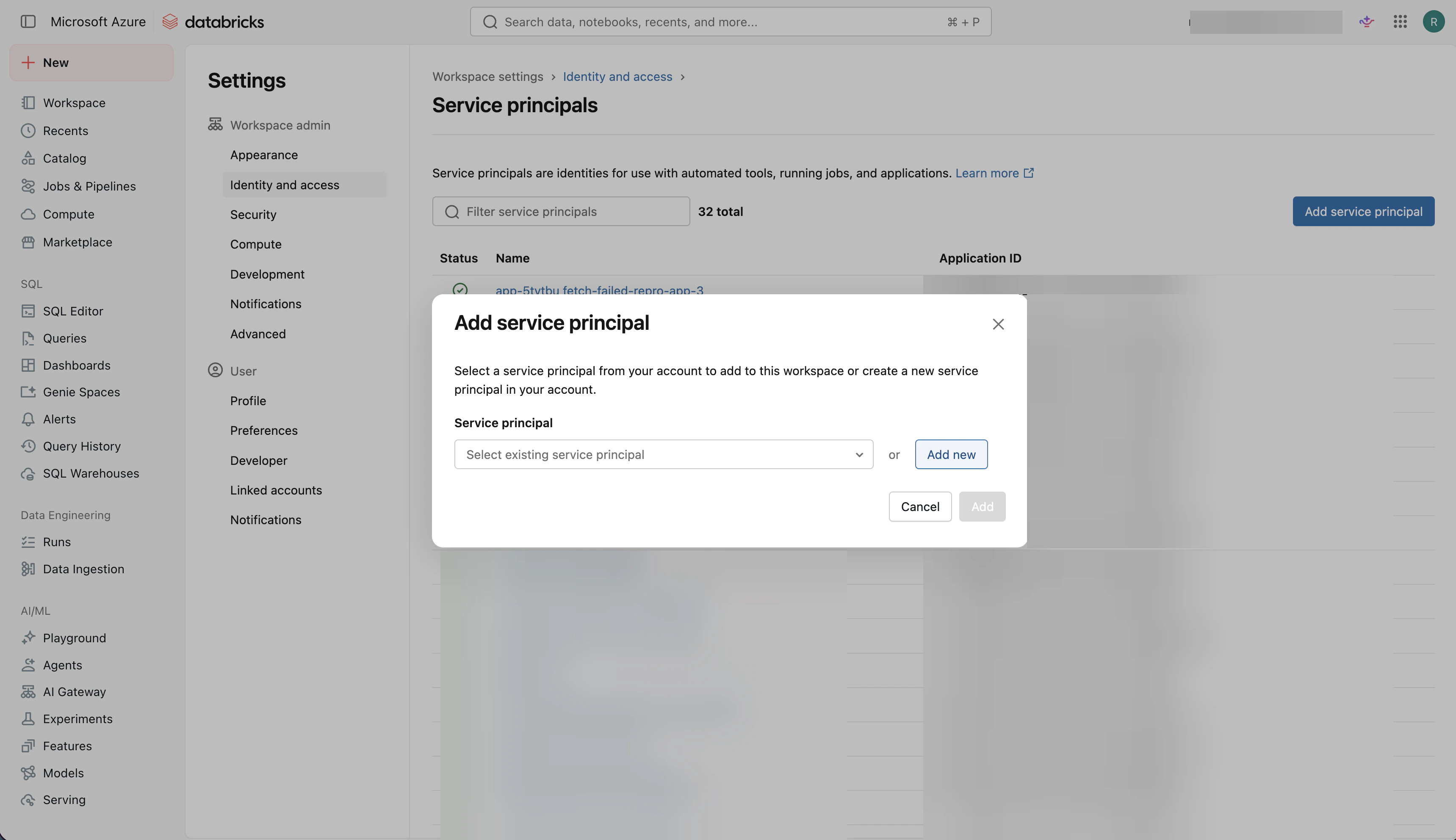
 Selecione **Adicionar service principal** e, em seguida, selecione **Adicionar novo**.
 Insira um nome claro para o service principal e selecione **Adicionar**.
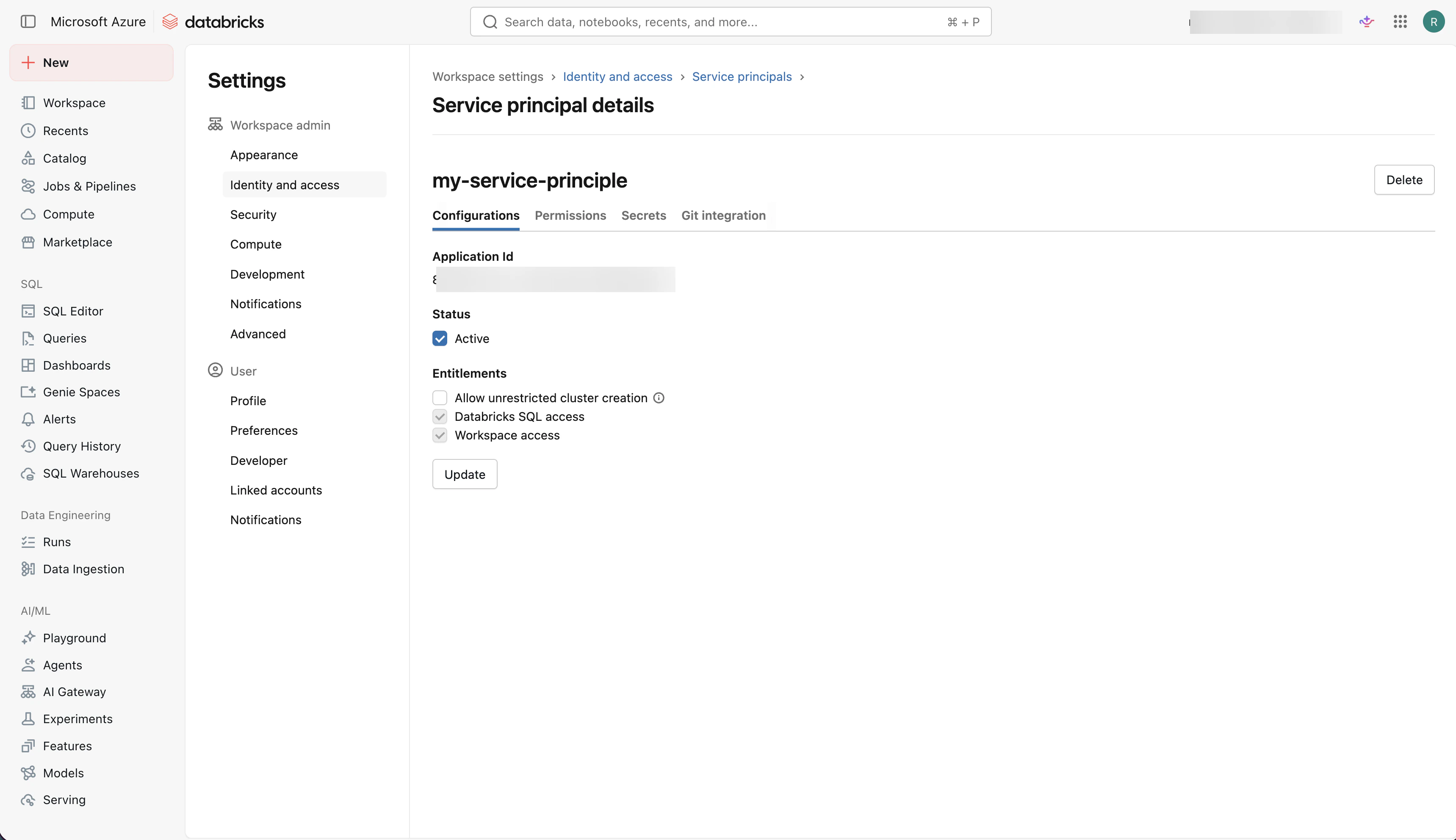
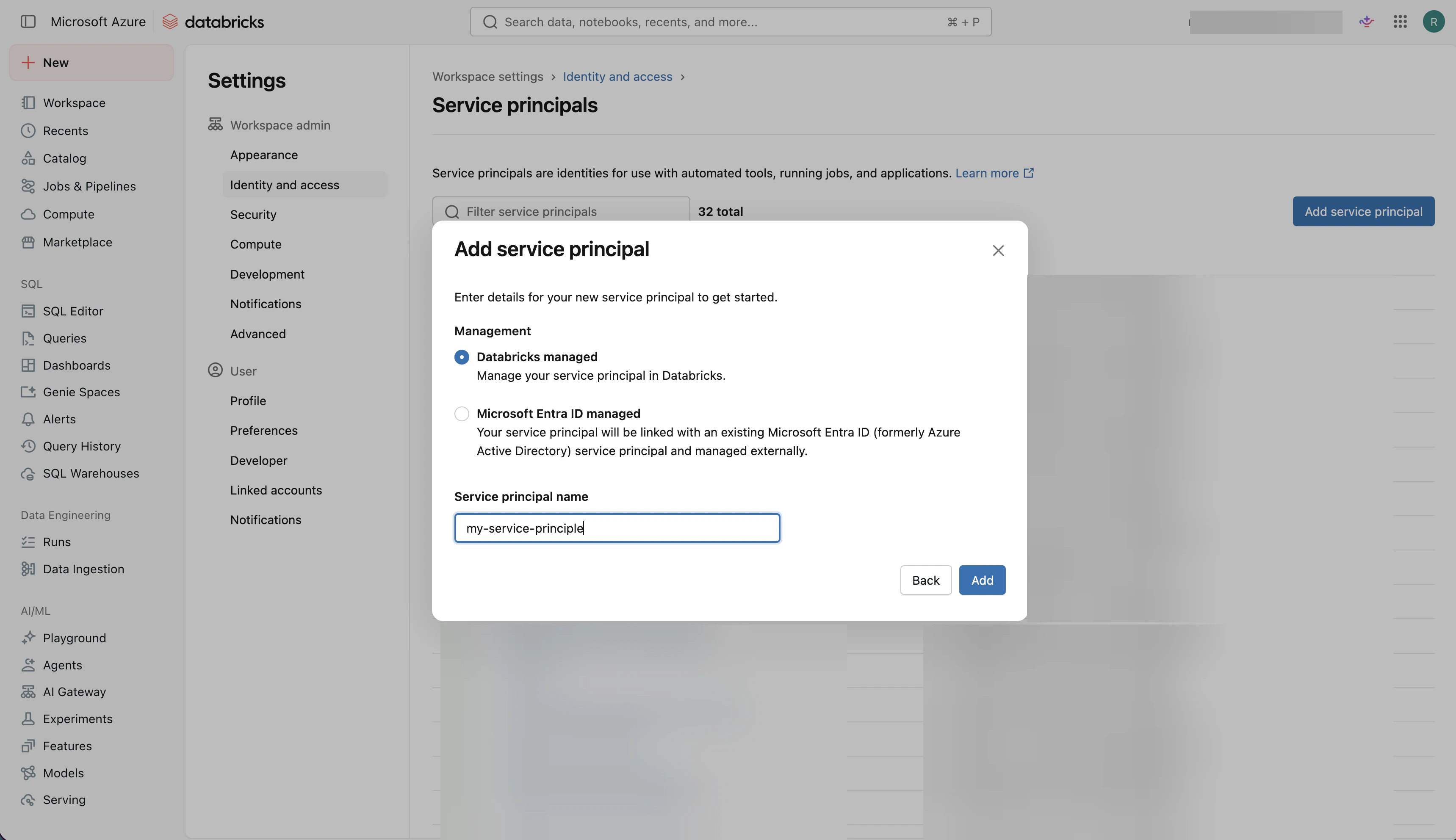 Após o Databricks criar o service principal, confirme se ele está ativo. Mantenha esta página aberta caso precise dos detalhes do service principal ao configurar o conector do Replit.
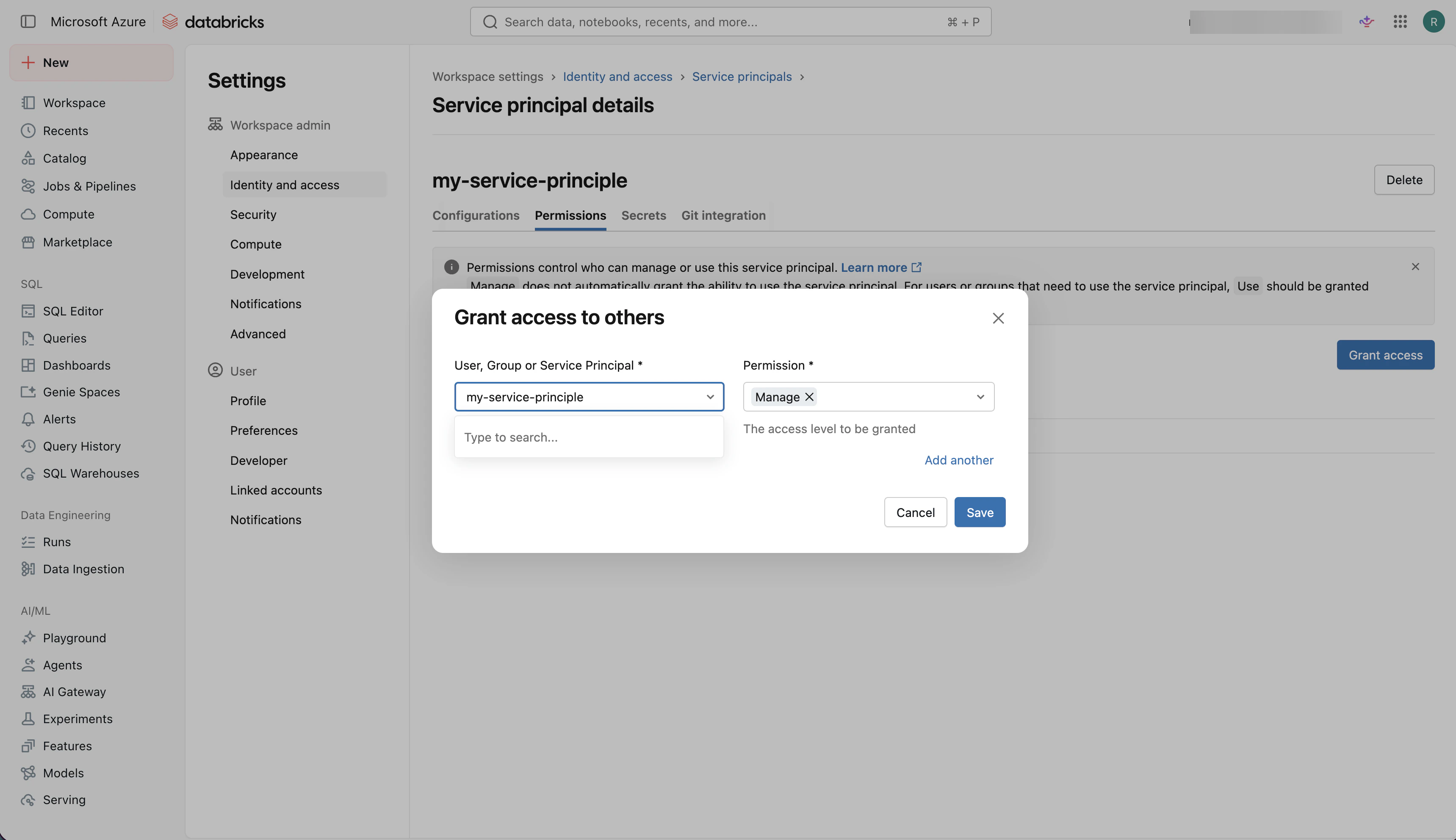
 Abra a aba **Permissões**, selecione **Conceder acesso**, escolha o service principal, defina a permissão como **Gerenciar** e selecione **Salvar**.
 ## Etapa 2: Obter os detalhes de conexão do SQL Warehouse
O conector do Replit precisa dos detalhes de conexão do Databricks SQL Warehouse para direcionar consultas ao recurso de computação correto.
Na barra lateral do Databricks, selecione **SQL Warehouses**.
## Etapa 2: Obter os detalhes de conexão do SQL Warehouse
O conector do Replit precisa dos detalhes de conexão do Databricks SQL Warehouse para direcionar consultas ao recurso de computação correto.
Na barra lateral do Databricks, selecione **SQL Warehouses**.
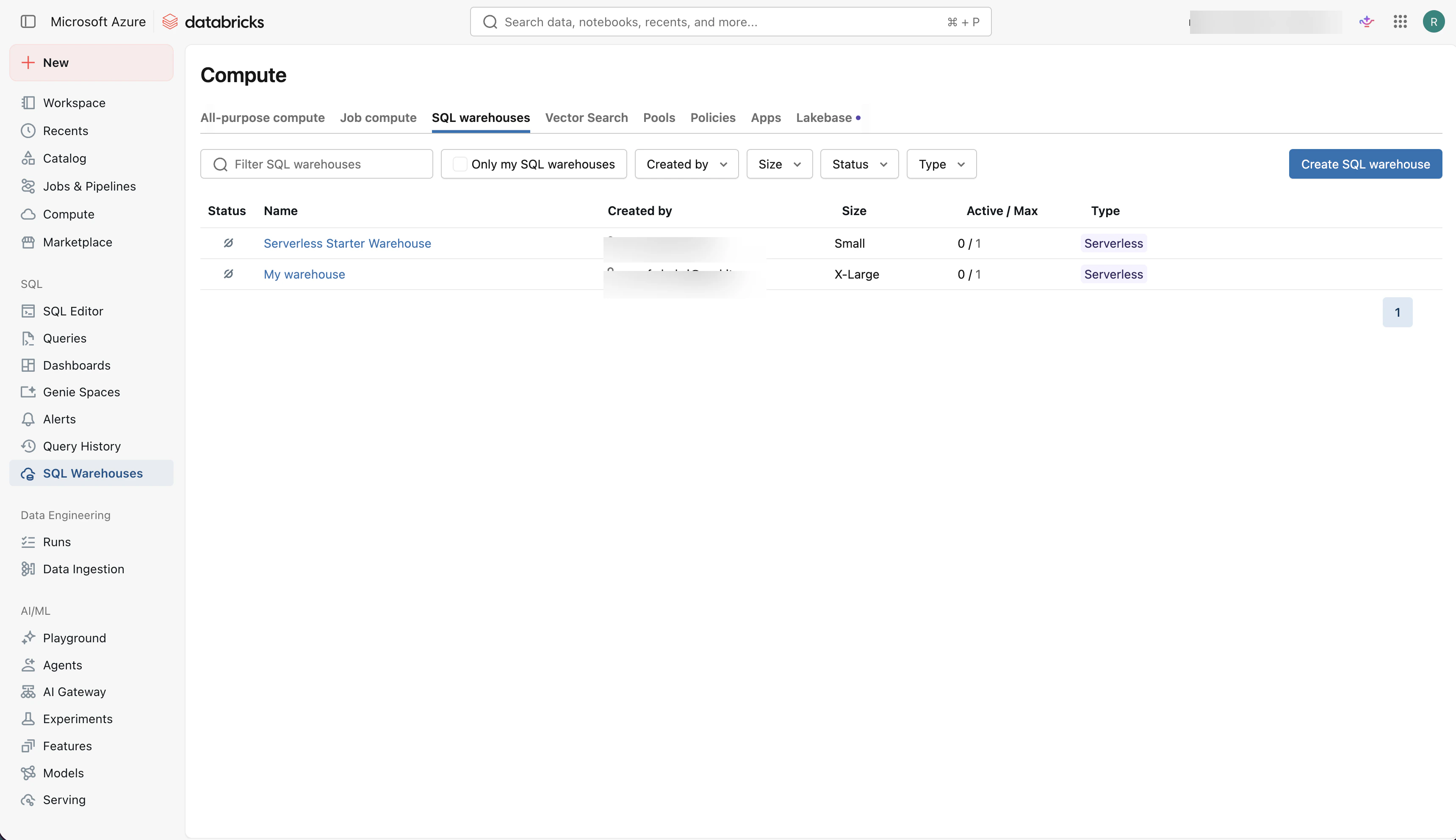 Selecione o SQL Warehouse que você deseja que o Replit Agent use. Se você ainda não tiver um, selecione **Criar SQL warehouse** e crie um novo warehouse.
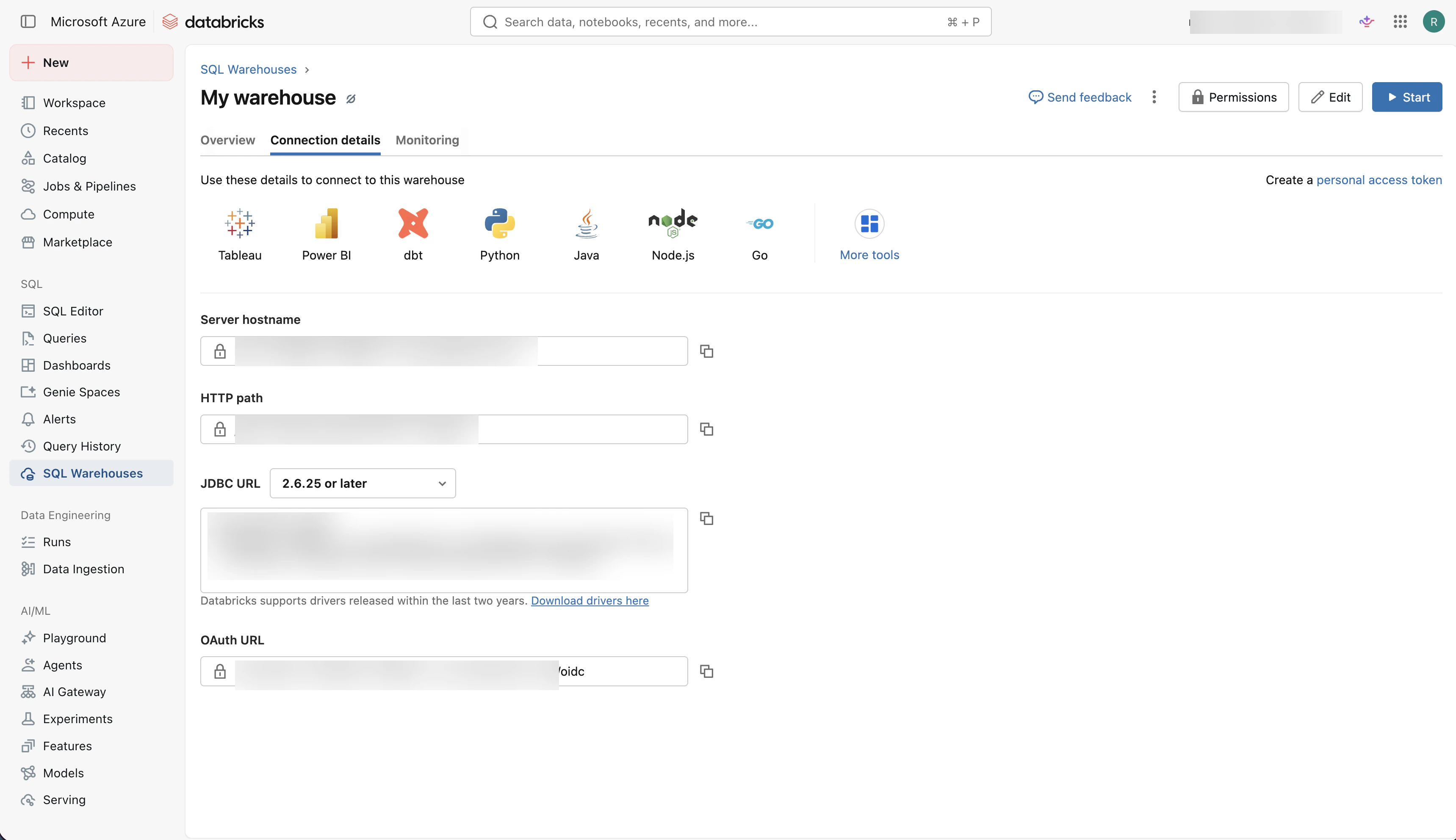
Abra o warehouse e selecione **Detalhes de conexão**. Localize os valores de **Nome do host do servidor** e **Caminho HTTP**. Você precisará desses valores ao criar o conector do Databricks no Replit.
Selecione o SQL Warehouse que você deseja que o Replit Agent use. Se você ainda não tiver um, selecione **Criar SQL warehouse** e crie um novo warehouse.
Abra o warehouse e selecione **Detalhes de conexão**. Localize os valores de **Nome do host do servidor** e **Caminho HTTP**. Você precisará desses valores ao criar o conector do Databricks no Replit.
 ## Etapa 3: Criar o conector Databricks no Replit
Você deve ser um administrador da organização Replit para configurar conectores.
O administrador do Replit adiciona os detalhes de conexão do Databricks ao Replit para que os desenvolvedores possam usar o conector.
Na página inicial da sua organização, abra a página de **Integrações**. Em **Conectores**, encontre **Databricks (Service Principal)** e selecione **Entrar**.
## Etapa 3: Criar o conector Databricks no Replit
Você deve ser um administrador da organização Replit para configurar conectores.
O administrador do Replit adiciona os detalhes de conexão do Databricks ao Replit para que os desenvolvedores possam usar o conector.
Na página inicial da sua organização, abra a página de **Integrações**. Em **Conectores**, encontre **Databricks (Service Principal)** e selecione **Entrar**.
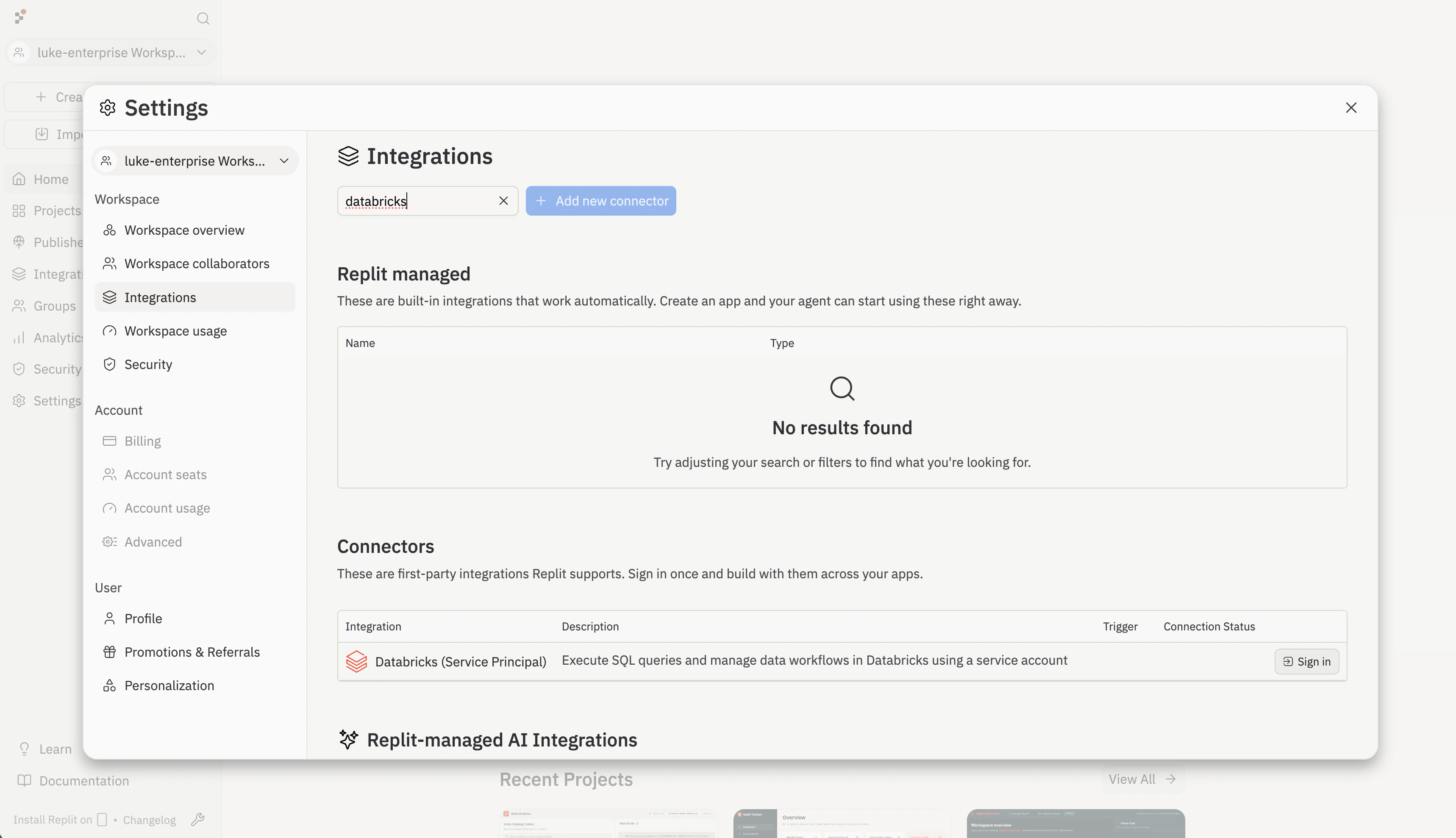 O Replit mostra uma caixa de diálogo de confirmação antes de redirecionar para o Databricks para autenticação. Revise os detalhes e selecione **Continuar para o Databricks**.
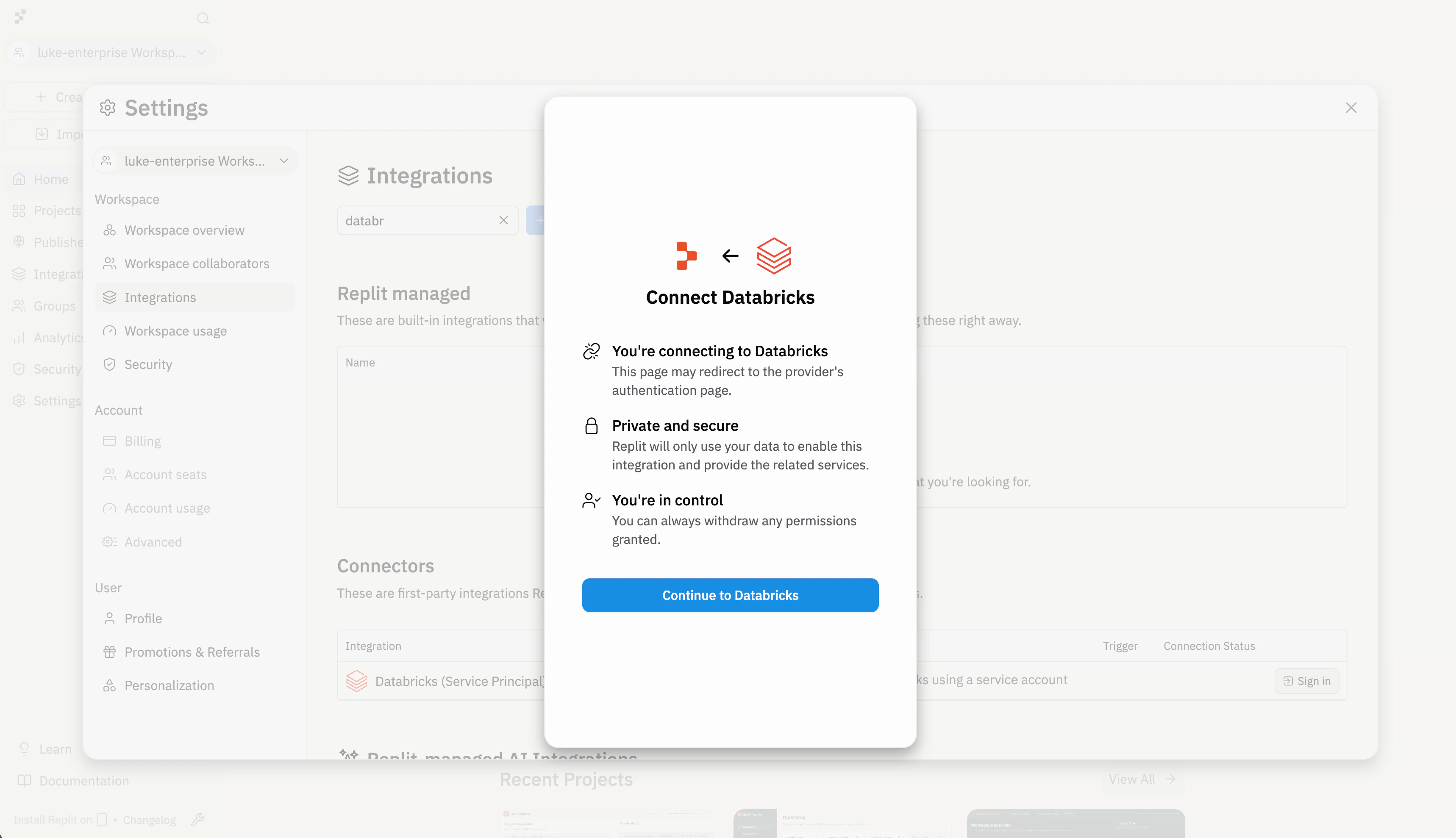 Cole o **Caminho HTTP** dos detalhes de conexão do seu Databricks SQL Warehouse (por exemplo, `/sql/1.0/warehouses/abcdef1234567890`) e selecione **Próximo**.
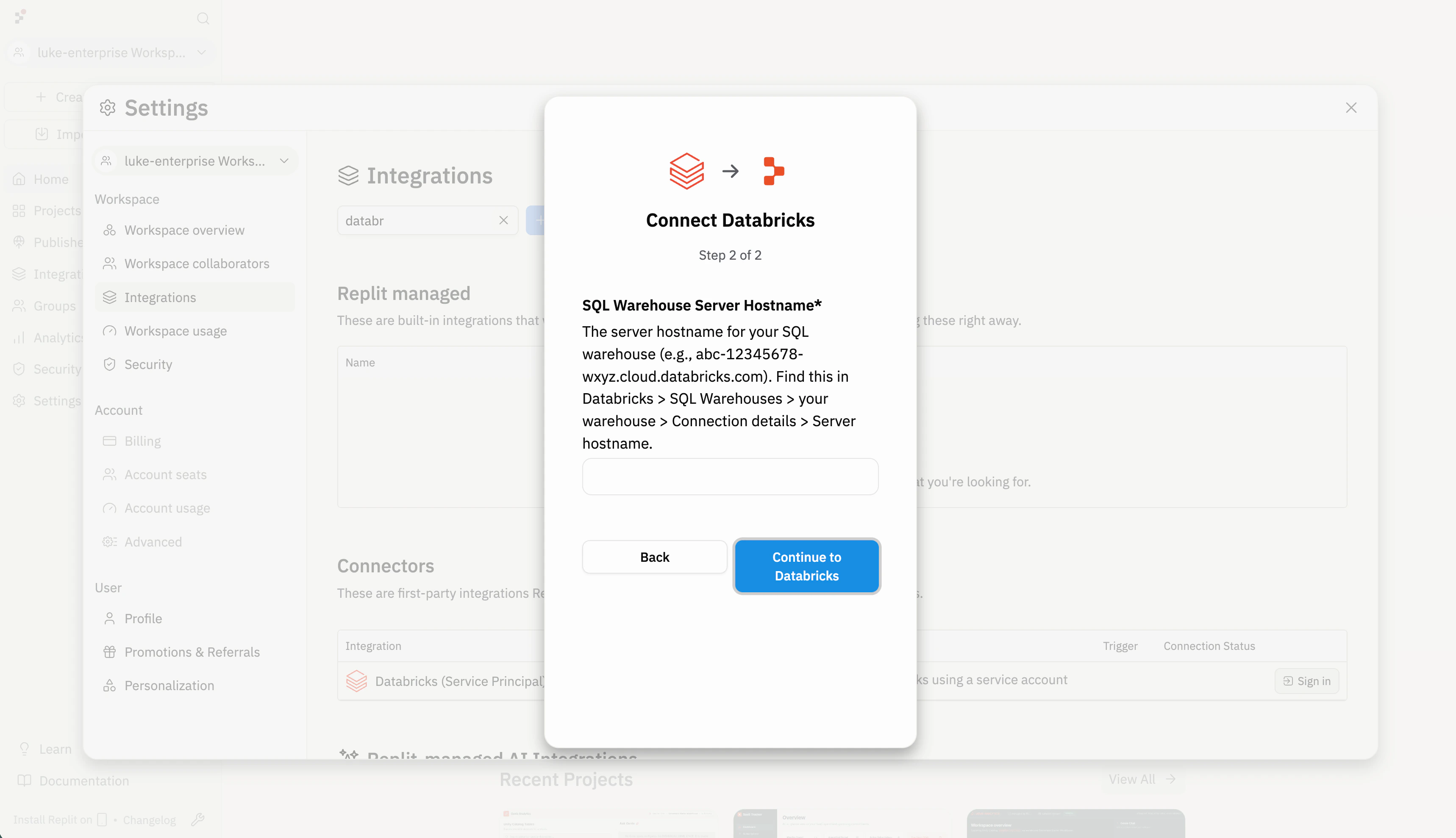
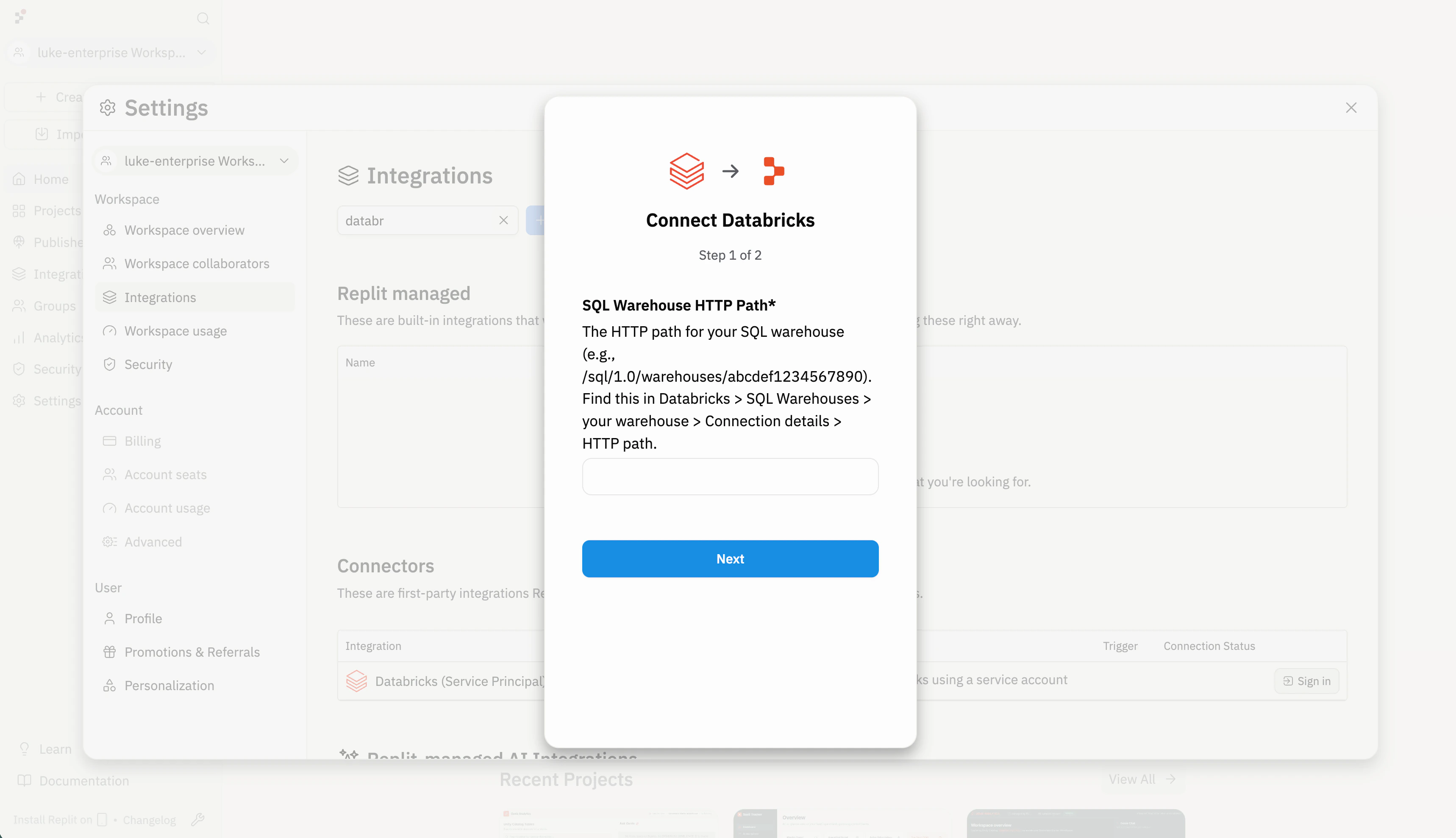 Cole o **Nome do host do servidor** dos mesmos detalhes de conexão (por exemplo, `abc-12345678-wxyz.cloud.databricks.com`) e selecione **Continuar para o Databricks** para concluir a autenticação.
 Use o Controle de Acesso Baseado em Função para escolher quais membros ou grupos da sua organização podem usar este conector.
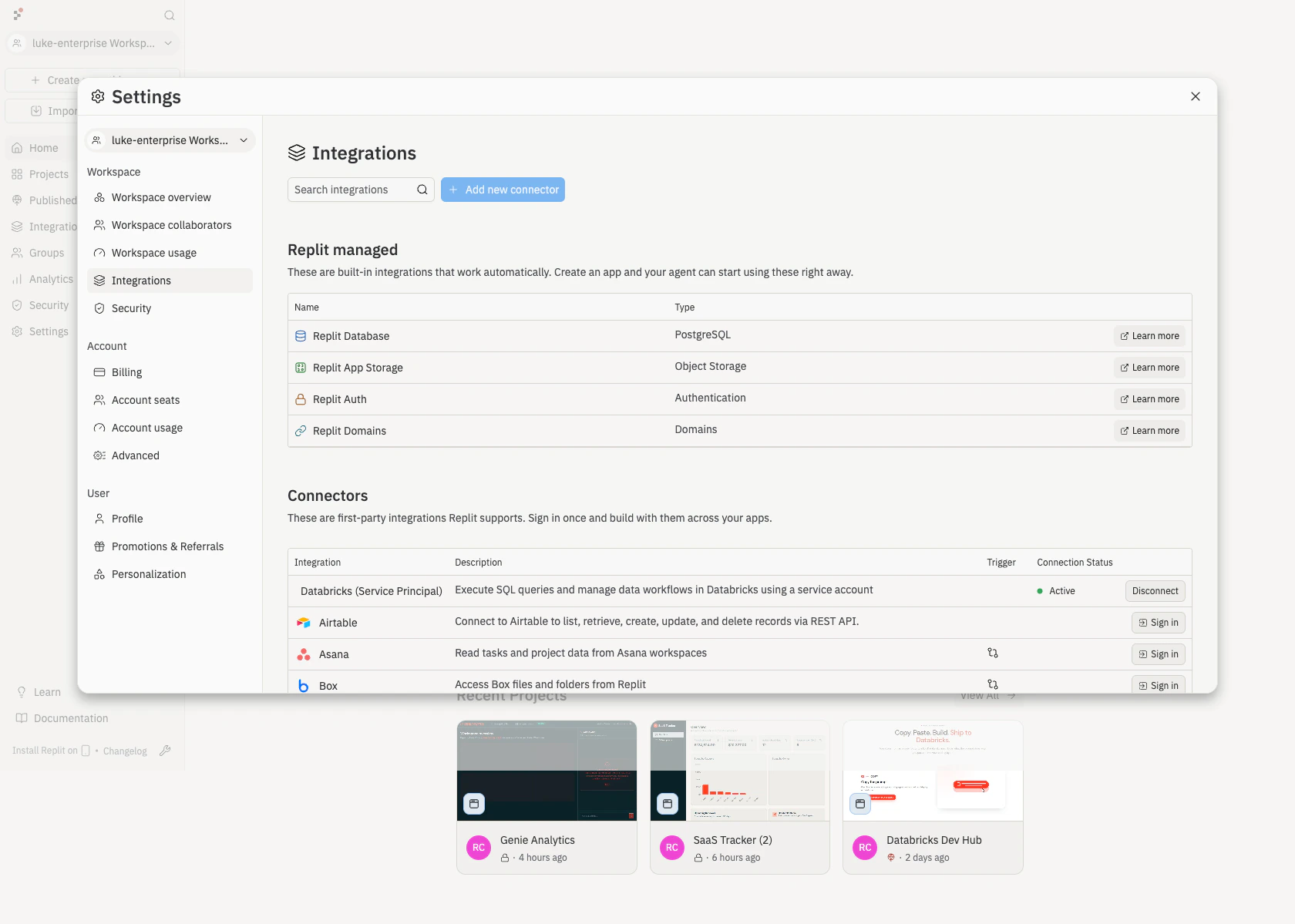
De volta à página de **Integrações**, confirme que **Databricks (Service Principal)** aparece em **Conectores** com o status de conexão **Ativo**.
Use o Controle de Acesso Baseado em Função para escolher quais membros ou grupos da sua organização podem usar este conector.
De volta à página de **Integrações**, confirme que **Databricks (Service Principal)** aparece em **Conectores** com o status de conexão **Ativo**.
 ## Etapa 4: Criar com o Agent
Após a conexão, os desenvolvedores podem criar aplicativos que usam dados do Databricks com o Agent.
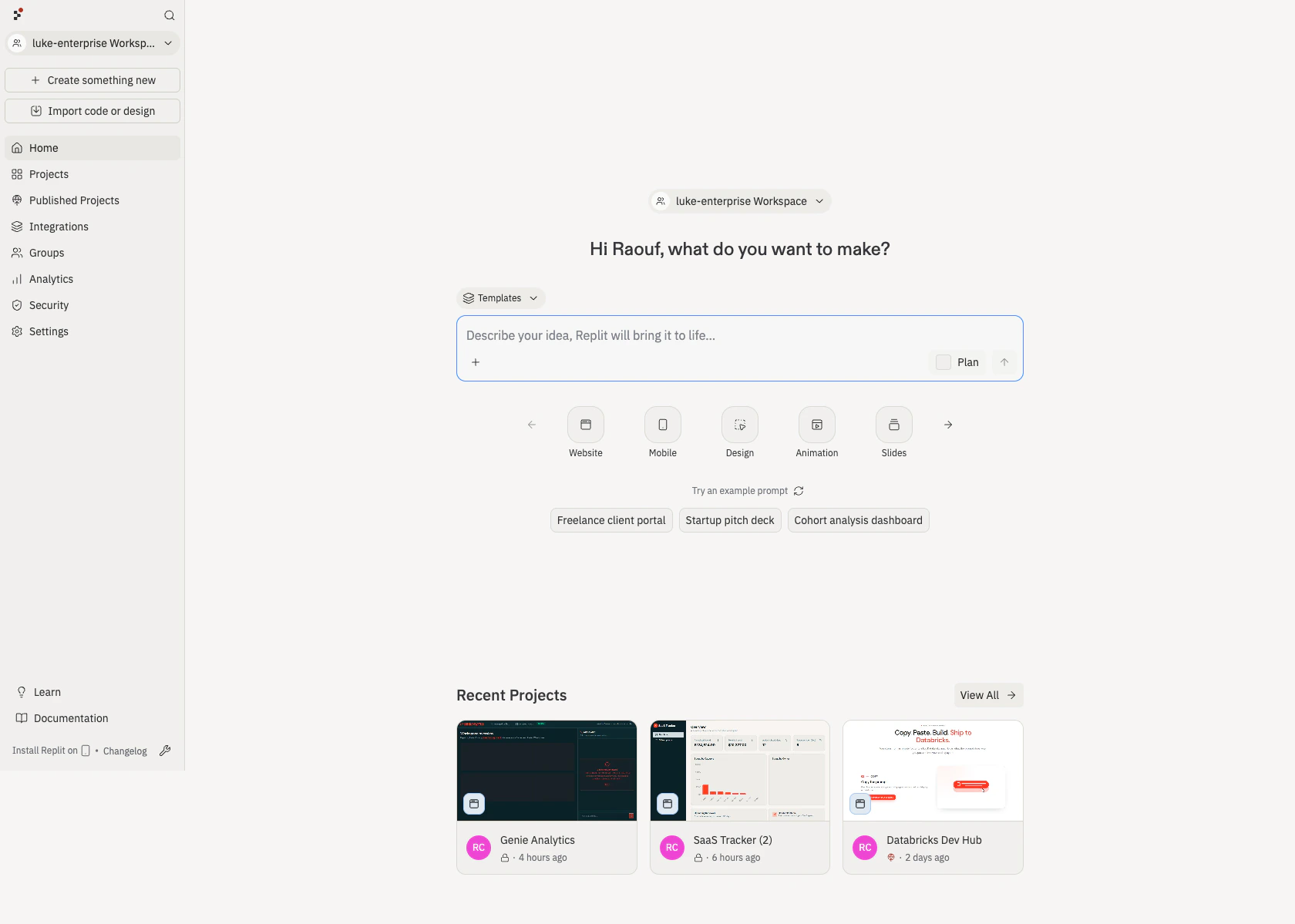
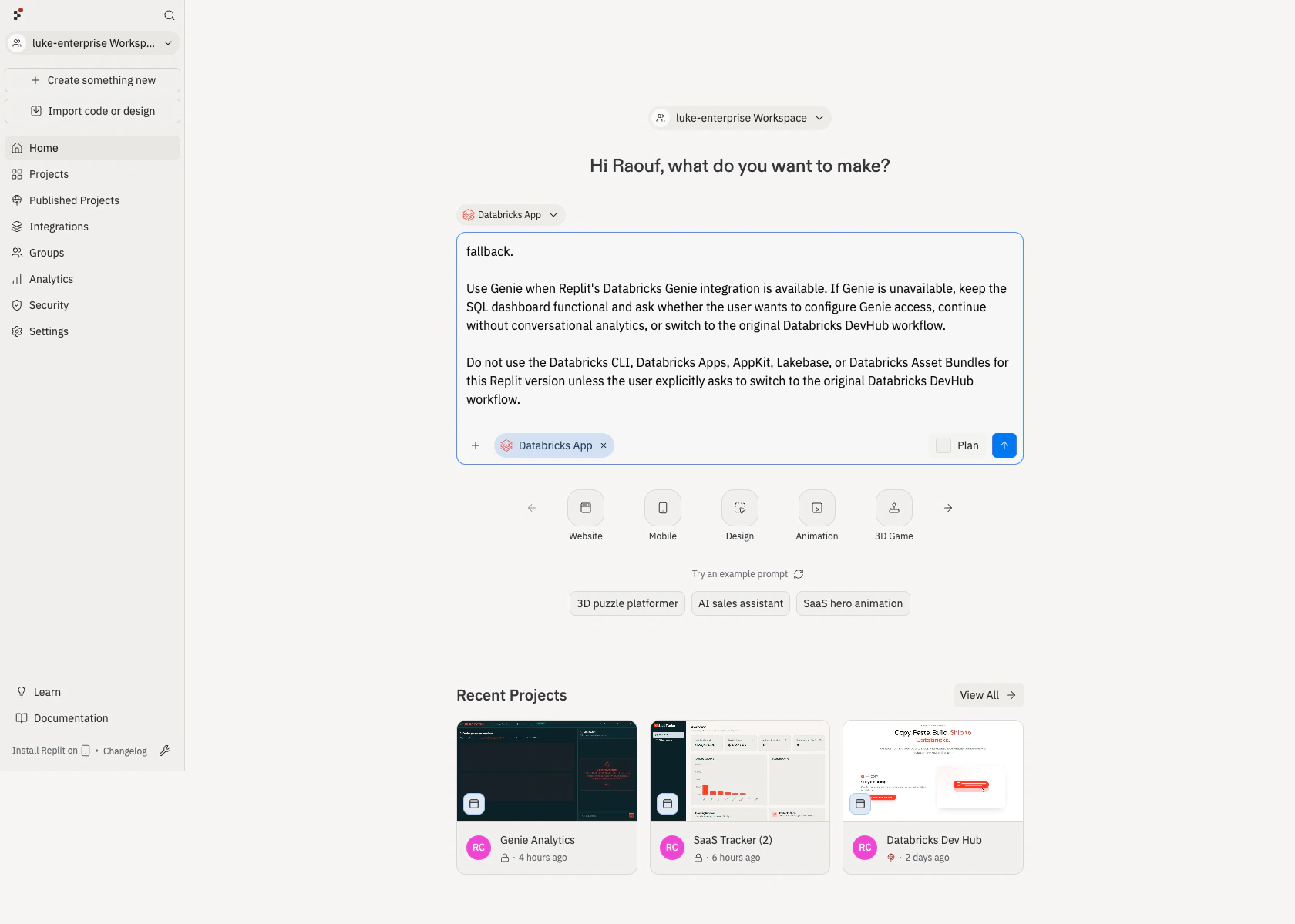
Na página inicial do Replit, abra a caixa de prompt para iniciar um novo projeto.
## Etapa 4: Criar com o Agent
Após a conexão, os desenvolvedores podem criar aplicativos que usam dados do Databricks com o Agent.
Na página inicial do Replit, abra a caixa de prompt para iniciar um novo projeto.
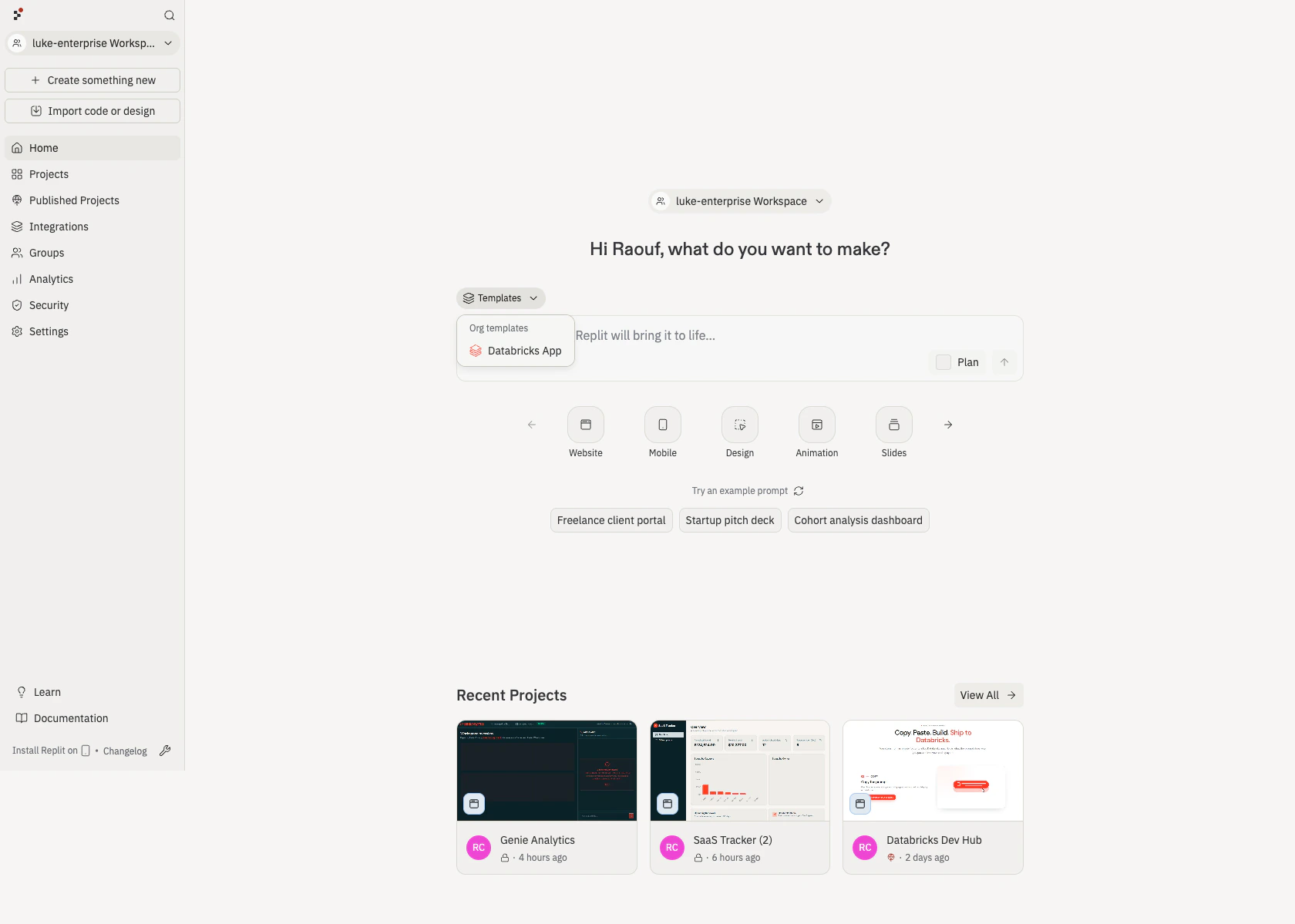
 Abra o menu suspenso **Templates** e escolha **Databricks App** em **Templates da org**. O prompt é preenchido automaticamente com instruções que informam ao Agent como usar o seu conector Databricks.
 Adicione seu próprio prompt após as instruções preenchidas para descrever o que você deseja criar. Para inspiração, navegue pelos [templates do Databricks Dev Hub](https://www.databricks.com/devhub/templates).
 Revise o SQL que o Agent gera, as tabelas que ele consulta e a estrutura do aplicativo. Itere pedindo alterações em linguagem natural.
## Solução de problemas
Verifique se os detalhes do service principal inseridos no Replit correspondem ao service principal criado no Databricks. Se as credenciais foram alteradas, atualize o conector no Replit.
O service principal pode ter acesso aos metadados, mas sem permissão de leitura nos dados. Conceda as permissões necessárias de tabela, schema ou catálogo no Databricks e tente novamente.
Verifique se os valores de **Nome do host do servidor** e **Caminho HTTP** correspondem aos detalhes de conexão do SQL Warehouse no Databricks.
## Documentação relacionada
* [Visão geral dos conectores de warehouse](/pt/connectors/warehouses/overview): todos os conectores de warehouse suportados.
* [Conectar Snowflake](/pt/connectors/warehouses/snowflake): configuração passo a passo do Snowflake.
* [Gerenciando seus conectores](/pt/replitai/managing-connectors): gerenciamento e configuração de conectores.
* [Service principals do Databricks](https://docs.databricks.com/en/admin/users-groups/service-principals.html): documentação do Databricks sobre service principals.
* [SQL Warehouses do Databricks](https://docs.databricks.com/en/compute/sql-warehouse/index.html): documentação do Databricks sobre computação SQL Warehouse.
Revise o SQL que o Agent gera, as tabelas que ele consulta e a estrutura do aplicativo. Itere pedindo alterações em linguagem natural.
## Solução de problemas
Verifique se os detalhes do service principal inseridos no Replit correspondem ao service principal criado no Databricks. Se as credenciais foram alteradas, atualize o conector no Replit.
O service principal pode ter acesso aos metadados, mas sem permissão de leitura nos dados. Conceda as permissões necessárias de tabela, schema ou catálogo no Databricks e tente novamente.
Verifique se os valores de **Nome do host do servidor** e **Caminho HTTP** correspondem aos detalhes de conexão do SQL Warehouse no Databricks.
## Documentação relacionada
* [Visão geral dos conectores de warehouse](/pt/connectors/warehouses/overview): todos os conectores de warehouse suportados.
* [Conectar Snowflake](/pt/connectors/warehouses/snowflake): configuração passo a passo do Snowflake.
* [Gerenciando seus conectores](/pt/replitai/managing-connectors): gerenciamento e configuração de conectores.
* [Service principals do Databricks](https://docs.databricks.com/en/admin/users-groups/service-principals.html): documentação do Databricks sobre service principals.
* [SQL Warehouses do Databricks](https://docs.databricks.com/en/compute/sql-warehouse/index.html): documentação do Databricks sobre computação SQL Warehouse.