> ## Documentation Index
> Fetch the complete documentation index at: https://docs.replit.com/llms.txt
> Use this file to discover all available pages before exploring further.
# Scheduled Deployments
> Saiba como executar tarefas em um agendamento com Scheduled Deployments.
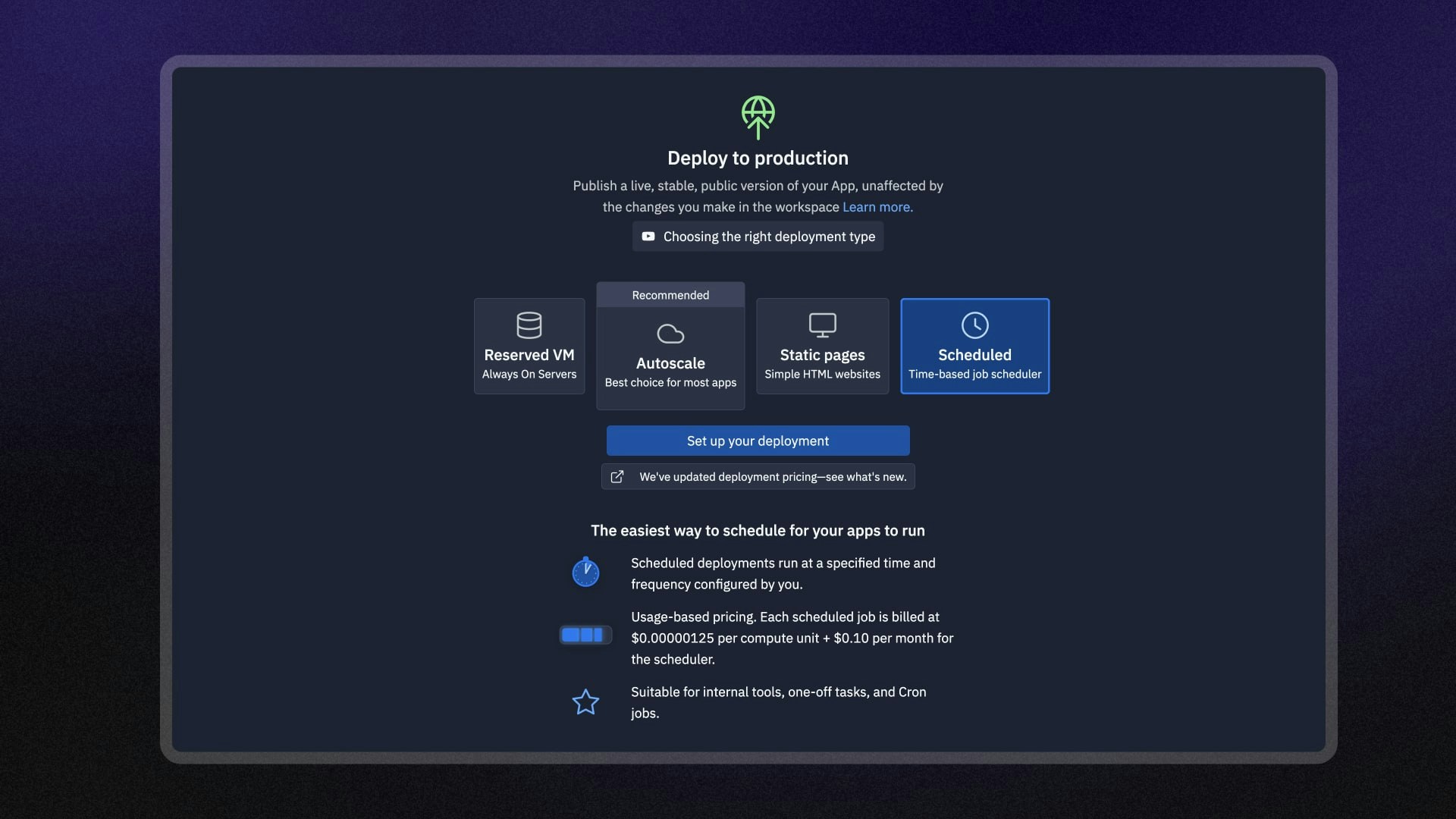
Defina uma operação de linha de comando e um agendamento, e o Replit a executa automaticamente
no ambiente do seu Replit App. Após a conclusão, a operação é encerrada até a próxima execução agendada.
Os deployments agendados, também conhecidos como scheduled jobs, funcionam melhor para lidar com tarefas periódicas
como verificar status, enviar notificações e iniciar backups. Eles não foram projetados
para tarefas contínuas ou de longa duração, como aplicações web.
 ## Recursos
Os deployments agendados incluem os seguintes recursos:
* **Agendamento automático**: Agende a sua tarefa e o Replit a executa automaticamente.
* **Agendamento em linguagem natural**: Insira uma descrição legível do agendamento, e a IA a converte em uma expressão cron, um formato de agendamento legível por computador.
* **Alertas de erro**: Receba notificações quando a sua tarefa agendada falhar.
* **Monitoramento**: Visualize logs e monitore o status do seu deployment agendado.
## Uso
Você pode acessar os deployments agendados na ferramenta Publishing do Project Editor.
As seções a seguir orientam você na configuração e gerenciamento dos seus deployments agendados.
No **Tool dock** à esquerda:
1. Selecione
## Recursos
Os deployments agendados incluem os seguintes recursos:
* **Agendamento automático**: Agende a sua tarefa e o Replit a executa automaticamente.
* **Agendamento em linguagem natural**: Insira uma descrição legível do agendamento, e a IA a converte em uma expressão cron, um formato de agendamento legível por computador.
* **Alertas de erro**: Receba notificações quando a sua tarefa agendada falhar.
* **Monitoramento**: Visualize logs e monitore o status do seu deployment agendado.
## Uso
Você pode acessar os deployments agendados na ferramenta Publishing do Project Editor.
As seções a seguir orientam você na configuração e gerenciamento dos seus deployments agendados.
No **Tool dock** à esquerda:
1. Selecione  **All tools** para ver a lista de ferramentas do Project Editor.
2. Selecione
**All tools** para ver a lista de ferramentas do Project Editor.
2. Selecione  **Publishing**.
3. Selecione a opção **Scheduled** e, em seguida, selecione **Set up your published app**.
Na **barra de pesquisa**:
1. Selecione a
**Publishing**.
3. Selecione a opção **Scheduled** e, em seguida, selecione **Set up your published app**.
Na **barra de pesquisa**:
1. Selecione a  lupa no topo para abrir a ferramenta de pesquisa
2. Digite "Publishing" para localizar a ferramenta e selecione-a nos resultados.
3. Selecione a opção **Scheduled** e, em seguida, selecione **Set up your published app**.
lupa no topo para abrir a ferramenta de pesquisa
2. Digite "Publishing" para localizar a ferramenta e selecione-a nos resultados.
3. Selecione a opção **Scheduled** e, em seguida, selecione **Set up your published app**.
 ### Configuração da máquina
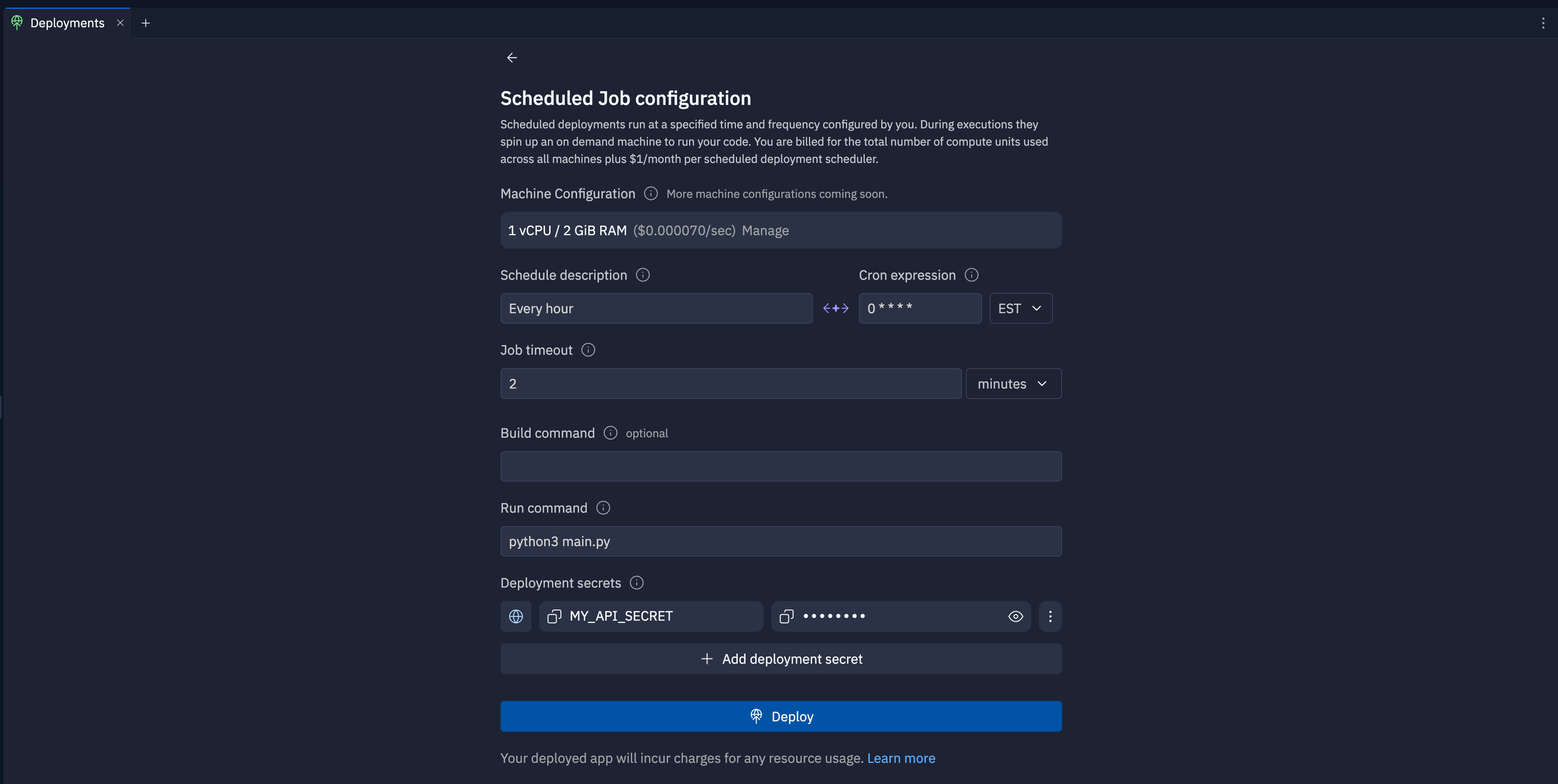
Este campo permite visualizar a CPU, a RAM e o custo de uso da máquina para o seu deployment agendado.
### Campos de agendamento
* **Schedule description**: Insira uma descrição em linguagem natural do agendamento, como "Every Monday and Wednesday at 10 AM" ou "March 24th, 2024 at 3 PM."
* **Cron expression**: Opcionalmente, insira uma string legível por computador que define quando a tarefa deve ser executada.
* **Timezone selection**: Selecione o fuso horário para o agendamento no menu suspenso.
Quando você insere um valor no campo **Schedule description** ou **Cron expression**, a IA o traduz automaticamente para o formato correspondente.
Para saber mais sobre expressões cron, consulte a página da Wikipedia sobre cron.
### Tempo limite do job
Insira o tempo máximo que o job pode ser executado antes de o agendador encerrá-lo. Selecione "minutes" ou "hours" no menu suspenso de unidade de tempo.
Os scheduled jobs podem ser executados mais lentamente do que no Project Editor. Teste o
deployment e ajuste o tempo limite adequadamente.
### Build command
Insira o comando shell que compila ou configura o seu app antes de executar o Run command no campo **Build command**.
Por exemplo, para instalar as dependências do seu app Node.js, você pode adicionar o build command `npm install`.
O tempo do build command não conta para o seu uso e não é descontado do tempo limite do job.
### Run command
Insira o comando shell que inicia a sua tarefa no campo **Run command**.
Por exemplo, para executar um script Python, você pode adicionar `python app.py` como run command.
O agendador do Replit executa o run command nos horários agendados.
O tempo de execução do comando conta para o seu uso. Para mais informações sobre cobrança por uso,
consulte a [seção Scheduled Deployments](/billing/deployment-pricing#scheduled-deployments) na nossa documentação de preços.
### Secrets do deployment
Selecione **Add deployment secret** para adicionar variáveis de ambiente ou secrets que o seu app precisa para ser executado com segurança.
Se o seu Replit App tiver variáveis de ambiente ou secrets, a ferramenta Publishing os adiciona à lista automaticamente.
Para editar os valores de uma variável de ambiente, selecione
### Configuração da máquina
Este campo permite visualizar a CPU, a RAM e o custo de uso da máquina para o seu deployment agendado.
### Campos de agendamento
* **Schedule description**: Insira uma descrição em linguagem natural do agendamento, como "Every Monday and Wednesday at 10 AM" ou "March 24th, 2024 at 3 PM."
* **Cron expression**: Opcionalmente, insira uma string legível por computador que define quando a tarefa deve ser executada.
* **Timezone selection**: Selecione o fuso horário para o agendamento no menu suspenso.
Quando você insere um valor no campo **Schedule description** ou **Cron expression**, a IA o traduz automaticamente para o formato correspondente.
Para saber mais sobre expressões cron, consulte a página da Wikipedia sobre cron.
### Tempo limite do job
Insira o tempo máximo que o job pode ser executado antes de o agendador encerrá-lo. Selecione "minutes" ou "hours" no menu suspenso de unidade de tempo.
Os scheduled jobs podem ser executados mais lentamente do que no Project Editor. Teste o
deployment e ajuste o tempo limite adequadamente.
### Build command
Insira o comando shell que compila ou configura o seu app antes de executar o Run command no campo **Build command**.
Por exemplo, para instalar as dependências do seu app Node.js, você pode adicionar o build command `npm install`.
O tempo do build command não conta para o seu uso e não é descontado do tempo limite do job.
### Run command
Insira o comando shell que inicia a sua tarefa no campo **Run command**.
Por exemplo, para executar um script Python, você pode adicionar `python app.py` como run command.
O agendador do Replit executa o run command nos horários agendados.
O tempo de execução do comando conta para o seu uso. Para mais informações sobre cobrança por uso,
consulte a [seção Scheduled Deployments](/billing/deployment-pricing#scheduled-deployments) na nossa documentação de preços.
### Secrets do deployment
Selecione **Add deployment secret** para adicionar variáveis de ambiente ou secrets que o seu app precisa para ser executado com segurança.
Se o seu Replit App tiver variáveis de ambiente ou secrets, a ferramenta Publishing os adiciona à lista automaticamente.
Para editar os valores de uma variável de ambiente, selecione
 os três pontos verticais e escolha **Edit** no menu. O gerenciador de Secrets aplica o
valor apenas ao deployment e não altera as variáveis de ambiente definidas no seu
Replit App.
## Próximos passos
Para saber mais sobre deployments, consulte os seguintes recursos:
* [Monitoramento do App Publicado](/cloud-services/deployments/monitoring-a-deployment): Saiba como visualizar logs e monitorar o seu app publicado.
* [Custos de publicação](/billing/deployment-pricing): Veja os custos associados à publicação.
* [Preços](https://replit.com/pricing): Veja os preços e as cotas de cada tipo de plano.
* [Cotas de uso](/billing/about-usage-based-billing): Saiba mais sobre os limites de uso e as unidades de cobrança dos deployments agendados.
* [Criar um bot do HackerNews para Slack](https://docs.replit.com/getting-started/quickstarts/webscrape-and-slack-notifications): Saiba como criar um bot do Slack que verifica um site em busca de novos conteúdos e envia notificações em um agendamento.
os três pontos verticais e escolha **Edit** no menu. O gerenciador de Secrets aplica o
valor apenas ao deployment e não altera as variáveis de ambiente definidas no seu
Replit App.
## Próximos passos
Para saber mais sobre deployments, consulte os seguintes recursos:
* [Monitoramento do App Publicado](/cloud-services/deployments/monitoring-a-deployment): Saiba como visualizar logs e monitorar o seu app publicado.
* [Custos de publicação](/billing/deployment-pricing): Veja os custos associados à publicação.
* [Preços](https://replit.com/pricing): Veja os preços e as cotas de cada tipo de plano.
* [Cotas de uso](/billing/about-usage-based-billing): Saiba mais sobre os limites de uso e as unidades de cobrança dos deployments agendados.
* [Criar um bot do HackerNews para Slack](https://docs.replit.com/getting-started/quickstarts/webscrape-and-slack-notifications): Saiba como criar um bot do Slack que verifica um site em busca de novos conteúdos e envia notificações em um agendamento.