> ## Documentation Index
> Fetch the complete documentation index at: https://docs.replit.com/llms.txt
> Use this file to discover all available pages before exploring further.
# Reserved VM Deployments
> Saiba como publicar o seu app em um servidor em nuvem sempre ativo com Reserved VM Deployments.
Um Reserved VM deployment é executado em uma máquina virtual (VM) que fornece recursos de computação dedicados para
o seu app. Esse tipo de deployment oferece custos e desempenho previsíveis sem interrupções.
São ideais para os seguintes casos de uso:
* Tarefas em segundo plano com uso intensivo de memória
* Bots de chat que devem permanecer conectados
* Servidores de API sempre ativos
 ## Recursos
Os Reserved VM Deployments incluem os seguintes recursos:
* **Recursos dedicados**: Tenha desempenho consistente do app em recursos de computação reservados.
* **Domínios personalizados**: Configure um domínio personalizado ou use uma URL `.replit.app` para acessar o seu app.
* **Opções de recursos de computação**: Escolha a opção de VM que atende às necessidades de desempenho do seu app.
* **Mapeamentos de porta configuráveis**: Defina quais portas o seu app expõe para a internet.
* **Monitoramento**: Visualize logs e monitore o status do seu app publicado.
## Uso
Você pode acessar os Reserved VM Deployments na ferramenta Publishing do Project Editor.
No **Tool dock** à esquerda:
1. Selecione
## Recursos
Os Reserved VM Deployments incluem os seguintes recursos:
* **Recursos dedicados**: Tenha desempenho consistente do app em recursos de computação reservados.
* **Domínios personalizados**: Configure um domínio personalizado ou use uma URL `.replit.app` para acessar o seu app.
* **Opções de recursos de computação**: Escolha a opção de VM que atende às necessidades de desempenho do seu app.
* **Mapeamentos de porta configuráveis**: Defina quais portas o seu app expõe para a internet.
* **Monitoramento**: Visualize logs e monitore o status do seu app publicado.
## Uso
Você pode acessar os Reserved VM Deployments na ferramenta Publishing do Project Editor.
No **Tool dock** à esquerda:
1. Selecione  **All tools** para ver a lista de ferramentas do Project Editor.
2. Selecione
**All tools** para ver a lista de ferramentas do Project Editor.
2. Selecione  **Publishing**.
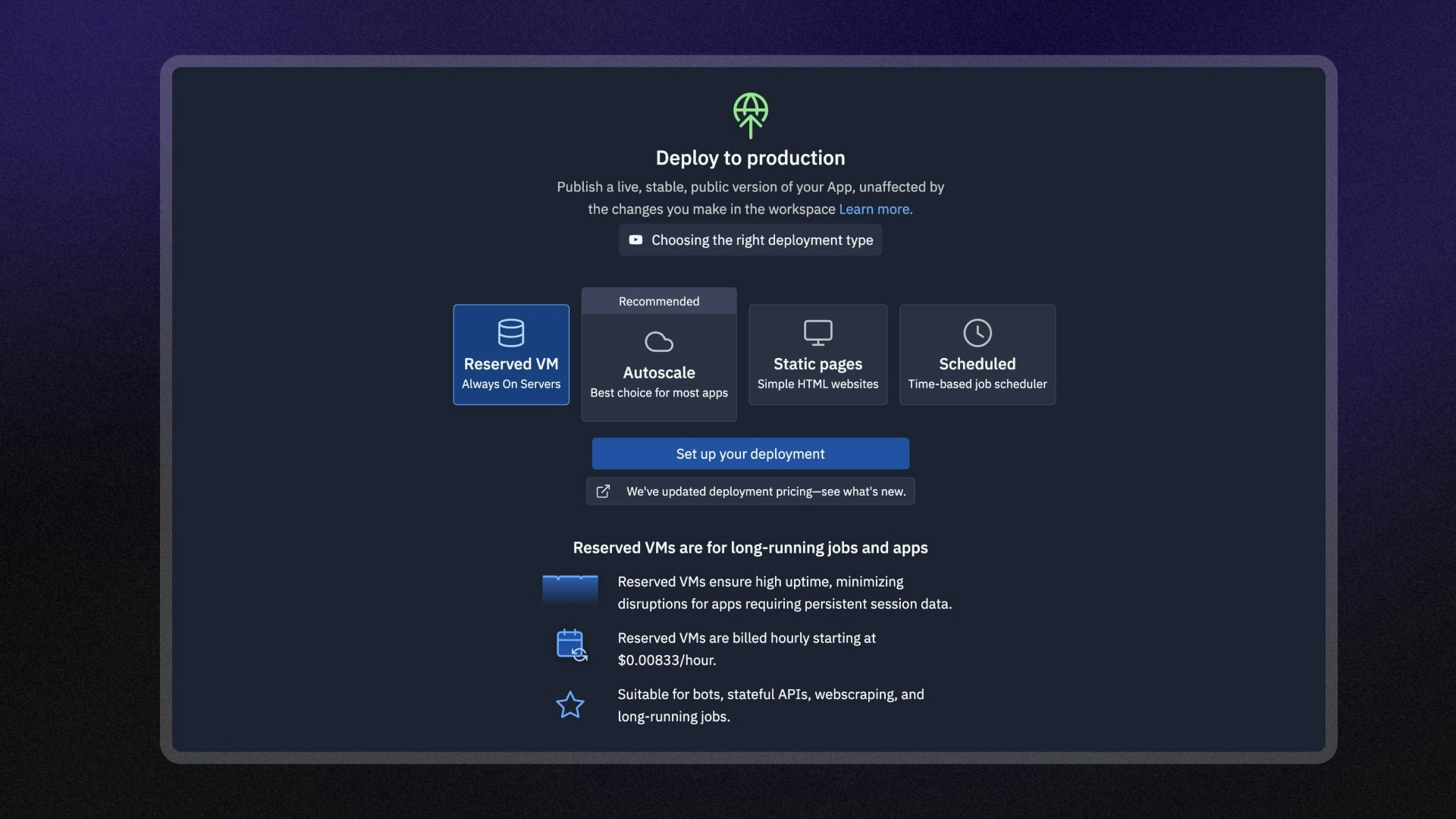
3. Selecione a opção **Reserved VM** e, em seguida, selecione **Set up your published app**.
Na **barra de pesquisa**:
1. Selecione a
**Publishing**.
3. Selecione a opção **Reserved VM** e, em seguida, selecione **Set up your published app**.
Na **barra de pesquisa**:
1. Selecione a  lupa no topo para abrir a ferramenta de pesquisa
2. Digite "Publishing" para localizar a ferramenta e selecione-a nos resultados.
3. Selecione a opção **Reserved VM** e, em seguida, selecione **Set up your published app**.
lupa no topo para abrir a ferramenta de pesquisa
2. Digite "Publishing" para localizar a ferramenta e selecione-a nos resultados.
3. Selecione a opção **Reserved VM** e, em seguida, selecione **Set up your published app**.
 ### Configuração da máquina
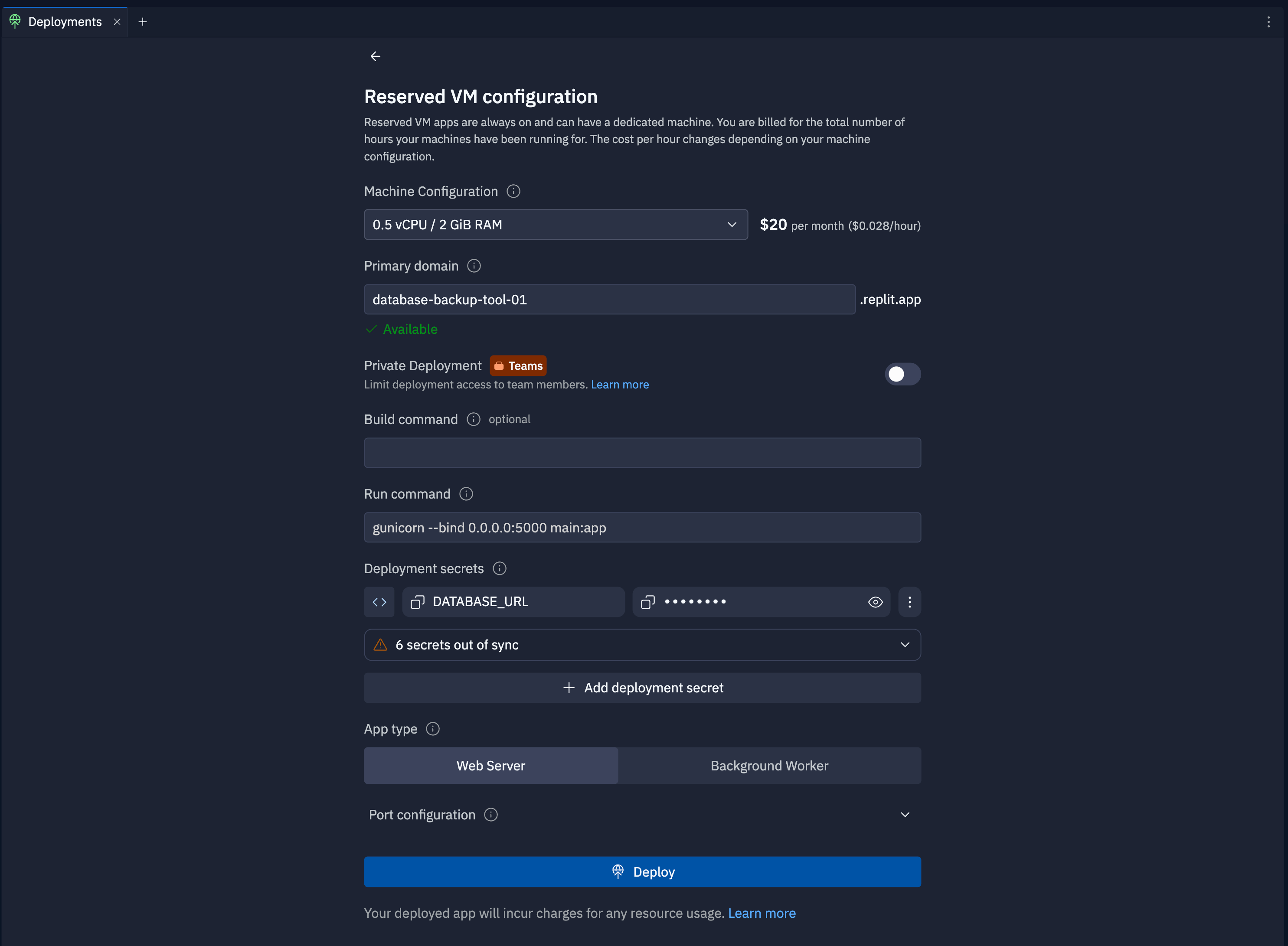
Selecione a configuração de CPU e RAM para a máquina que hospeda o seu deployment. Você pode ver o custo da opção ao lado do tamanho de máquina selecionado.
### Domínio principal
Specify the subdomain part of the hostname for your published app. After you publish, you can access your published app at `https://.replit.app`.
To learn how to use a custom domain, see [Custom Domains](/references/publishing/custom-domains).
### Deployment privado
The private published app feature is available on the Pro and Enterprise plans.
Private published apps grant access to your app only to members of your workspace, or to specific users and groups that you invite.
When publishing, you can choose between **Public**, **Workspace only**, or **Only you** access.
To learn how to set up a private deployment, see [Private Deployments](/references/publishing/private-deployments/).
### Build command
Insira o comando shell que compila ou configura o seu app antes de executar o Run command no campo **Build command**.
Por exemplo, para otimizar o seu app JavaScript para um ambiente de produção usando o Vite, você pode adicionar o comando `vite build`.
### Run command
Insira o comando shell que inicia a sua tarefa no campo **Run command**. Esse comando deve ser semelhante ao
que você usa no seu fluxo de trabalho. Por exemplo, para iniciar um app Flask chamado "myApp", você pode adicionar o comando `flask --app myApp run`.
### Secrets do app publicado
Selecione **Add published app secret** para adicionar variáveis de ambiente ou secrets que o seu app precisa para ser executado com segurança.
Se o seu Replit App tiver variáveis de ambiente ou secrets, a ferramenta Publishing os adiciona à lista automaticamente.
### Opções de tipo de app
Selecione uma das seguintes opções:
* **Web server**: Selecione esta opção ao publicar um app web ou um app ao qual os usuários podem se conectar pela internet.
* **Background worker**: Selecione esta opção se o seu app não ouvir em uma porta ou iniciar um servidor.
Ao selecionar **Web Server**, você pode personalizar quais portas expor realizando as seguintes ações:
1. Expanda a seção **Port configuration**.
2. Selecione **Networking pane to configure** para abrir a aba **Networking**, onde você pode gerenciar os mapeamentos de porta.
Para mais informações sobre configuração de portas, consulte [Ports](/core-concepts/project-editor/app-setup/ports/).
## Próximos passos
Para saber mais sobre publicação, consulte os seguintes recursos:
* [Monitoramento do App Publicado](/cloud-services/deployments/monitoring-a-deployment/): Saiba como visualizar logs e monitorar o seu deployment agendado.
* [Custos de publicação](/billing/deployment-pricing): Veja os custos associados à publicação.
* [Preços](https://replit.com/pricing/): Veja os preços e as cotas de cada tipo de plano.
* [Cotas de uso](/billing/about-usage-based-billing/): Saiba mais sobre os limites de uso e as unidades de cobrança dos deployments agendados.
### Configuração da máquina
Selecione a configuração de CPU e RAM para a máquina que hospeda o seu deployment. Você pode ver o custo da opção ao lado do tamanho de máquina selecionado.
### Domínio principal
Specify the subdomain part of the hostname for your published app. After you publish, you can access your published app at `https://.replit.app`.
To learn how to use a custom domain, see [Custom Domains](/references/publishing/custom-domains).
### Deployment privado
The private published app feature is available on the Pro and Enterprise plans.
Private published apps grant access to your app only to members of your workspace, or to specific users and groups that you invite.
When publishing, you can choose between **Public**, **Workspace only**, or **Only you** access.
To learn how to set up a private deployment, see [Private Deployments](/references/publishing/private-deployments/).
### Build command
Insira o comando shell que compila ou configura o seu app antes de executar o Run command no campo **Build command**.
Por exemplo, para otimizar o seu app JavaScript para um ambiente de produção usando o Vite, você pode adicionar o comando `vite build`.
### Run command
Insira o comando shell que inicia a sua tarefa no campo **Run command**. Esse comando deve ser semelhante ao
que você usa no seu fluxo de trabalho. Por exemplo, para iniciar um app Flask chamado "myApp", você pode adicionar o comando `flask --app myApp run`.
### Secrets do app publicado
Selecione **Add published app secret** para adicionar variáveis de ambiente ou secrets que o seu app precisa para ser executado com segurança.
Se o seu Replit App tiver variáveis de ambiente ou secrets, a ferramenta Publishing os adiciona à lista automaticamente.
### Opções de tipo de app
Selecione uma das seguintes opções:
* **Web server**: Selecione esta opção ao publicar um app web ou um app ao qual os usuários podem se conectar pela internet.
* **Background worker**: Selecione esta opção se o seu app não ouvir em uma porta ou iniciar um servidor.
Ao selecionar **Web Server**, você pode personalizar quais portas expor realizando as seguintes ações:
1. Expanda a seção **Port configuration**.
2. Selecione **Networking pane to configure** para abrir a aba **Networking**, onde você pode gerenciar os mapeamentos de porta.
Para mais informações sobre configuração de portas, consulte [Ports](/core-concepts/project-editor/app-setup/ports/).
## Próximos passos
Para saber mais sobre publicação, consulte os seguintes recursos:
* [Monitoramento do App Publicado](/cloud-services/deployments/monitoring-a-deployment/): Saiba como visualizar logs e monitorar o seu deployment agendado.
* [Custos de publicação](/billing/deployment-pricing): Veja os custos associados à publicação.
* [Preços](https://replit.com/pricing/): Veja os preços e as cotas de cada tipo de plano.
* [Cotas de uso](/billing/about-usage-based-billing/): Saiba mais sobre os limites de uso e as unidades de cobrança dos deployments agendados.