> ## Documentation Index
> Fetch the complete documentation index at: https://docs.replit.com/llms.txt
> Use this file to discover all available pages before exploring further.
# Private Deployments
> Saiba como controlar quem pode acessar o seu app publicado sem escrever nenhum código.
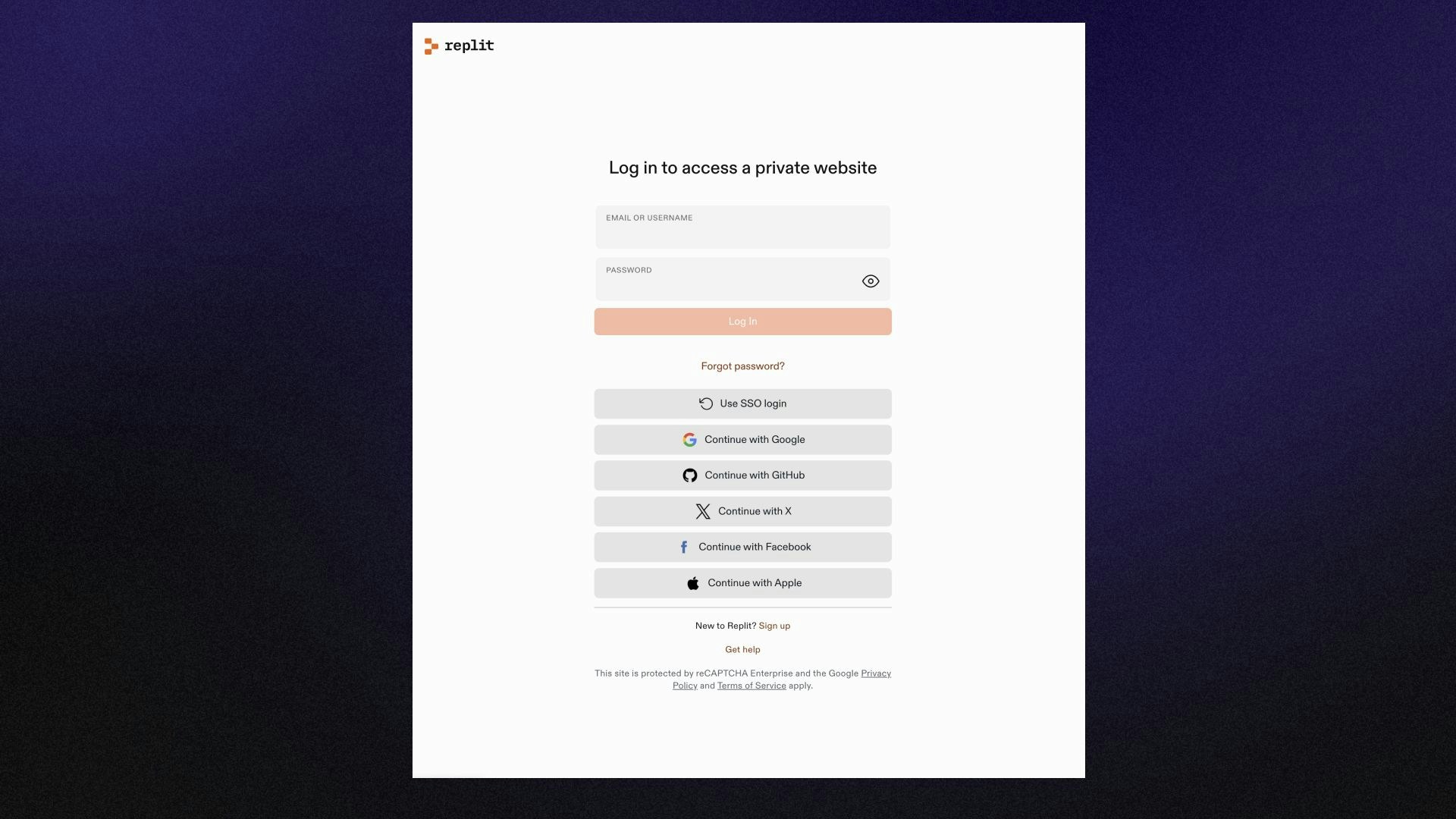
Os apps publicados privados adicionam autenticação aos seus Replit Apps sem exigir alterações no código.
Quando ativado, o Replit restringe o acesso ao seu app usando uma tela de login do Replit.
Somente usuários autenticados aos quais você concedeu acesso podem usar o site.
Os Private Deployments estão disponíveis em todos os planos.
O acesso restrito a apps é útil para os seguintes tipos de projetos:
* Ferramentas internas
* Apps em fase de teste beta
* Apps que acessam informações sensíveis
 ## Opções de acesso
Ao publicar um app, você pode controlar quem tem acesso a ele. Você verá três opções de privacidade:
* **Public**: Seu app é acessível a qualquer pessoa na internet que tenha a URL. Esta é a opção de acesso padrão.
* **Workspace only**: Seu app é restrito aos membros do seu workspace. Todos os administradores, membros e visualizadores do workspace obtêm acesso automaticamente ao publicar. Esta é a opção mais útil em workspaces colaborativos onde você deseja compartilhar um app com sua equipe sem torná-lo público.
* **Only you**: Seu app é totalmente privado. Somente você pode acessá-lo, juntamente com os administradores do workspace e qualquer pessoa que você convidar explicitamente (usuários individuais ou grupos). Esta é a opção mais restritiva.
Algumas considerações importantes:
* Tanto **Workspace only** quanto **Only you** são deployments privados — visitantes sem acesso são solicitados a fazer login pelo Replit antes de visualizar o app.
* Em um workspace pessoal onde você é o único membro, **Workspace only** e **Only you** se comportam da mesma forma, pois não há outros membros no workspace. A distinção se torna relevante quando você trabalha em um workspace compartilhado com colaboradores.
* Se você precisar de deployments protegidos por senha (onde qualquer pessoa com a senha pode acessar o app, independentemente de ter uma conta no Replit), essa opção também está disponível em todos os planos.
## Recursos
Os apps publicados privados oferecem os seguintes recursos:
* **Access Management**: Conceda ou restrinja o acesso ao app a usuários individuais ou grupos no seu workspace.
* **Zero Code Configuration**: Autenticação integrada para o seu app sem alterações de código necessárias.
## Uso
Ao publicar seu Replit App, você pode escolher uma opção de privacidade no menu suspenso **Public**, **Workspace only** ou **Only you**.
As seções a seguir descrevem como configurar e gerenciar o acesso do seu app publicado.
Os Scheduled Jobs omitem esta opção porque não escutam tráfego de entrada.
1. Selecione o menu do usuário no canto superior esquerdo da tela Home para visualizar seus workspaces.
2. Verifique ou selecione o workspace no qual deseja publicar seu Replit App.
3. Abra o Replit App que deseja publicar.
4. Nas opções de publicação, selecione **Public**, **Workspace only** ou **Only you** no menu suspenso de acesso.
5. Selecione **Publish** para confirmar a publicação.
1. Selecione o menu do usuário no canto superior esquerdo da tela Home para visualizar seus workspaces.
2. Verifique ou selecione o workspace no qual você publicou seu Replit App.
3. Na tela Home, selecione
## Opções de acesso
Ao publicar um app, você pode controlar quem tem acesso a ele. Você verá três opções de privacidade:
* **Public**: Seu app é acessível a qualquer pessoa na internet que tenha a URL. Esta é a opção de acesso padrão.
* **Workspace only**: Seu app é restrito aos membros do seu workspace. Todos os administradores, membros e visualizadores do workspace obtêm acesso automaticamente ao publicar. Esta é a opção mais útil em workspaces colaborativos onde você deseja compartilhar um app com sua equipe sem torná-lo público.
* **Only you**: Seu app é totalmente privado. Somente você pode acessá-lo, juntamente com os administradores do workspace e qualquer pessoa que você convidar explicitamente (usuários individuais ou grupos). Esta é a opção mais restritiva.
Algumas considerações importantes:
* Tanto **Workspace only** quanto **Only you** são deployments privados — visitantes sem acesso são solicitados a fazer login pelo Replit antes de visualizar o app.
* Em um workspace pessoal onde você é o único membro, **Workspace only** e **Only you** se comportam da mesma forma, pois não há outros membros no workspace. A distinção se torna relevante quando você trabalha em um workspace compartilhado com colaboradores.
* Se você precisar de deployments protegidos por senha (onde qualquer pessoa com a senha pode acessar o app, independentemente de ter uma conta no Replit), essa opção também está disponível em todos os planos.
## Recursos
Os apps publicados privados oferecem os seguintes recursos:
* **Access Management**: Conceda ou restrinja o acesso ao app a usuários individuais ou grupos no seu workspace.
* **Zero Code Configuration**: Autenticação integrada para o seu app sem alterações de código necessárias.
## Uso
Ao publicar seu Replit App, você pode escolher uma opção de privacidade no menu suspenso **Public**, **Workspace only** ou **Only you**.
As seções a seguir descrevem como configurar e gerenciar o acesso do seu app publicado.
Os Scheduled Jobs omitem esta opção porque não escutam tráfego de entrada.
1. Selecione o menu do usuário no canto superior esquerdo da tela Home para visualizar seus workspaces.
2. Verifique ou selecione o workspace no qual deseja publicar seu Replit App.
3. Abra o Replit App que deseja publicar.
4. Nas opções de publicação, selecione **Public**, **Workspace only** ou **Only you** no menu suspenso de acesso.
5. Selecione **Publish** para confirmar a publicação.
1. Selecione o menu do usuário no canto superior esquerdo da tela Home para visualizar seus workspaces.
2. Verifique ou selecione o workspace no qual você publicou seu Replit App.
3. Na tela Home, selecione  **Published apps** no dock à esquerda.
Você deve ver uma lista dos apps publicados do workspace, semelhante à captura de tela abaixo:
**Published apps** no dock à esquerda.
Você deve ver uma lista dos apps publicados do workspace, semelhante à captura de tela abaixo:
 1. Selecione o app publicado e abra a ferramenta Publishing.
2. Na aba Publishing, selecione **Edit commands and secrets** e escolha a opção de acesso desejada (**Public**, **Workspace only** ou **Only you**).
3. Selecione **Publish** para confirmar a publicação.
## Próximas etapas
Para saber mais sobre apps publicados privados, consulte os seguintes recursos:
* [Gerenciamento de acesso ao Replit App](/teams/identity-and-access-management/repl-access-management): Gerencie o acesso ao seu Private Deployment
* [Faturamento para Teams](/billing/teams-billing/overview): Visualize os preços dos planos Replit Pro e Enterprise
1. Selecione o app publicado e abra a ferramenta Publishing.
2. Na aba Publishing, selecione **Edit commands and secrets** e escolha a opção de acesso desejada (**Public**, **Workspace only** ou **Only you**).
3. Selecione **Publish** para confirmar a publicação.
## Próximas etapas
Para saber mais sobre apps publicados privados, consulte os seguintes recursos:
* [Gerenciamento de acesso ao Replit App](/teams/identity-and-access-management/repl-access-management): Gerencie o acesso ao seu Private Deployment
* [Faturamento para Teams](/billing/teams-billing/overview): Visualize os preços dos planos Replit Pro e Enterprise