> ## Documentation Index
> Fetch the complete documentation index at: https://docs.replit.com/llms.txt
> Use this file to discover all available pages before exploring further.
# Monitoramento de Apps Publicados
> Acompanhe o status, o desempenho, o uso de recursos e o uptime do seu app publicado em tempo real.
O monitoramento de apps publicados permite acompanhar métricas de desempenho, modificar configurações e garantir que seus apps publicados funcionem de forma otimizada.
## Recursos
* **Rastreamento em tempo real**: Visualize o status, a análise e os detalhes de configuração do app publicado
* **Análise de desempenho**: Monitore visualizações de página, tempos de resposta e métricas de engajamento do usuário
* **Monitoramento de apps**: Verifique se o seu app publicado está online, com uma barra colorida que mostra o uptime recente de forma rápida
* **Gerenciamento de configuração**: Atualize comandos, secrets e opções do app publicado com apenas alguns cliques
## Uso
Você pode acessar as ferramentas de monitoramento na aba Publishing.
No **Tool dock** à esquerda:
1. Selecione  **All tools** para ver a lista de ferramentas do Project Editor.
2. Selecione Publishing
**All tools** para ver a lista de ferramentas do Project Editor.
2. Selecione Publishing  **Publishing**.
3. Selecione **Overview** no topo.
Na **barra de pesquisa**:
1. Selecione a
**Publishing**.
3. Selecione **Overview** no topo.
Na **barra de pesquisa**:
1. Selecione a  lupa no topo para abrir a ferramenta de pesquisa
2. Digite "Publishing" para localizar a ferramenta e selecione-a nos resultados.
3. Selecione **Overview** no topo.
### Aba Overview
A aba **Overview** permite acompanhar o status e a configuração do seu app publicado. Ela fornece os seguintes detalhes:
* **Status**: Status do app publicado no Replit, fornecendo informações sobre as diversas etapas do processo.
* **Domain**: URL onde você pode acessar seu Replit App
* **Deployment Type**: Autoscale, Reserved VM, Static ou Scheduled
lupa no topo para abrir a ferramenta de pesquisa
2. Digite "Publishing" para localizar a ferramenta e selecione-a nos resultados.
3. Selecione **Overview** no topo.
### Aba Overview
A aba **Overview** permite acompanhar o status e a configuração do seu app publicado. Ela fornece os seguintes detalhes:
* **Status**: Status do app publicado no Replit, fornecendo informações sobre as diversas etapas do processo.
* **Domain**: URL onde você pode acessar seu Replit App
* **Deployment Type**: Autoscale, Reserved VM, Static ou Scheduled
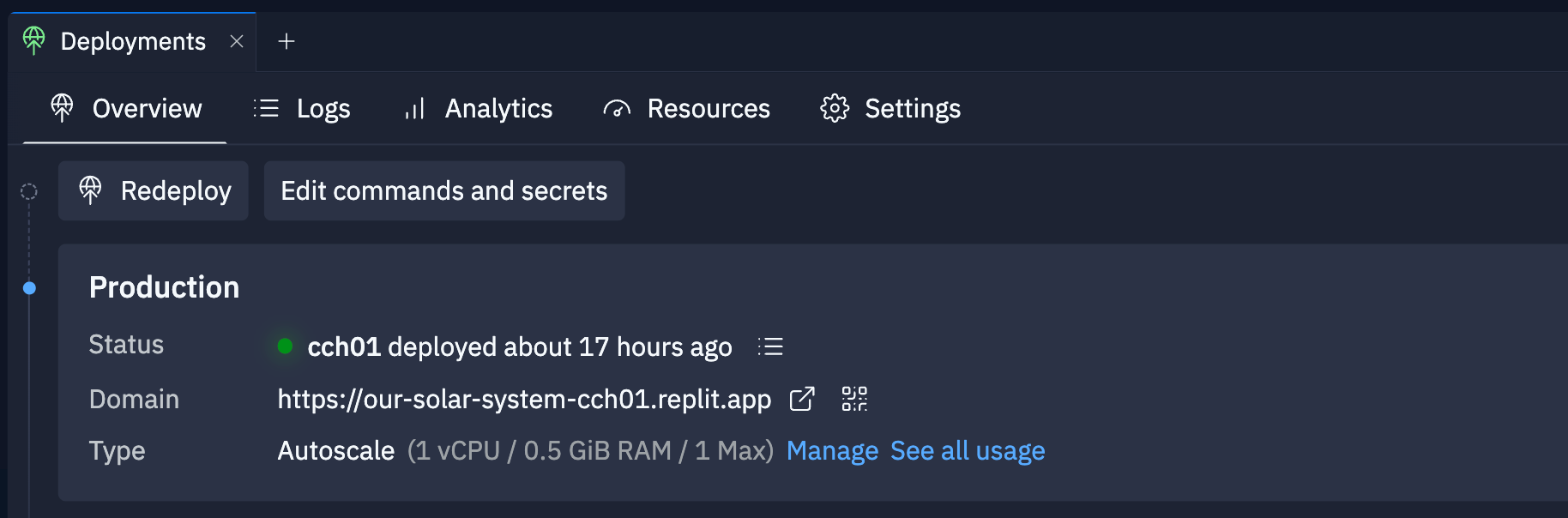 Você pode realizar as seguintes ações na aba **Overview**:
* **Republish**: Substitua o seu app publicado atual por um novo snapshot e opções de publicação. Você pode monitorar o status do app publicado nesta aba.
* **Edit Commands and Secrets**: Modifique o diretório público, o comando de build e os secrets do app publicado.
* **View publish logs**: Acesse os logs do seu app publicado.
* **View published app**: Abra seu app publicado em uma nova aba do navegador.
* **QR code**: Gere um QR code que você pode escanear com seu dispositivo móvel para acessar o app publicado.
* **Manage**: Visualize ou atualize as configurações do app publicado.
* **See all usage**: Visualize a página de faturamento de Uso.
### Aba Logs
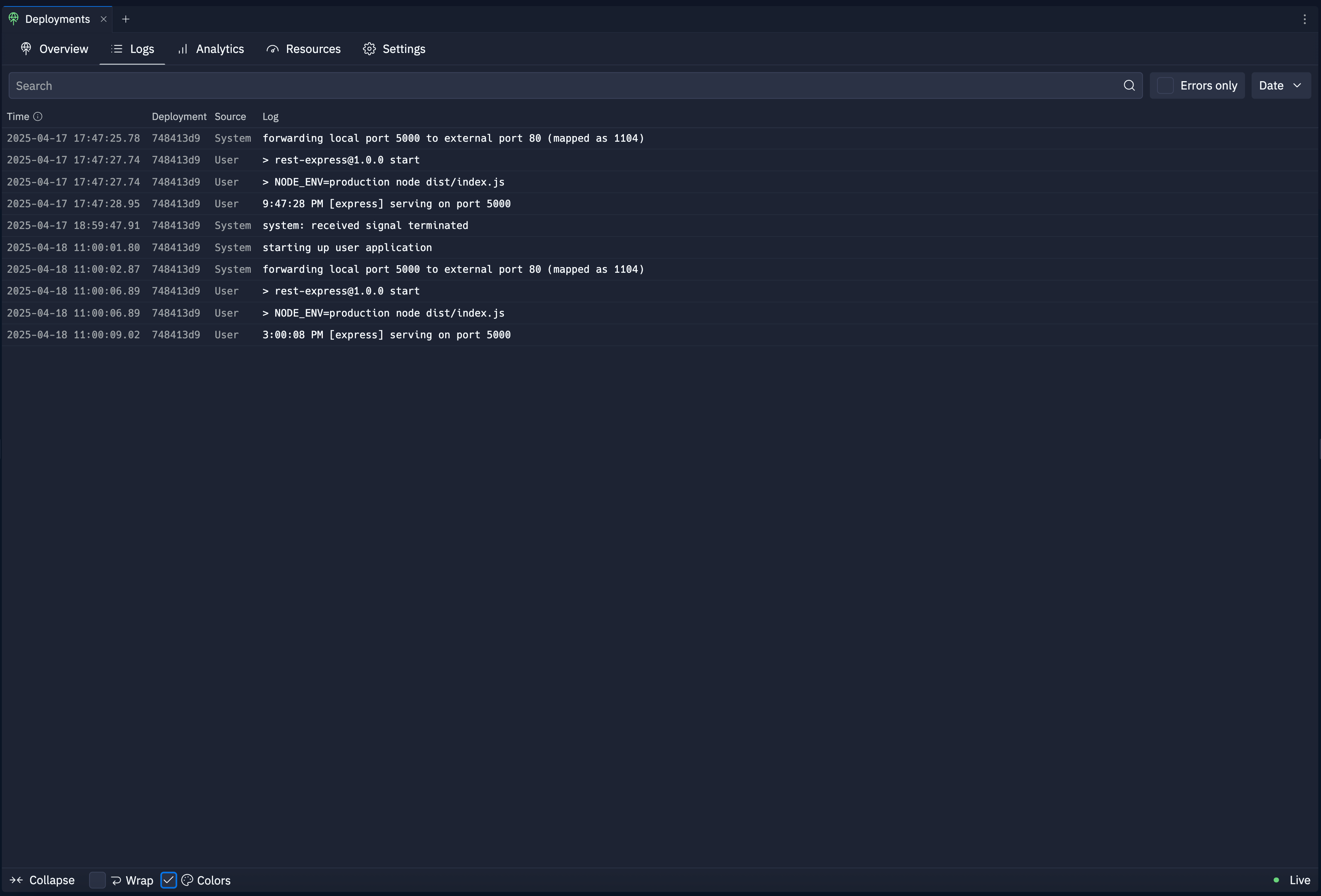
A aba **Logs** fornece logs em tempo real do seu app publicado. O Replit retém logs por 7 dias.
Você pode filtrar os logs pelas seguintes categorias:
* **Errors only**: Visualize apenas logs de erros
* **Search**: Digite uma frase para pesquisar nos logs
* **Date**: Selecione um intervalo de datas
Você pode realizar as seguintes ações na aba **Overview**:
* **Republish**: Substitua o seu app publicado atual por um novo snapshot e opções de publicação. Você pode monitorar o status do app publicado nesta aba.
* **Edit Commands and Secrets**: Modifique o diretório público, o comando de build e os secrets do app publicado.
* **View publish logs**: Acesse os logs do seu app publicado.
* **View published app**: Abra seu app publicado em uma nova aba do navegador.
* **QR code**: Gere um QR code que você pode escanear com seu dispositivo móvel para acessar o app publicado.
* **Manage**: Visualize ou atualize as configurações do app publicado.
* **See all usage**: Visualize a página de faturamento de Uso.
### Aba Logs
A aba **Logs** fornece logs em tempo real do seu app publicado. O Replit retém logs por 7 dias.
Você pode filtrar os logs pelas seguintes categorias:
* **Errors only**: Visualize apenas logs de erros
* **Search**: Digite uma frase para pesquisar nos logs
* **Date**: Selecione um intervalo de datas
 ### Aba Resources
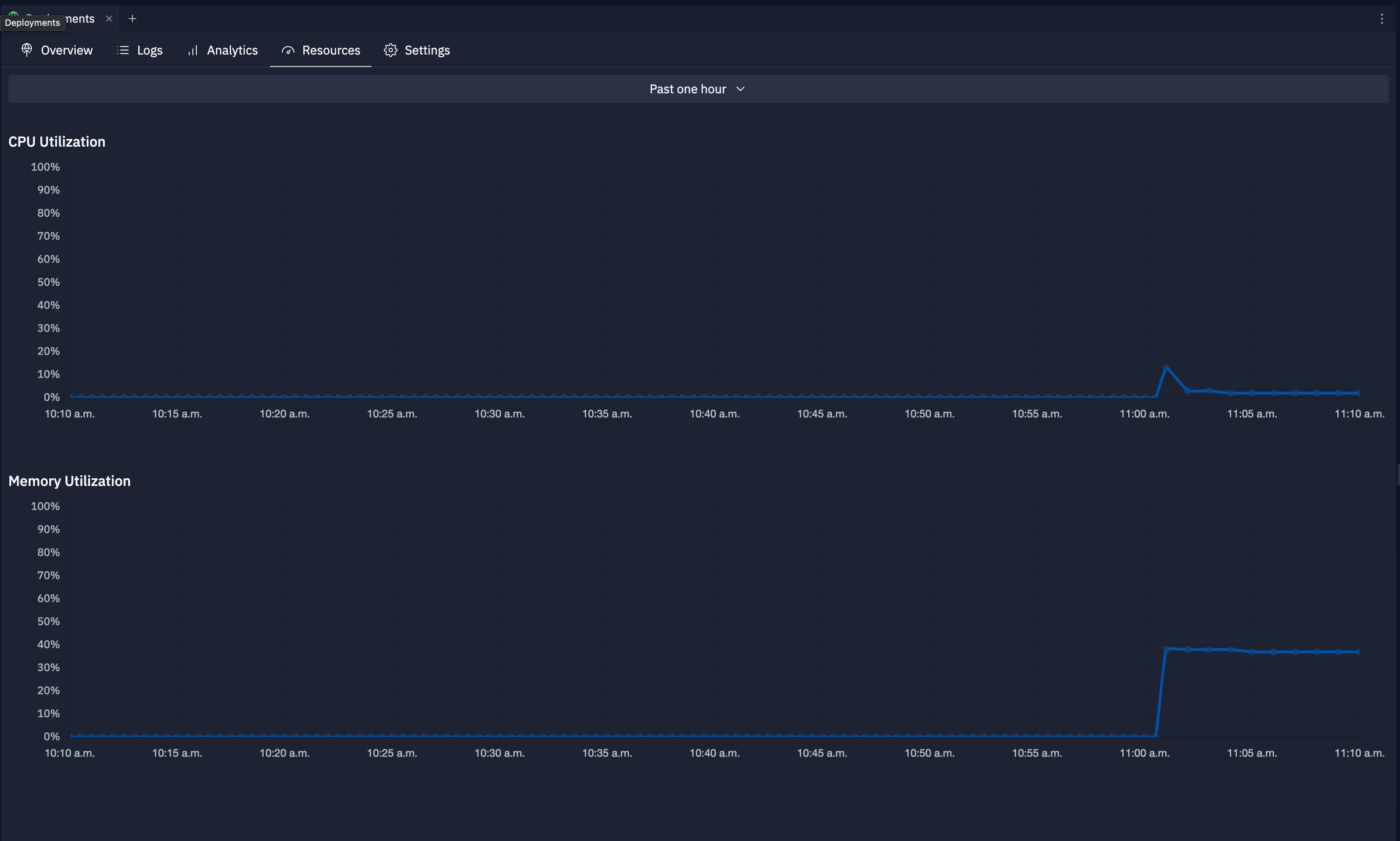
A aba **Resources** fornece uma visão detalhada do uso de recursos do seu app publicado. Ela inclui as seguintes informações:
* **CPU Utilization**: Porcentagem de uso de CPU ao longo do tempo
* **Memory Utilization**: Porcentagem de uso de memória ao longo do tempo
### Aba Resources
A aba **Resources** fornece uma visão detalhada do uso de recursos do seu app publicado. Ela inclui as seguintes informações:
* **CPU Utilization**: Porcentagem de uso de CPU ao longo do tempo
* **Memory Utilization**: Porcentagem de uso de memória ao longo do tempo
 ### Aba Analytics
A Analytics está disponível para Autoscale, Static e Reserved VM Deployments.
A aba **Analytics** mostra estatísticas sobre as visitas às páginas web do seu app publicado.
Você pode personalizar o período usando o seletor de datas no topo.
As métricas de análise incluem:
* **Page Views**: Número de requisições HTTP que seu Replit App recebe por hora
* **Top URLs**: Caminhos de URL mais visitados
* **Top Referrers**: Fontes de tráfego que direcionam usuários ao seu site
* **HTTP Statuses**: Códigos de resposta HTTP servidos pelo seu Replit App
* **Request Durations**: Tempos de carregamento no lado do servidor
* **Top Browsers**: Uso de navegadores entre seus usuários
* **Top Devices**: Sistemas operacionais e dispositivos usados para acessar seu Replit App
* **Top Countries**: Distribuição geográfica dos seus usuários
### Monitoramento de apps
O monitoramento de apps está disponível nos planos Replit Core, Pro, Teams e Enterprise. Funciona para todos os tipos de Deployment, exceto Scheduled Deployments. O toggle **Enable app monitoring** aparece no diálogo de publicação quando o seu app se qualifica.
O monitoramento de apps mostra quando o seu app publicado está online. O Replit verifica o seu app em um cronograma regular e registra cada resultado. Os resultados aparecem em dois lugares: na visualização **Publishing**, para uma verificação rápida de saúde, e na aba **Analytics**, para um histórico mais longo.
#### Ativar monitoramento de apps
Você pode ativar o monitoramento de apps em um projeto existente no diálogo de publicação, na ferramenta **Publishing**.
Abra a ferramenta **Publishing** e inicie uma nova publicação ou republique seu app.
Em **Monitoring tools**, ative **Enable app monitoring** e publique seu app.
Após a publicação, o seu uptime aparece na visualização **Publishing** e na aba **Analytics** em alguns minutos.
### Aba Analytics
A Analytics está disponível para Autoscale, Static e Reserved VM Deployments.
A aba **Analytics** mostra estatísticas sobre as visitas às páginas web do seu app publicado.
Você pode personalizar o período usando o seletor de datas no topo.
As métricas de análise incluem:
* **Page Views**: Número de requisições HTTP que seu Replit App recebe por hora
* **Top URLs**: Caminhos de URL mais visitados
* **Top Referrers**: Fontes de tráfego que direcionam usuários ao seu site
* **HTTP Statuses**: Códigos de resposta HTTP servidos pelo seu Replit App
* **Request Durations**: Tempos de carregamento no lado do servidor
* **Top Browsers**: Uso de navegadores entre seus usuários
* **Top Devices**: Sistemas operacionais e dispositivos usados para acessar seu Replit App
* **Top Countries**: Distribuição geográfica dos seus usuários
### Monitoramento de apps
O monitoramento de apps está disponível nos planos Replit Core, Pro, Teams e Enterprise. Funciona para todos os tipos de Deployment, exceto Scheduled Deployments. O toggle **Enable app monitoring** aparece no diálogo de publicação quando o seu app se qualifica.
O monitoramento de apps mostra quando o seu app publicado está online. O Replit verifica o seu app em um cronograma regular e registra cada resultado. Os resultados aparecem em dois lugares: na visualização **Publishing**, para uma verificação rápida de saúde, e na aba **Analytics**, para um histórico mais longo.
#### Ativar monitoramento de apps
Você pode ativar o monitoramento de apps em um projeto existente no diálogo de publicação, na ferramenta **Publishing**.
Abra a ferramenta **Publishing** e inicie uma nova publicação ou republique seu app.
Em **Monitoring tools**, ative **Enable app monitoring** e publique seu app.
Após a publicação, o seu uptime aparece na visualização **Publishing** e na aba **Analytics** em alguns minutos.
 #### Ler a barra de uptime
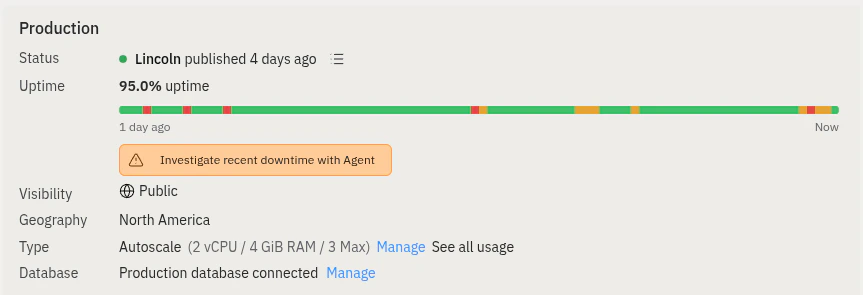
Após a publicação do seu app, a visualização **Publishing** exibe uma barra de uptime compacta junto ao status, à visibilidade, à geografia e ao tipo de Deployment do seu app publicado. Use-a para verificar se o seu app está fora do ar agora ou se houve problemas recentemente — por exemplo, durante a madrugada enquanto você dormia.
#### Ler a barra de uptime
Após a publicação do seu app, a visualização **Publishing** exibe uma barra de uptime compacta junto ao status, à visibilidade, à geografia e ao tipo de Deployment do seu app publicado. Use-a para verificar se o seu app está fora do ar agora ou se houve problemas recentemente — por exemplo, durante a madrugada enquanto você dormia.
 Para um histórico mais longo, abra a aba **Analytics**. A aba Analytics inclui um seletor de intervalo de tempo, permitindo olhar mais para o passado e correlacionar períodos de inatividade com outros sinais — como volume de requisições ou picos de tráfego — para descobrir se o tráfego de usuários está causando problemas na capacidade provisionada do seu app.
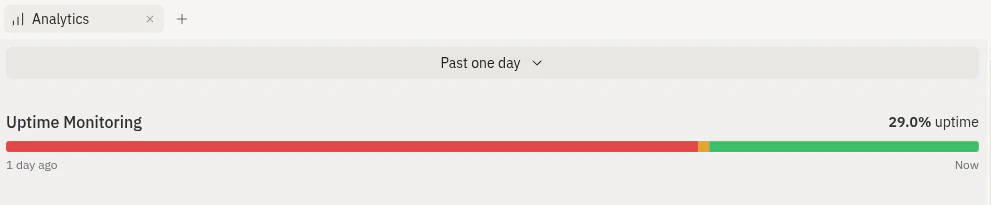 A barra de uptime mostra até as 15 horas mais recentes de atividade. A barra contém 90 segmentos, e cada segmento cobre 10 minutos.
As cores dos segmentos mostram o status de conexão do seu app:
* **Verde** significa que o app está online.
* **Amarelo** significa que há erros intermitentes ao conectar-se ao app.
* **Vermelho** significa que o app está fora do ar.
* **Cinza** significa que não há dados disponíveis ainda para aquela janela de tempo.
Passe o cursor sobre um segmento para ver o intervalo de tempo exato.
#### Investigar indisponibilidade com o Agent
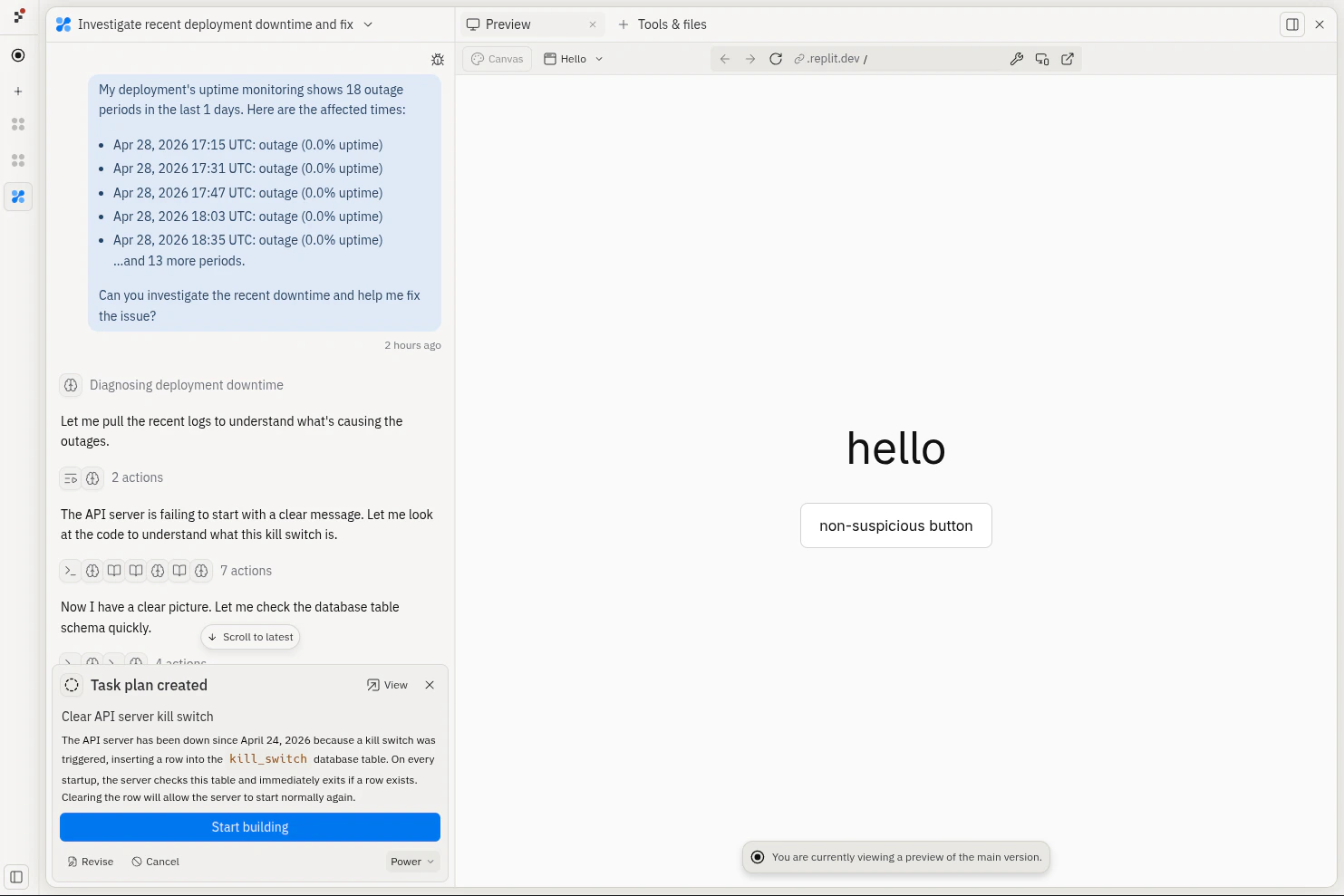
Para investigar mais a fundo, selecione **Investigate recent downtime with Agent** abaixo da barra de uptime. O Agent inicia uma nova tarefa em segundo plano, coleta as janelas de tempo afetadas e trabalha para identificar a causa raiz — por exemplo, revisando logs, código e estado do banco de dados, e então propondo uma correção.
A barra de uptime mostra até as 15 horas mais recentes de atividade. A barra contém 90 segmentos, e cada segmento cobre 10 minutos.
As cores dos segmentos mostram o status de conexão do seu app:
* **Verde** significa que o app está online.
* **Amarelo** significa que há erros intermitentes ao conectar-se ao app.
* **Vermelho** significa que o app está fora do ar.
* **Cinza** significa que não há dados disponíveis ainda para aquela janela de tempo.
Passe o cursor sobre um segmento para ver o intervalo de tempo exato.
#### Investigar indisponibilidade com o Agent
Para investigar mais a fundo, selecione **Investigate recent downtime with Agent** abaixo da barra de uptime. O Agent inicia uma nova tarefa em segundo plano, coleta as janelas de tempo afetadas e trabalha para identificar a causa raiz — por exemplo, revisando logs, código e estado do banco de dados, e então propondo uma correção.
 #### Causas comuns de indisponibilidade
A indisponibilidade de aplicações geralmente é causada por um dos seguintes problemas:
* **O app travou.** Abra a aba **Logs** e procure erros próximos ao horário em que o segmento ficou vermelho.
* **O app ficou sem CPU ou memória.** Abra a aba **Resources** para verificar picos. Se o uso estava alto, escolha um tamanho de máquina maior na aba **Manage**.
* **Uma publicação recente causou o problema.** Compare o momento dos segmentos vermelhos com o histórico de publicações e, se necessário, republique uma versão funcional.
* **As requisições estavam muito lentas.** Tempos de resposta longos podem causar falhas nas verificações. Revise **Request Durations** na aba **Analytics**.
* **Uma configuração está errada.** Secrets expirados, variáveis de ambiente incorretas ou um banco de dados inacessível podem derrubar o seu app. Revise a configuração em **Edit Commands and Secrets** na aba **Overview**.
Para obter mais ajuda, consulte [Solução de problemas de Deployments](/cloud-services/deployments/troubleshooting).
### Aba Schedule
Os agendamentos estão disponíveis apenas para Scheduled Deployments.
A aba **Schedule** permite visualizar o histórico de execuções do app publicado e inclui as seguintes informações:
* Tempo desde a última execução
* Data e hora em que a execução foi iniciada
* Tempo que a execução levou
* Status da execução
Você pode realizar as seguintes ações na aba **Schedule**:
* **View logs**: Selecione o ícone
#### Causas comuns de indisponibilidade
A indisponibilidade de aplicações geralmente é causada por um dos seguintes problemas:
* **O app travou.** Abra a aba **Logs** e procure erros próximos ao horário em que o segmento ficou vermelho.
* **O app ficou sem CPU ou memória.** Abra a aba **Resources** para verificar picos. Se o uso estava alto, escolha um tamanho de máquina maior na aba **Manage**.
* **Uma publicação recente causou o problema.** Compare o momento dos segmentos vermelhos com o histórico de publicações e, se necessário, republique uma versão funcional.
* **As requisições estavam muito lentas.** Tempos de resposta longos podem causar falhas nas verificações. Revise **Request Durations** na aba **Analytics**.
* **Uma configuração está errada.** Secrets expirados, variáveis de ambiente incorretas ou um banco de dados inacessível podem derrubar o seu app. Revise a configuração em **Edit Commands and Secrets** na aba **Overview**.
Para obter mais ajuda, consulte [Solução de problemas de Deployments](/cloud-services/deployments/troubleshooting).
### Aba Schedule
Os agendamentos estão disponíveis apenas para Scheduled Deployments.
A aba **Schedule** permite visualizar o histórico de execuções do app publicado e inclui as seguintes informações:
* Tempo desde a última execução
* Data e hora em que a execução foi iniciada
* Tempo que a execução levou
* Status da execução
Você pode realizar as seguintes ações na aba **Schedule**:
* **View logs**: Selecione o ícone  visualizar logs ao lado da entrada para ver as mensagens de log.
* **Cancel run**: Selecione o ícone
visualizar logs ao lado da entrada para ver as mensagens de log.
* **Cancel run**: Selecione o ícone  cancelar ao lado da entrada para interromper uma execução em andamento.
* **Start a run**: Selecione **Run Now** para iniciar manualmente uma execução sem alterar o agendamento.
* **Refresh**: Use o ícone
cancelar ao lado da entrada para interromper uma execução em andamento.
* **Start a run**: Selecione **Run Now** para iniciar manualmente uma execução sem alterar o agendamento.
* **Refresh**: Use o ícone  atualizar para atualizar o histórico de execuções.
### Aba Domains
A aba **Domains** está disponível para Autoscale, Reserved VM e Static
Deployments. Os Scheduled Deployments não possuem aba Domains.
A aba **Domains** permite conectar e gerenciar domínios personalizados para o seu app publicado. Nesta aba, você pode:
* **Link a domain**: Conectar um domínio personalizado que você já possui.
* **Purchase a domain**: Comprar um novo domínio diretamente pelo Replit.
* **View domain status**: Ver o status de verificação de cada domínio conectado.
Para a configuração passo a passo, consulte [Custom Domains](/cloud-services/deployments/custom-domains).
### Aba Manage
A aba **Manage** inclui as seguintes configurações do app publicado:
* **Resource usage**: Visualize a CPU, a RAM e o custo de uso da máquina para o seu app publicado.
* **Pause**: Pare temporariamente o seu app publicado. Esta ação torna o app inacessível, mas o faturamento continua.
* **Change deployment type**: Alterne entre diferentes tipos de Deployment. Por exemplo, se você inicialmente escolheu Static Deployment, pode alterá-lo para Reserved VM Deployments.
* **Shut Down**: Exclua o seu app publicado e encerre seu ciclo de faturamento. Selecione **Shut down** para interromper permanentemente o seu app publicado atual.
## Próximas etapas
* [App móvel](https://replit.com/mobile/): Publique Replit Apps do seu dispositivo móvel
* [Publishing](/category/replit-deployments/): Saiba mais sobre os tipos de Replit Deployment
* [Custos de publicação](/billing/deployment-pricing): Visualize os custos para todos os tipos de Deployment
atualizar para atualizar o histórico de execuções.
### Aba Domains
A aba **Domains** está disponível para Autoscale, Reserved VM e Static
Deployments. Os Scheduled Deployments não possuem aba Domains.
A aba **Domains** permite conectar e gerenciar domínios personalizados para o seu app publicado. Nesta aba, você pode:
* **Link a domain**: Conectar um domínio personalizado que você já possui.
* **Purchase a domain**: Comprar um novo domínio diretamente pelo Replit.
* **View domain status**: Ver o status de verificação de cada domínio conectado.
Para a configuração passo a passo, consulte [Custom Domains](/cloud-services/deployments/custom-domains).
### Aba Manage
A aba **Manage** inclui as seguintes configurações do app publicado:
* **Resource usage**: Visualize a CPU, a RAM e o custo de uso da máquina para o seu app publicado.
* **Pause**: Pare temporariamente o seu app publicado. Esta ação torna o app inacessível, mas o faturamento continua.
* **Change deployment type**: Alterne entre diferentes tipos de Deployment. Por exemplo, se você inicialmente escolheu Static Deployment, pode alterá-lo para Reserved VM Deployments.
* **Shut Down**: Exclua o seu app publicado e encerre seu ciclo de faturamento. Selecione **Shut down** para interromper permanentemente o seu app publicado atual.
## Próximas etapas
* [App móvel](https://replit.com/mobile/): Publique Replit Apps do seu dispositivo móvel
* [Publishing](/category/replit-deployments/): Saiba mais sobre os tipos de Replit Deployment
* [Custos de publicação](/billing/deployment-pricing): Visualize os custos para todos os tipos de Deployment