> ## Documentation Index
> Fetch the complete documentation index at: https://docs.replit.com/llms.txt
> Use this file to discover all available pages before exploring further.

# Chat

> Saiba como o Chat ajuda você a explorar ideias, adicionar contexto, transformar conversas em Projetos e personalizar o Replit para suas necessidades.

export const ChatOverviewCover = () => <div className="chat-mkt" role="img" aria-label="A Replit Chat workspace with a conversation, context sources, modes, and routine controls" style={{
  margin: "28px 0 42px",
  borderTop: 0,
  paddingTop: 0
}}>
    <div className="chat-use-case-visual" style={{
  aspectRatio: "auto",
  minHeight: "clamp(220px, 34vw, 320px)",
  overflow: "hidden",
  background: "radial-gradient(circle at 50% -18%, rgba(255,255,255,.82), transparent 42%), radial-gradient(circle at 4% 96%, rgba(255,184,146,.48), transparent 38%), linear-gradient(140deg, #ff764d, #ff3c00 60%, #c92d00)"
}}>
      <div aria-hidden="true" style={{
  position: "absolute",
  inset: 0,
  background: "linear-gradient(180deg, rgba(255,255,255,.14), rgba(255,255,255,0) 48%, rgba(111,24,0,.2))"
}} />
      <div aria-hidden="true" style={{
  position: "relative",
  zIndex: 1,
  display: "flex",
  width: "100%",
  minHeight: "inherit",
  alignItems: "center",
  justifyContent: "center",
  padding: "clamp(14px, 3vw, 28px)"
}}>
        <div style={{
  display: "grid",
  gridTemplateColumns: "minmax(58px, .28fr) minmax(0, 1fr)",
  width: "min(760px, 86%)",
  minHeight: "clamp(164px, 24vw, 220px)",
  overflow: "hidden",
  border: "1px solid rgba(255,255,255,.58)",
  borderRadius: 24,
  background: "rgba(255,255,255,.2)",
  boxShadow: "0 18px 36px rgba(55,27,18,.2)",
  backdropFilter: "blur(6px)"
}}>
          <div style={{
  display: "grid",
  alignContent: "start",
  gap: 12,
  padding: "clamp(16px, 3vw, 24px) clamp(12px, 2vw, 20px)",
  borderRight: "1px solid rgba(255,255,255,.3)"
}}>
            {[["100%", "rgba(255,255,255,.9)"], ["76%", "rgba(255,255,255,.52)"], ["76%", "rgba(255,255,255,.52)"], ["52%", "rgba(255,255,255,.52)"]].map(([width, background], index) => <span key={index} style={{
  width,
  height: 10,
  borderRadius: 999,
  background
}} />)}
          </div>
          <div style={{
  display: "flex",
  minWidth: 0,
  flexDirection: "column",
  justifyContent: "space-between",
  padding: "clamp(18px, 3vw, 26px)"
}}>
            <div style={{
  display: "grid",
  gap: 10
}}>
              <span style={{
  width: "55%",
  height: 10,
  borderRadius: 999,
  background: "rgba(255,255,255,.8)"
}} />
              <span style={{
  justifySelf: "end",
  width: "67%",
  height: 28,
  borderRadius: "14px 14px 4px 14px",
  background: "rgba(255,255,255,.78)"
}} />
              <span style={{
  width: "76%",
  height: 34,
  border: "1px solid rgba(255,255,255,.42)",
  borderRadius: "14px 14px 14px 4px",
  background: "rgba(255,255,255,.14)"
}} />
            </div>
            <div style={{
  display: "flex",
  alignItems: "center",
  gap: 10,
  padding: "10px 11px 10px 13px",
  border: "1px solid rgba(255,255,255,.58)",
  borderRadius: 15,
  background: "rgba(255,255,255,.16)"
}}>
              <span style={{
  width: "68%",
  height: 7,
  borderRadius: 999,
  background: "rgba(255,255,255,.7)"
}} />
              <span style={{
  display: "grid",
  width: 22,
  height: 22,
  marginLeft: "auto",
  placeItems: "center",
  borderRadius: 8,
  background: "rgba(255,255,255,.9)",
  color: "#4b5563",
  fontSize: 14,
  fontWeight: 700
}}>
                ↑
              </span>
            </div>
          </div>
        </div>
      </div>
    </div>
  </div>;

<ChatOverviewCover />

O Chat é onde você trabalha com o Replit em Conversas. Use-o para fazer perguntas,
explorar ideias, analisar informações, organizar contexto, executar Rotinas e
descrever o que você quer criar.

## O que você pode fazer no Chat

* **Inicie e continue Conversas.** Faça uma pergunta, explore uma ideia ou
  descreva um resultado que você quer criar. [Saiba mais sobre Conversas.](/chat/conversations)
* **Dê ao Replit contexto útil.** Adicione arquivos, imagens, ferramentas conectadas e
  instruções claras para que sua solicitação seja fundamentada nas informações que importam.
  [Saiba mais sobre contexto.](/chat/add-context)
* **Pesquise e analise.** Peça ao Replit para encontrar informações, comparar fontes
  e transformar o que encontrar em um briefing, plano ou decisão úteis.
* **Execute trabalho recorrente.** Crie uma Rotina para verificar uma fonte ou concluir uma
  tarefa recorrente e revise cada resultado na mesma Conversa.
  [Saiba mais sobre Rotinas.](/chat/routines)
* **Transforme trabalho em um Projeto.** Quando uma Conversa se torna substancial, transforme-a
  em um Projeto para construir um app, apresentação de slides, design ou outro resultado.
  [Compare Conversas e Projetos.](/chat/conversations-and-projects)

## Comece com uma Conversa

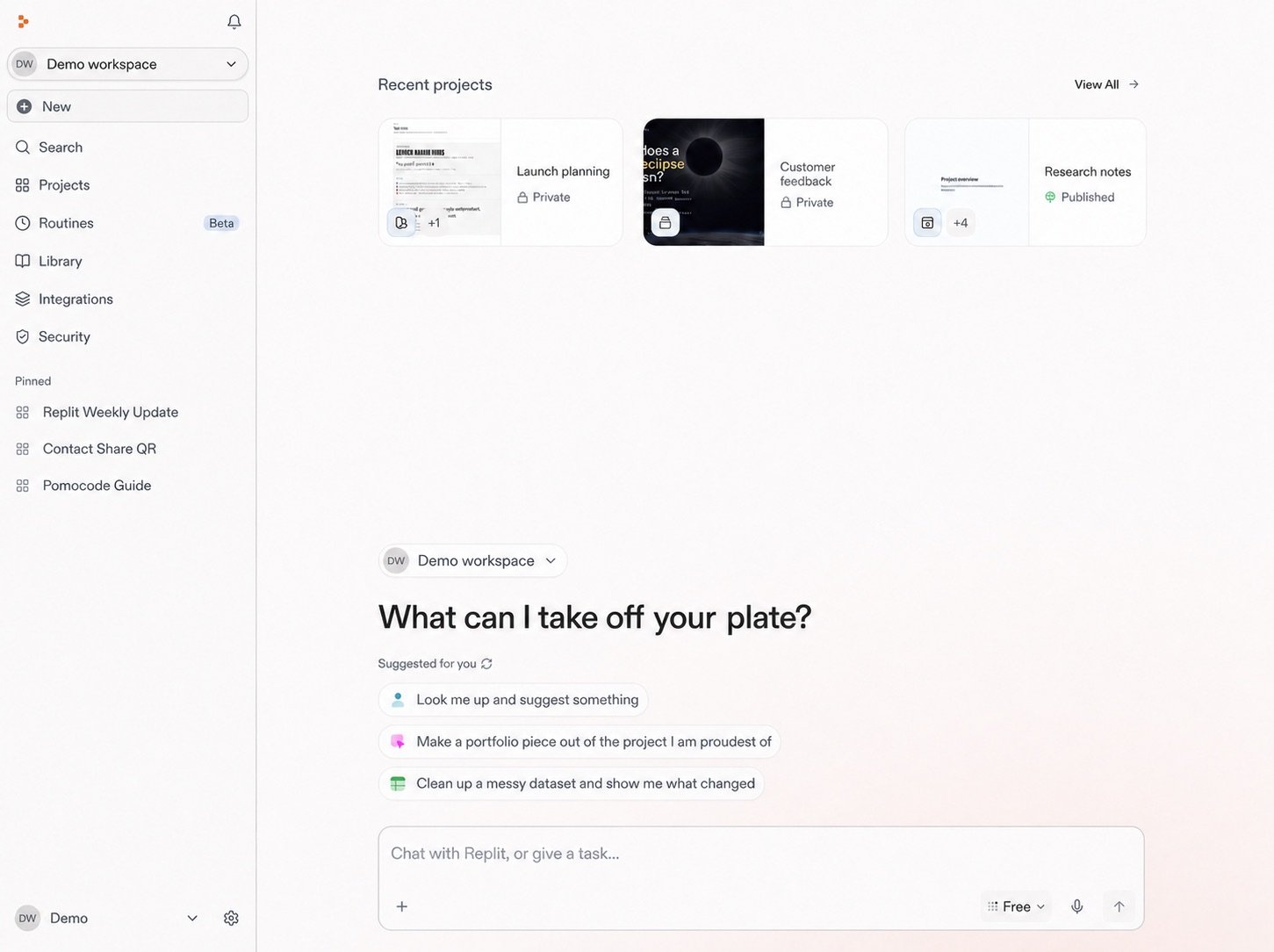
Abra uma nova Conversa sempre que quiser investigar, planejar ou criar.
Comece com uma solicitação focada e depois use acompanhamentos para esclarecer o resultado e
avançar o trabalho.

<Frame caption="Inicie uma nova Conversa a partir da sua página inicial do Replit.">
  <img src="https://mintcdn.com/replit/teDUL4A-lNO7dv1O/images/chat/start-new-conversation-home-sanitized-neutral.jpg?fit=max&auto=format&n=teDUL4A-lNO7dv1O&q=85&s=cf93f549696aff0eab748dd953aea0b6" alt="Página inicial do Replit mostrando prompts sugeridos e a caixa de mensagem da Conversa" width="1451" height="1084" data-path="images/chat/start-new-conversation-home-sanitized-neutral.jpg" />
</Frame>

## Adicione contexto quando importar

O Replit pode trabalhar a partir das informações que você fornece. Envie um documento ou imagem,
conecte um serviço compatível ou diga ao Replit quais detalhes devem moldar o trabalho.

* [Envie e use arquivos](/chat/upload-and-use-files) para documentos,
  planilhas, capturas de tela e outros materiais de origem.
* [Integre suas ferramentas](/chat/integrate-your-tools) para usar informações de
  serviços compatíveis, como Slack, Google Drive e Salesforce.
* [Trabalhe com o Figma](/chat/work-with-figma) para usar um frame de design como direção
  visual.

## Escolha como o Replit funciona

Antes de enviar uma solicitação, escolha o modo que corresponde ao trabalho. O Modo Free está
disponível nos planos Starter, Core e Pro e é útil para o chat, a criação e a construção do dia a dia.
O Modo Power e o Modo Max usam créditos quando você precisa de mais capacidade ou
quer escolher um modelo específico.
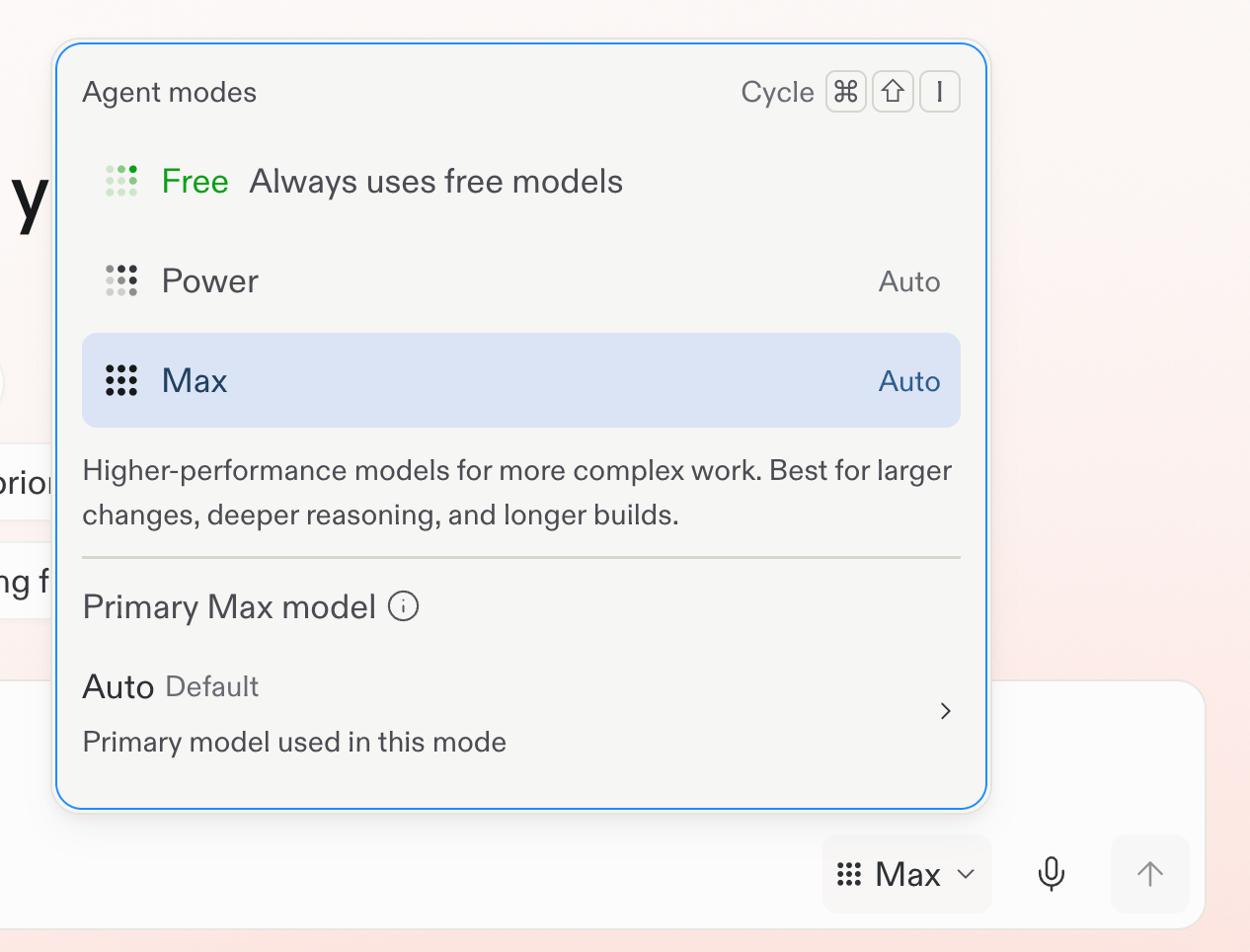
<Frame caption="Escolha um modo no seletor abaixo da caixa de prompt.">
  <img src="https://mintcdn.com/replit/teDUL4A-lNO7dv1O/images/chat/agent-modes-selector.png?fit=max&auto=format&n=teDUL4A-lNO7dv1O&q=85&s=01b29cf86c7ba82e431790bc6746cc72" alt="Seletor de modo com Free selecionado, ao lado das opções Power e Max" width="1266" height="964" data-path="images/chat/agent-modes-selector.png" />
</Frame>

Saiba mais sobre [Modos do Agent](/pt/chat/agent-modes) e como [aproveitar ao máximo o
Modo Free](/pt/chat/free-mode).

## Explore o Chat

Comece com [Conversas](/chat/conversations) para escolher seu primeiro caminho, ou
saiba como [criar prompts para o Replit](/chat/prompting) com direção e contexto claros.
