> ## Documentation Index
> Fetch the complete documentation index at: https://docs.replit.com/llms.txt
> Use this file to discover all available pages before exploring further.
# Publique seu app
> Coloque seu app online com uma URL pública que você pode compartilhar — em quatro cliques.
export const YouTubeEmbed = ({videoId, title = "YouTube video", startAt}) => {
if (!videoId) {
return null;
}
let url = "https://www.youtube.com/embed/" + videoId;
if (startAt) {
url = url + "?start=" + startAt;
}
return
;
};
Coloque seu Replit App online com uma URL pública que você pode compartilhar. O botão **Publicar** faz isso em quatro cliques.
## Publique seu app
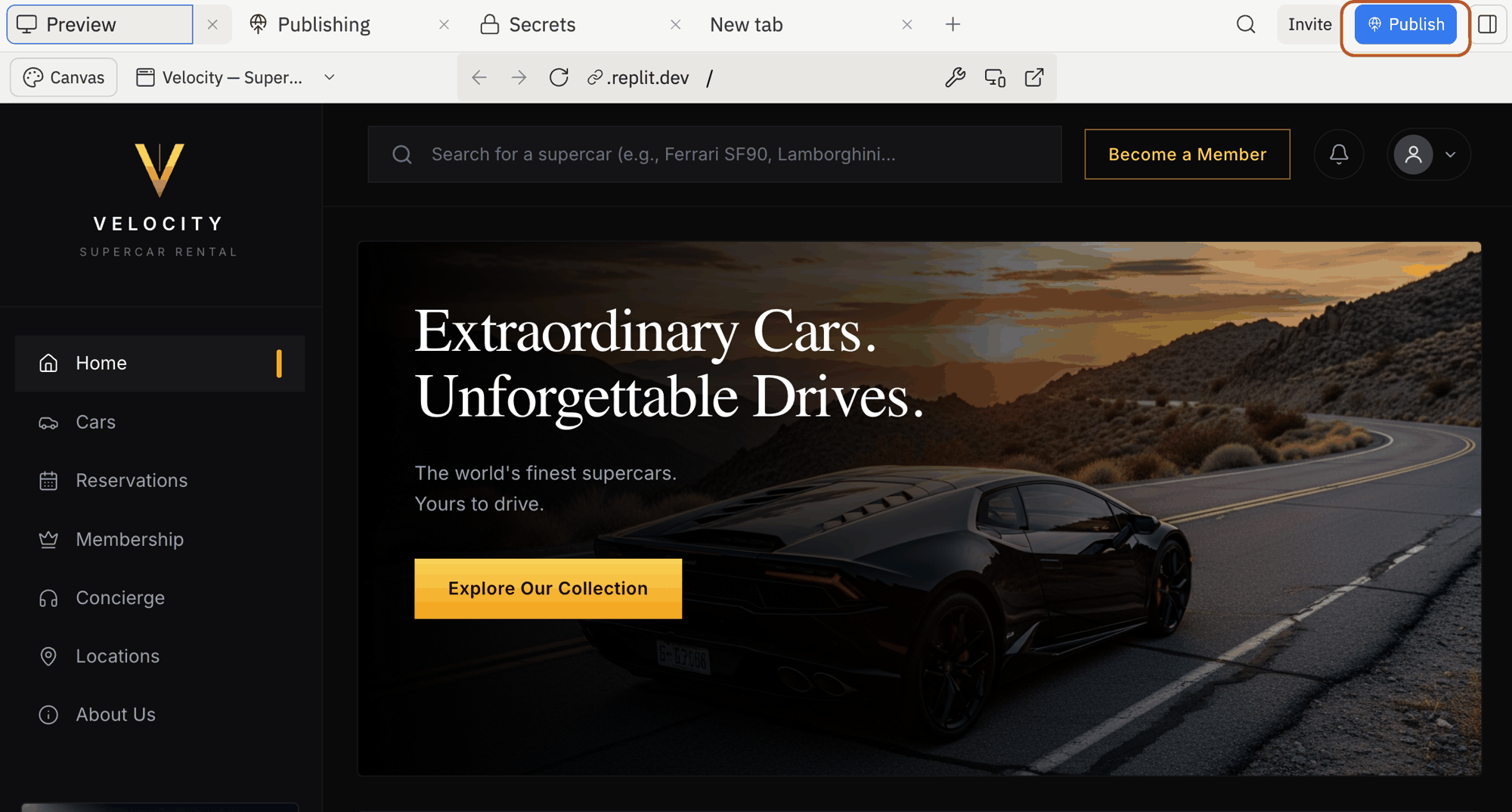
Abra seu projeto. No canto superior direito do Editor de Projeto, selecione **Publicar**.
A publicação está disponível em todos os planos. O plano Starter gratuito inclui 1 app publicado. O Replit Core e o Pro removem esse limite e adicionam mais opções de publicação.
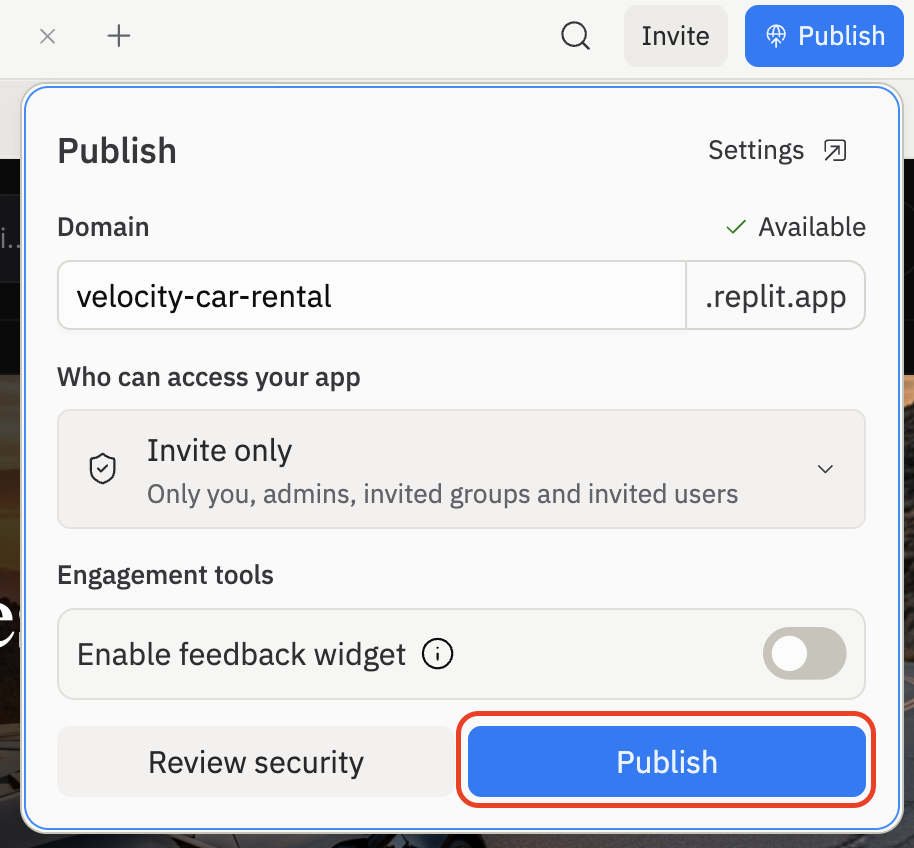
 O diálogo de publicação é aberto. Escolha seu **Domínio** — ele é preenchido automaticamente, mas você pode alterá-lo. Escolha quem pode acessar o app (**Público**, **Somente por convite**, etc.) e, se quiser, ative o widget de feedback. Em seguida, selecione **Publicar**.
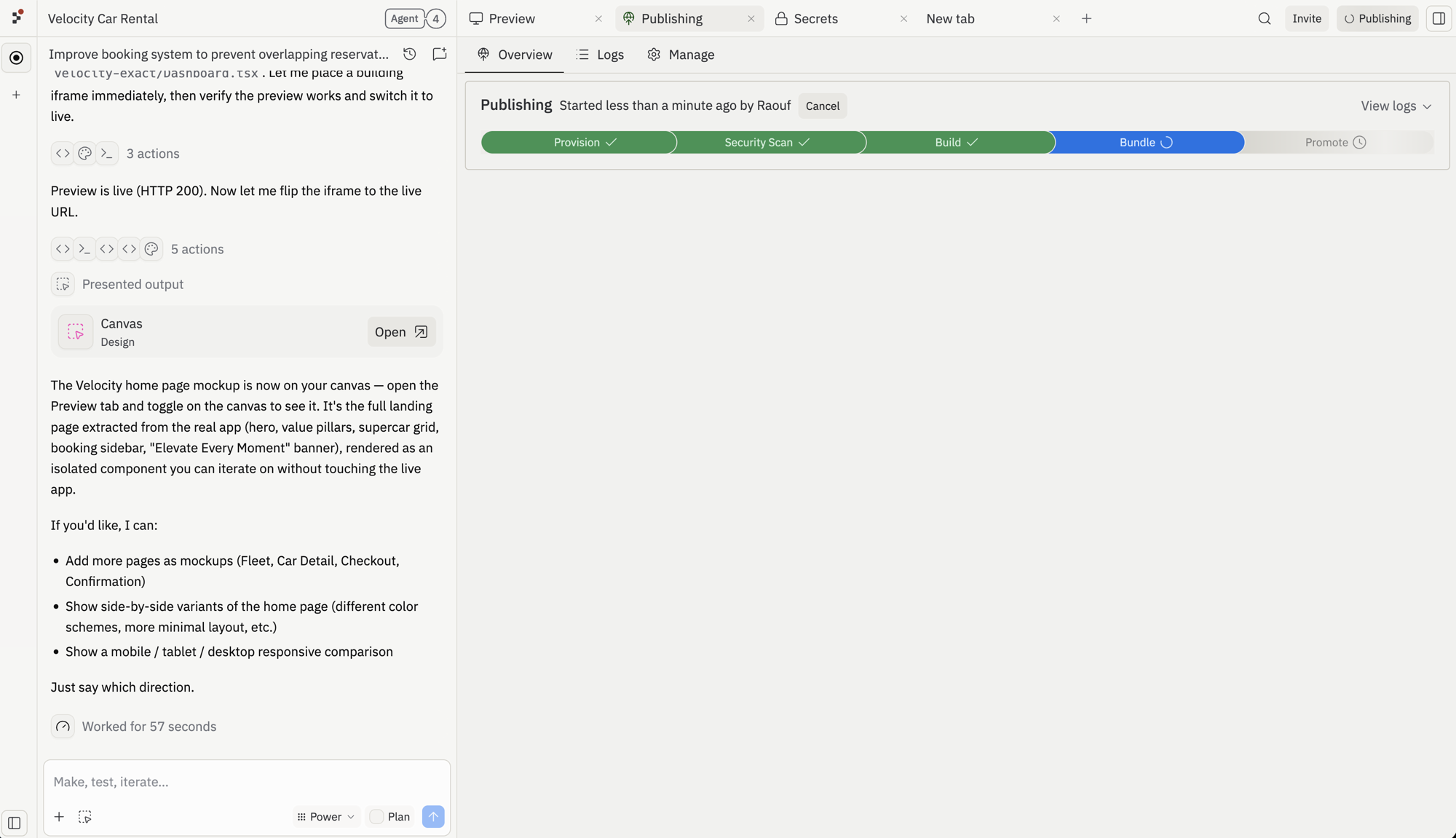
 O Replit executa as etapas **Provisionar → Verificação de Segurança → Compilar → Empacotar → Promover**. Isso geralmente leva um ou dois minutos.
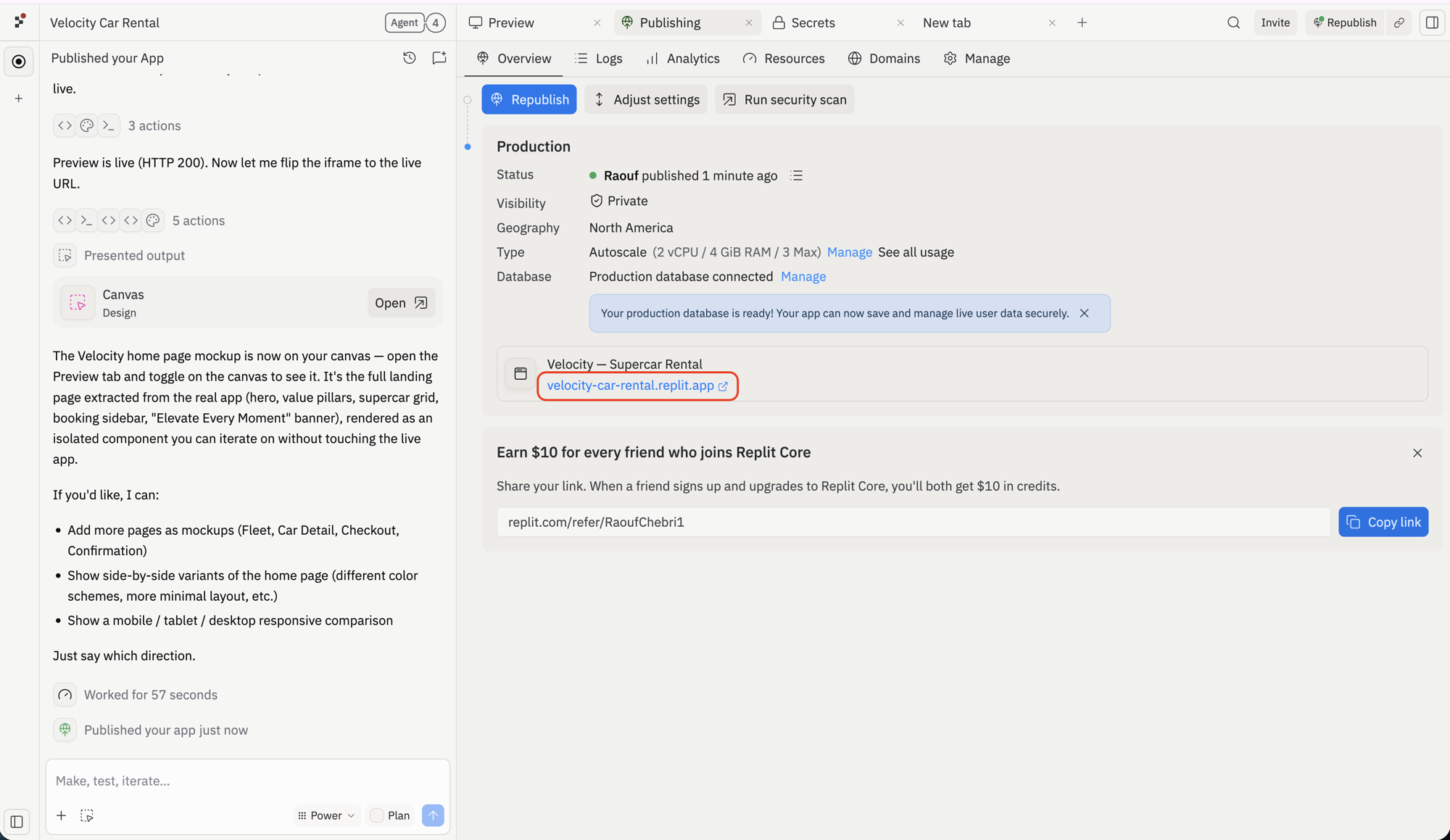
 Seu app está online. Selecione a URL `.replit.app` na aba de Publicação para abri-lo. Compartilhe essa URL onde quiser — qualquer pessoa com o link (sujeita às suas configurações de acesso) pode usar o app.
 ## Atualize seu app
Toda vez que você fizer alterações e selecionar **Publicar** novamente, seu app é atualizado na mesma URL. Os visitantes obtêm a versão mais recente no próximo carregamento — não é necessário compartilhar um novo link.
## Próximos passos
Use seu próprio domínio em vez de `.replit.app`.
Compare implantações Autoescala, VM Reservada, Estática e Programada.
Problemas comuns de publicação e como resolvê-los.
## Atualize seu app
Toda vez que você fizer alterações e selecionar **Publicar** novamente, seu app é atualizado na mesma URL. Os visitantes obtêm a versão mais recente no próximo carregamento — não é necessário compartilhar um novo link.
## Próximos passos
Use seu próprio domínio em vez de `.replit.app`.
Compare implantações Autoescala, VM Reservada, Estática e Programada.
Problemas comuns de publicação e como resolvê-los.