> ## Documentation Index
> Fetch the complete documentation index at: https://docs.replit.com/llms.txt
> Use this file to discover all available pages before exploring further.
# Envie seu app para o Play Console
> Construa uma versão de produção e envie-a manualmente para o Google Play Console.
export const AiPrompt = ({children}) => {
return
{children}
;
};
export const androidReleasePrompt = "Construa uma versão de produção do PixelGames para o Google Play.";
Enviar coloca seu app dentro do Play Console. Nada antes deste ponto é visível para o Google,
e nada depois dele, testes internos ou envio para revisão, funciona até que isso seja feito.
Você vai precisar de uma [conta do Play Console](/build/mobile-google-account) primeiro.
## O que é enviado
Um **build** é uma cópia real e instalável do seu app, o mesmo tipo de arquivo que você
receberia do Google Play, exceto que ainda não foi publicado. O Expo Go executa seu código
dentro de um app de prévia compartilhado, um build é seu app por conta própria, por isso
recursos como notificações push e compras no app só funcionam aqui.
Os builds do Android são arquivos `.aab` (Android App Bundle), o formato que o Google Play
espera.
## Construa o build
{androidReleasePrompt}
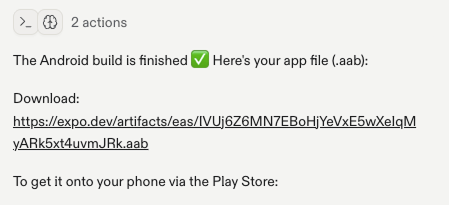
O Agent executa um build de produção nos servidores da Expo e fornece um link de download
quando estiver pronto, normalmente em 10 a 15 minutos. Você também pode encontrá-lo no seu
painel da Expo em **Builds**.
## Envie o build
Abra o link do build que o Agent fornece e baixe o `.aab`.
 Se ainda não fez isso, selecione **Create app** no Play Console e preencha o nome, o
idioma padrão e se é um app ou um jogo.
Escolha uma faixa, **Internal testing** para começar, depois selecione **Create new
release**.
Solte o arquivo na release, e o Play Console o processa. Quando terminar, o build fica
pronto para ser atribuído a testadores ou promovido para Production.
## Solução de problemas
* **O Play Console rejeita o envio:** o código de versão precisa aumentar em cada envio. Peça
ao Agent para incrementá-lo e reconstruir.
* **Build parado compilando:** os builds ficam em fila e normalmente levam de 10 a 15 minutos.
Verifique seu painel da Expo em **Builds** antes de supor que algo está quebrado.
* **Prompt de "App signing" no primeiro envio:** deixe o Google gerenciar a chave de
assinatura, é o padrão e significa que o Google pode reassinar futuros envios para você.
## O que vem a seguir
Entregue o build enviado a testadores reais primeiro.
Finalize a listagem e envie-a para revisão.
Se ainda não fez isso, selecione **Create app** no Play Console e preencha o nome, o
idioma padrão e se é um app ou um jogo.
Escolha uma faixa, **Internal testing** para começar, depois selecione **Create new
release**.
Solte o arquivo na release, e o Play Console o processa. Quando terminar, o build fica
pronto para ser atribuído a testadores ou promovido para Production.
## Solução de problemas
* **O Play Console rejeita o envio:** o código de versão precisa aumentar em cada envio. Peça
ao Agent para incrementá-lo e reconstruir.
* **Build parado compilando:** os builds ficam em fila e normalmente levam de 10 a 15 minutos.
Verifique seu painel da Expo em **Builds** antes de supor que algo está quebrado.
* **Prompt de "App signing" no primeiro envio:** deixe o Google gerenciar a chave de
assinatura, é o padrão e significa que o Google pode reassinar futuros envios para você.
## O que vem a seguir
Entregue o build enviado a testadores reais primeiro.
Finalize a listagem e envie-a para revisão.