> ## Documentation Index
> Fetch the complete documentation index at: https://docs.replit.com/llms.txt
> Use this file to discover all available pages before exploring further.
# Adicione login
> Deixe os jogadores entrarem no PixelGames usando o Clerk.
export const AiPrompt = ({children}) => {
return
{children}
;
};
export const loginPrompt = "Adicione login ao PixelGames usando o Clerk. Qualquer pessoa ainda pode jogar sem uma conta, o login é apenas para jogadores que querem ter uma.";
export const appleSignInPrompt = "Adicione Sign in with Apple ao PixelGames, mas mostre apenas no iOS. Mantenha a versão Android com apenas e-mail e Google.";
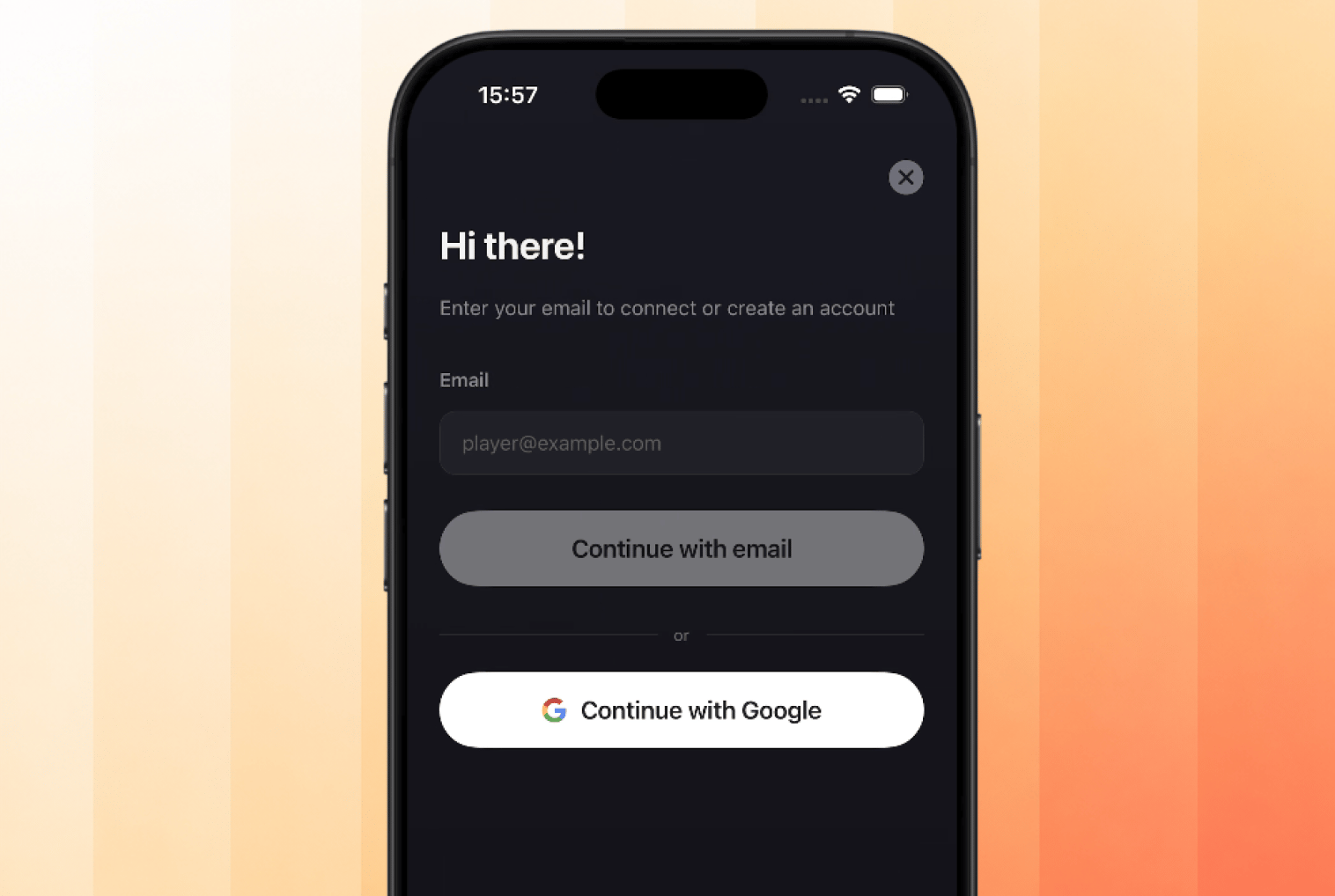
Adicione login ao PixelGames agora, mesmo antes de haver algo para salvar. Depois que um
jogador tiver uma conta, você pode vincular coisas a ela depois: recordes, jogos desbloqueados,
qualquer coisa que você construir a seguir.
Use o [Clerk Auth](/pt/features/auth-and-identity/clerk-auth), a integração nativa do Replit
para login. O Agent o provisiona automaticamente e dá ao PixelGames sua própria tela de login
com marca própria.
{loginPrompt}
 ## Adicione Sign in with Apple
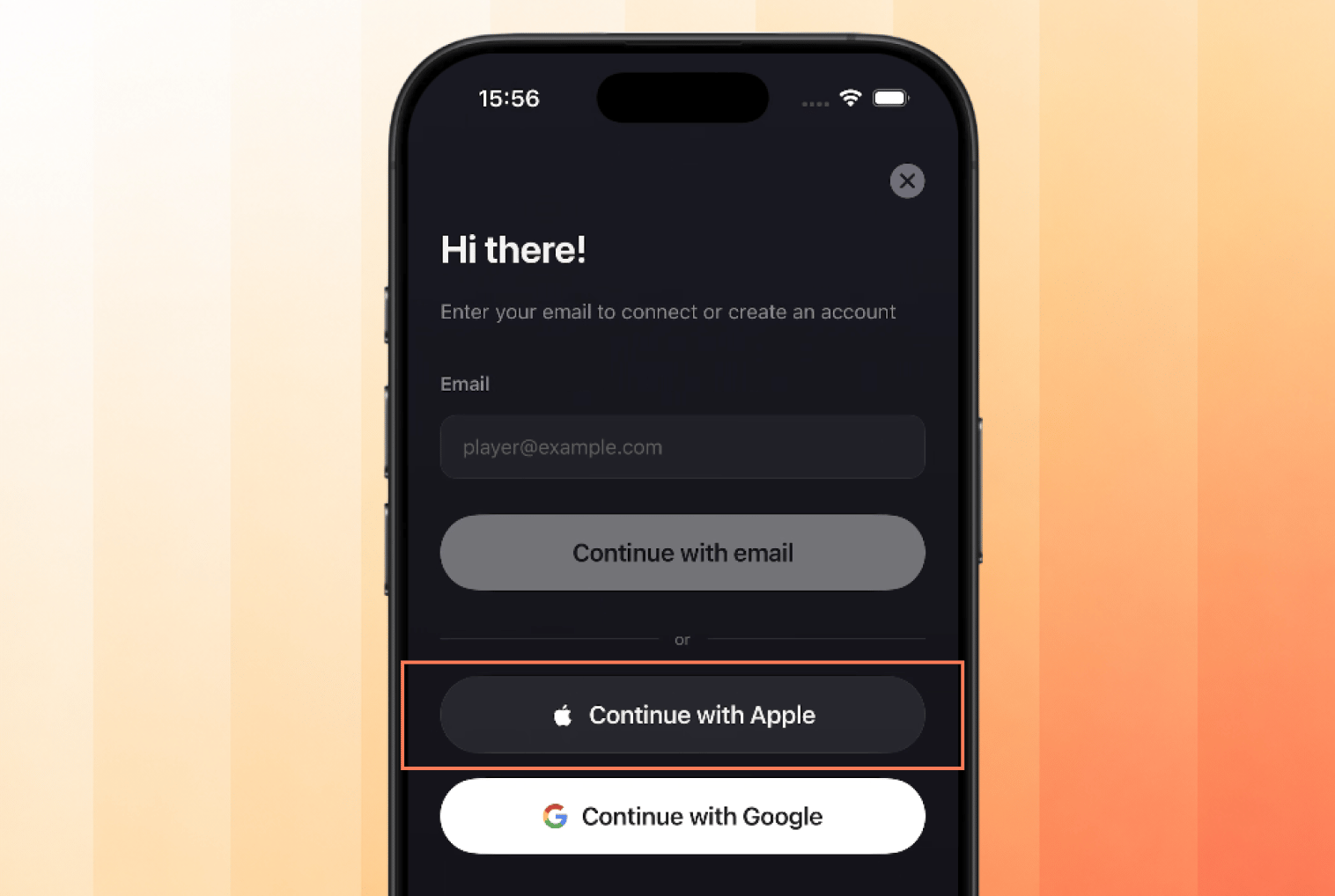
A revisão da App Store da Apple exige oferecer **Sign in with Apple** como equivalente sempre
que outro login social, como o Google, estiver disponível, mas apenas no iOS. O Android não
tem essa exigência.
{appleSignInPrompt}
## Adicione Sign in with Apple
A revisão da App Store da Apple exige oferecer **Sign in with Apple** como equivalente sempre
que outro login social, como o Google, estiver disponível, mas apenas no iOS. O Android não
tem essa exigência.
{appleSignInPrompt}
 ## Ative os provedores
Adicionar um provedor no código não é suficiente, cada um também precisa ser ativado nas
configurações de autenticação do seu app. Abra **Users & Auth → Configure → SSO providers →
Production** e confirme que **Google** e **Apple** aparecem como Enabled.
## Ative os provedores
Adicionar um provedor no código não é suficiente, cada um também precisa ser ativado nas
configurações de autenticação do seu app. Abra **Users & Auth → Configure → SSO providers →
Production** e confirme que **Google** e **Apple** aparecem como Enabled.
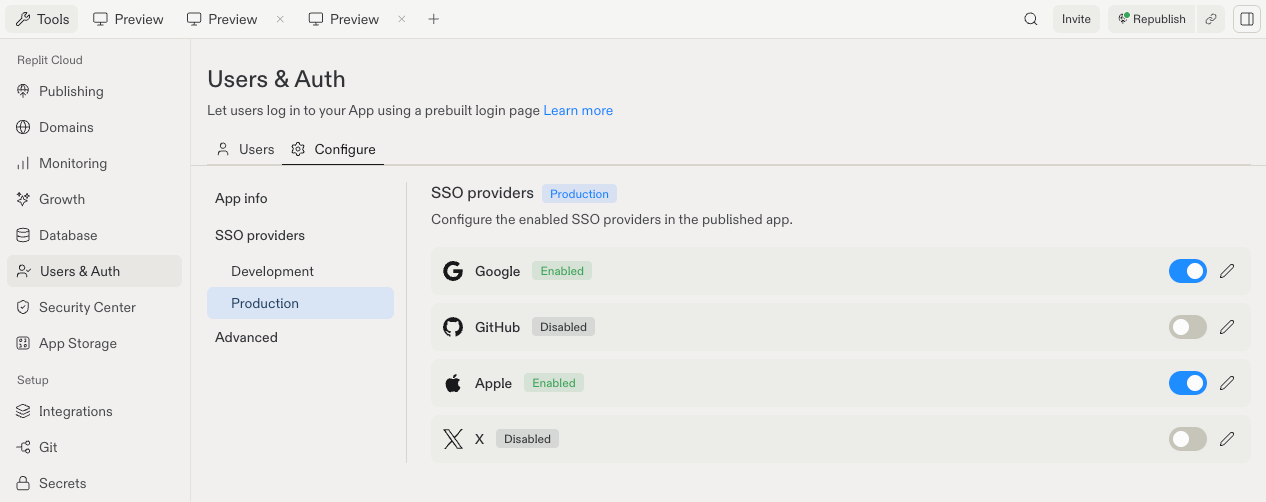 **Development** e **Production** têm listas de provedores separadas. Habilitar um não
habilita o outro, então confira Production antes de publicar.
## Teste
Uma conta não é suficiente, você precisa de duas para provar que o PixelGames diferencia os
jogadores.
1. Jogue uma partida sem entrar, o PixelGames deve continuar funcionando.
2. Entre com sua própria conta.
3. Saia e entre com uma conta diferente, confirmando que você está em uma sessão separada, não
na primeira conta.
4. Entre de volta na primeira conta e confirme que você volta para ela.
5. No iOS, confirme que **Continuar com Apple** aparece acima do Google. No Android, confirme
que ele não aparece de forma alguma.
## O que vem a seguir
Salve fotos de perfil depois que os jogadores entrarem.
Adicione mais recursos ao PixelGames.
## Relacionado
* [Armazenar imagens no seu app mobile](/pt/build/mobile-store-images)
* [Adicionar compras no app](/pt/build/mobile-payments)
* [Configurar provedores de login](/pt/features/auth-and-identity/sign-in-providers)
**Development** e **Production** têm listas de provedores separadas. Habilitar um não
habilita o outro, então confira Production antes de publicar.
## Teste
Uma conta não é suficiente, você precisa de duas para provar que o PixelGames diferencia os
jogadores.
1. Jogue uma partida sem entrar, o PixelGames deve continuar funcionando.
2. Entre com sua própria conta.
3. Saia e entre com uma conta diferente, confirmando que você está em uma sessão separada, não
na primeira conta.
4. Entre de volta na primeira conta e confirme que você volta para ela.
5. No iOS, confirme que **Continuar com Apple** aparece acima do Google. No Android, confirme
que ele não aparece de forma alguma.
## O que vem a seguir
Salve fotos de perfil depois que os jogadores entrarem.
Adicione mais recursos ao PixelGames.
## Relacionado
* [Armazenar imagens no seu app mobile](/pt/build/mobile-store-images)
* [Adicionar compras no app](/pt/build/mobile-payments)
* [Configurar provedores de login](/pt/features/auth-and-identity/sign-in-providers)