;
};
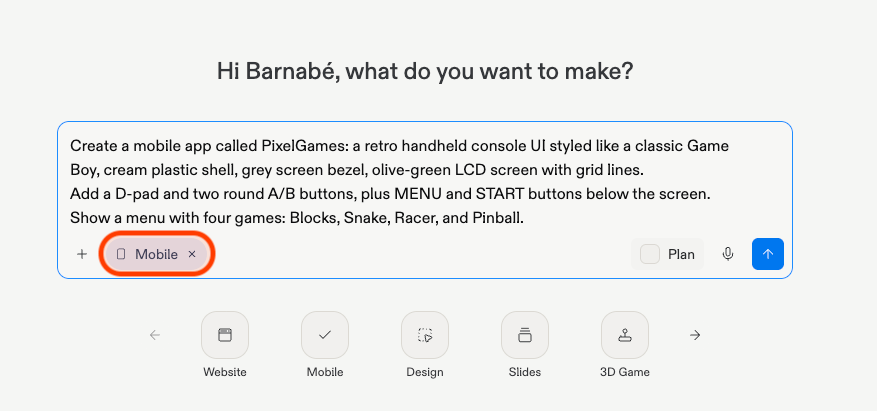
export const pixelGamesPrompt = "Create a mobile app called PixelGames: a retro handheld console UI styled like a classic Game Boy, cream plastic shell, grey screen bezel, olive-green LCD screen with grid lines. Add a D-pad and two round A/B buttons, plus MENU and START buttons below the screen. Show a menu with four games: Blocks, Snake, Racer, and Pinball.";
Criar um app mobile no Replit funciona da mesma forma que criar um app web: você descreve o que
quer, e o Agent escreve o código. Este guia percorre esse processo com um exemplo, para que você
veja o padrão antes de aplicá-lo à sua própria ideia.
## Antes de começar
Tudo de que você precisa é uma [conta do Replit](https://replit.com/), gratuita para criar.
O objetivo é completar um ciclo inteiro:
* Criá-lo com o [Agent](/pt/features/agent/overview)
* Testá-lo como um app mobile
* Publicá-lo e compartilhá-lo
O Agent é o construtor de IA do Replit. Você descreve o que quer, e ele cria o app, explica o
que fez e corrige o que estiver quebrado.
## 1. Peça ao Agent para criar o app
Abra o Replit e inicie um novo app. Descreva o que você quer criar e então selecione **Mobile app**
como o tipo de app.
{pixelGamesPrompt}
## 2. Confirme que funciona na visualização
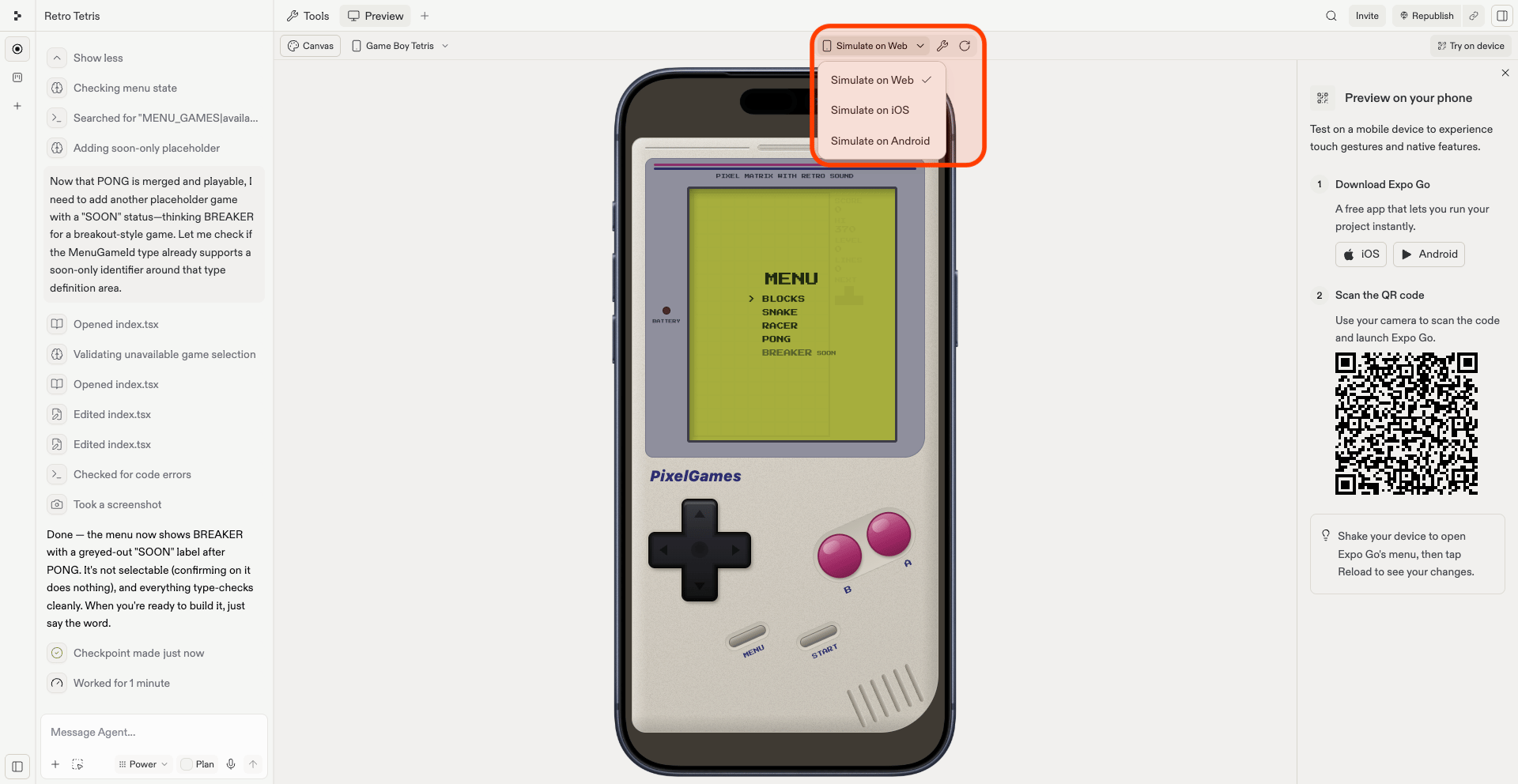
O Replit simula o PixelGames como iOS ou Android diretamente no painel de visualização. Essa é
a forma mais rápida de verificar uma alteração.
O Replit inicia a simulação assim que o PixelGames está pronto, sem nenhuma configuração.
Use o menu suspenso **Simulate on...** na barra de ferramentas do painel de visualização
(ao lado dos ícones de chave inglesa e de atualizar) para alternar entre **iOS**,
**Android** e **Web**.
### Verifique se realmente funciona
Use o PixelGames como um jogador usaria:
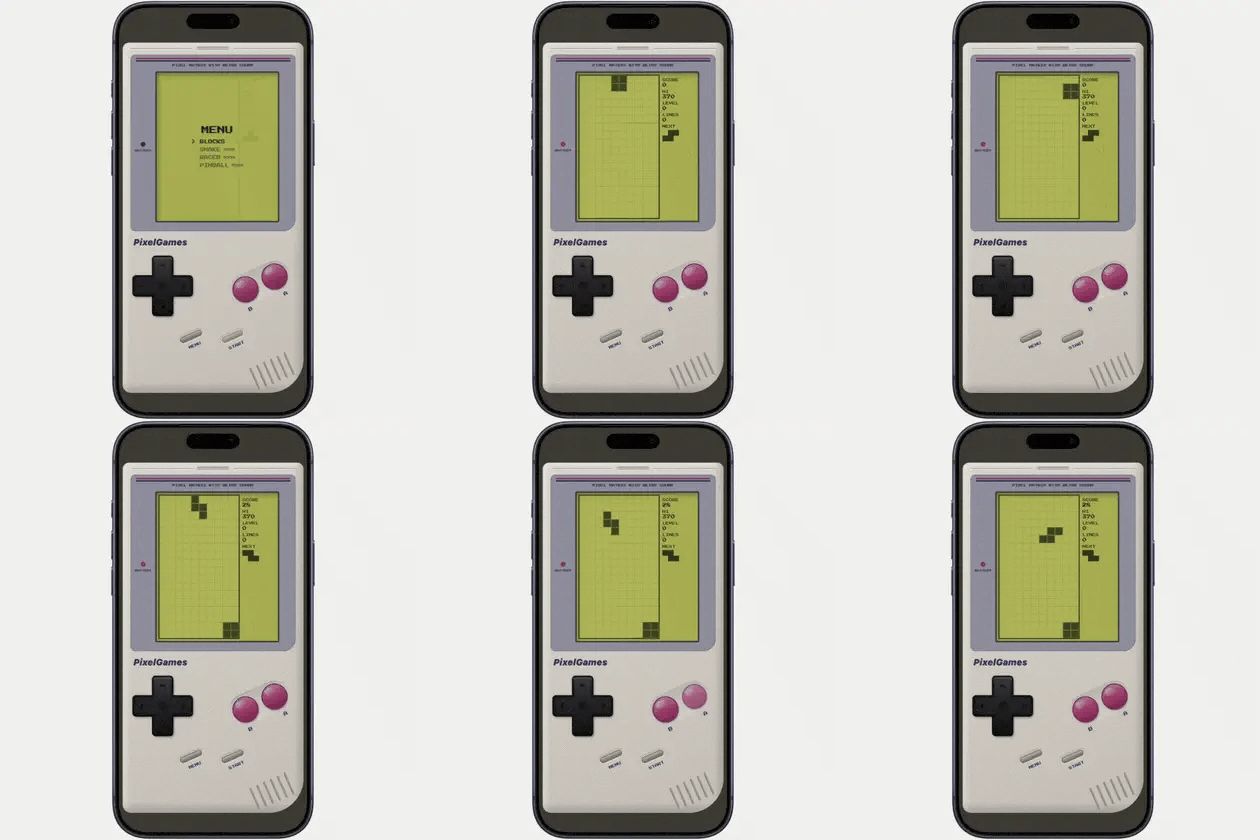
* Veja a tela de **MENU** com **Blocks** selecionável e os outros três jogos marcados como "SOON".
* Abra o Blocks e jogue algumas peças com o D-pad e os botões A/B.
* Confirme que a pontuação, o nível e as linhas no HUD são atualizados conforme você joga.
Se algo parecer errado, descreva o que você viu ao Agent, você não precisa encontrar o bug
sozinho.
## Você colocou o PixelGames para rodar
Você foi de um único prompt a um jogo jogável, visualizado dentro do próprio Replit.
## Solução de problemas
O primeiro build leva um minuto ou dois, então dê um tempo antes de presumir que travou.
Se ainda estiver em branco depois disso, verifique se há um erro no console e compartilhe-o
com o Agent.
Pressione **R** no console para recarregar o PixelGames e, se ainda parecer desatualizado,
use o ícone de atualizar na barra de ferramentas do painel de visualização.
Isso geralmente significa um erro de JavaScript ou um pacote ausente. Leia a mensagem, ela
costuma apontar o arquivo e a linha exatos, depois compartilhe-a com o Agent e peça uma
correção.
Alguns pacotes se comportam de forma diferente entre plataformas, um que funciona na web
pode não oferecer suporte ao nativo, ou exigir uma configuração diferente. Pergunte ao
Agent "Esse pacote tem suporte a nativo?" antes de depender dele.
O primeiro build é sempre mais lento, pois nada está em cache ainda, os seguintes devem ser
mais rápidos. Se continuar lento, peça ao Agent para verificar se há pacotes desnecessários
no projeto.
Isso significa que um pacote não está instalado, ou está instalado mas o cache está
desatualizado. Peça ao Agent para instalá-lo ou limpar o cache e confira se o nome do pacote
não está escrito errado.
## Próximos passos
Sinta o PixelGames como um app de celular de verdade: botões sob o polegar, vibração
háptica, o tamanho real da tela.
Permita que os jogadores entrem e salvem o progresso.
Salve fotos de perfil no App Storage.
Avise os jogadores quando um novo jogo for lançado.
Cobre dos jogadores por conteúdo no PixelGames.
 ## 2. Confirme que funciona na visualização
O Replit simula o PixelGames como iOS ou Android diretamente no painel de visualização. Essa é
a forma mais rápida de verificar uma alteração.
## 2. Confirme que funciona na visualização
O Replit simula o PixelGames como iOS ou Android diretamente no painel de visualização. Essa é
a forma mais rápida de verificar uma alteração.
 ### Verifique se realmente funciona
Use o PixelGames como um jogador usaria:
* Veja a tela de **MENU** com **Blocks** selecionável e os outros três jogos marcados como "SOON".
* Abra o Blocks e jogue algumas peças com o D-pad e os botões A/B.
* Confirme que a pontuação, o nível e as linhas no HUD são atualizados conforme você joga.
Se algo parecer errado, descreva o que você viu ao Agent, você não precisa encontrar o bug
sozinho.
## Você colocou o PixelGames para rodar
Você foi de um único prompt a um jogo jogável, visualizado dentro do próprio Replit.
## Solução de problemas
### Verifique se realmente funciona
Use o PixelGames como um jogador usaria:
* Veja a tela de **MENU** com **Blocks** selecionável e os outros três jogos marcados como "SOON".
* Abra o Blocks e jogue algumas peças com o D-pad e os botões A/B.
* Confirme que a pontuação, o nível e as linhas no HUD são atualizados conforme você joga.
Se algo parecer errado, descreva o que você viu ao Agent, você não precisa encontrar o bug
sozinho.
## Você colocou o PixelGames para rodar
Você foi de um único prompt a um jogo jogável, visualizado dentro do próprio Replit.
## Solução de problemas