> ## Documentation Index
> Fetch the complete documentation index at: https://docs.replit.com/llms.txt
> Use this file to discover all available pages before exploring further.
# Projete seu app
> Use o modo Design para moldar a aparência do seu app, tela por tela.
export const AiPrompt = ({children}) => {
return
{children}
;
};
export const designPrompt = "Crie cinco designs diferentes para o menu do jogo, onde os jogadores escolhem entre Blocks, Snake, Racer e Pinball, e veem os melhores recordes de cada um.";
A aparência do seu app faz tanta parte dele quanto o que ele faz. O PixelGames é um Game Boy
em um celular: a carcaça creme, a tela verde-oliva e os botões robustos são o ponto principal.
Um layout de app genérico perderia isso.
Alterne para o modo Design no botão no canto superior esquerdo do seu workspace:
 Descreva o resultado e o Agent cuida do resto. Peça várias versões de uma vez para
encontrar uma direção.
{designPrompt}
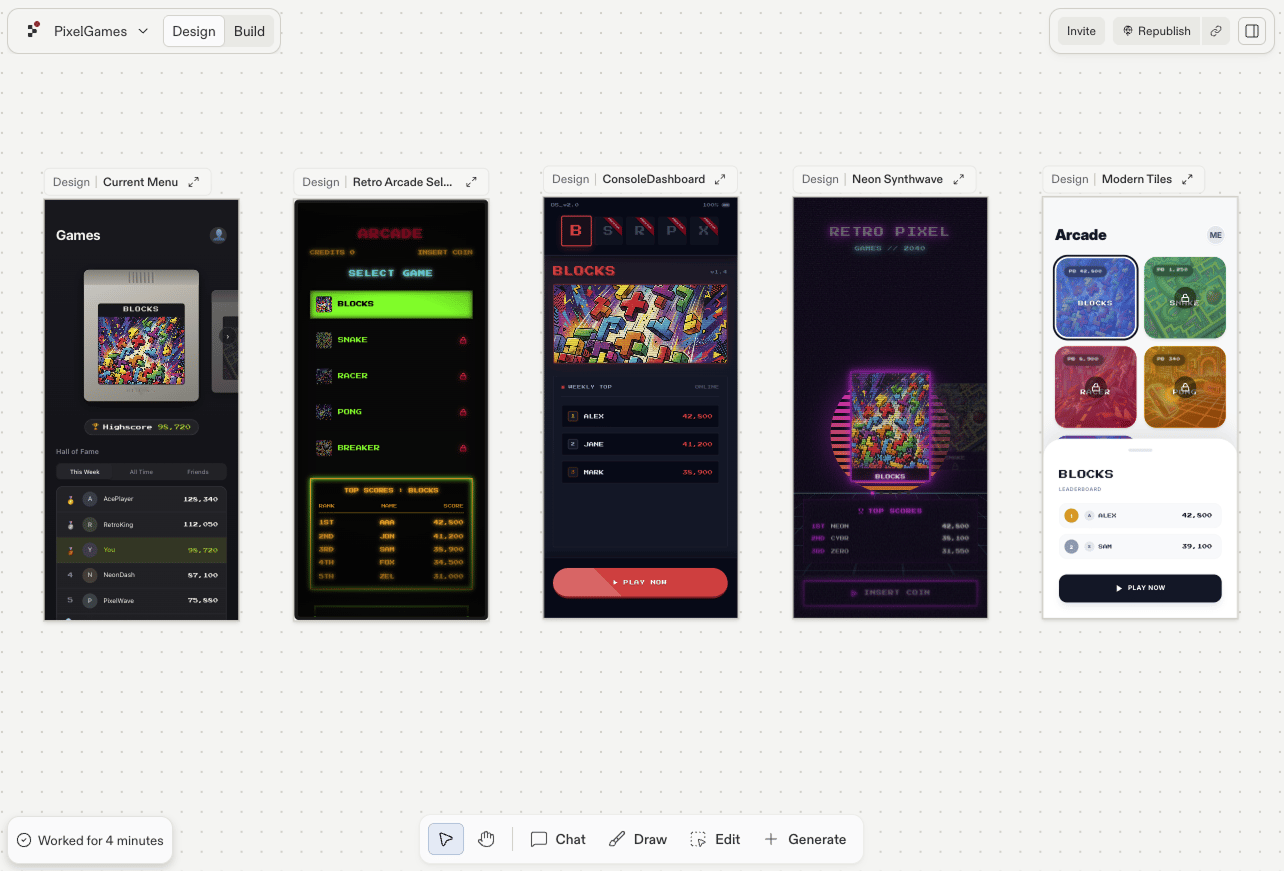
O Agent as organiza lado a lado no canvas, para que você as julgue como telas completas em
vez de uma por vez.
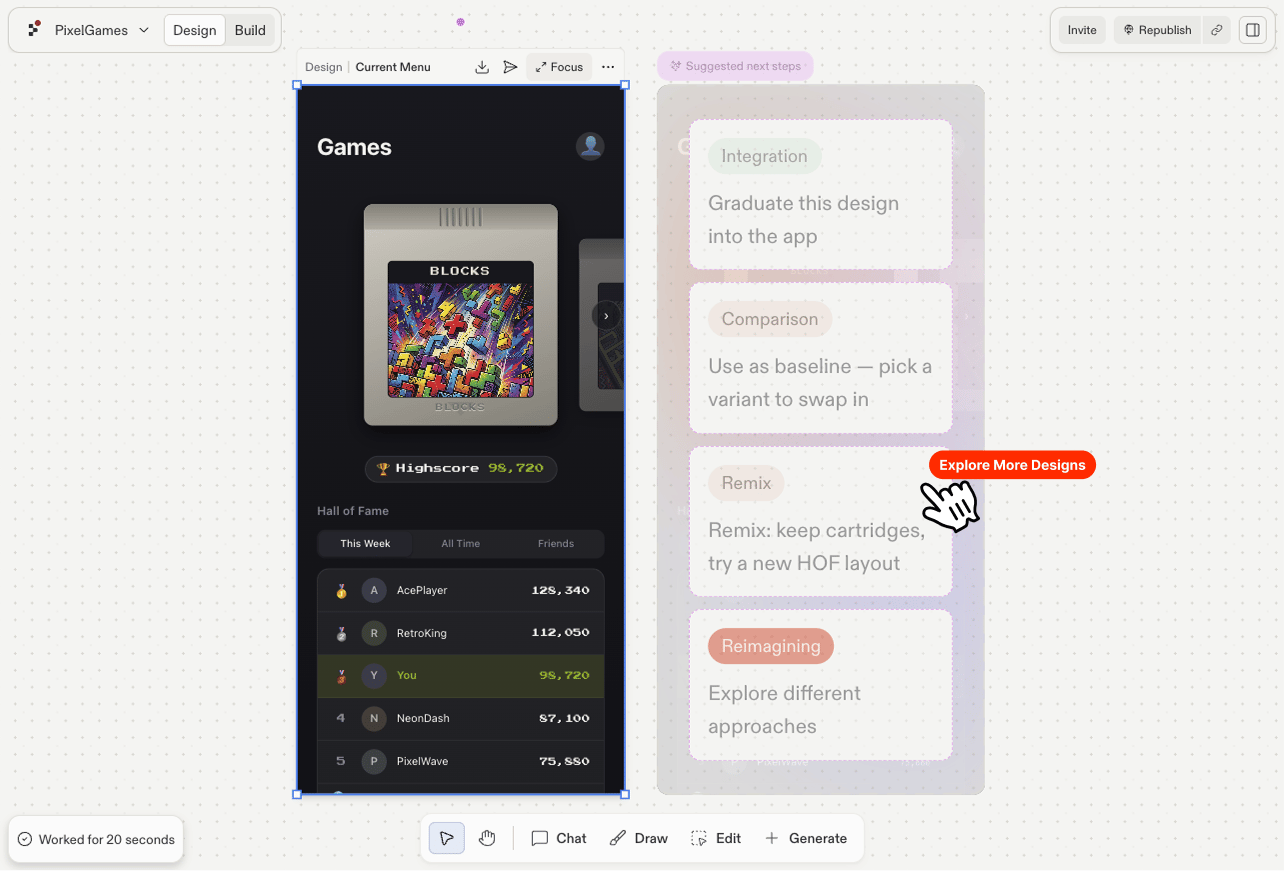
Selecione um design e use as sugestões que aparecem ao lado dele para tentar outras
variações.
Descreva o resultado e o Agent cuida do resto. Peça várias versões de uma vez para
encontrar uma direção.
{designPrompt}
O Agent as organiza lado a lado no canvas, para que você as julgue como telas completas em
vez de uma por vez.
Selecione um design e use as sugestões que aparecem ao lado dele para tentar outras
variações.
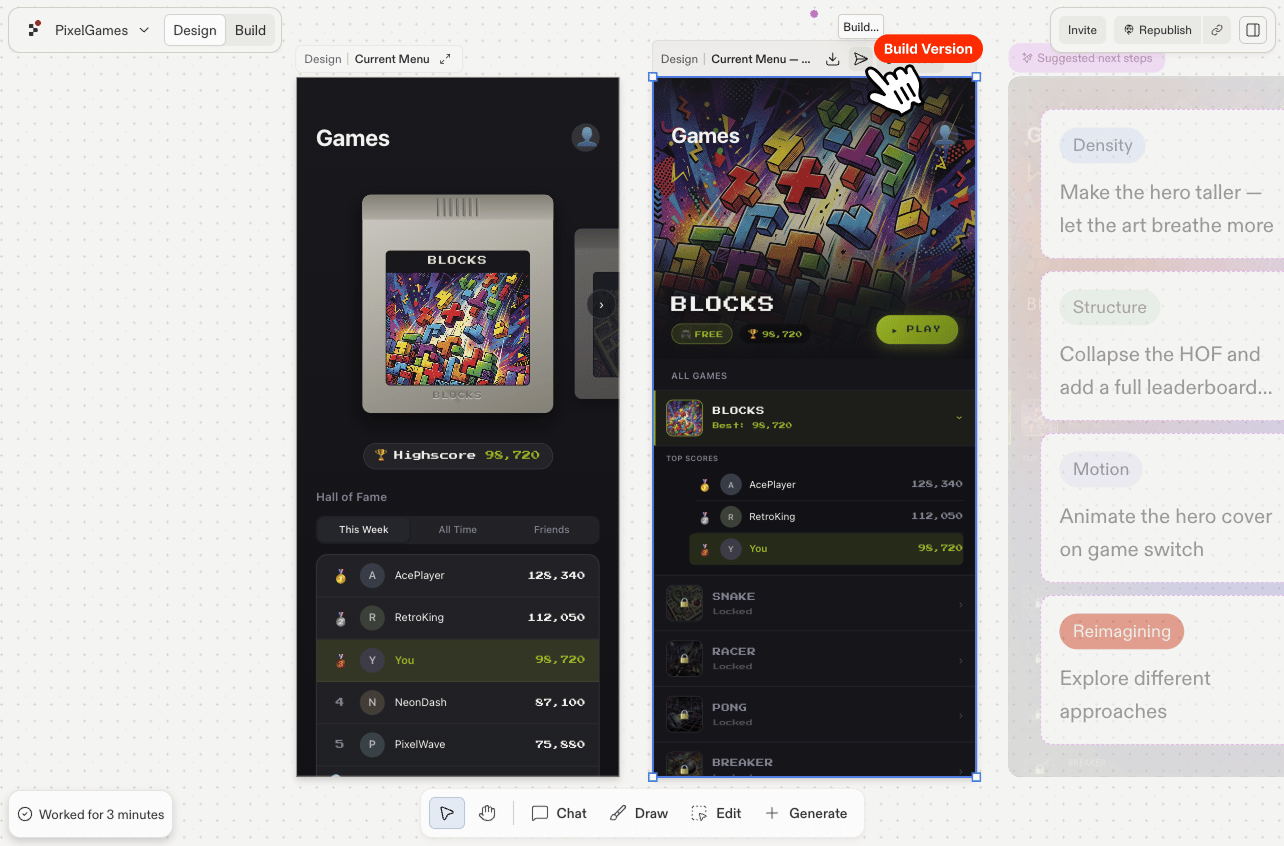
 Quando uma versão estiver certa, clique no ícone de envio na barra de ferramentas acima
dela. O Agent tira aquele design do canvas e o constrói como uma tela real no seu app.
Quando uma versão estiver certa, clique no ícone de envio na barra de ferramentas acima
dela. O Agent tira aquele design do canvas e o constrói como uma tela real no seu app.
 ## Solução de problemas
* **A mudança foi além do que você queria:** peça ao Agent para revertê-la e descreva uma
mudança menor, uma tela ou um elemento por vez.
* **Parece certo na prévia, errado no celular:** informe o dispositivo e o que você viu, o
tratamento de área segura e tamanho de tela costumam ser as causas.
* **Uma mudança é sempre desfeita:** o mesmo valor pode estar definido em mais de um lugar,
pergunte ao Agent onde o estilo daquela tela realmente está.
## O que vem a seguir
Projete o ícone que os jogadores tocam na tela inicial.
Combine uma aparência personalizada com alertas e menus nativos.
## Relacionado
* [Gerar capturas de tela da App Store](/pt/build/mobile-store-screenshots)
* [Pré-visualize e teste no seu celular](/build/mobile-preview-testing)
## Solução de problemas
* **A mudança foi além do que você queria:** peça ao Agent para revertê-la e descreva uma
mudança menor, uma tela ou um elemento por vez.
* **Parece certo na prévia, errado no celular:** informe o dispositivo e o que você viu, o
tratamento de área segura e tamanho de tela costumam ser as causas.
* **Uma mudança é sempre desfeita:** o mesmo valor pode estar definido em mais de um lugar,
pergunte ao Agent onde o estilo daquela tela realmente está.
## O que vem a seguir
Projete o ícone que os jogadores tocam na tela inicial.
Combine uma aparência personalizada com alertas e menus nativos.
## Relacionado
* [Gerar capturas de tela da App Store](/pt/build/mobile-store-screenshots)
* [Pré-visualize e teste no seu celular](/build/mobile-preview-testing)