> ## Documentation Index
> Fetch the complete documentation index at: https://docs.replit.com/llms.txt
> Use this file to discover all available pages before exploring further.
# Transforme um design Figma em um app interativo
> Importe um frame do Figma no Replit, transforme-o em um app React, teste o resultado e refine-o em uma experiência interativa.
export const AiPrompt = ({children}) => {
return
{children}
;
};
⏰ *Tempo estimado: 15 minutos*
Um design no Figma mostra como a experiência deve parecer. Replit pode transformar um frame do Figma em um app React que você pode testar, refinar e compartilhar.
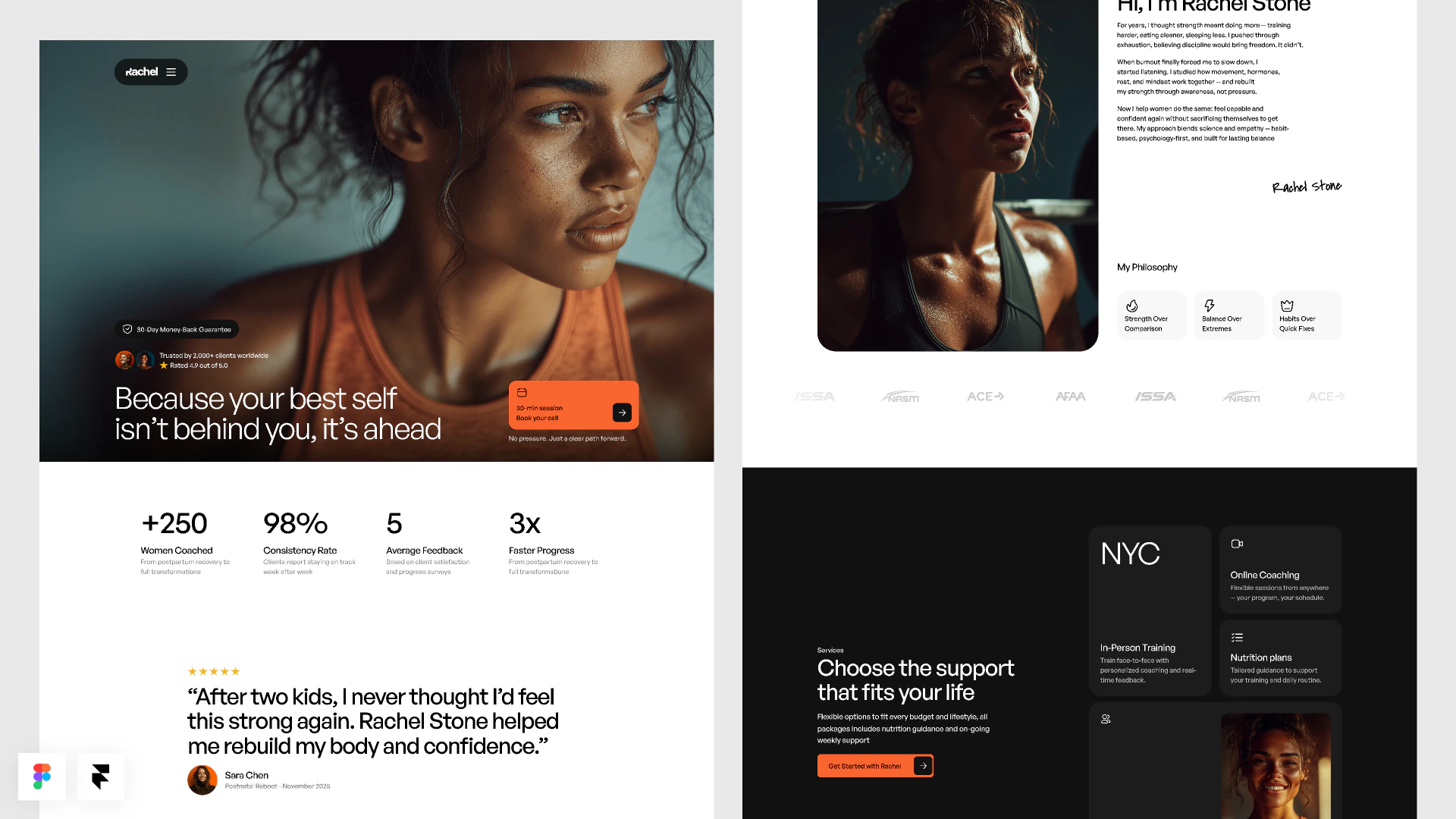
Você usará o **FitStart** como exemplo: um frame do Figma para um dashboard de rastreador de fitness que precisa de um formulário de treino funcional, card de progresso, meta semanal e layout mobile.
 ## O que você vai aprender
Você vai aprender como:
* Preparar um frame do Figma para melhores resultados de importação.
* Importar um frame do Figma no Replit.
* Verificar o que o Replit preservou do design.
* Refinar comportamento, responsividade e polimento após a importação.
* Usar Agent, Canvas e o Editor Visual quando o app importado precisar de alterações.
## Antes de começar
Você precisa de:
* Uma [conta Replit](https://replit.com).
* Um arquivo Figma com o frame que você quer importar.
* Acesso para conectar sua conta Figma.
* A URL do frame exato do Figma que você quer transformar em app.
Os limites de importação do Figma são definidos pelo Figma — para limites exatos e requisitos de conta, consulte a documentação do próprio desenvolvedor do Figma.
## Importe o frame do Figma
Use o fluxo de importação do Replit para transformar o frame em um app React.
## O que você vai aprender
Você vai aprender como:
* Preparar um frame do Figma para melhores resultados de importação.
* Importar um frame do Figma no Replit.
* Verificar o que o Replit preservou do design.
* Refinar comportamento, responsividade e polimento após a importação.
* Usar Agent, Canvas e o Editor Visual quando o app importado precisar de alterações.
## Antes de começar
Você precisa de:
* Uma [conta Replit](https://replit.com).
* Um arquivo Figma com o frame que você quer importar.
* Acesso para conectar sua conta Figma.
* A URL do frame exato do Figma que você quer transformar em app.
Os limites de importação do Figma são definidos pelo Figma — para limites exatos e requisitos de conta, consulte a documentação do próprio desenvolvedor do Figma.
## Importe o frame do Figma
Use o fluxo de importação do Replit para transformar o frame em um app React.
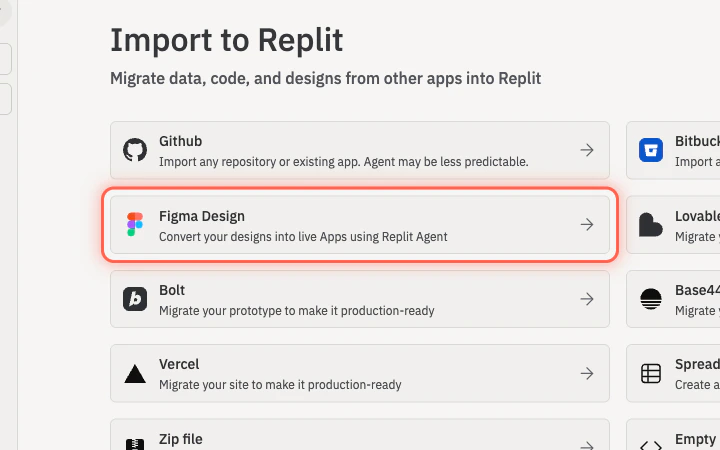 Acesse [replit.com/import](https://replit.com/import).
Escolha **Figma Design** e conecte sua conta Figma.
No Figma, selecione o frame exato que você quer importar e copie sua URL.
Cole a URL do frame no Replit e selecione **Importar**.
### Ou anexe o Figma diretamente a um prompt
Se você preferir passar o frame ao Agent junto com um prompt de construção, use o menu de anexo do compositor de prompts em vez do assistente de importação.
Acesse [replit.com](https://replit.com). O compositor de prompts está na tela inicial.
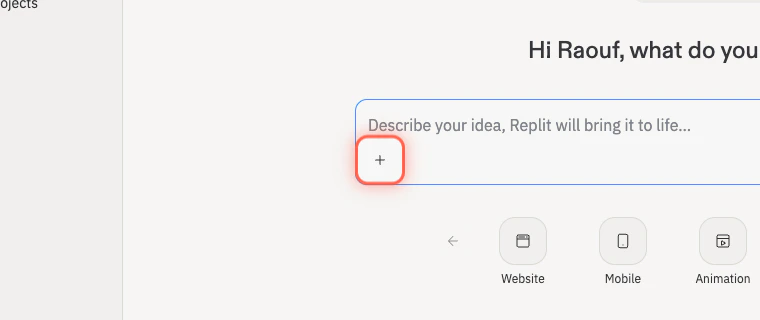
Selecione o botão **+** no compositor de prompts para abrir o menu **Adicionar anexo**.
Acesse [replit.com/import](https://replit.com/import).
Escolha **Figma Design** e conecte sua conta Figma.
No Figma, selecione o frame exato que você quer importar e copie sua URL.
Cole a URL do frame no Replit e selecione **Importar**.
### Ou anexe o Figma diretamente a um prompt
Se você preferir passar o frame ao Agent junto com um prompt de construção, use o menu de anexo do compositor de prompts em vez do assistente de importação.
Acesse [replit.com](https://replit.com). O compositor de prompts está na tela inicial.
Selecione o botão **+** no compositor de prompts para abrir o menu **Adicionar anexo**.
 Selecione **Importar um design do Figma** e cole a URL do frame exato do Figma que você quer usar como base para a construção.
Digite um prompt curto dizendo ao Agent o que fazer com o design — por exemplo, o que deve ser interativo, o que deve ficar próximo aos visuais e qual comportamento desktop e mobile você espera. Envie quando estiver pronto.
O Agent importa o frame e constrói um app interativo com base no seu prompt. Teste-o no Preview quando a construção terminar.
Selecione **Importar um design do Figma** e cole a URL do frame exato do Figma que você quer usar como base para a construção.
Digite um prompt curto dizendo ao Agent o que fazer com o design — por exemplo, o que deve ser interativo, o que deve ficar próximo aos visuais e qual comportamento desktop e mobile você espera. Envie quando estiver pronto.
O Agent importa o frame e constrói um app interativo com base no seu prompt. Teste-o no Preview quando a construção terminar.
 ## O que o Replit importa
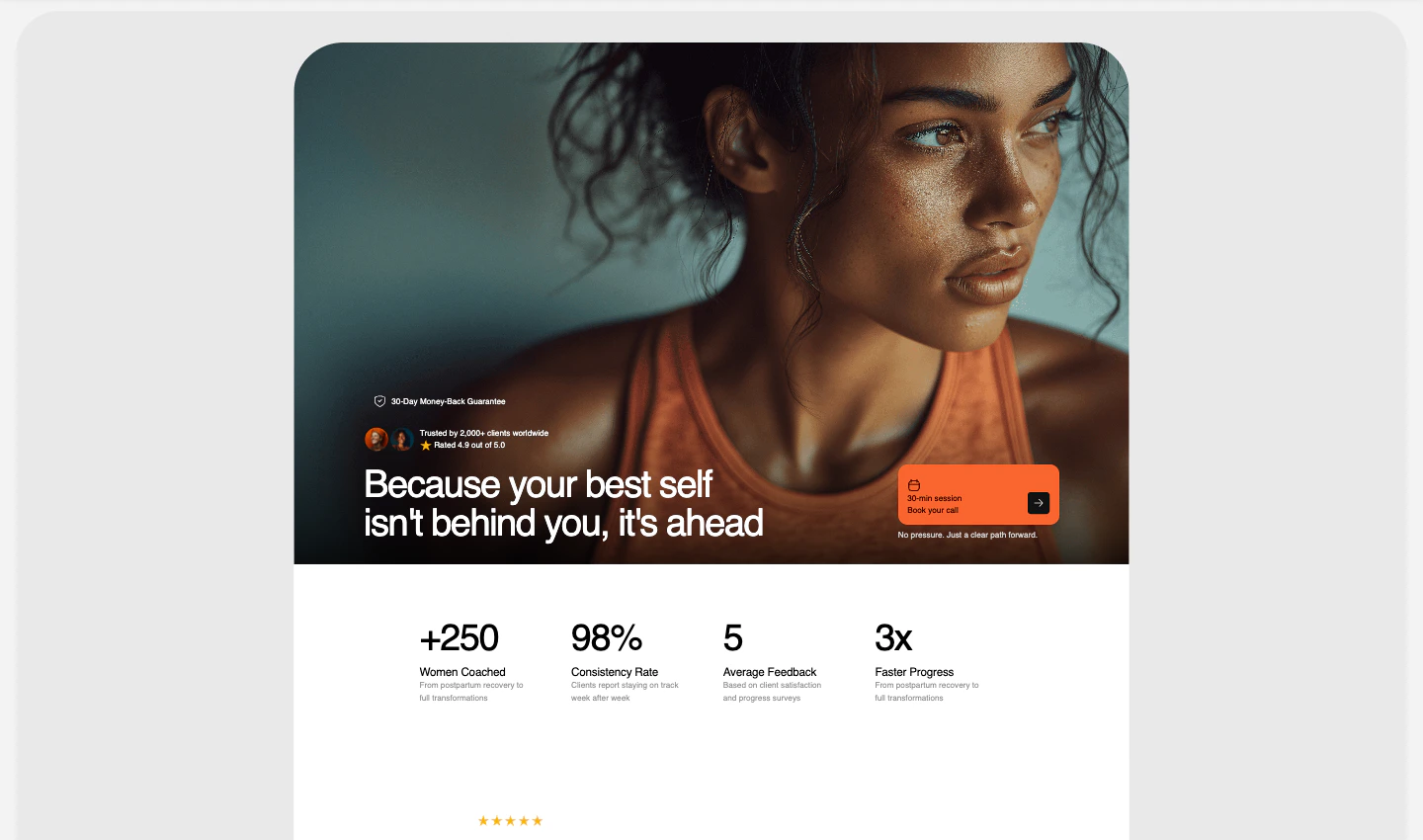
O Replit usa o frame do Figma para criar um projeto React. A importação pode incluir:
* Estilo de tema e componentes.
* Imagens e assets de ícones.
* Scaffolding do app para um projeto React.
A importação fornece um ponto de partida funcional. Você ainda deve testar comportamento, responsividade e quaisquer interações que o design não define completamente.
## Verifique o que o Agent construiu
Após a importação, abra o Preview e compare o app com o frame do Figma.
## O que o Replit importa
O Replit usa o frame do Figma para criar um projeto React. A importação pode incluir:
* Estilo de tema e componentes.
* Imagens e assets de ícones.
* Scaffolding do app para um projeto React.
A importação fornece um ponto de partida funcional. Você ainda deve testar comportamento, responsividade e quaisquer interações que o design não define completamente.
## Verifique o que o Agent construiu
Após a importação, abra o Preview e compare o app com o frame do Figma.
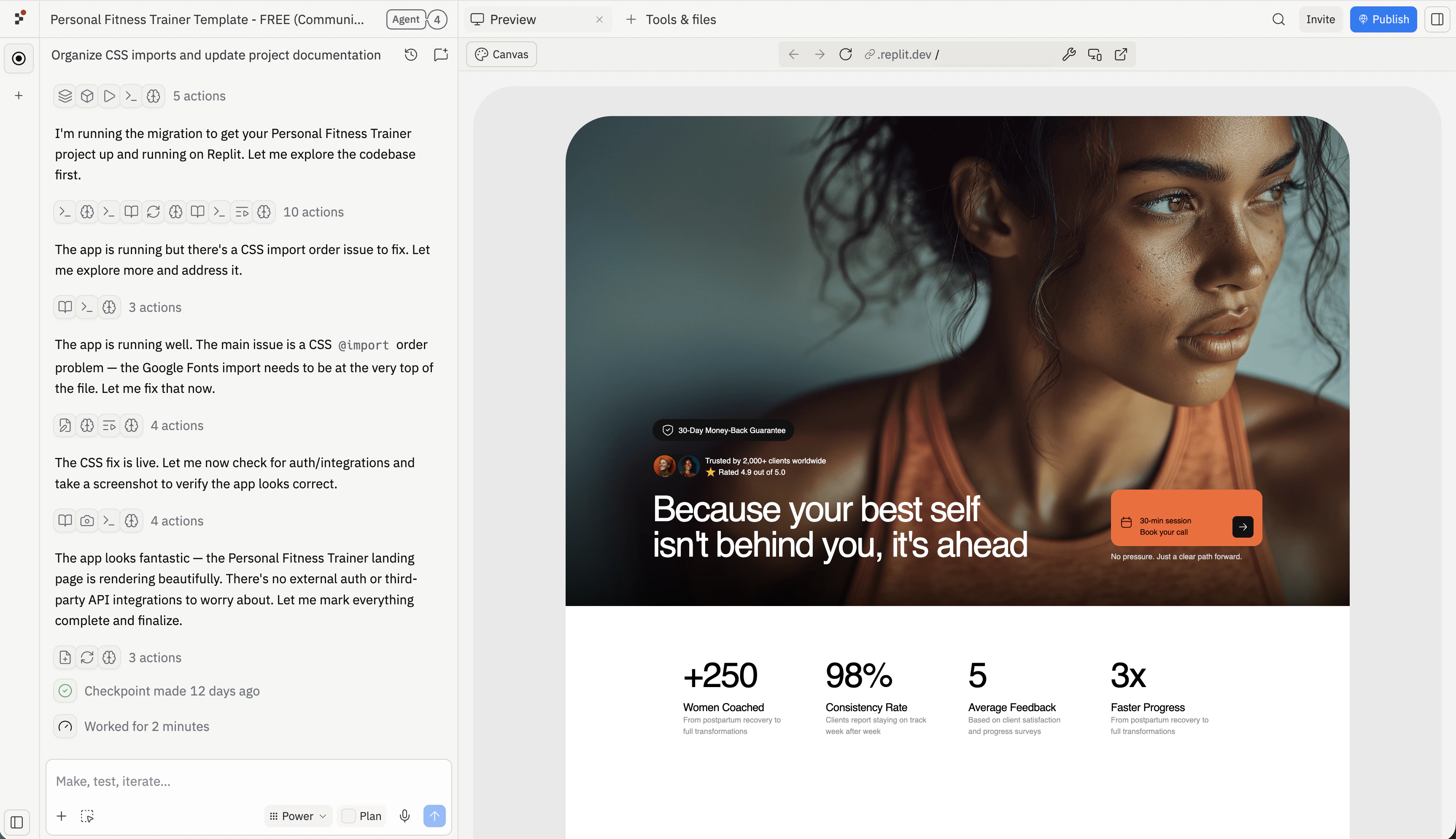 Verificações visuais:
* O layout corresponde suficientemente ao frame do Figma.
* Cores, tipografia, espaçamento e assets são preservados.
* Imagens e ícones importantes aparecem.
* O app funciona em tamanhos desktop e mobile.
Verificações de interação:
* Botões e links fazem o que você espera.
* Formulários, menus, abas ou navegação estão presentes se necessário.
* O app ainda funciona após recarregar.
* Qualquer coisa faltando é clara o suficiente para pedir ao Agent que adicione.
## Refine o app após a importação
Algum comportamento pode precisar ser adicionado após a importação. Use o Agent quando a mudança afeta interações, dados, múltiplas telas ou lógica oculta.
Para o FitStart, peça ao Agent para tornar o design importado interativo:
Revise este app FitStart importado.
Verificações visuais:
* O layout corresponde suficientemente ao frame do Figma.
* Cores, tipografia, espaçamento e assets são preservados.
* Imagens e ícones importantes aparecem.
* O app funciona em tamanhos desktop e mobile.
Verificações de interação:
* Botões e links fazem o que você espera.
* Formulários, menus, abas ou navegação estão presentes se necessário.
* O app ainda funciona após recarregar.
* Qualquer coisa faltando é clara o suficiente para pedir ao Agent que adicione.
## Refine o app após a importação
Algum comportamento pode precisar ser adicionado após a importação. Use o Agent quando a mudança afeta interações, dados, múltiplas telas ou lógica oculta.
Para o FitStart, peça ao Agent para tornar o design importado interativo:
Revise este app FitStart importado.
Mantenha o design visual próximo ao frame do Figma.
Torne o formulário de treino interativo: um visitante deve escolher um tipo de treino, inserir minutos e uma nota, depois adicionar o treino.
Após o envio, atualize a lista de treinos de hoje e o total de minutos.
Preserve o layout desktop e melhore o layout mobile se necessário.
Use o [Editor Visual](/pt/learn/design/visual-editor) quando a mudança é principalmente texto, cor, espaçamento, layout ou polimento de imagem.
Use o [Canvas](/pt/learn/projects-and-artifacts/canvas) quando você quiser anotar feedback visual, comparar variantes ou mostrar o que deve mudar diretamente no design.
### Compare layouts e anote no Canvas
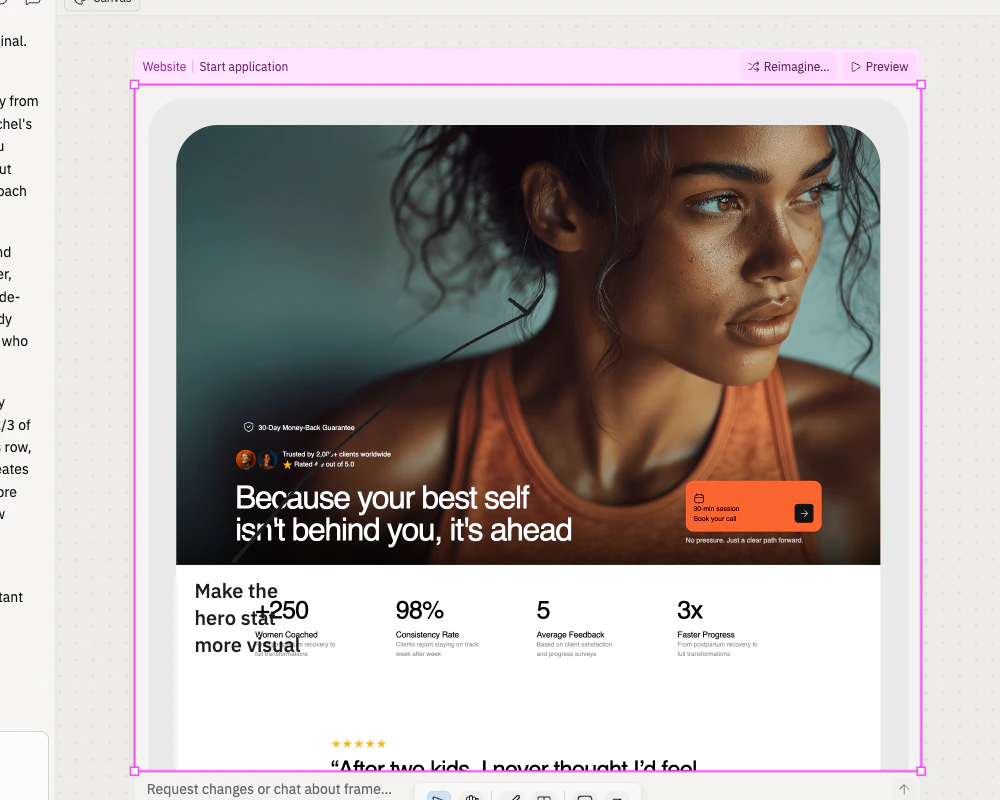
O Canvas transforma o app importado em um quadro de forma livre onde você pode pedir ao Agent layouts alternativos e marcar o design com textos e esboços.
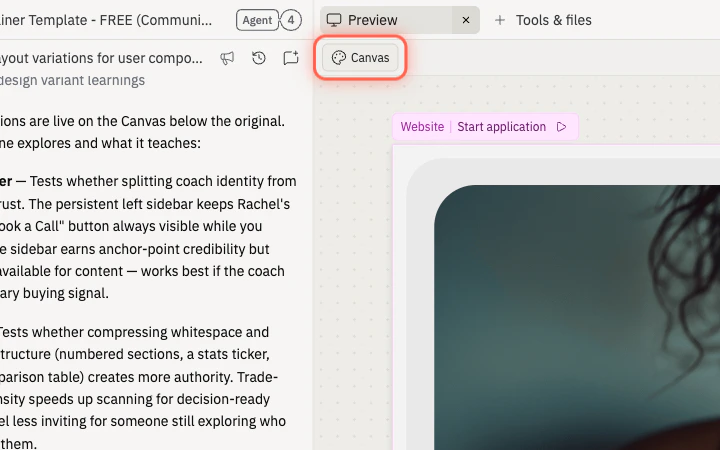
Selecione **Canvas** no cabeçalho do painel do workspace para mudar o painel direito de Preview para Canvas.
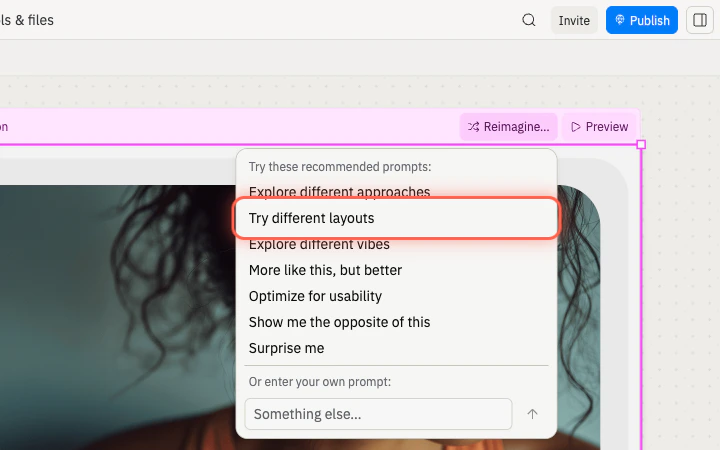
 Clique no seu mockup importado, selecione **Reimaginar** e escolha **Experimentar layouts diferentes**. O Agent sugere layouts alternativos que mantêm o conteúdo mas reorganizam a hierarquia visual.
 Aguarde o Agent gerar as alternativas e depois afaste o zoom para revisá-las ao lado do mockup original.
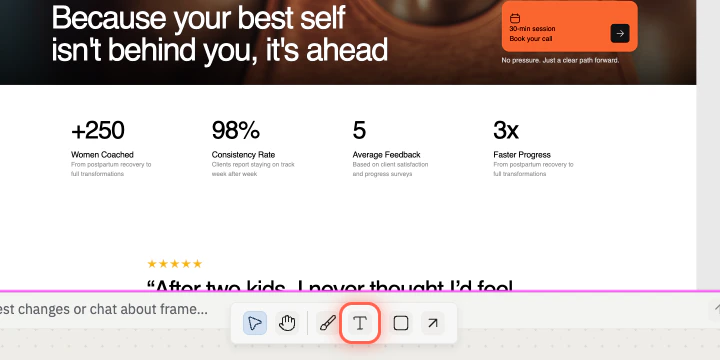
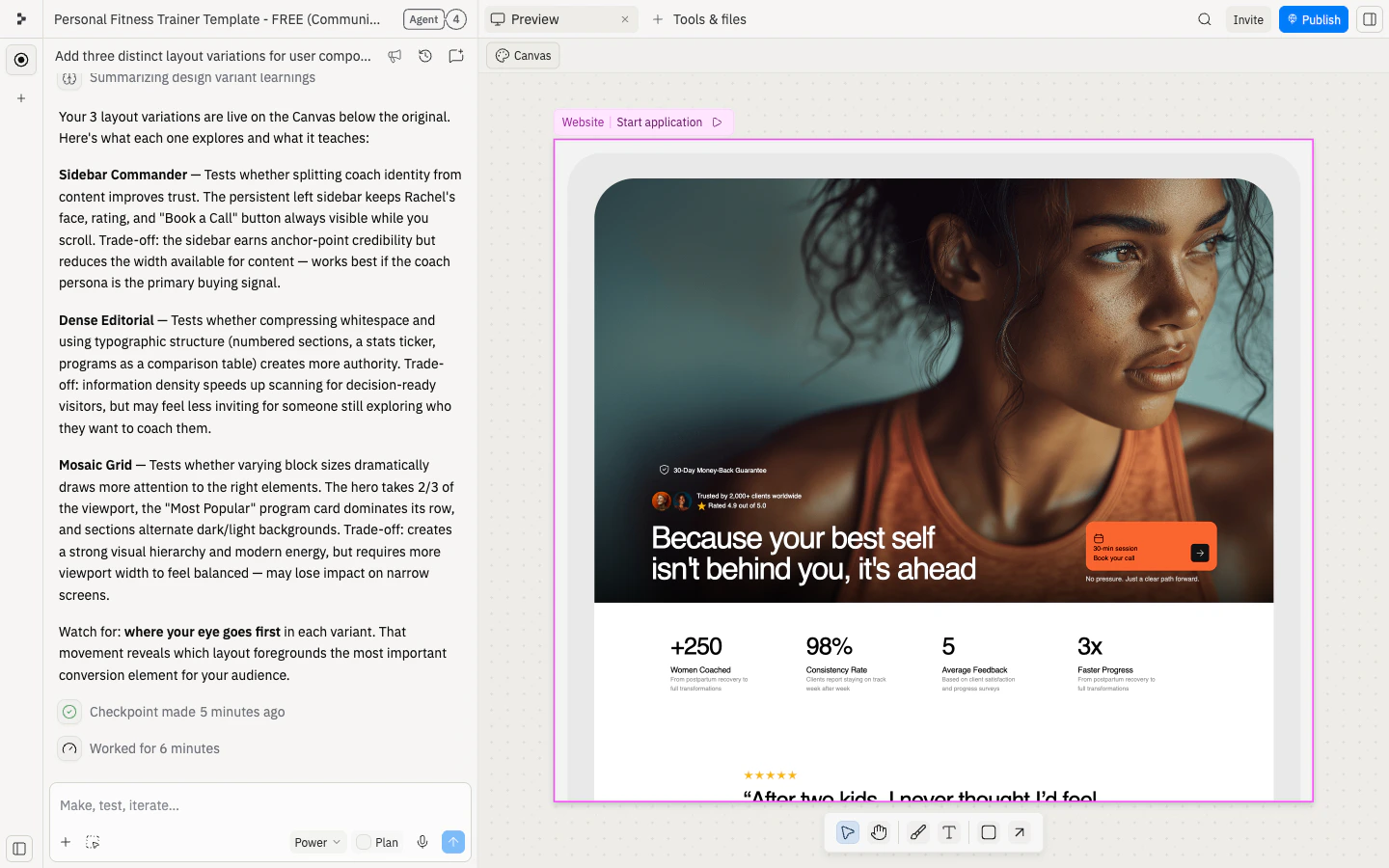 Use **Texto** para adicionar notas no canvas.
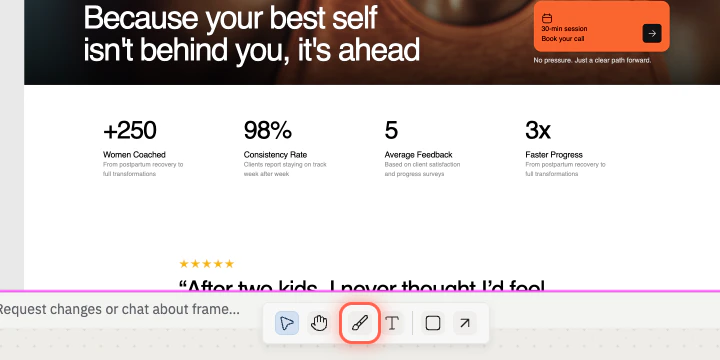
 Use **Desenho** para esboçar setas ou formas que apontem para as partes que você quer alterar.
 Com as notas no lugar, peça ao Agent para aplicar o feedback ao app importado.
 Use minhas anotações do Canvas para refinar o app FitStart importado.
Mantenha o comportamento do formulário de treino sem alterações.
Aplique as notas apenas ao card de progresso, área de meta semanal e espaçamento mobile.
Depois teste que adicionar um treino ainda atualiza a lista de hoje e o total de minutos.
## Use links do Figma no Agent quando necessário
Após a importação, você pode colar links do Figma no chat do Agent quando quiser que o Agent inspecione um frame ou camada específico, extraia dados de design ou compare a implementação com o design.
Um assento Figma Dev ou Full é recomendado para recursos de chat do Agent. Para detalhes, veja [Integração Figma MCP](/pt/references/mcp/figma).
Parabéns por concluir o tutorial! Você transformou um frame do Figma em um app Replit interativo e o refinou em algo que pode compartilhar e testar.
## Próximos passos
Polir pequenos detalhes visuais como texto, cor, espaçamento e imagens.
Compare direções visuais e anote feedback diretamente no design.
Salve dados de formulários para que persistam entre recargas.
Coloque telas privadas atrás de autenticação.
Dê aos revisores uma URL pública para experimentar o app.
Convide colegas de equipe para construir no app importado juntos.
## Relacionado
* [Integração Figma MCP](/pt/references/mcp/figma)
* [Canvas](/pt/learn/projects-and-artifacts/canvas)
* [Editor Visual](/pt/learn/design/visual-editor)
## Créditos
O design de exemplo usado neste guia é o [Personal Fitness Trainer Template](https://www.figma.com/community/file/1569006333493544411) na Comunidade Figma.