> ## Documentation Index
> Fetch the complete documentation index at: https://docs.replit.com/llms.txt
> Use this file to discover all available pages before exploring further.
# Gerenciando Seus Gastos
> Controle custos de IA e monitore os gastos com limites de uso, orçamentos, Modo de Planejamento e modos do Agent. Aprenda estratégias para otimizar seu uso do Replit e reduzir o consumo desnecessário de tokens.
export const CreditPackTable = () =>
| Credit Pack |
Price |
Discount |
| $100 credits |
$100 |
— |
| $300 credits |
$290 |
$10 off |
| $500 credits |
$480 |
$20 off |
| $1,000 credits |
$950 |
$50 off |
;
export const OrganizationBudgetIncrement = '$500';
Você pode controlar seus custos no Replit usando controles de orçamento integrados, otimizando como você trabalha com o [Agent de IA](/references/agent/overview), comprando pacotes de créditos e monitorando seus padrões de uso. Saiba mais sobre [cobrança de IA](/billing/ai-billing).
## Otimizar custos de IA
Recursos de IA como o [Agent](/references/agent/overview) são ferramentas poderosas, mas o uso estratégico pode ajudá-lo a maximizar o valor enquanto controla os custos. Aqui estão formas eficazes de reduzir os gastos com IA.
### Use o Modo de Planejamento para colaboração econômica
O [Modo de Planejamento](/references/agent/plan-mode) é uma das formas mais eficazes de economizar nos custos de IA. Quando você ativa o Modo de Planejamento, o Agent cria um plano detalhado sem fazer nenhuma alteração no código. Essa abordagem oferece vários benefícios de custo:
* **Converse antes de se comprometer**: Discuta e refine a abordagem com o Agent antes que qualquer trabalho comece
* **Menor custo de tokens**: As conversas de planejamento usam menos tokens do que a geração e edição de código
* **Precisão direcionada**: Revise e ajuste o plano para garantir que o Agent trabalhe apenas no que importa
* **Refinamento iterativo**: Acerte o escopo antes de gastar tokens na implementação
Use o [Modo de Planejamento](/references/agent/plan-mode) quando estiver explorando soluções, refinando requisitos ou quiser entender a abordagem antes da implementação.
### Controle custos com modos do Agent
Os [modos do Agent](/references/agent/agent-modes) permitem escolher entre custo e capacidade:
* **Lite**: modelos leves para edições pequenas e bem delimitadas.
* **Economy**: menos créditos por tarefa — um bom padrão para builds do dia a dia.
* **Power**: os modelos mais capazes para trabalhos complexos, com Turbo opcional para execuções mais rápidas (maior custo).
O Agent revisa seu próprio código automaticamente enquanto constrói, detectando erros e reduzindo retrabalho custoso — não há configuração para ativar ou desativar. Para manter mais controle sobre o que você gasta, defina o escopo do trabalho primeiro com o Modo de Planejamento:
* **Revise antes da execução**: Veja o que o Agent planeja fazer antes de fazer alterações.
* **Aprovação seletiva**: Aprove as alterações que se encaixam nos seus objetivos e ignore o restante.
Combine o [Modo de Planejamento](/references/agent/plan-mode) com o [modo Economy](/references/agent/agent-modes) para máximo controle de custos. Planeje primeiro, depois aprove as alterações passo a passo.
## Comprar pacotes de créditos
Se você tem um plano Core ou Pro e precisa de créditos adicionais além da sua cota de assinatura mensal, pode comprar pacotes de créditos em **Configurações** → **Uso da conta** → **Créditos** → **Comprar pacote de créditos**. Os pacotes de créditos têm descontos quando você compra quantidades maiores, tornando-os ideais para cobrir picos temporários de uso ou se preparar para projetos maiores.
### Pacotes de créditos disponíveis
Os pacotes de créditos estão disponíveis em quatro tamanhos, com descontos crescentes em compras maiores:
### Como os pacotes de créditos funcionam
* **Local de compra**: Disponível em **Configurações** → **Uso da conta** → **Créditos** → **Comprar pacote de créditos** para clientes dos planos Core e Pro
* **Validade**: Os pacotes de créditos expiram seis meses após a data de compra
* **Sem renovação**: Os pacotes de créditos não são renovados automaticamente
* **Sem transferência**: Créditos não utilizados de um pacote não são transferidos após a expiração
* **Uso automático**: Os créditos são usados automaticamente do pacote que expira primeiro, ajudando você a maximizar o valor das suas compras
Seus limites de uso e orçamentos se aplicarão ao uso após você utilizar todos os pacotes de créditos que tiver. Se quiser limitar seu uso apenas aos créditos comprados no seu pacote, defina os limites como \$0,01.
## Configurar limites e orçamentos
Você pode estabelecer limites de uso mensais e orçamentos para todos os serviços de cobrança baseada em uso para monitorar e controlar seus custos.
### Limites de uso
Os limites de uso restringem seus gastos além dos seus créditos mensais. Quando você atinge seu limite, os serviços baseados em uso são bloqueados até o próximo ciclo de cobrança ou até você aumentar o limite.
Para contas Core, abra **Configurações** → **Conta** → **Cobrança** para configurar um limite de uso. Para organizações, você pode definir seu limite de uso pela [página de uso](https://replit.com/usage) selecionando **Gerenciar** em **Total de uso**.
### Limite de desligamento de serviço
Quando este limite é atingido, os serviços serão suspensos até que o orçamento seja aumentado ou o próximo ciclo de cobrança comece. Isso ajuda a evitar cobranças extras.
Para contas Core, abra **Configurações** → **Conta** → **Cobrança** para configurar um limite de desligamento de serviço.
### Orçamentos de organização
Para organizações, você pode definir seu orçamento de uso na [página de configurações](https://replit.com/t/replit/settings/billing). Os orçamentos devem estar em incrementos de {OrganizationBudgetIncrement}.
Você deve ter permissões de administrador ou proprietário da organização para ativar um limite de uso mensal. Se não tiver acesso, entre em contato com o proprietário da sua organização.
### Limites de gasto por usuário
Administradores Enterprise podem dar a membros individuais um limite de gasto diferente do padrão do workspace. Use isso para conceder a usuários avançados um limite maior ou para restringir o gasto de um único membro sem alterar o restante do workspace.
No seu workspace Enterprise, abra a [página de uso](https://replit.com/usage). A tabela **Usuários do Agent** lista todos os membros do seu workspace juntamente com seu uso atual.
Encontre o membro que deseja ajustar e selecione o ícone de edição na coluna **Limite de uso**. O diálogo mostra o padrão do workspace, qualquer limite de grupo aplicável e um campo para o novo limite por usuário.
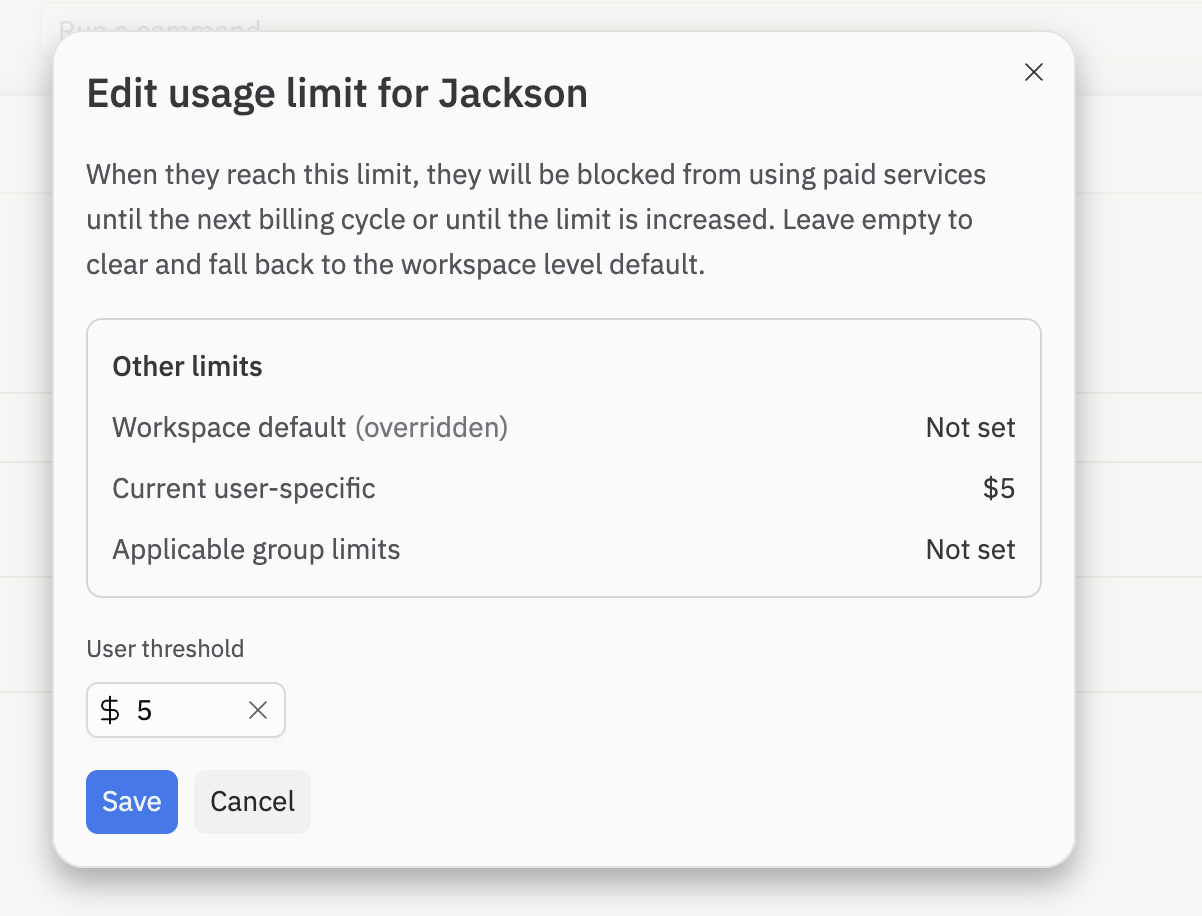 Digite o novo limite e selecione **Salvar**. A substituição entra em vigor imediatamente e o novo valor aparece na coluna **Limite de uso**. Para remover uma substituição posteriormente, limpe o campo e salve. O membro então retorna ao limite de grupo ou workspace mais específico que se aplica a ele.
Os limites de gasto por usuário estão disponíveis no plano Enterprise. Membros atribuídos a um [grupo personalizado](/teams/identity-and-access-management/groups-and-permissions) herdam o limite desse grupo, a menos que uma substituição individual seja definida. As substituições por usuário sempre têm precedência sobre os padrões de grupo e workspace.
### Controles administrativos da organização
Os administradores da organização podem gerenciar o acesso a modelos de IA e integrações nas [configurações de cobrança da organização](https://replit.com/t/replit/settings/billing).
**Desativar integrações externas de modelos de IA**
Ative esta configuração para bloquear todos os usuários da organização de usar integrações externas de modelos de IA (como OpenAI, Anthropic, xAI e Perplexity por meio dos conectores gerenciados pelo Replit).
Ative esta configuração para bloquear todos os usuários da organização de usar integrações de IA gerenciadas pelo Replit.
Digite o novo limite e selecione **Salvar**. A substituição entra em vigor imediatamente e o novo valor aparece na coluna **Limite de uso**. Para remover uma substituição posteriormente, limpe o campo e salve. O membro então retorna ao limite de grupo ou workspace mais específico que se aplica a ele.
Os limites de gasto por usuário estão disponíveis no plano Enterprise. Membros atribuídos a um [grupo personalizado](/teams/identity-and-access-management/groups-and-permissions) herdam o limite desse grupo, a menos que uma substituição individual seja definida. As substituições por usuário sempre têm precedência sobre os padrões de grupo e workspace.
### Controles administrativos da organização
Os administradores da organização podem gerenciar o acesso a modelos de IA e integrações nas [configurações de cobrança da organização](https://replit.com/t/replit/settings/billing).
**Desativar integrações externas de modelos de IA**
Ative esta configuração para bloquear todos os usuários da organização de usar integrações externas de modelos de IA (como OpenAI, Anthropic, xAI e Perplexity por meio dos conectores gerenciados pelo Replit).
Ative esta configuração para bloquear todos os usuários da organização de usar integrações de IA gerenciadas pelo Replit.