> ## Documentation Index
> Fetch the complete documentation index at: https://docs.replit.com/llms.txt
> Use this file to discover all available pages before exploring further.
# 2026년 8월 21일
> 읽는 시간 3분
## 새로운 기능
* [Free Mode에서 작업하기](#work-in-free-mode)
* [Conversation으로 시작하기](#start-with-conversations)
* [Routine으로 반복 작업 자동화하기](#automate-recurring-work-with-routines)
* [작업 중에 Agent 조정하기](#steer-agent-while-working)
* [Skill 공유 및 가져오기](#share-and-import-skills)
* [Workspace 전반에서 Agent 모델 관리하기](#control-agent-models-across-workspaces)
* [블랙박스 침투 테스트 실행하기](#run-black-box-pen-tests)
## Agent
### Free Mode에서 작업하기
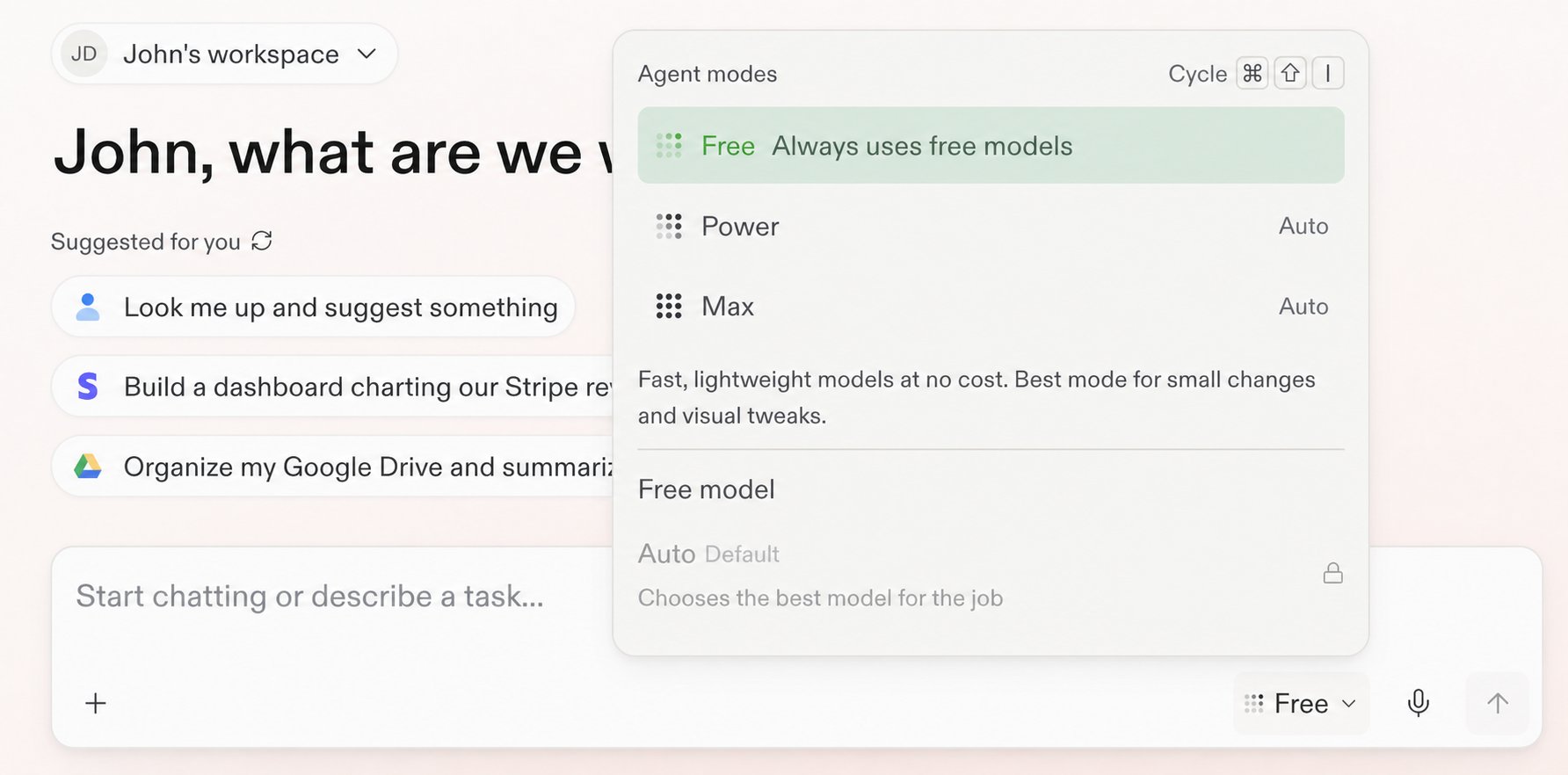
Free Mode를 사용하면 Power Mode나 Max Mode 크레딧을 사용하지 않고도 채팅하고, 아이디어를 탐색하고, 만들고, 빌드할 수 있습니다. Free Mode는 Auto를 사용해 모델을 선택하며, 한도는 플랜에 따라 다릅니다. 남은 허용량과 재설정 시점을 확인하려면 **Settings** > **Usage**를 확인하세요.
 [Free Mode를 최대한 활용하는 방법](/ko/chat/free-mode)을 알아보세요.
### Conversation으로 시작하기
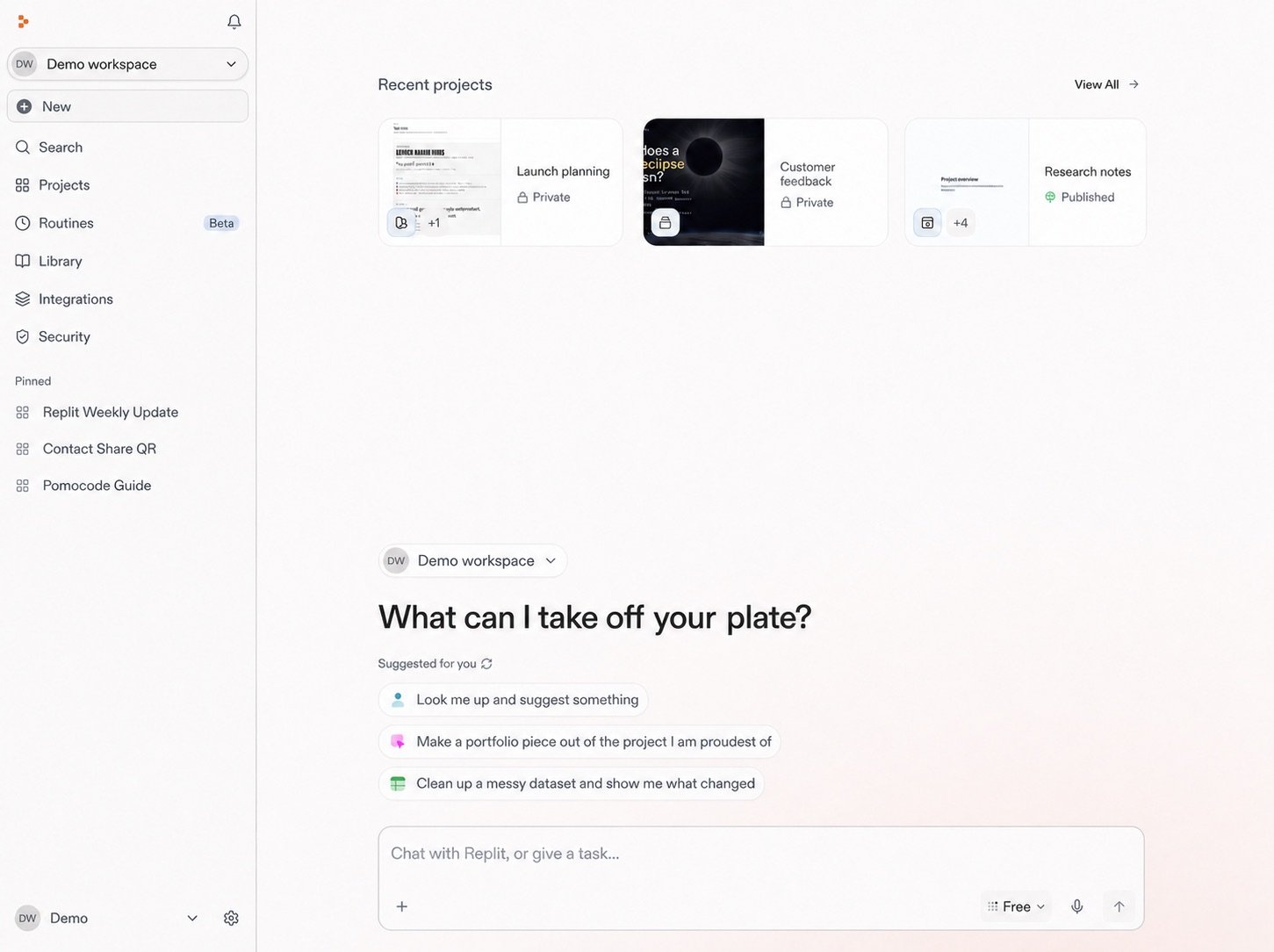
비공개 Conversation에서 시작해 질문하고, 정보를 탐색하고, 컨텍스트를 첨부하고, Routine을 실행하거나 원하는 결과를 설명하세요. 작업이 상당해지면 Replit에 Conversation을 Project로 전환하도록 요청하세요. 컨텍스트와 파일은 그대로 이어집니다.
[Free Mode를 최대한 활용하는 방법](/ko/chat/free-mode)을 알아보세요.
### Conversation으로 시작하기
비공개 Conversation에서 시작해 질문하고, 정보를 탐색하고, 컨텍스트를 첨부하고, Routine을 실행하거나 원하는 결과를 설명하세요. 작업이 상당해지면 Replit에 Conversation을 Project로 전환하도록 요청하세요. 컨텍스트와 파일은 그대로 이어집니다.
 [Conversations](/ko/chat/conversations)에 대해 자세히 알아보세요.
### Routine으로 반복 작업 자동화하기
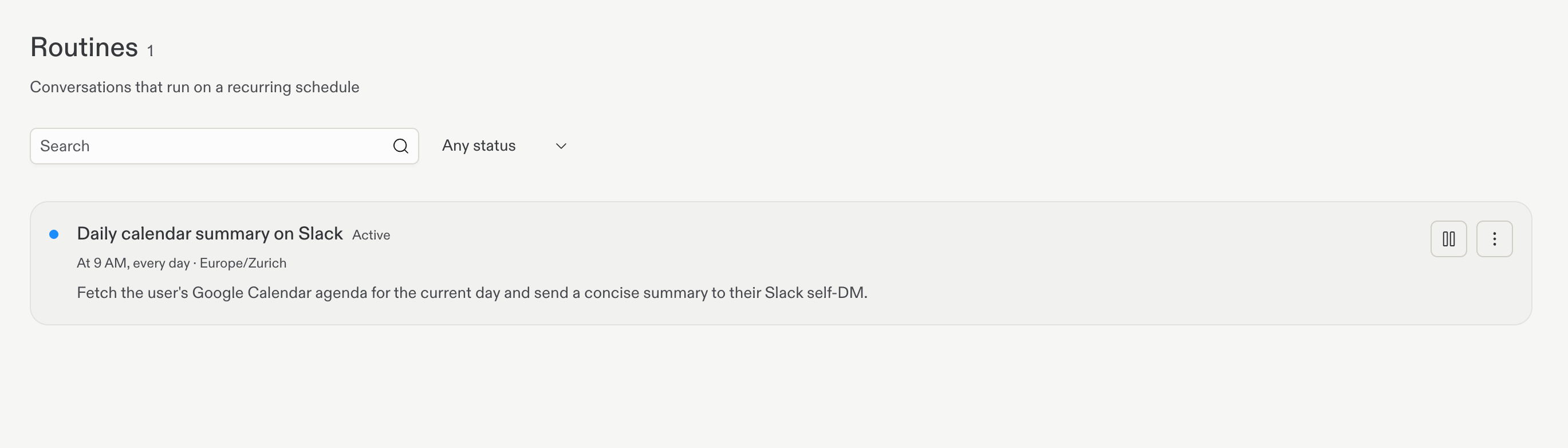
Replit이 Conversation 안에서 작업을 반복하도록 예약하세요. 각 결과는 동일한 Conversation으로 돌아오며, 여기서 검토하고 계속 작업할 수 있습니다. Routine은 Power Mode 또는 Max Mode에서 실행되며 실행마다 예산이 필요합니다.
[Conversations](/ko/chat/conversations)에 대해 자세히 알아보세요.
### Routine으로 반복 작업 자동화하기
Replit이 Conversation 안에서 작업을 반복하도록 예약하세요. 각 결과는 동일한 Conversation으로 돌아오며, 여기서 검토하고 계속 작업할 수 있습니다. Routine은 Power Mode 또는 Max Mode에서 실행되며 실행마다 예산이 필요합니다.
 [Routines](/ko/chat/routines)에 대해 자세히 알아보세요.
### 작업 중에 Agent 조정하기
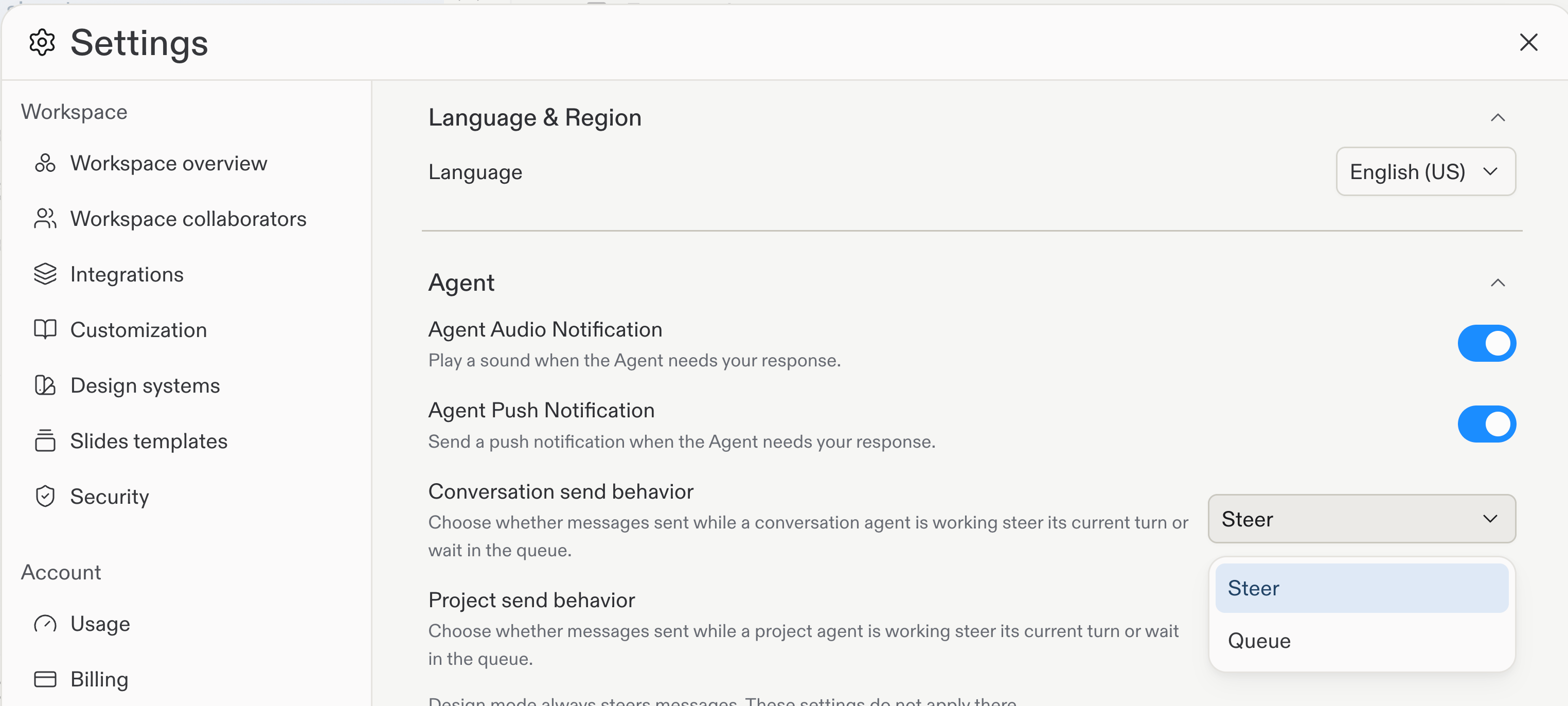
Agent가 작업하는 동안 후속 메시지를 보내 활성 턴에 새로운 컨텍스트를 추가하세요. Steer는 Conversation과 Project의 기본 동작이며, **Settings** > **Personalization**에서 각 환경설정을 Queue로 변경할 수 있습니다. 한 메시지에 대해서만 반대 동작을 사용하려면 Mac에서는 `Cmd+Enter`를, Windows와 Linux에서는 `Ctrl+Enter`를 누르세요.
[Routines](/ko/chat/routines)에 대해 자세히 알아보세요.
### 작업 중에 Agent 조정하기
Agent가 작업하는 동안 후속 메시지를 보내 활성 턴에 새로운 컨텍스트를 추가하세요. Steer는 Conversation과 Project의 기본 동작이며, **Settings** > **Personalization**에서 각 환경설정을 Queue로 변경할 수 있습니다. 한 메시지에 대해서만 반대 동작을 사용하려면 Mac에서는 `Cmd+Enter`를, Windows와 Linux에서는 `Ctrl+Enter`를 누르세요.
 [후속 메시지 조정 또는 대기열에 추가하기](/ko/features/agent/steer-and-queue-messages)에 대해 자세히 알아보세요.
### GitHub에서 Skill 가져오기
공개 GitHub 저장소, 폴더, 또는 파일 URL에서 Skill을 가져온 다음, 추가하기 전에 Skill 파일을 미리 볼 수 있습니다. 저장된 Project Skill은 **Required**, **Available**, **No access** 멤버 액세스 수준도 지원합니다.
[후속 메시지 조정 또는 대기열에 추가하기](/ko/features/agent/steer-and-queue-messages)에 대해 자세히 알아보세요.
### GitHub에서 Skill 가져오기
공개 GitHub 저장소, 폴더, 또는 파일 URL에서 Skill을 가져온 다음, 추가하기 전에 Skill 파일을 미리 볼 수 있습니다. 저장된 Project Skill은 **Required**, **Available**, **No access** 멤버 액세스 수준도 지원합니다.
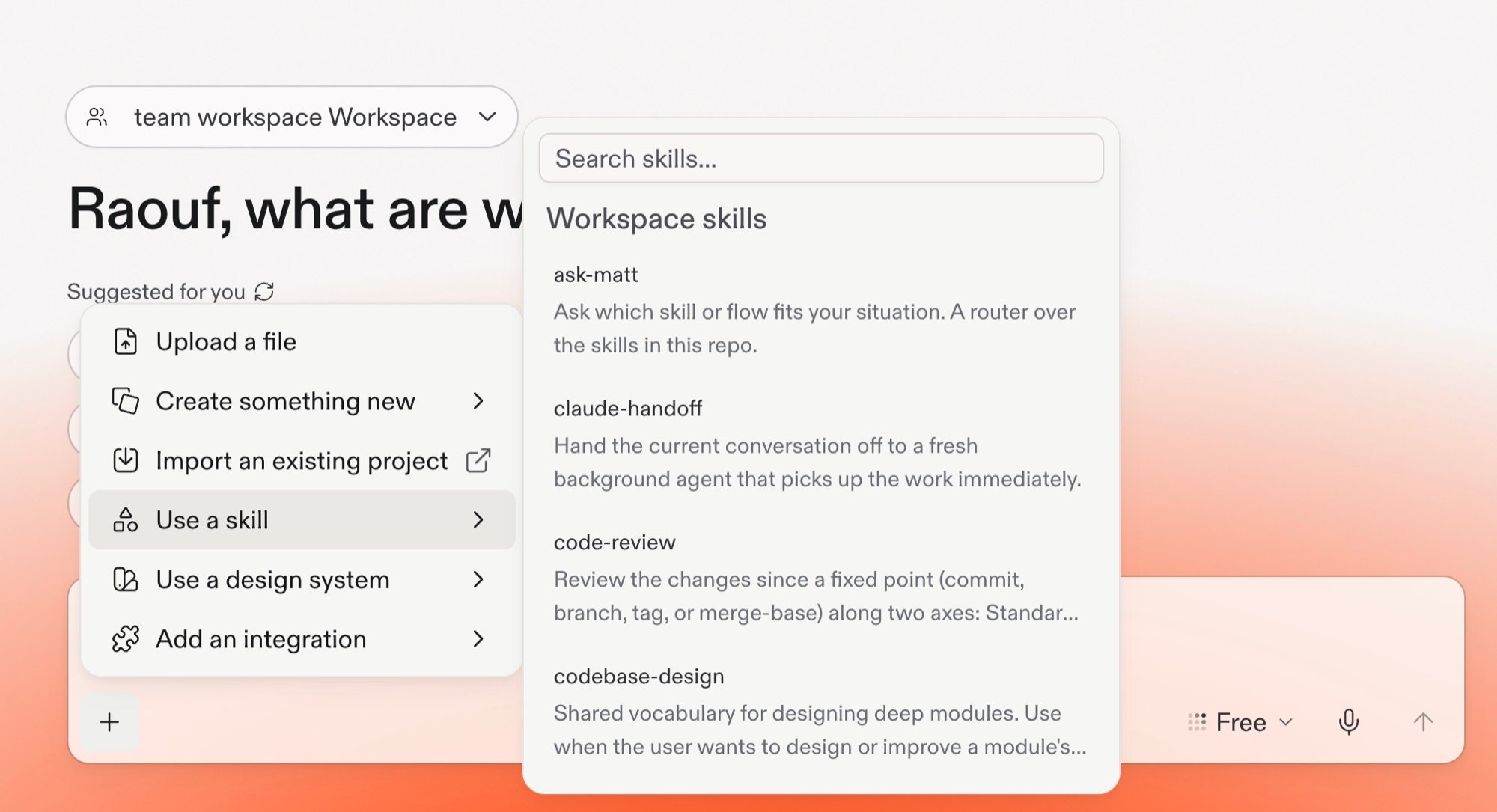 [Agent Skill 공유 및 가져오기](/ko/features/agent/skills#share-project-skills)에 대해 자세히 알아보세요.
## 팀 및 엔터프라이즈
### Workspace 전반에서 Agent 모델 관리하기
Enterprise 계정 관리자는 각 모델 제공업체에 대한 계정 정책을 설정한 다음, 개별 Workspace에서 사용할 수 있는 모델을 선택할 수 있습니다. 조직의 정책에 맞게 **Enable all**, **Enable selected**, **Disabled** 중에서 선택하세요.
[Agent Skill 공유 및 가져오기](/ko/features/agent/skills#share-project-skills)에 대해 자세히 알아보세요.
## 팀 및 엔터프라이즈
### Workspace 전반에서 Agent 모델 관리하기
Enterprise 계정 관리자는 각 모델 제공업체에 대한 계정 정책을 설정한 다음, 개별 Workspace에서 사용할 수 있는 모델을 선택할 수 있습니다. 조직의 정책에 맞게 **Enable all**, **Enable selected**, **Disabled** 중에서 선택하세요.
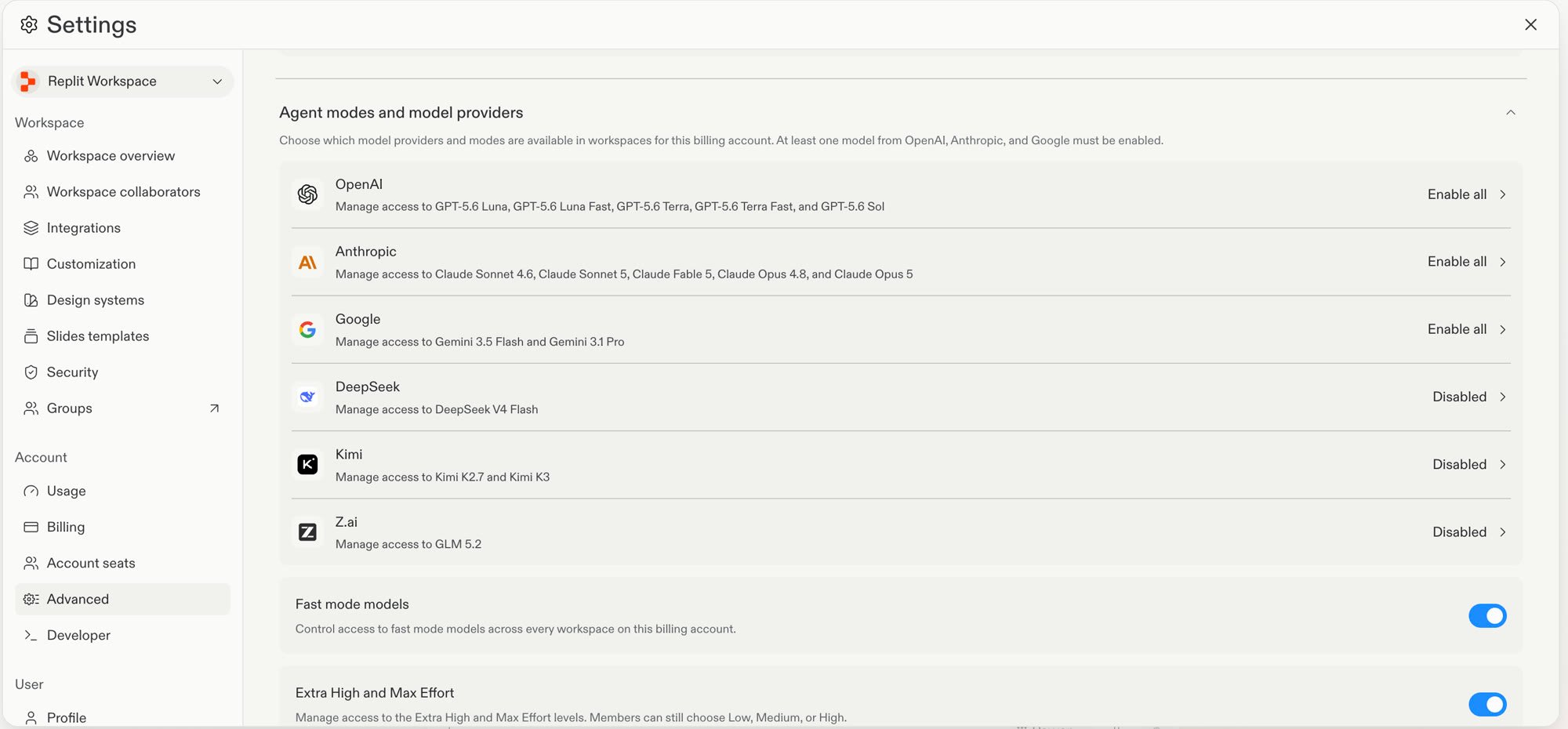 [Enterprise 모델 컨트롤](/ko/features/collaboration/enterprise-model-controls)에 대해 자세히 알아보세요.
## 플랫폼
### 블랙박스 침투 테스트 실행하기
Level 3 보안 스캔을 실행해 세 가지 검사를 결합하세요. 무료 종속성 및 패키지 검사, 소스 코드에 대한 Agent 정적 분석, 라이브 Preview에 대한 외부 블랙박스 테스트를 실행합니다. Replit은 소스 코드 검토와 외부 테스트를 동시에 실행합니다.
[Enterprise 모델 컨트롤](/ko/features/collaboration/enterprise-model-controls)에 대해 자세히 알아보세요.
## 플랫폼
### 블랙박스 침투 테스트 실행하기
Level 3 보안 스캔을 실행해 세 가지 검사를 결합하세요. 무료 종속성 및 패키지 검사, 소스 코드에 대한 Agent 정적 분석, 라이브 Preview에 대한 외부 블랙박스 테스트를 실행합니다. Replit은 소스 코드 검토와 외부 테스트를 동시에 실행합니다.
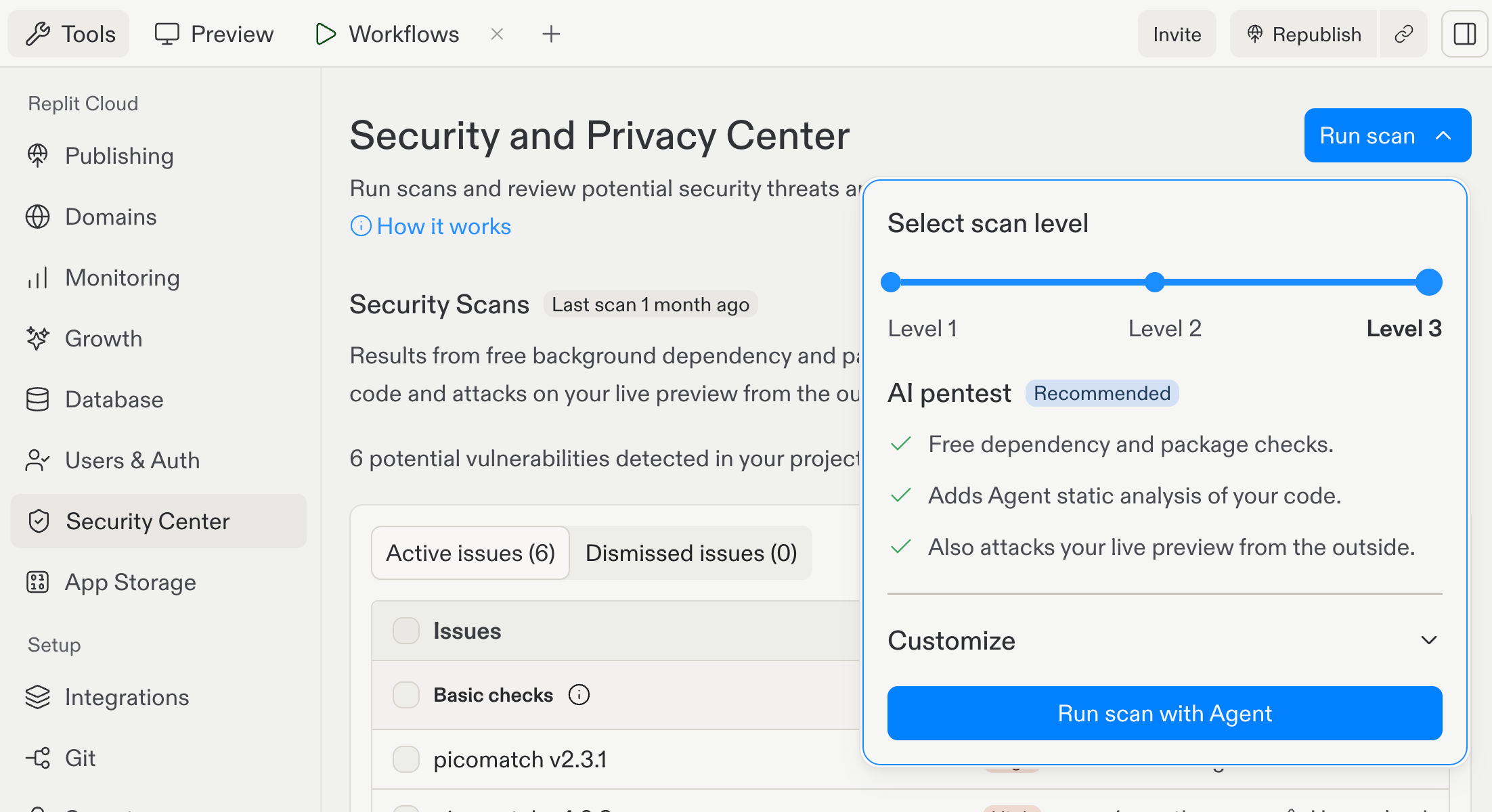 [블랙박스 침투 테스트](/ko/features/security/black-box-pen-tests)에 대해 자세히 알아보세요.