> ## Documentation Index
> Fetch the complete documentation index at: https://docs.replit.com/llms.txt
> Use this file to discover all available pages before exploring further.
# June 12, 2026
> 3분 읽기
## 새로운 기능
* [워크스페이스 지침 및 스킬로 Agent 맞춤 설정](#customize-agent-with-workspace-instructions-and-skills)
* [Package Firewall로 악성 패키지 차단](#block-malicious-packages-with-package-firewall)
* [더 빠른 슬라이드 가져오기 및 내보내기](#faster-slide-import-and-export)
* [Canvas에서 미디어 생성 시 시각적 참고 자료 추가](#add-visual-references-when-you-generate-media-on-canvas)
* [받은 편지함에 도달하는 프로덕션 알림 선택](#choose-which-production-alerts-reach-your-inbox)
## Agent
### 워크스페이스 지침 및 스킬로 Agent 맞춤 설정
이제 팀이 작동하는 방식을 Agent에게 한 번 가르치면 모든 곳에 적용할 수 있습니다. 모든 프로젝트에서 Agent가 따르는 **커스텀 지침**을 설정하고, 특정 작업을 위해 Agent가 필요할 때 로드하는 재사용 가능한 **스킬**을 만드세요. 두 가지 모두 **워크스페이스 설정** > **맞춤 설정**에서 관리합니다.
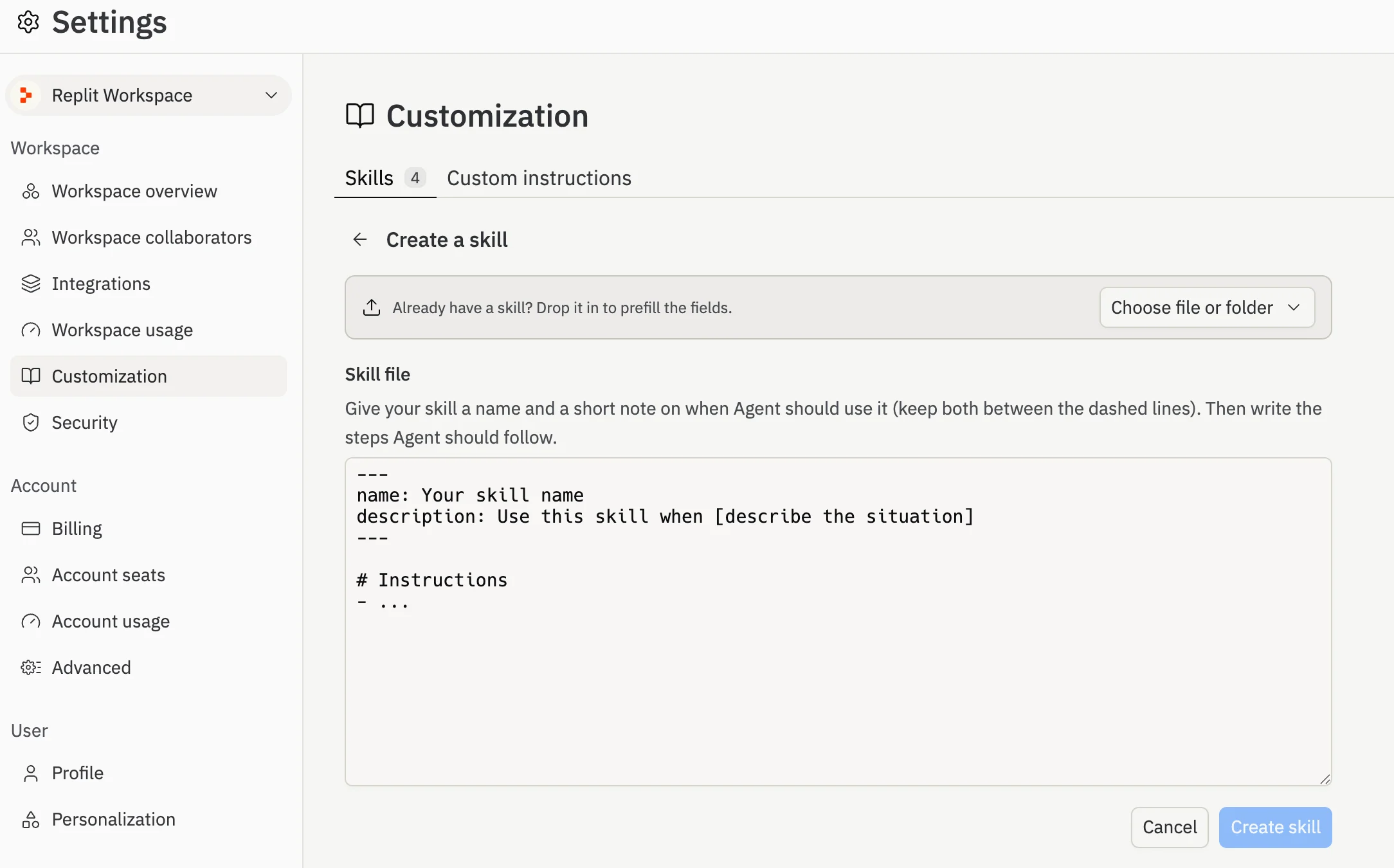 [Agent 맞춤 설정](/references/agent/agent-customization)에 대해 자세히 알아보세요.
## 플랫폼
### Package Firewall로 악성 패키지 차단
Replit은 이제 악성 및 손상된 소프트웨어 패키지가 앱에 도달하기 전에 차단합니다. Package Firewall은 일반적인 패키지 관리자를 통한 모든 설치를 확인하고 유해한 종속성을 자동으로 차단합니다. 기본적으로 활성화되어 있으며, 무언가가 차단되면 Agent는 더 안전한 대안을 사용하도록 계획을 조정합니다.
[Agent 맞춤 설정](/references/agent/agent-customization)에 대해 자세히 알아보세요.
## 플랫폼
### Package Firewall로 악성 패키지 차단
Replit은 이제 악성 및 손상된 소프트웨어 패키지가 앱에 도달하기 전에 차단합니다. Package Firewall은 일반적인 패키지 관리자를 통한 모든 설치를 확인하고 유해한 종속성을 자동으로 차단합니다. 기본적으로 활성화되어 있으며, 무언가가 차단되면 Agent는 더 안전한 대안을 사용하도록 계획을 조정합니다.
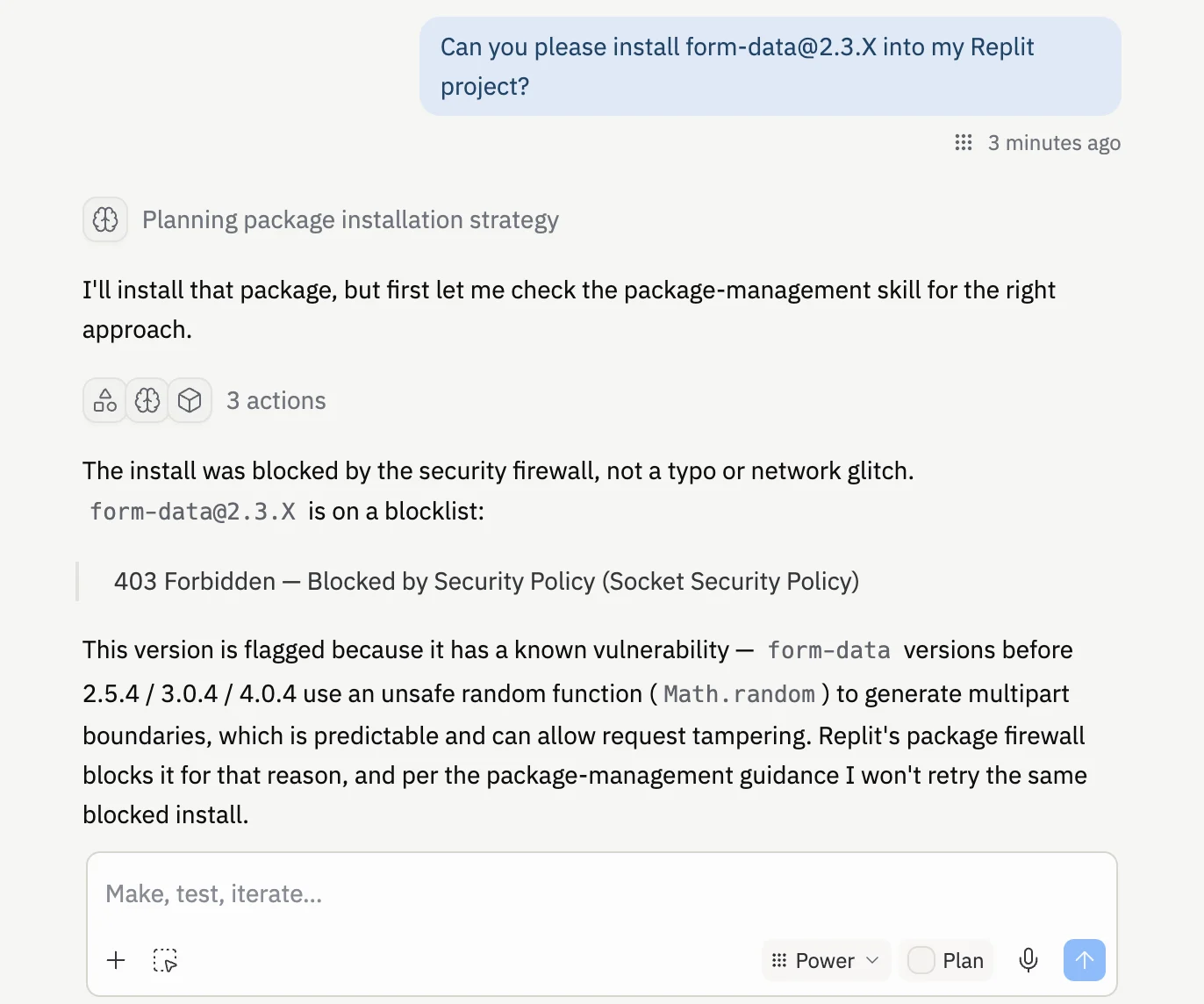 [Package Firewall](/references/security/package-firewall)에 대해 자세히 알아보세요.
## 워크스페이스
### 더 빠른 슬라이드 가져오기 및 내보내기
PowerPoint 및 Google Slides 내보내기가 3\~10배 빨라졌으며, 사진이 많은 대형 덱은 더 이상 과도하게 큰 PDF 파일을 생성하지 않고, 한 번의 선택으로 Google Slides 내보내기로 바로 이동할 수 있습니다.
[Package Firewall](/references/security/package-firewall)에 대해 자세히 알아보세요.
## 워크스페이스
### 더 빠른 슬라이드 가져오기 및 내보내기
PowerPoint 및 Google Slides 내보내기가 3\~10배 빨라졌으며, 사진이 많은 대형 덱은 더 이상 과도하게 큰 PDF 파일을 생성하지 않고, 한 번의 선택으로 Google Slides 내보내기로 바로 이동할 수 있습니다.
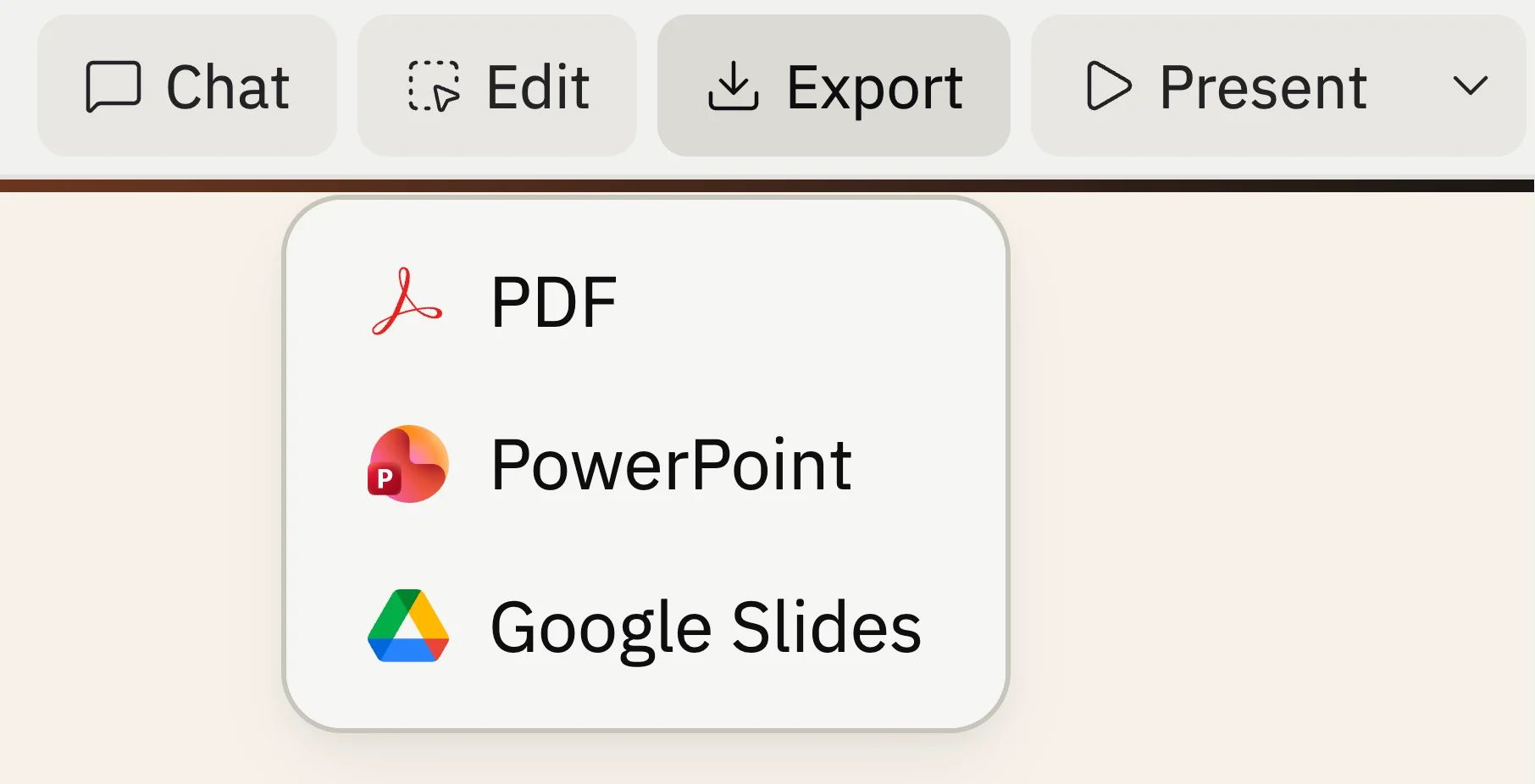 [슬라이드 덱 내보내기](/references/artifact-types/slide-decks#exporting)에 대해 자세히 알아보세요.
### Canvas에서 미디어 생성 시 시각적 참고 자료 추가
Canvas에서 이미지, 동영상 또는 벡터 그래픽을 생성할 때 이제 보드에 이미 있는 항목을 시각적 참고 자료로 첨부할 수 있습니다. 프레임, 메모 또는 이미지를 선택하면 Agent가 이를 결과 안내에 사용하므로 생성된 미디어가 프로젝트의 모양과 일치합니다.
[슬라이드 덱 내보내기](/references/artifact-types/slide-decks#exporting)에 대해 자세히 알아보세요.
### Canvas에서 미디어 생성 시 시각적 참고 자료 추가
Canvas에서 이미지, 동영상 또는 벡터 그래픽을 생성할 때 이제 보드에 이미 있는 항목을 시각적 참고 자료로 첨부할 수 있습니다. 프레임, 메모 또는 이미지를 선택하면 Agent가 이를 결과 안내에 사용하므로 생성된 미디어가 프로젝트의 모양과 일치합니다.
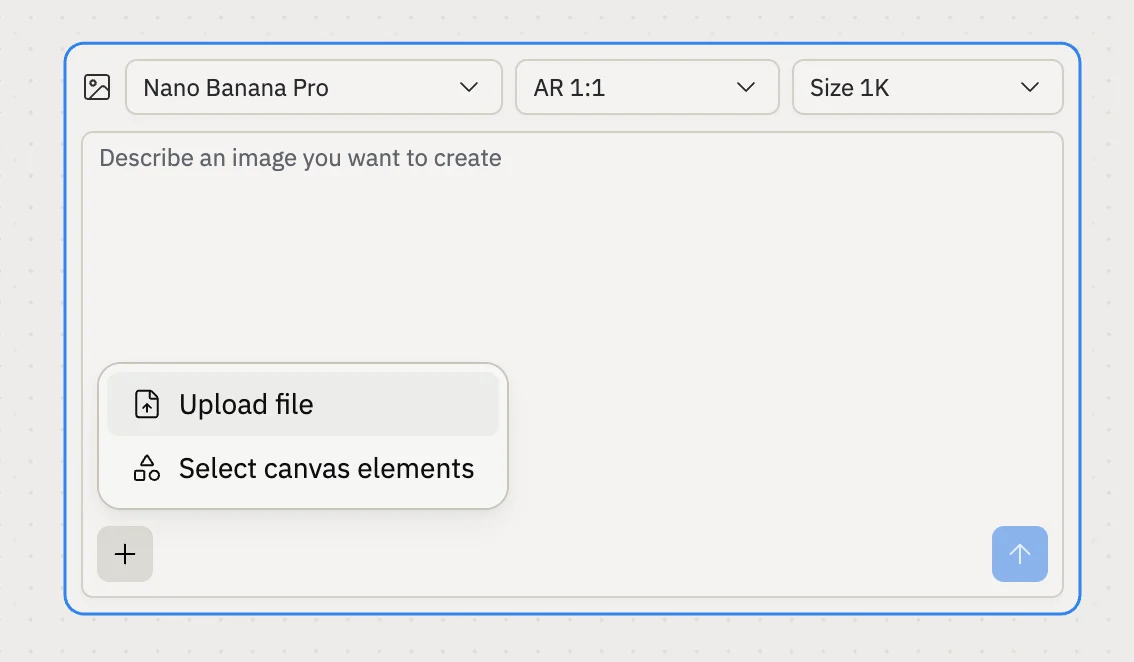 ChatGPT Images 2.0은 현재 업로드를 지원하지 않습니다. 시각적 참고 자료를 첨부하려면 예를 들어 Nano Banana Pro로 모델을 전환하세요.
[Canvas에서 미디어 생성](/references/design/toolbar#generate)에 대해 자세히 알아보세요.
## 보안
### 받은 편지함에 도달하는 프로덕션 알림 선택
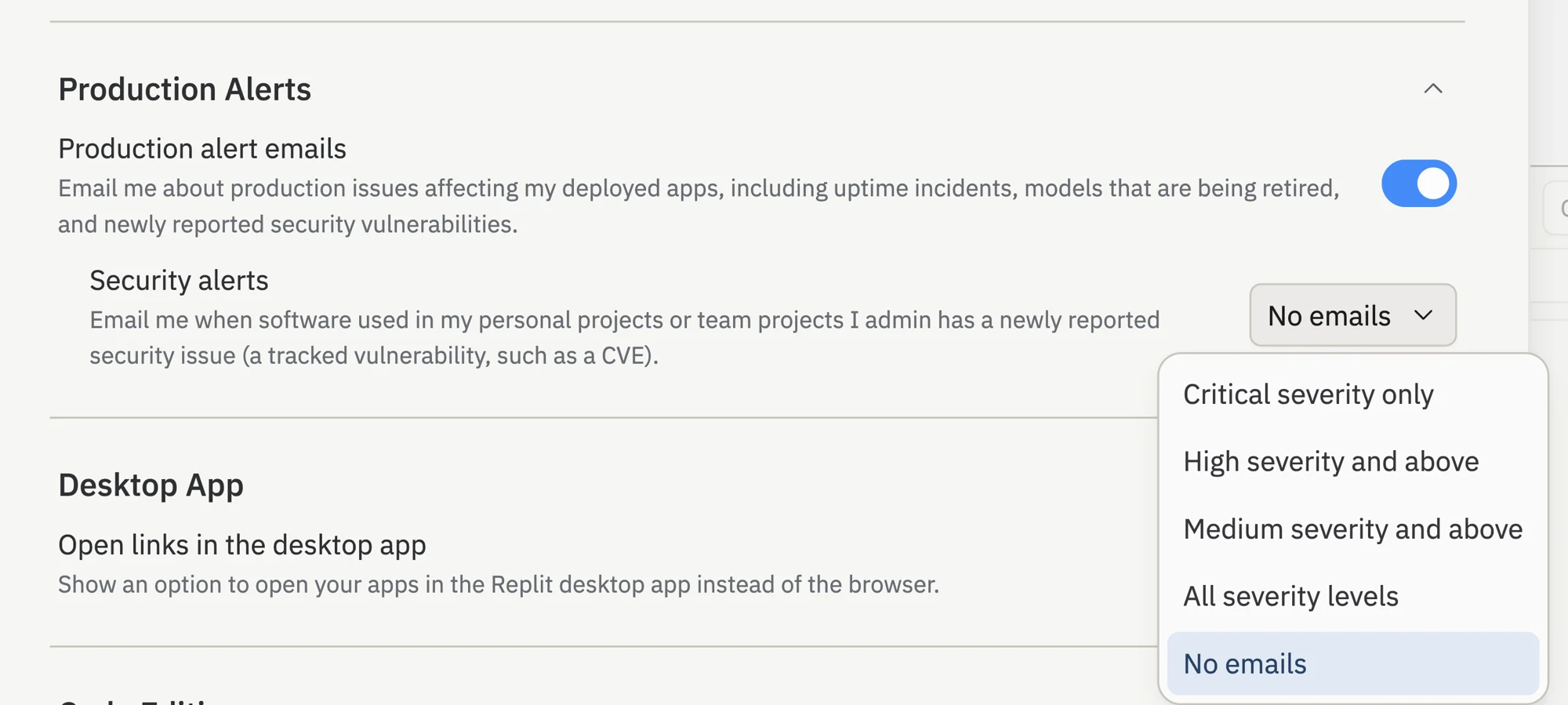
이제 다른 이메일과 별도로 프로덕션 알림을 제어합니다. 새로운 **프로덕션 알림** 설정은 Replit이 업타임 사고, 종속성의 보안 취약성 및 언어 모델 업데이트에 대해 이메일을 보낼지 여부를 결정합니다. 게시된 앱이 구식 모델을 사용하는 경우 Replit은 한 번의 검토로 업그레이드할 수 있도록 초안 작업도 준비합니다.
ChatGPT Images 2.0은 현재 업로드를 지원하지 않습니다. 시각적 참고 자료를 첨부하려면 예를 들어 Nano Banana Pro로 모델을 전환하세요.
[Canvas에서 미디어 생성](/references/design/toolbar#generate)에 대해 자세히 알아보세요.
## 보안
### 받은 편지함에 도달하는 프로덕션 알림 선택
이제 다른 이메일과 별도로 프로덕션 알림을 제어합니다. 새로운 **프로덕션 알림** 설정은 Replit이 업타임 사고, 종속성의 보안 취약성 및 언어 모델 업데이트에 대해 이메일을 보낼지 여부를 결정합니다. 게시된 앱이 구식 모델을 사용하는 경우 Replit은 한 번의 검토로 업그레이드할 수 있도록 초안 작업도 준비합니다.
 [알림 설정](/references/editor/user-settings#notifications)에 대해 자세히 알아보세요.