> ## Documentation Index
> Fetch the complete documentation index at: https://docs.replit.com/llms.txt
> Use this file to discover all available pages before exploring further.
# 표준화
> 재사용 가능한 스킬, 저장된 선호도, 워크스페이스 전체 지침, 일관된 디자인 시스템으로 조직이 빌드하는 방식을 표준화하세요.
조직은 **스킬**, **메모리**, **지침**을 통해 애플리케이션을 개발하는 방식을 표준화하고, **디자인 시스템**을 통해 애플리케이션 디자인의 일관성을 유지할 수 있습니다.
재사용 가능한 가이드는 반복적인 설정을 줄이고, 온보딩을 더 쉽게 만들며, 팀이 공통의 개발 및 디자인 컨벤션을 따르도록 도와줍니다. 특정 워크플로우에는 스킬을, 공유 규칙에는 지침을, 작업 방식에 대한 선호도에는 메모리를 사용하세요.
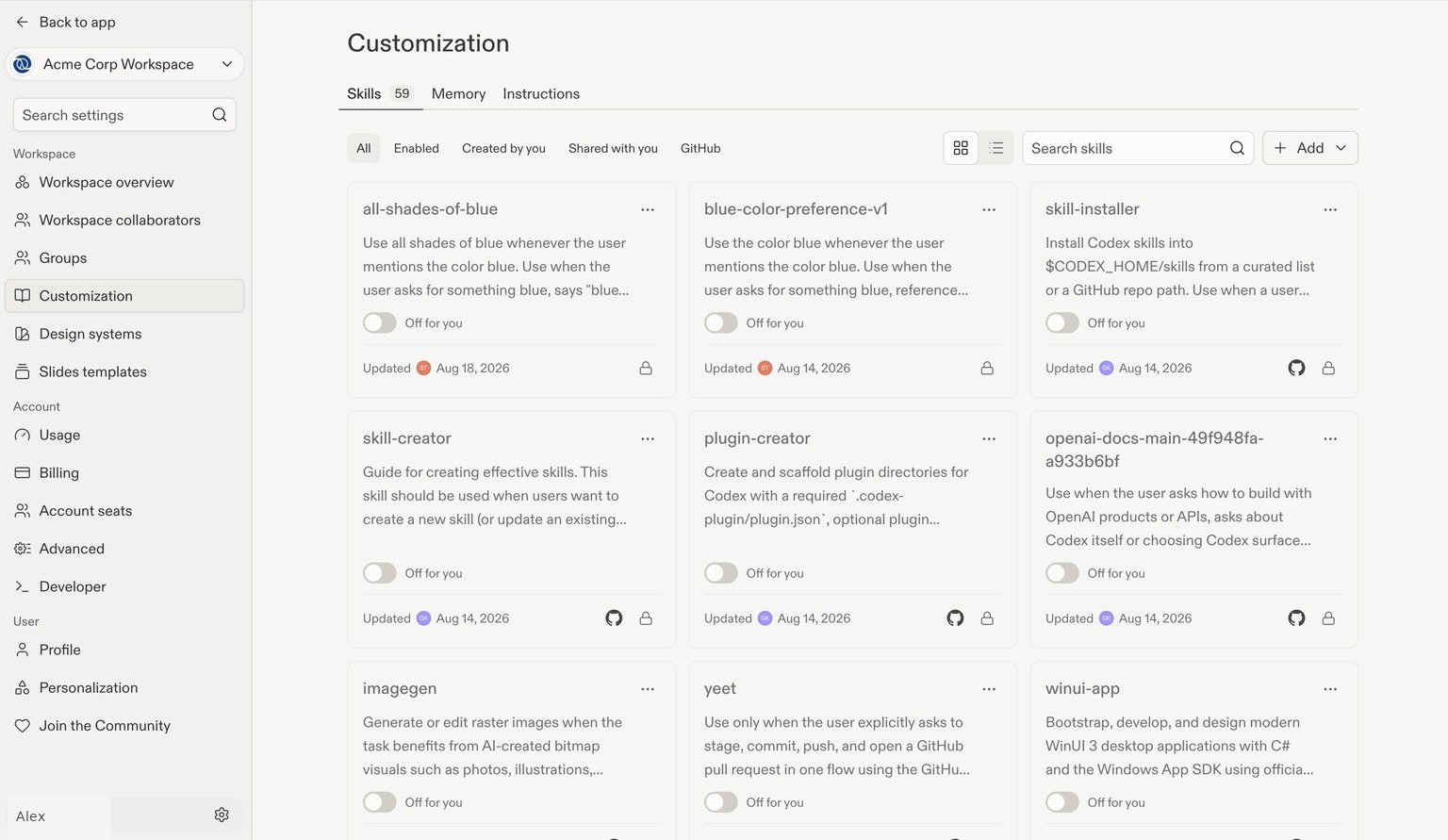
**설정 → 커스터마이징**을 열어 **스킬**, **메모리**, **지침** 탭을 확인하세요.
## 스킬: 팀의 워크플로우 재사용하기
스킬은 작업과 관련이 있을 때 Replit이 불러오는 재사용 가능한 지침 및 지원 자료의 모음입니다. 예를 들어 스킬은 팀의 코드 검토 체크리스트, 승인된 애플리케이션 구조, 또는 고객 대상 보고서를 작성하는 프로세스를 설명할 수 있습니다.
스킬을 사용하면 모든 프롬프트에 모든 워크플로우를 포함하지 않고도 반복 가능한 접근 방식을 공유할 수 있습니다. 구조에 대해서는 [Agent 스킬](/ko/features/agent/skills)을 참고하고, 모범 사례는 [스킬 작성 가이드](/ko/learn/agent-skills)를 참고하세요.
 ### 스킬 추가하기
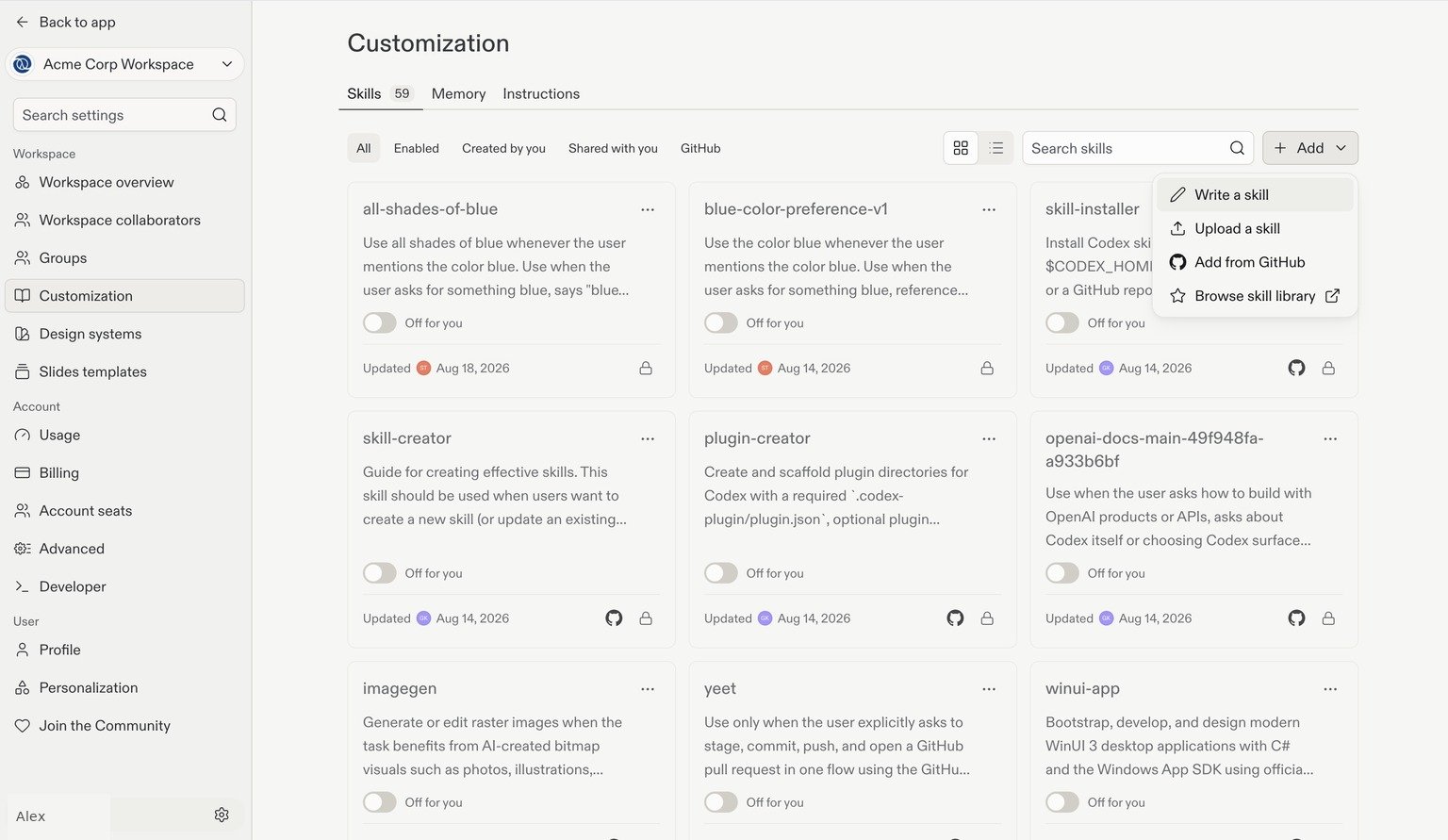
**스킬** 탭에서 **+ 추가**를 선택한 다음 시작 방법을 선택하세요.
* **스킬 작성:** 처음부터 새 스킬을 만듭니다.
* **스킬 업로드:** 파일 또는 폴더에서 기존 스킬을 가져옵니다.
* **GitHub에서 추가:** GitHub 저장소에서 스킬을 가져옵니다.
* **스킬 라이브러리 둘러보기:** 재사용할 수 있는 기존 스킬을 탐색합니다.
### 스킬 추가하기
**스킬** 탭에서 **+ 추가**를 선택한 다음 시작 방법을 선택하세요.
* **스킬 작성:** 처음부터 새 스킬을 만듭니다.
* **스킬 업로드:** 파일 또는 폴더에서 기존 스킬을 가져옵니다.
* **GitHub에서 추가:** GitHub 저장소에서 스킬을 가져옵니다.
* **스킬 라이브러리 둘러보기:** 재사용할 수 있는 기존 스킬을 탐색합니다.
 가져온 스킬을 활성화하기 전에 검토하고, 각 스킬이 하나의 워크플로우에만 집중하도록 유지하세요. 워크스페이스 스킬 관리 및 권한에 대해서는 [Agent 커스터마이징](/ko/features/agent/agent-customization)을 참고하세요.
## 메모리: 유용한 작업 선호도 유지하기
메모리를 사용하면 Replit이 여러분의 선호도에 대한 간단한 요약을 유지하고 이를 프로젝트와 채팅 전반에서 활용할 수 있으므로, 원하는 작업 방식을 매번 반복할 필요가 없습니다. 이는 공유되는 워크스페이스 지침을 대체하지 않습니다.
**메모리** 탭에서:
* **메모리**를 사용해 Replit이 이 워크스페이스에서 여러분의 선호도를 기억할지 여부를 제어하세요.
* **공유 프로젝트에서 메모리 사용**을 사용해 다른 편집자와의 협업 프로젝트에서 Replit이 해당 선호도를 사용할지 여부를 제어하세요.
* 메모리 텍스트 필드를 검토하고 업데이트하여 Replit이 기억하는 내용이 정확하게 유지되도록 하세요.
가져온 스킬을 활성화하기 전에 검토하고, 각 스킬이 하나의 워크플로우에만 집중하도록 유지하세요. 워크스페이스 스킬 관리 및 권한에 대해서는 [Agent 커스터마이징](/ko/features/agent/agent-customization)을 참고하세요.
## 메모리: 유용한 작업 선호도 유지하기
메모리를 사용하면 Replit이 여러분의 선호도에 대한 간단한 요약을 유지하고 이를 프로젝트와 채팅 전반에서 활용할 수 있으므로, 원하는 작업 방식을 매번 반복할 필요가 없습니다. 이는 공유되는 워크스페이스 지침을 대체하지 않습니다.
**메모리** 탭에서:
* **메모리**를 사용해 Replit이 이 워크스페이스에서 여러분의 선호도를 기억할지 여부를 제어하세요.
* **공유 프로젝트에서 메모리 사용**을 사용해 다른 편집자와의 협업 프로젝트에서 Replit이 해당 선호도를 사용할지 여부를 제어하세요.
* 메모리 텍스트 필드를 검토하고 업데이트하여 Replit이 기억하는 내용이 정확하게 유지되도록 하세요.
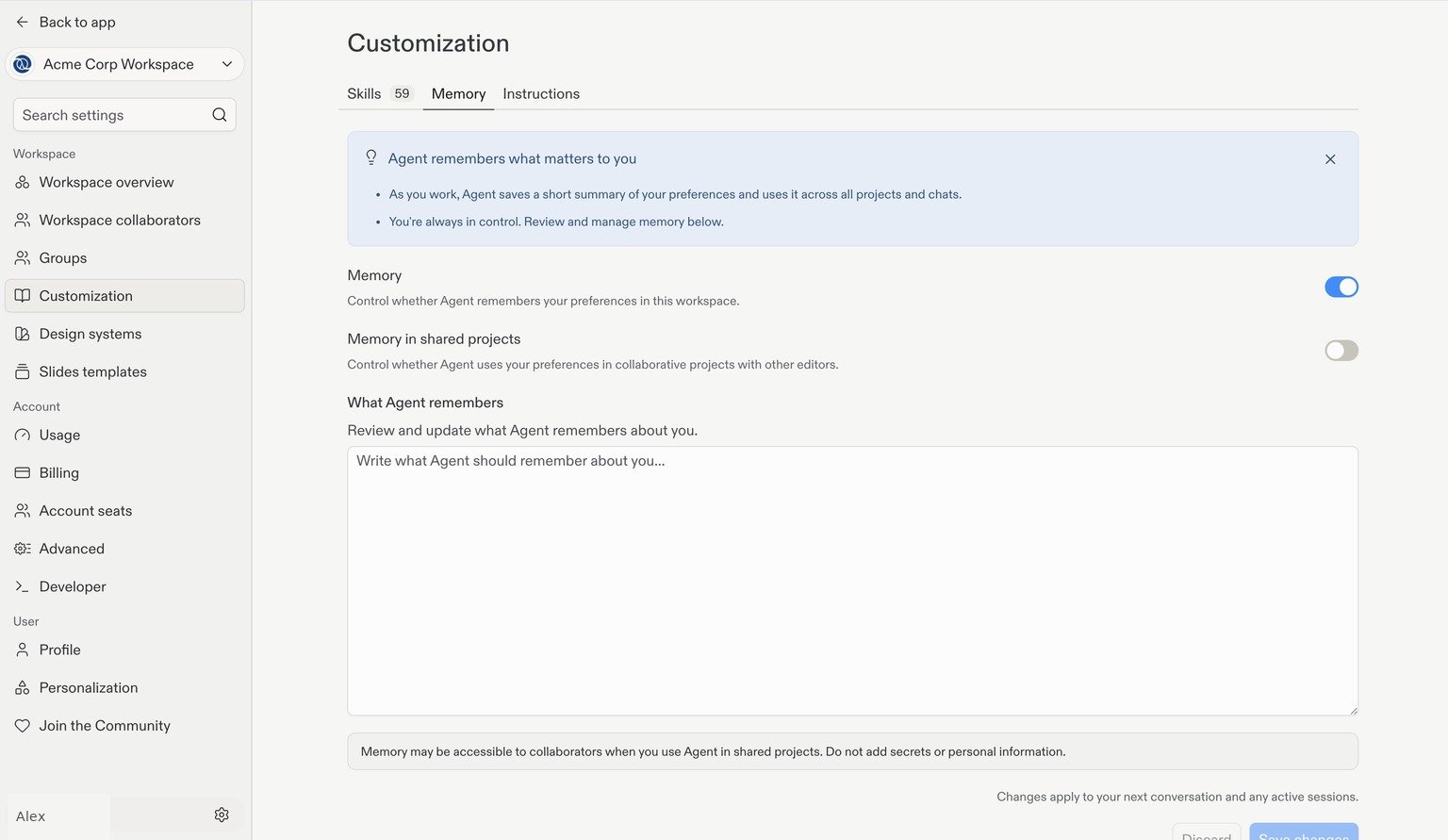 공유 프로젝트에서 Replit을 사용할 때 메모리는 공동 작업자가 접근할 수 있습니다. 시크릿이나 개인정보를 추가하지 마세요. 기억되는 컨텍스트는 프로젝트 전반에서 안전하게 재사용할 수 있는 작업 선호도에만 집중하세요.
[Memories](/ko/chat/memories)에 대해 더 알아보세요.
## 지침: 워크스페이스 전체 가이드 설정하기
커스텀 지침은 워크스페이스의 모든 프로젝트에서 모든 사용자와 공유되는 상시 적용 가이드입니다. Replit을 위한 시스템 프롬프트와 같은 가이드로 생각하면 됩니다. 이는 매 대화마다 반복할 필요 없이 지속적인 컨벤션을 확립합니다.
**지침** 탭을 사용해 승인된 라이브러리, 코딩 컨벤션, 조직에서 사용하는 어조와 용어와 같은 간결한 가이드를 작성하세요. 편집 후 **변경사항 저장**을 선택하세요.
공유 프로젝트에서 Replit을 사용할 때 메모리는 공동 작업자가 접근할 수 있습니다. 시크릿이나 개인정보를 추가하지 마세요. 기억되는 컨텍스트는 프로젝트 전반에서 안전하게 재사용할 수 있는 작업 선호도에만 집중하세요.
[Memories](/ko/chat/memories)에 대해 더 알아보세요.
## 지침: 워크스페이스 전체 가이드 설정하기
커스텀 지침은 워크스페이스의 모든 프로젝트에서 모든 사용자와 공유되는 상시 적용 가이드입니다. Replit을 위한 시스템 프롬프트와 같은 가이드로 생각하면 됩니다. 이는 매 대화마다 반복할 필요 없이 지속적인 컨벤션을 확립합니다.
**지침** 탭을 사용해 승인된 라이브러리, 코딩 컨벤션, 조직에서 사용하는 어조와 용어와 같은 간결한 가이드를 작성하세요. 편집 후 **변경사항 저장**을 선택하세요.
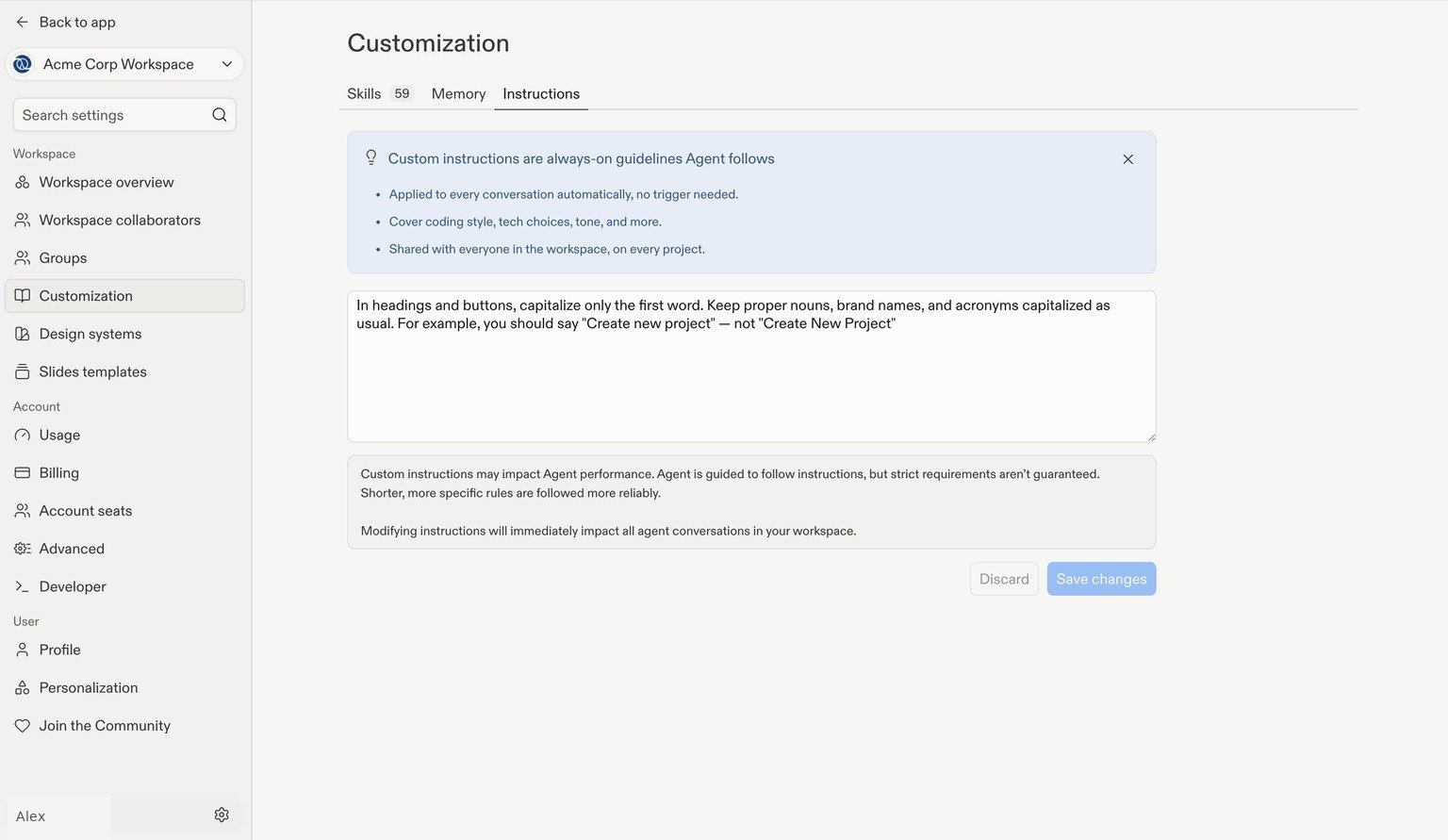 지침은 Replit의 동작을 가이드하지만, 엄격한 요구 사항의 시행을 보장하지는 않습니다. 짧고 구체적으로 작성하고, 반드시 시행되어야 하는 요구 사항에는 권한이나 다른 컨트롤을 사용하세요.
프로젝트별 가이드는 전체 워크스페이스 지침에 추가하는 대신 [replit.md](/ko/features/project-setup/replit-dot-md)를 사용하세요. 자세한 내용은 [Custom Instructions](/ko/chat/custom-instructions)를 참고하세요.
## 디자인 시스템: 애플리케이션의 시각적 일관성 유지하기
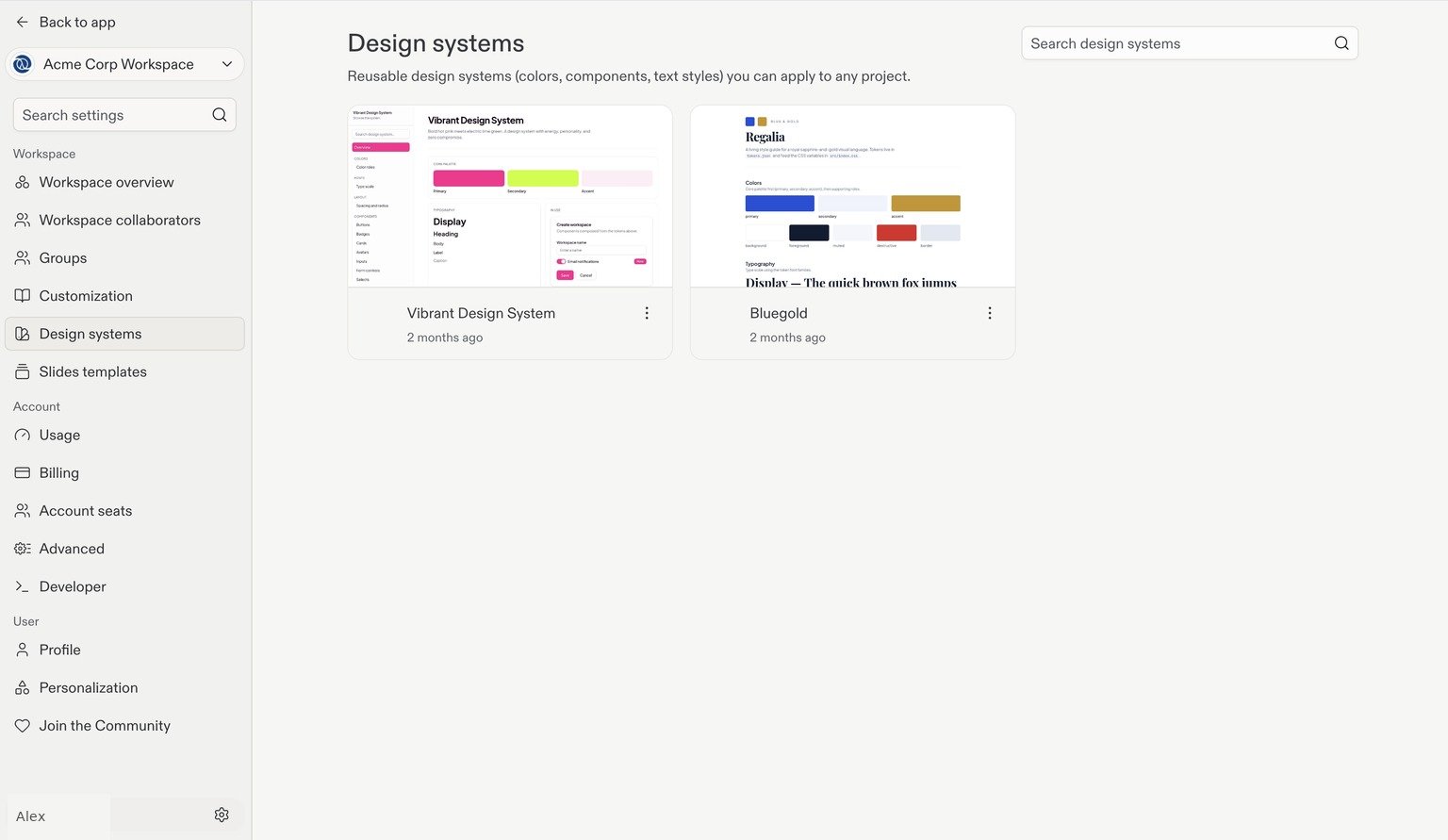
디자인 시스템은 팀에 공유 색상, 타이포그래피, 컴포넌트를 제공하여 서로 다른 빌더가 일관된 시각적 아이덴티티를 가진 애플리케이션을 만들 수 있도록 도와줍니다. 스킬과 지침과 함께 사용하면 개발 방식과 디자인 컨벤션을 모두 재사용할 수 있습니다.
**설정 → 디자인 시스템**을 열어 워크스페이스의 재사용 가능한 디자인 시스템을 확인하세요. 매번 처음부터 모양을 정의하는 대신 승인된 시스템을 새 애플리케이션의 시각적 기반으로 사용하세요.
지침은 Replit의 동작을 가이드하지만, 엄격한 요구 사항의 시행을 보장하지는 않습니다. 짧고 구체적으로 작성하고, 반드시 시행되어야 하는 요구 사항에는 권한이나 다른 컨트롤을 사용하세요.
프로젝트별 가이드는 전체 워크스페이스 지침에 추가하는 대신 [replit.md](/ko/features/project-setup/replit-dot-md)를 사용하세요. 자세한 내용은 [Custom Instructions](/ko/chat/custom-instructions)를 참고하세요.
## 디자인 시스템: 애플리케이션의 시각적 일관성 유지하기
디자인 시스템은 팀에 공유 색상, 타이포그래피, 컴포넌트를 제공하여 서로 다른 빌더가 일관된 시각적 아이덴티티를 가진 애플리케이션을 만들 수 있도록 도와줍니다. 스킬과 지침과 함께 사용하면 개발 방식과 디자인 컨벤션을 모두 재사용할 수 있습니다.
**설정 → 디자인 시스템**을 열어 워크스페이스의 재사용 가능한 디자인 시스템을 확인하세요. 매번 처음부터 모양을 정의하는 대신 승인된 시스템을 새 애플리케이션의 시각적 기반으로 사용하세요.
 [디자인 시스템 이해하기](/ko/design/design-systems-explained), [디자인 시스템 만들기](/ko/design/create-a-design-system), [디자인 시스템 적용하기](/ko/design/apply-design-system)를 참고하세요.
## 슬라이드 템플릿: 프레젠테이션 표준화하기
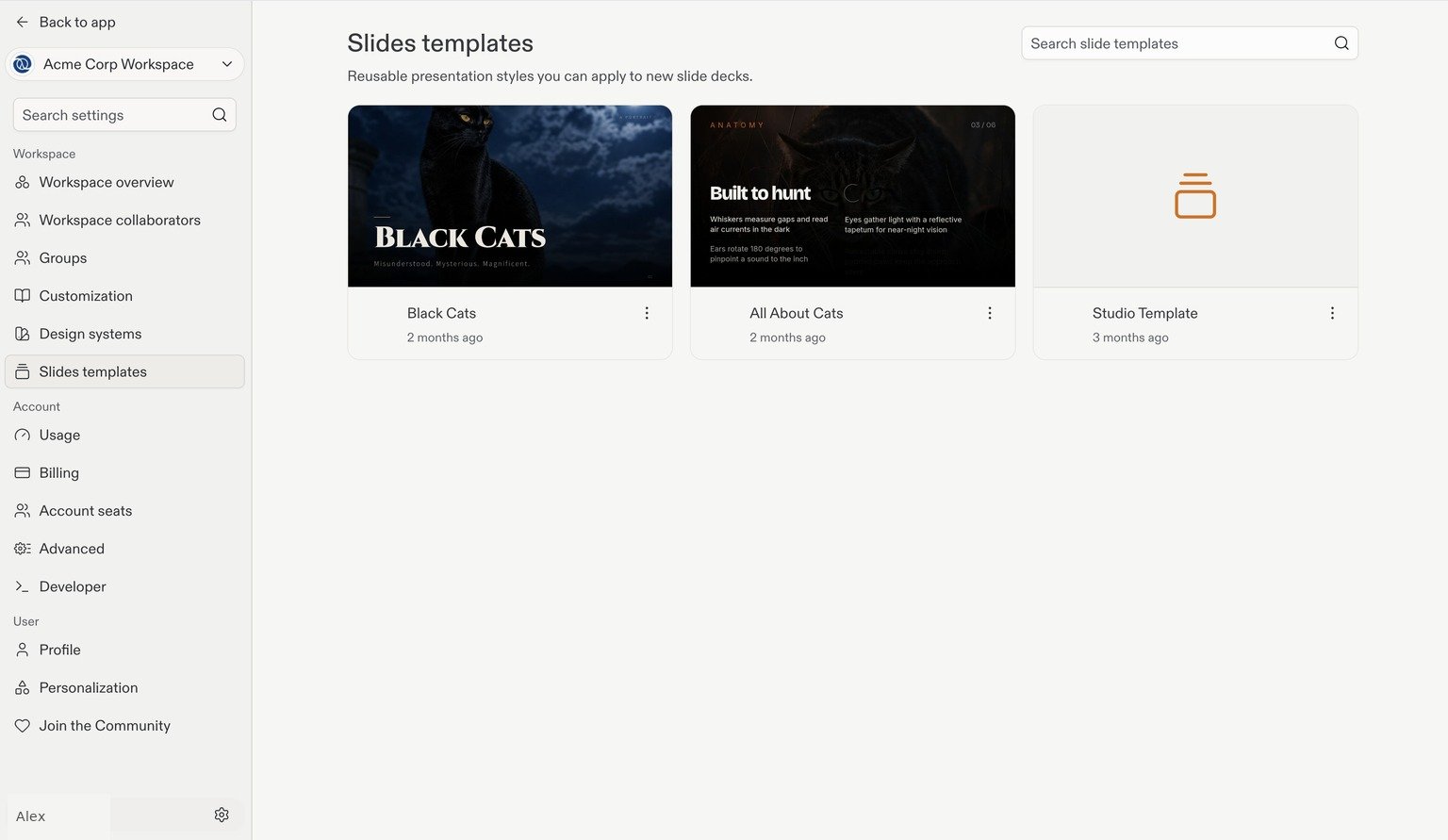
Replit은 소프트웨어 이상의 것을 만들 수 있습니다. 슬라이드 덱을 만들고 템플릿을 통해 프레젠테이션 스타일을 재사용할 수도 있습니다. 공유 템플릿은 반복되는 보고서부터 고객 대상 덱까지, 팀이 일관된 프레젠테이션을 유지하도록 도와줍니다.
**설정 → 슬라이드 템플릿**을 열어 새 슬라이드 덱에 사용할 재사용 가능한 프레젠테이션 스타일을 찾아보세요.
[디자인 시스템 이해하기](/ko/design/design-systems-explained), [디자인 시스템 만들기](/ko/design/create-a-design-system), [디자인 시스템 적용하기](/ko/design/apply-design-system)를 참고하세요.
## 슬라이드 템플릿: 프레젠테이션 표준화하기
Replit은 소프트웨어 이상의 것을 만들 수 있습니다. 슬라이드 덱을 만들고 템플릿을 통해 프레젠테이션 스타일을 재사용할 수도 있습니다. 공유 템플릿은 반복되는 보고서부터 고객 대상 덱까지, 팀이 일관된 프레젠테이션을 유지하도록 도와줍니다.
**설정 → 슬라이드 템플릿**을 열어 새 슬라이드 덱에 사용할 재사용 가능한 프레젠테이션 스타일을 찾아보세요.
 Replit에서 프레젠테이션을 만드는 방법에 대한 자세한 내용은 [Slide Decks](/ko/features/artifact-types/slide-decks)를 참고하세요.
## 다음 단계
계정 시트, 관리자 API, 접근 요청을 검토하세요.
Replit에서 프레젠테이션을 만드는 방법에 대한 자세한 내용은 [Slide Decks](/ko/features/artifact-types/slide-decks)를 참고하세요.
## 다음 단계
계정 시트, 관리자 API, 접근 요청을 검토하세요.