> ## Documentation Index
> Fetch the complete documentation index at: https://docs.replit.com/llms.txt
> Use this file to discover all available pages before exploring further.
# 보안
> 워크스페이스의 취약점을 모니터링하고, Replit과 함께 수정 사항을 준비하며, 계정 전체의 보안 스캔, Auto-Protect, 게시 심각도 정책을 구성하세요.
팀이 워크스페이스에서 빌드하는 동안, 게시 전뿐만 아니라 개발 전반에 걸쳐 보안 스캔을 사용하세요. Replit은 취약점을 식별하고, 그 영향을 검토하고, 팀이 검증할 수 있도록 수정 사항을 준비하는 데 도움을 줍니다.
프로젝트 전체의 종속성 취약점을 모니터링하려면 **Workspace Security Center**를 사용하고, 조직의 보안 정책을 구성하려면 **Advanced settings**를 사용하세요.
## 워크스페이스 스캔하기
워크스페이스 홈에서 **Security**를 선택해 Security Center를 엽니다. **Run security scan**을 선택해 알려진 공개 취약점 기록과 프로젝트 종속성을 대조해 확인하세요.
종속성 스캔은 자동으로도 실행됩니다. **CVE**(Common Vulnerabilities and Exposures, 공통 취약점 및 노출) 식별자는 앱이 사용하는 서드파티 패키지의 문제와 같이, 공개적으로 기록된 취약점의 이름을 지정합니다.
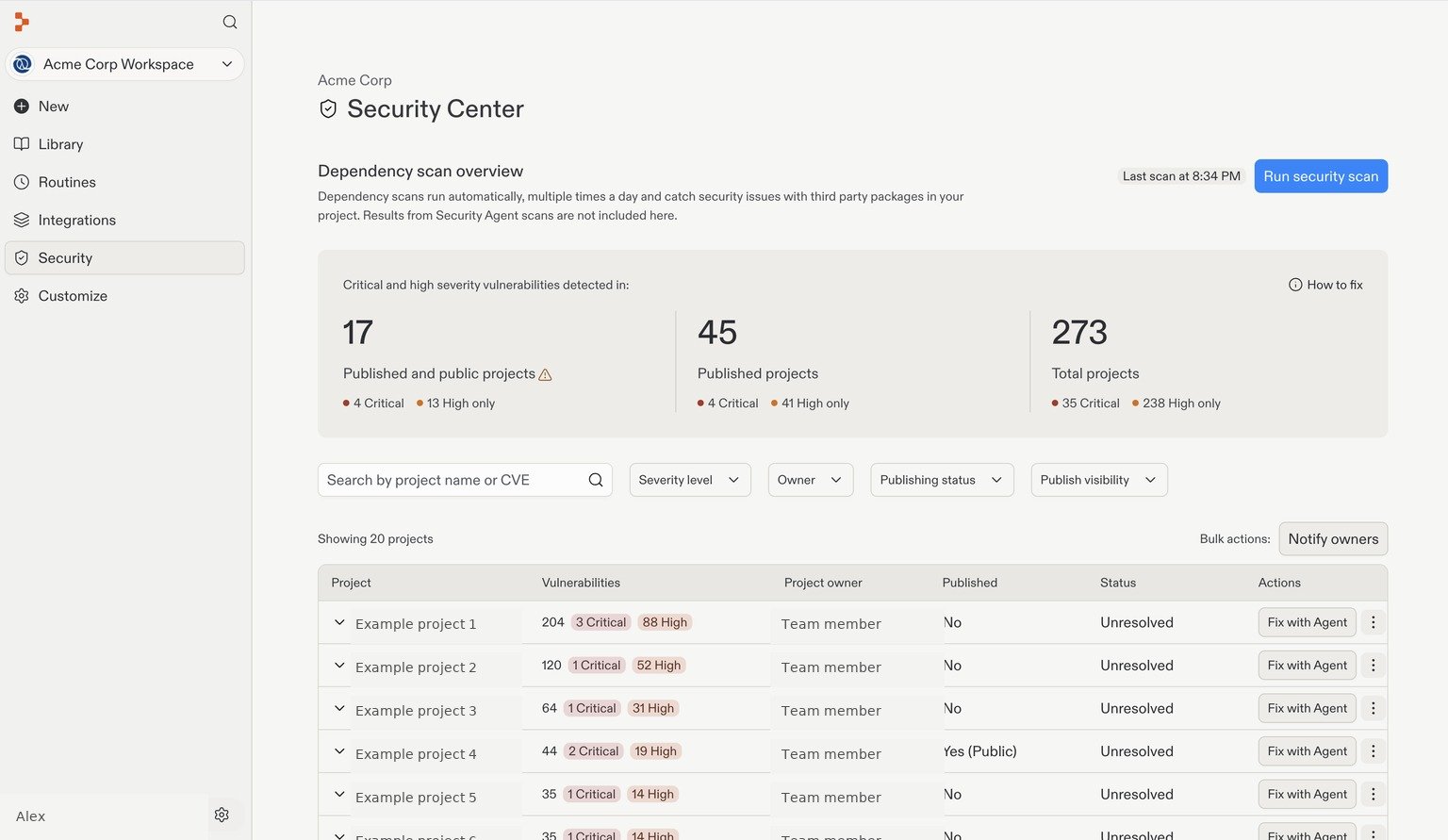 이 종속성 개요는 알려진 패키지 취약점을 다룹니다. 더 심층적인 소스 코드 보안 스캔의 발견 사항은 포함하지 않습니다.
## 발견 사항의 우선순위 정하기
개요는 영향을 받은 프로젝트를 노출도별로 그룹화합니다: **Published and public projects**, **Published projects**, **Total projects**. 이 맥락을 심각도와 함께 사용해 먼저 조사할 항목을 결정하세요.
* 프로젝트 이름 또는 CVE로 검색합니다.
* 심각도, 소유자, 게시 상태, 공개 범위로 필터링합니다.
* 프로젝트를 펼쳐서 영향을 받은 패키지, 버전, 심각도, CVE 세부 정보를 확인합니다.
* **Notify owners**를 사용해 영향을 받은 프로젝트를 담당하는 사람들에게 알립니다.
공개적으로 게시된 앱의 심각(critical) 및 높음(high) 심각도 문제부터 시작한 다음, 영향에 따라 나머지 발견 사항을 처리하세요. 상세한 컨트롤과 Software Bill of Materials(SBOM) 내보내기에 대해서는 [Workspace Security Center](/ko/features/security/workspace-security-center)를 참고하세요.
## 문제 수정하기
영향을 받은 프로젝트 옆의 **Fix with Agent**를 선택해 Replit이 수정 사항을 준비하도록 하세요.
깨끗한 스캔 결과가 애플리케이션이 안전하다는 것을 보장하지는 않습니다. 스캔과 함께 코드 검토, 테스트, 접근 제어 확인, 실행 중인 앱에 대한 평가를 함께 사용하세요.
## 보안 정책 구성하기
**Account settings → Advanced → Security**를 열어 자동 보호 및 게시 요구 사항을 구성하세요.
이 종속성 개요는 알려진 패키지 취약점을 다룹니다. 더 심층적인 소스 코드 보안 스캔의 발견 사항은 포함하지 않습니다.
## 발견 사항의 우선순위 정하기
개요는 영향을 받은 프로젝트를 노출도별로 그룹화합니다: **Published and public projects**, **Published projects**, **Total projects**. 이 맥락을 심각도와 함께 사용해 먼저 조사할 항목을 결정하세요.
* 프로젝트 이름 또는 CVE로 검색합니다.
* 심각도, 소유자, 게시 상태, 공개 범위로 필터링합니다.
* 프로젝트를 펼쳐서 영향을 받은 패키지, 버전, 심각도, CVE 세부 정보를 확인합니다.
* **Notify owners**를 사용해 영향을 받은 프로젝트를 담당하는 사람들에게 알립니다.
공개적으로 게시된 앱의 심각(critical) 및 높음(high) 심각도 문제부터 시작한 다음, 영향에 따라 나머지 발견 사항을 처리하세요. 상세한 컨트롤과 Software Bill of Materials(SBOM) 내보내기에 대해서는 [Workspace Security Center](/ko/features/security/workspace-security-center)를 참고하세요.
## 문제 수정하기
영향을 받은 프로젝트 옆의 **Fix with Agent**를 선택해 Replit이 수정 사항을 준비하도록 하세요.
깨끗한 스캔 결과가 애플리케이션이 안전하다는 것을 보장하지는 않습니다. 스캔과 함께 코드 검토, 테스트, 접근 제어 확인, 실행 중인 앱에 대한 평가를 함께 사용하세요.
## 보안 정책 구성하기
**Account settings → Advanced → Security**를 열어 자동 보호 및 게시 요구 사항을 구성하세요.
 ### Auto-Protect 활성화하기
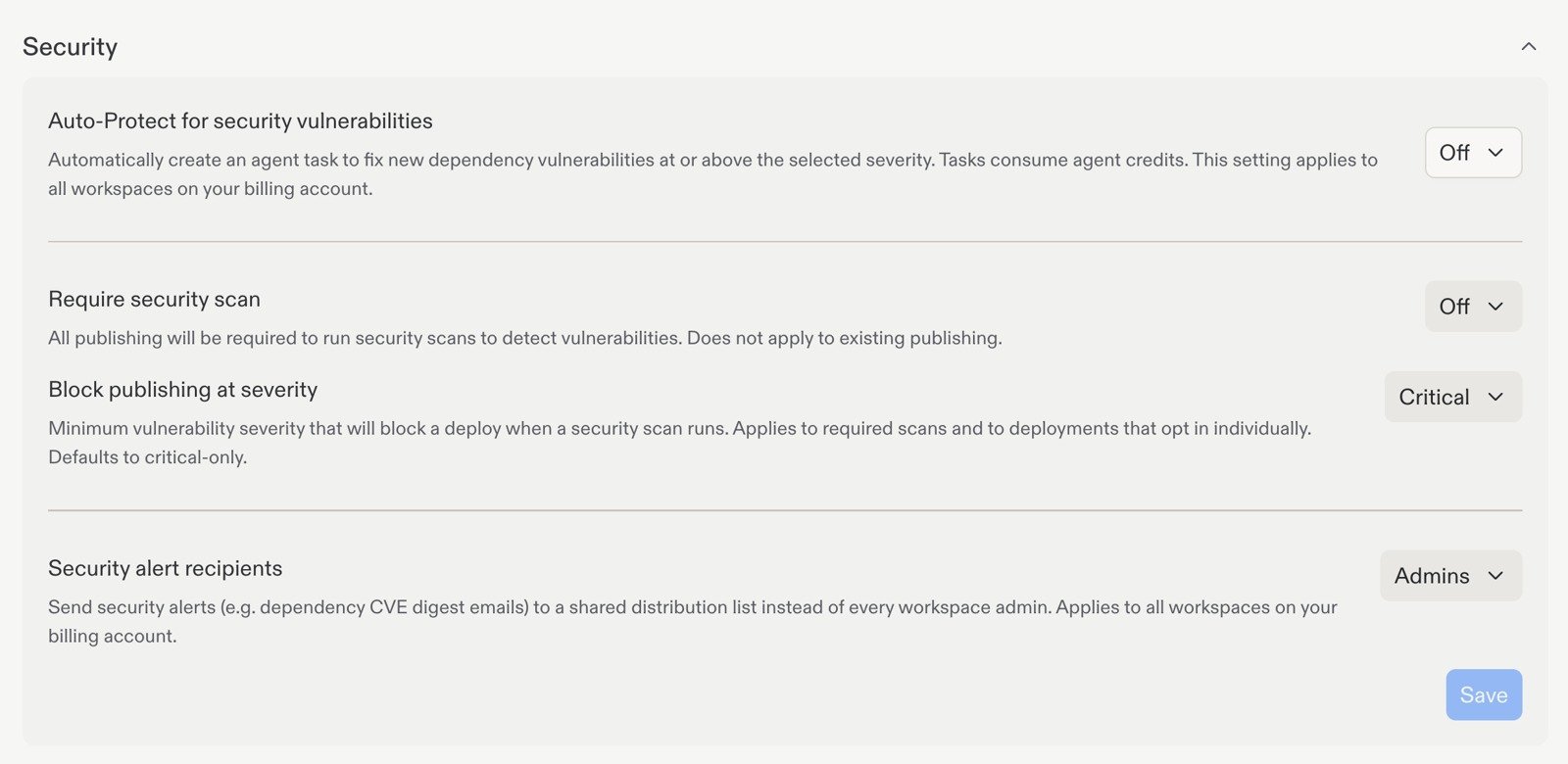
관리자는 **Auto-Protect**를 활성화해 새로 공개된 종속성 취약점이 프로젝트에 영향을 미칠 때 Replit이 패치를 준비하도록 할 수 있습니다. **Auto-Protect for security vulnerabilities** 드롭다운을 사용해 작업을 트리거하는 최소 심각도를 선택한 다음, 제안된 변경 사항을 적용하고 다시 게시하기 전에 검토하세요.
이 설정은 결제 계정의 모든 워크스페이스에 적용됩니다.
자동 종속성 스캔은 무료입니다. Replit이 준비하는 수정 작업은 Auto-Protect가 선제적으로 준비한 패치를 포함해 다른 개발 작업과 마찬가지로 과금됩니다. 설정 및 알림 설정은 [Auto-Protect](/ko/features/security/project-security-center#auto-protect)를 참고하세요.
### 게시 전 보안 스캔 요구하기
**Require security scan**을 사용하면 빌더가 수동으로 스캔을 시작하는 데 의존하는 대신, 게시 중에 스캔을 요구할 수 있습니다. 이 설정은 기존 게시에는 적용되지 않습니다.
워크스페이스 전체의 종속성을 확인하고 싶을 때는 언제든 Workspace Security Center에서 **Run security scan**을 선택할 수 있습니다.
### 심각도별로 게시 차단하기
**Block publishing at severity**를 사용해 보안 스캔이 실행될 때 배포를 차단하는 최소 취약점 심각도를 선택하세요. 예를 들어 **Critical**로 설정하면 심각(critical) 발견 사항에 대해 게시가 차단됩니다.
이 임계값은 필수 스캔 및 개별적으로 옵트인한 배포에 적용됩니다. 기본값은 심각(critical) 항목만입니다. 스캔을 게시 요구 사항으로 만들고 싶다면 **Require security scan**과 함께 이 설정을 지정하세요.
### 보안 알림 수신자 선택하기
**Security alert recipients**를 사용해 종속성 CVE 다이제스트 이메일과 같은 알림을 모든 워크스페이스 관리자가 아닌 공유 배포 목록으로 보내세요. 이 설정은 결제 계정의 모든 워크스페이스에 적용됩니다.
보안 설정을 구성한 후 **Save**를 선택하세요.
## 다음 단계
조직 전체의 사용량 및 감사 로그를 검토하세요.
### Auto-Protect 활성화하기
관리자는 **Auto-Protect**를 활성화해 새로 공개된 종속성 취약점이 프로젝트에 영향을 미칠 때 Replit이 패치를 준비하도록 할 수 있습니다. **Auto-Protect for security vulnerabilities** 드롭다운을 사용해 작업을 트리거하는 최소 심각도를 선택한 다음, 제안된 변경 사항을 적용하고 다시 게시하기 전에 검토하세요.
이 설정은 결제 계정의 모든 워크스페이스에 적용됩니다.
자동 종속성 스캔은 무료입니다. Replit이 준비하는 수정 작업은 Auto-Protect가 선제적으로 준비한 패치를 포함해 다른 개발 작업과 마찬가지로 과금됩니다. 설정 및 알림 설정은 [Auto-Protect](/ko/features/security/project-security-center#auto-protect)를 참고하세요.
### 게시 전 보안 스캔 요구하기
**Require security scan**을 사용하면 빌더가 수동으로 스캔을 시작하는 데 의존하는 대신, 게시 중에 스캔을 요구할 수 있습니다. 이 설정은 기존 게시에는 적용되지 않습니다.
워크스페이스 전체의 종속성을 확인하고 싶을 때는 언제든 Workspace Security Center에서 **Run security scan**을 선택할 수 있습니다.
### 심각도별로 게시 차단하기
**Block publishing at severity**를 사용해 보안 스캔이 실행될 때 배포를 차단하는 최소 취약점 심각도를 선택하세요. 예를 들어 **Critical**로 설정하면 심각(critical) 발견 사항에 대해 게시가 차단됩니다.
이 임계값은 필수 스캔 및 개별적으로 옵트인한 배포에 적용됩니다. 기본값은 심각(critical) 항목만입니다. 스캔을 게시 요구 사항으로 만들고 싶다면 **Require security scan**과 함께 이 설정을 지정하세요.
### 보안 알림 수신자 선택하기
**Security alert recipients**를 사용해 종속성 CVE 다이제스트 이메일과 같은 알림을 모든 워크스페이스 관리자가 아닌 공유 배포 목록으로 보내세요. 이 설정은 결제 계정의 모든 워크스페이스에 적용됩니다.
보안 설정을 구성한 후 **Save**를 선택하세요.
## 다음 단계
조직 전체의 사용량 및 감사 로그를 검토하세요.