> ## Documentation Index
> Fetch the complete documentation index at: https://docs.replit.com/llms.txt
> Use this file to discover all available pages before exploring further.
# 개인정보 및 배포 설정
> Enterprise 개인정보 및 배포 설정으로 팀이 애플리케이션을 게시하는 방법을 제어하고, 개발 미리보기를 보호하며, 배포 지역을 선택하세요.
워크스페이스에 협업자와 빌더를 추가했다면, 이제 그들이 애플리케이션을 게시하는 방법과 누가 접근할 수 있어야 하는지 결정하세요.
**배포**는 프로덕션 환경에서 실행되는 애플리케이션의 게시된 버전으로, 빌드 중에 사용하는 개발 미리보기와는 별개입니다. 조직의 정책에 따라 빌더는 공개적으로 게시하거나, 비공개 배포로 접근을 제한하거나, 비밀번호 보호를 사용할 수 있습니다.
**설정 → 고급**을 열어 **개인정보 설정**과 **배포 설정**을 찾으세요. 이 관리자 컨트롤은 팀이 사용할 수 있는 게시 옵션을 정의합니다.
## 게시 개인정보 제어하기
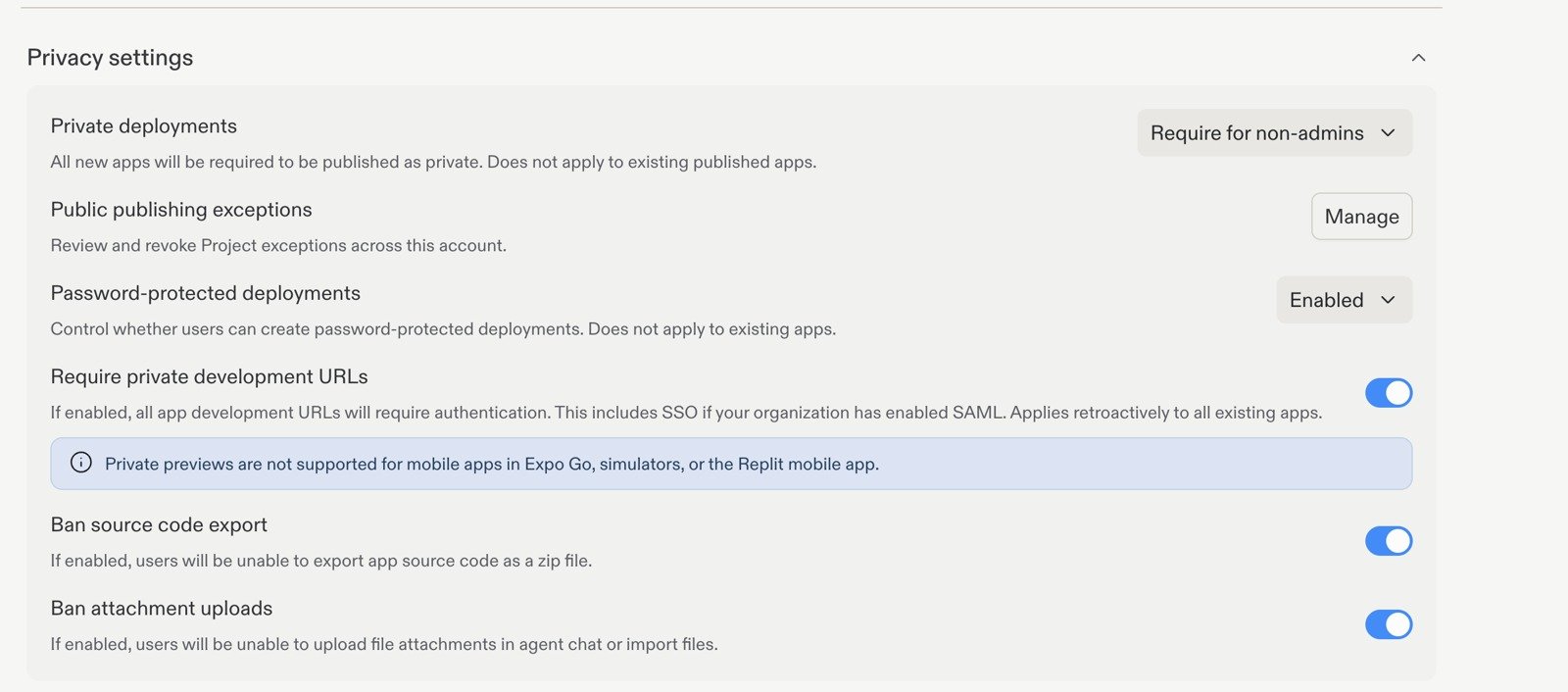
**개인정보 설정**을 사용하여 게시된 앱에 대한 접근을 제어하고 개발 URL을 보호하세요.
 ### 비공개 배포
공개 배포는 조직 외부의 방문자도 접근할 수 있도록 만들어진 것입니다. 비공개 배포는 앱을 공개적으로 노출하는 대신 승인된 접근을 요구합니다.
**비공개 배포**를 사용하여 팀의 게시 정책을 선택하세요.
| 옵션 | 효과 |
| --------------- | ------------------------------- |
| 끄기 | 빌더가 공개 앱과 비공개 앱을 모두 게시할 수 있습니다. |
| 요구 | 새로 게시되는 모든 앱은 비공개여야 합니다. |
| 관리자가 아닌 사람에게 요구 | 관리자만 공개 앱을 게시할 수 있습니다. |
### 비공개 배포
공개 배포는 조직 외부의 방문자도 접근할 수 있도록 만들어진 것입니다. 비공개 배포는 앱을 공개적으로 노출하는 대신 승인된 접근을 요구합니다.
**비공개 배포**를 사용하여 팀의 게시 정책을 선택하세요.
| 옵션 | 효과 |
| --------------- | ------------------------------- |
| 끄기 | 빌더가 공개 앱과 비공개 앱을 모두 게시할 수 있습니다. |
| 요구 | 새로 게시되는 모든 앱은 비공개여야 합니다. |
| 관리자가 아닌 사람에게 요구 | 관리자만 공개 앱을 게시할 수 있습니다. |
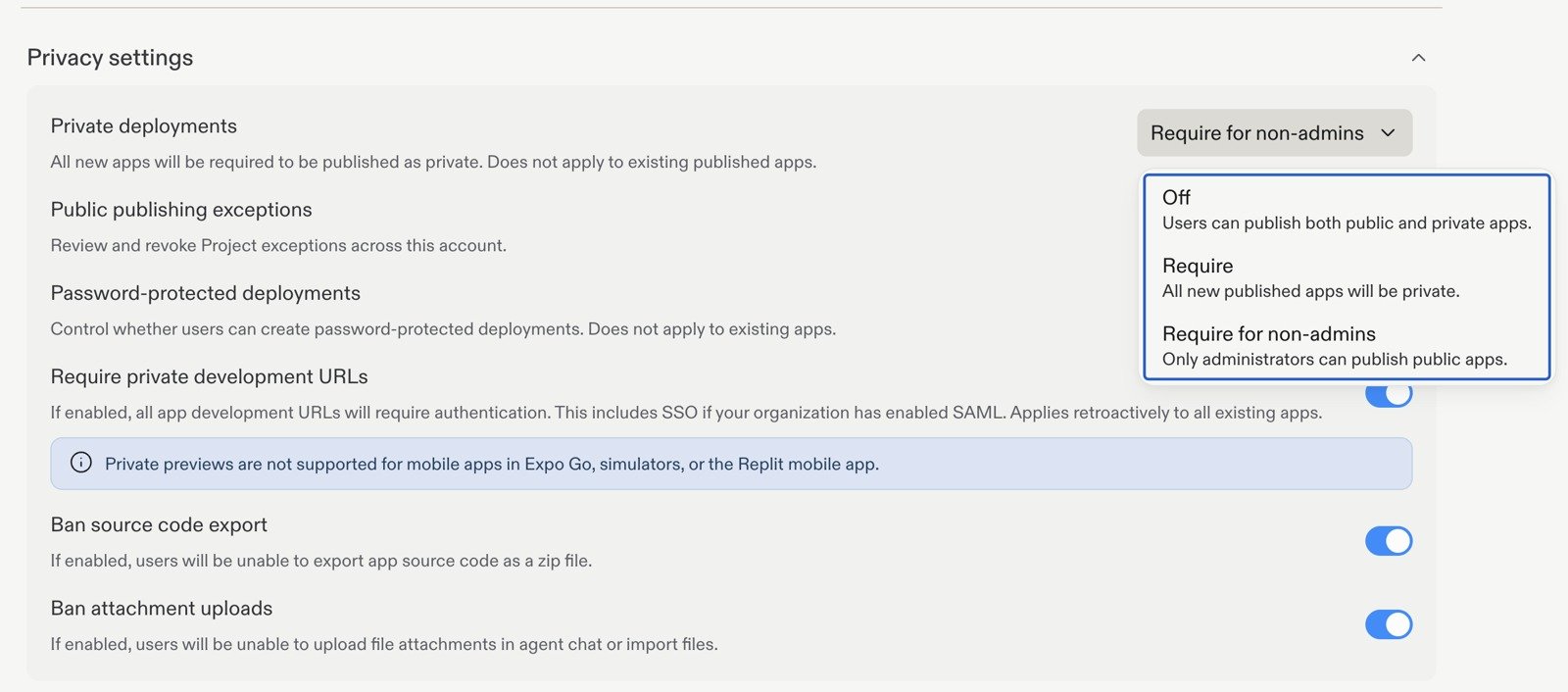 이 정책은 새로 게시되는 앱에 적용됩니다. 이미 게시된 앱의 공개 여부는 변경하지 않습니다. 기존 앱은 별도로 검토하세요.
### 공개 게시 예외
**공개 게시 예외** 옆의 **관리**를 선택하여 계정 전체에서 프로젝트별 예외를 검토하고 취소하세요. 이를 통해 관리자는 모든 사용자에 대한 정책을 완화하지 않고도 공개 게시가 허용된 프로젝트를 추적할 수 있습니다.
### 비밀번호 보호 배포
비밀번호 보호를 사용하면 빌더는 비밀번호를 가진 사람과 게시된 앱을 공유할 수 있습니다. 이는 인증된 신원에 연결된 비공개 접근과는 다릅니다.
**비밀번호 보호 배포**를 사용하여 빌더가 이를 만들 수 있는지를 제어하세요.
| 옵션 | 효과 |
| ------------------- | ------------------------------ |
| 사용 | 빌더가 비밀번호 보호 배포를 만들 수 있습니다. |
| 사용 안 함 | 모든 빌더에 대해 비밀번호 보호 배포가 비활성화됩니다. |
| 관리자가 아닌 사람에게 사용 안 함 | 관리자만 비밀번호 보호 배포를 만들 수 있습니다. |
이 정책은 새로 게시되는 앱에 적용됩니다. 이미 게시된 앱의 공개 여부는 변경하지 않습니다. 기존 앱은 별도로 검토하세요.
### 공개 게시 예외
**공개 게시 예외** 옆의 **관리**를 선택하여 계정 전체에서 프로젝트별 예외를 검토하고 취소하세요. 이를 통해 관리자는 모든 사용자에 대한 정책을 완화하지 않고도 공개 게시가 허용된 프로젝트를 추적할 수 있습니다.
### 비밀번호 보호 배포
비밀번호 보호를 사용하면 빌더는 비밀번호를 가진 사람과 게시된 앱을 공유할 수 있습니다. 이는 인증된 신원에 연결된 비공개 접근과는 다릅니다.
**비밀번호 보호 배포**를 사용하여 빌더가 이를 만들 수 있는지를 제어하세요.
| 옵션 | 효과 |
| ------------------- | ------------------------------ |
| 사용 | 빌더가 비밀번호 보호 배포를 만들 수 있습니다. |
| 사용 안 함 | 모든 빌더에 대해 비밀번호 보호 배포가 비활성화됩니다. |
| 관리자가 아닌 사람에게 사용 안 함 | 관리자만 비밀번호 보호 배포를 만들 수 있습니다. |
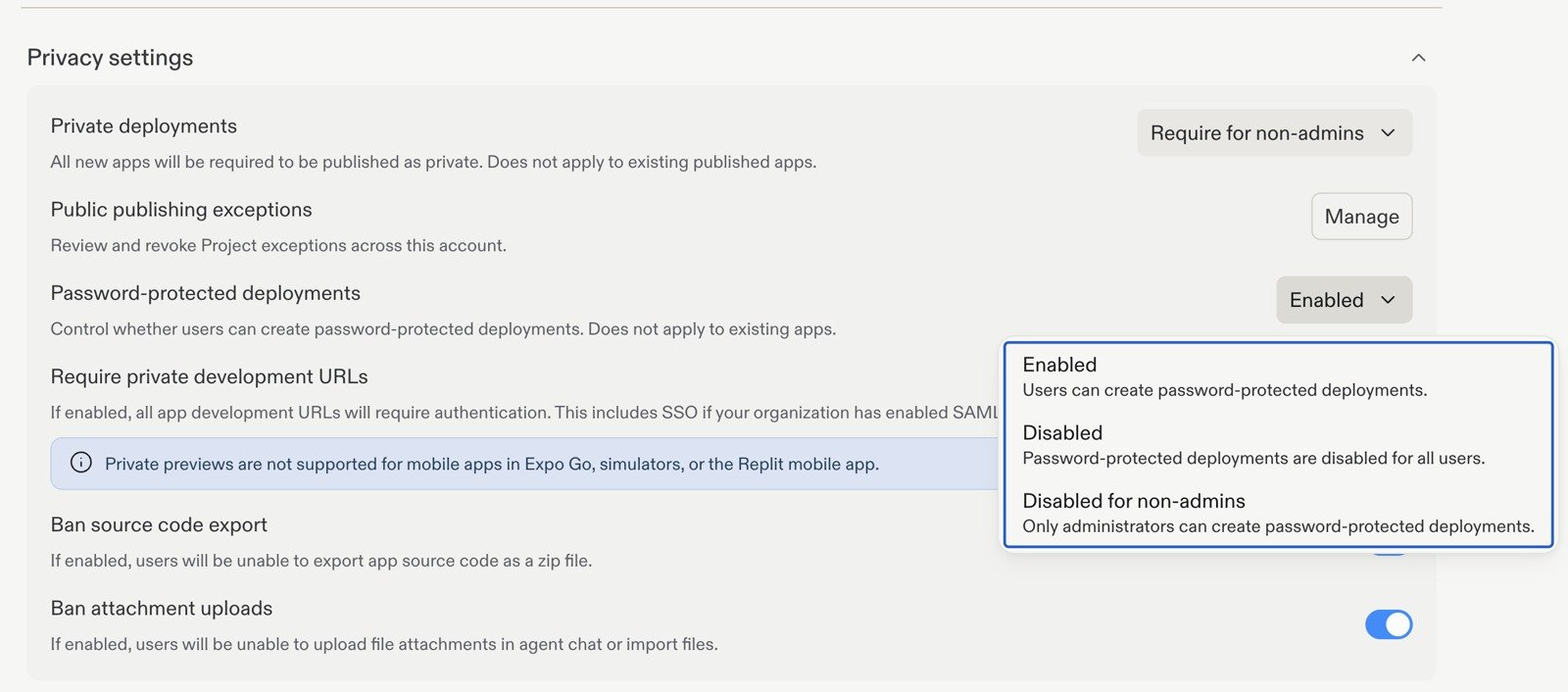 이 설정은 기존 앱에는 적용되지 않습니다. 이를 활성화하면 비밀번호 보호가 허용될 뿐이며, 모든 배포에 비밀번호가 자동으로 추가되지는 않습니다.
## 개발 미리보기 보호하기
**비공개 개발 URL 요구**는 게시된 프로덕션 배포가 아니라, 빌드 중인 앱에 대한 접근을 제어합니다.
활성화하면 모든 앱 개발 URL에 인증이 필요합니다. 조직에서 SAML을 활성화한 경우 SSO도 포함됩니다.
위의 게시 정책과 달리, 비공개 개발 URL은 기존 앱에도 소급 적용됩니다. Expo Go, 시뮬레이터, Replit 모바일 앱에서는 모바일 앱에 대한 비공개 미리보기가 지원되지 않습니다.
## 내보내기 및 업로드 제한하기
동일한 개인정보 설정 섹션에는 두 가지 추가 컨트롤이 있습니다.
* **소스 코드 내보내기 금지:** 빌더가 앱 소스 코드를 ZIP 파일로 내보내지 못하도록 합니다. 이는 내보내기 컨트롤일 뿐, 다른 경로로 코드가 유출되지 않는다는 보장은 아닙니다.
* **첨부 파일 업로드 금지:** 빌더가 Replit 채팅에서 파일 첨부를 업로드하거나 파일을 가져오지 못하도록 합니다.
## 배포 지역 선택하기
**배포 설정**에서 **배포 지역**을 사용하여 멤버가 프로젝트를 게시할 수 있는 위치를 제어하세요. 사용 가능한 모든 지역을 허용하려면 **모든 지역**을 선택하고, 특정 지역만 허용하려면 해당 지역을 선택하세요.
이 설정은 기존 앱에는 적용되지 않습니다. 이를 활성화하면 비밀번호 보호가 허용될 뿐이며, 모든 배포에 비밀번호가 자동으로 추가되지는 않습니다.
## 개발 미리보기 보호하기
**비공개 개발 URL 요구**는 게시된 프로덕션 배포가 아니라, 빌드 중인 앱에 대한 접근을 제어합니다.
활성화하면 모든 앱 개발 URL에 인증이 필요합니다. 조직에서 SAML을 활성화한 경우 SSO도 포함됩니다.
위의 게시 정책과 달리, 비공개 개발 URL은 기존 앱에도 소급 적용됩니다. Expo Go, 시뮬레이터, Replit 모바일 앱에서는 모바일 앱에 대한 비공개 미리보기가 지원되지 않습니다.
## 내보내기 및 업로드 제한하기
동일한 개인정보 설정 섹션에는 두 가지 추가 컨트롤이 있습니다.
* **소스 코드 내보내기 금지:** 빌더가 앱 소스 코드를 ZIP 파일로 내보내지 못하도록 합니다. 이는 내보내기 컨트롤일 뿐, 다른 경로로 코드가 유출되지 않는다는 보장은 아닙니다.
* **첨부 파일 업로드 금지:** 빌더가 Replit 채팅에서 파일 첨부를 업로드하거나 파일을 가져오지 못하도록 합니다.
## 배포 지역 선택하기
**배포 설정**에서 **배포 지역**을 사용하여 멤버가 프로젝트를 게시할 수 있는 위치를 제어하세요. 사용 가능한 모든 지역을 허용하려면 **모든 지역**을 선택하고, 특정 지역만 허용하려면 해당 지역을 선택하세요.
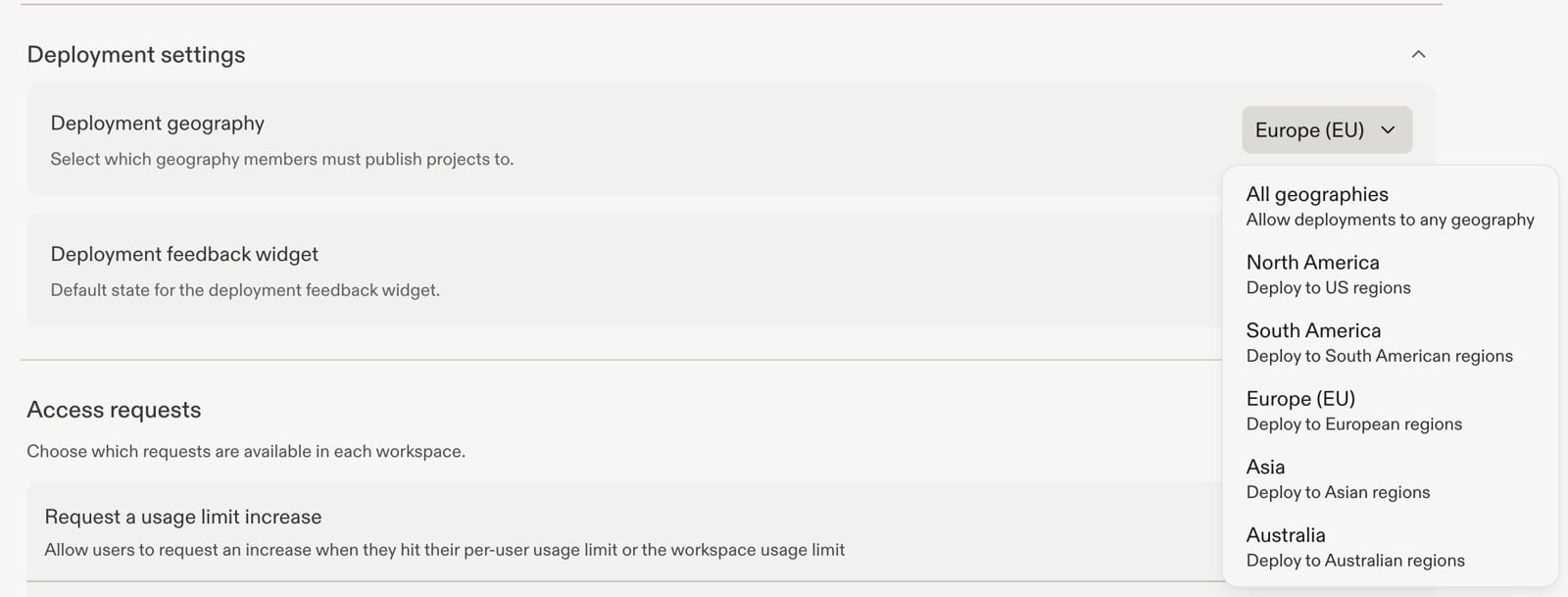 이 설정은 배포 지역만 관리합니다. 앱이 사용하는 외부 데이터베이스나 API 같은 모든 서비스가 동일한 지역에서 데이터를 저장하거나 처리한다는 보장은 아닙니다.
사용 가능한 지역, 게시 제한, 지역이 컴퓨팅과 스토리지에 미치는 영향에 대해서는 [프로젝트 지역](/ko/features/publishing/project-geography)을 참고하세요.
Git 원격 요구 사항은 [소스 제어 설정](/ko/teams/enterprise-privacy-settings)을 참고하세요. 게시 전 취약점 스캔을 요구하려면 [보안](/ko/teams/security#require-security-scans-before-publishing)을 참고하세요.
## 다음 단계
승인된 모델을 선택하고 더 높은 Effort 수준에 대한 액세스를 제어하세요.
이 설정은 배포 지역만 관리합니다. 앱이 사용하는 외부 데이터베이스나 API 같은 모든 서비스가 동일한 지역에서 데이터를 저장하거나 처리한다는 보장은 아닙니다.
사용 가능한 지역, 게시 제한, 지역이 컴퓨팅과 스토리지에 미치는 영향에 대해서는 [프로젝트 지역](/ko/features/publishing/project-geography)을 참고하세요.
Git 원격 요구 사항은 [소스 제어 설정](/ko/teams/enterprise-privacy-settings)을 참고하세요. 게시 전 취약점 스캔을 요구하려면 [보안](/ko/teams/security#require-security-scans-before-publishing)을 참고하세요.
## 다음 단계
승인된 모델을 선택하고 더 높은 Effort 수준에 대한 액세스를 제어하세요.