> ## Documentation Index
> Fetch the complete documentation index at: https://docs.replit.com/llms.txt
> Use this file to discover all available pages before exploring further.
# 관측성
> 워크스페이스 전반의 Replit Enterprise 사용량을 모니터링하고, 사용자·프로젝트·리소스별 소비를 살펴보며, 보안 관련 활동에 대한 감사 로그를 검토하세요.
**Usage**를 사용하여 소비와 지출을 파악하고, **감사 로그**를 사용하여 보안 관련 활동을 조사하세요. 두 가지를 함께 활용하면 리소스가 어디에 사용되고 조직에서 누가 변경을 했는지 확인할 수 있습니다.
## Usage 열기
Replit 왼쪽 하단의 **Settings** 톱니바퀴를 선택한 다음, **Account** 아래에서 **Usage**를 선택하세요.
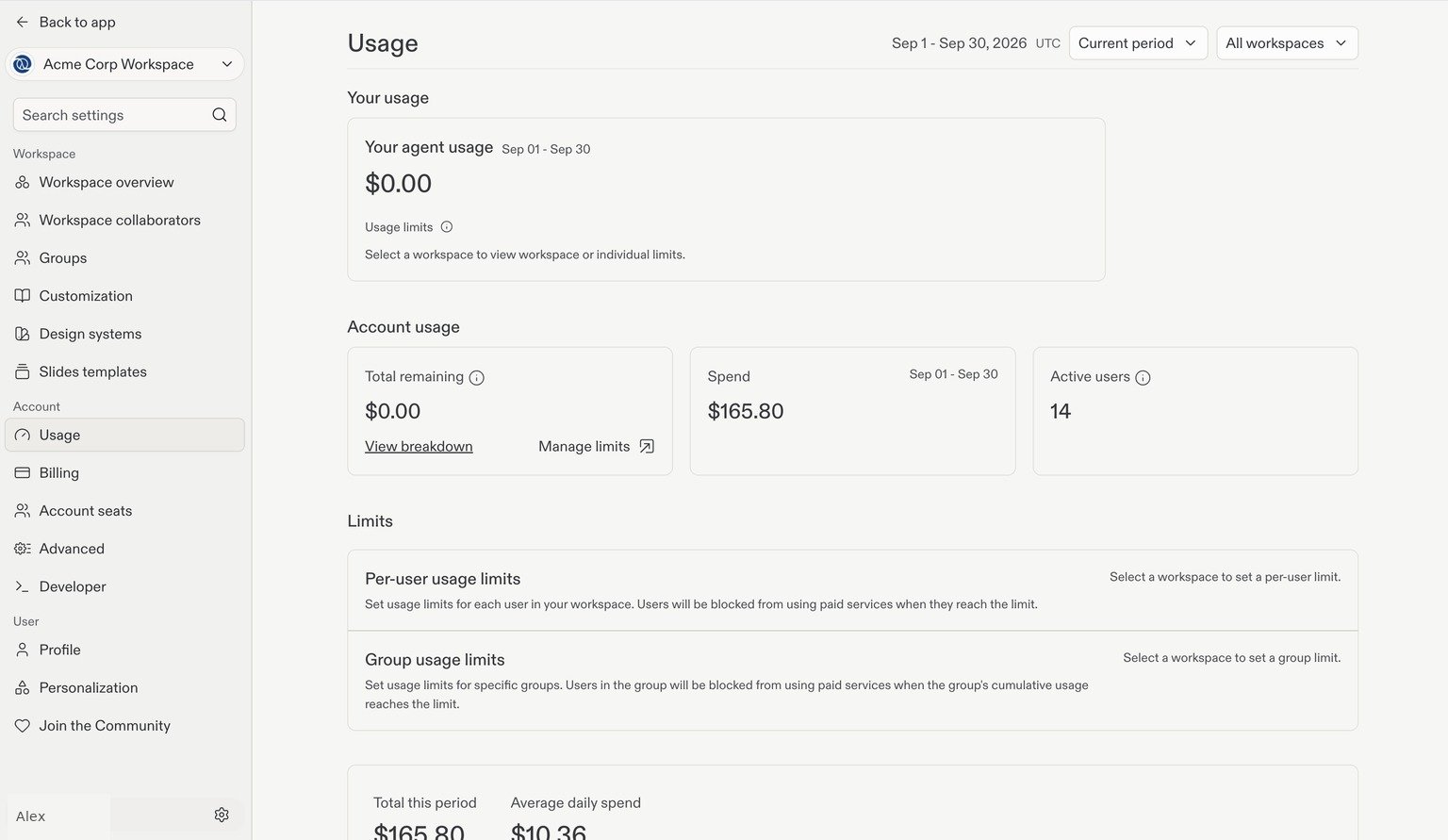
개요에는 Replit AI 사용량, 남은 잔액, 지출, 활성 사용자가 표시됩니다. 상단의 기간 선택기를 사용하여 검토할 기간을 선택하세요.
 ## 워크스페이스 하나 또는 전체 워크스페이스 보기
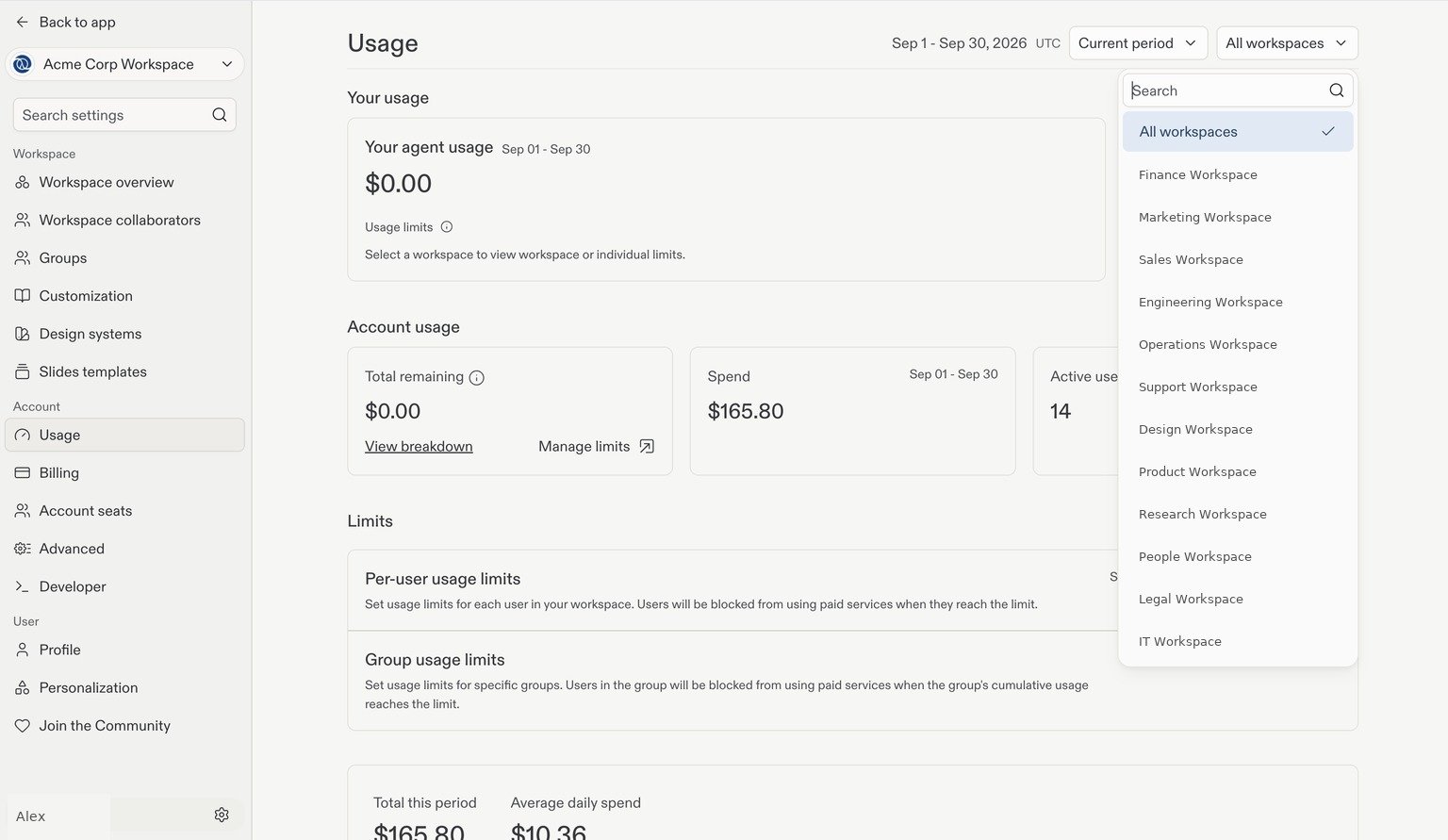
기간 선택기 옆의 워크스페이스 드롭다운을 사용하여 **All workspaces** 또는 특정 워크스페이스를 선택하세요. 이를 통해 계정 전체의 소비를 검토하거나 한 팀의 사용량에 집중할 수 있습니다.
## 워크스페이스 하나 또는 전체 워크스페이스 보기
기간 선택기 옆의 워크스페이스 드롭다운을 사용하여 **All workspaces** 또는 특정 워크스페이스를 선택하세요. 이를 통해 계정 전체의 소비를 검토하거나 한 팀의 사용량에 집중할 수 있습니다.
 ## 시간별 소비 추적하기
지출 차트로 스크롤하면 **Total this period**, **Average daily spend**, 일별 소비를 확인할 수 있습니다. 차트는 AI, 프로젝트 호스팅, 프로젝트 트래픽 및 데이터, 스토리지 같은 카테고리로 구분됩니다.
## 시간별 소비 추적하기
지출 차트로 스크롤하면 **Total this period**, **Average daily spend**, 일별 소비를 확인할 수 있습니다. 차트는 AI, 프로젝트 호스팅, 프로젝트 트래픽 및 데이터, 스토리지 같은 카테고리로 구분됩니다.
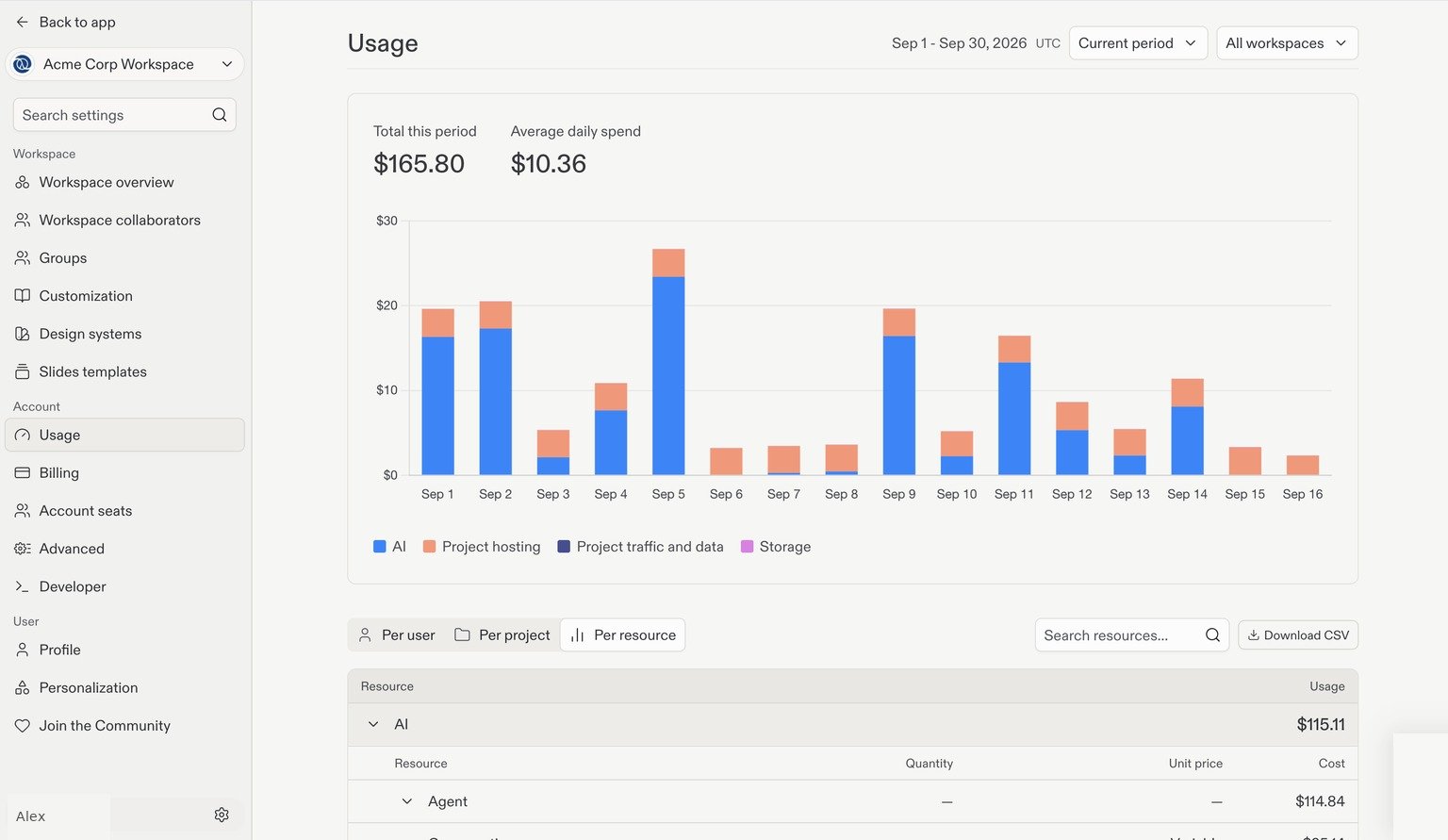 이 화면을 사용하여 지출 변화를 파악한 다음, 아래의 세부 내역을 살펴보면 무엇이 그 변화에 영향을 미쳤는지 확인할 수 있습니다.
## 사용량 세부 내역 확인하기
차트 아래에서 **Per user**, **Per project**, **Per resource** 사이를 전환할 수 있습니다:
| 보기 | 검토할 내용 |
| ------------ | ----------------------------------------------------- |
| Per user | 협업자의 Replit AI 사용량을 비교하고 각 사용자에게 표시된 사용 한도를 검토합니다. |
| Per project | 프로젝트별 소비를 검토하여 어떤 프로젝트가 사용량에 영향을 미치는지 확인합니다. |
| Per resource | 서비스 또는 리소스별 소비를 확인하며, 가능한 경우 수량, 단가, 비용을 함께 볼 수 있습니다. |
### Per user
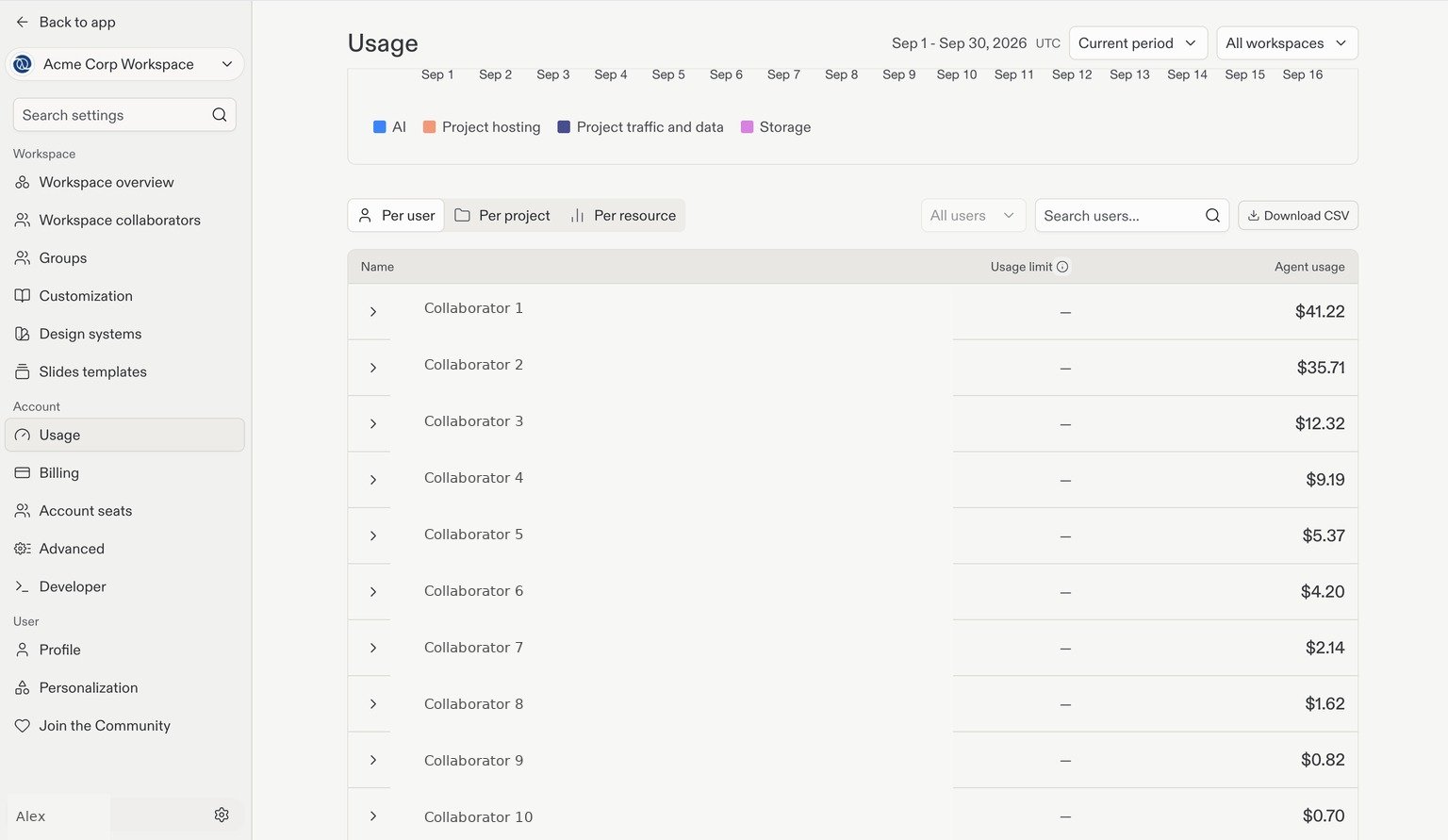
**Per user**를 선택하여 협업자별 세부 내역을 확인하세요. 검색으로 특정 사용자를 찾고, 행의 확장 컨트롤로 사용 가능한 세부 정보를 확인할 수 있습니다.
이 화면을 사용하여 지출 변화를 파악한 다음, 아래의 세부 내역을 살펴보면 무엇이 그 변화에 영향을 미쳤는지 확인할 수 있습니다.
## 사용량 세부 내역 확인하기
차트 아래에서 **Per user**, **Per project**, **Per resource** 사이를 전환할 수 있습니다:
| 보기 | 검토할 내용 |
| ------------ | ----------------------------------------------------- |
| Per user | 협업자의 Replit AI 사용량을 비교하고 각 사용자에게 표시된 사용 한도를 검토합니다. |
| Per project | 프로젝트별 소비를 검토하여 어떤 프로젝트가 사용량에 영향을 미치는지 확인합니다. |
| Per resource | 서비스 또는 리소스별 소비를 확인하며, 가능한 경우 수량, 단가, 비용을 함께 볼 수 있습니다. |
### Per user
**Per user**를 선택하여 협업자별 세부 내역을 확인하세요. 검색으로 특정 사용자를 찾고, 행의 확장 컨트롤로 사용 가능한 세부 정보를 확인할 수 있습니다.
 ### 프로젝트별 및 리소스별
**Per project**를 선택하여 프로젝트 단위의 소비를 검토하세요. **Per resource**를 선택하여 Replit AI, 프로젝트 호스팅 같은 카테고리를 확인하세요. 리소스 카테고리를 펼치면 가능한 비용 세부 내역을 볼 수 있습니다.
### 프로젝트별 및 리소스별
**Per project**를 선택하여 프로젝트 단위의 소비를 검토하세요. **Per resource**를 선택하여 Replit AI, 프로젝트 호스팅 같은 카테고리를 확인하세요. 리소스 카테고리를 펼치면 가능한 비용 세부 내역을 볼 수 있습니다.
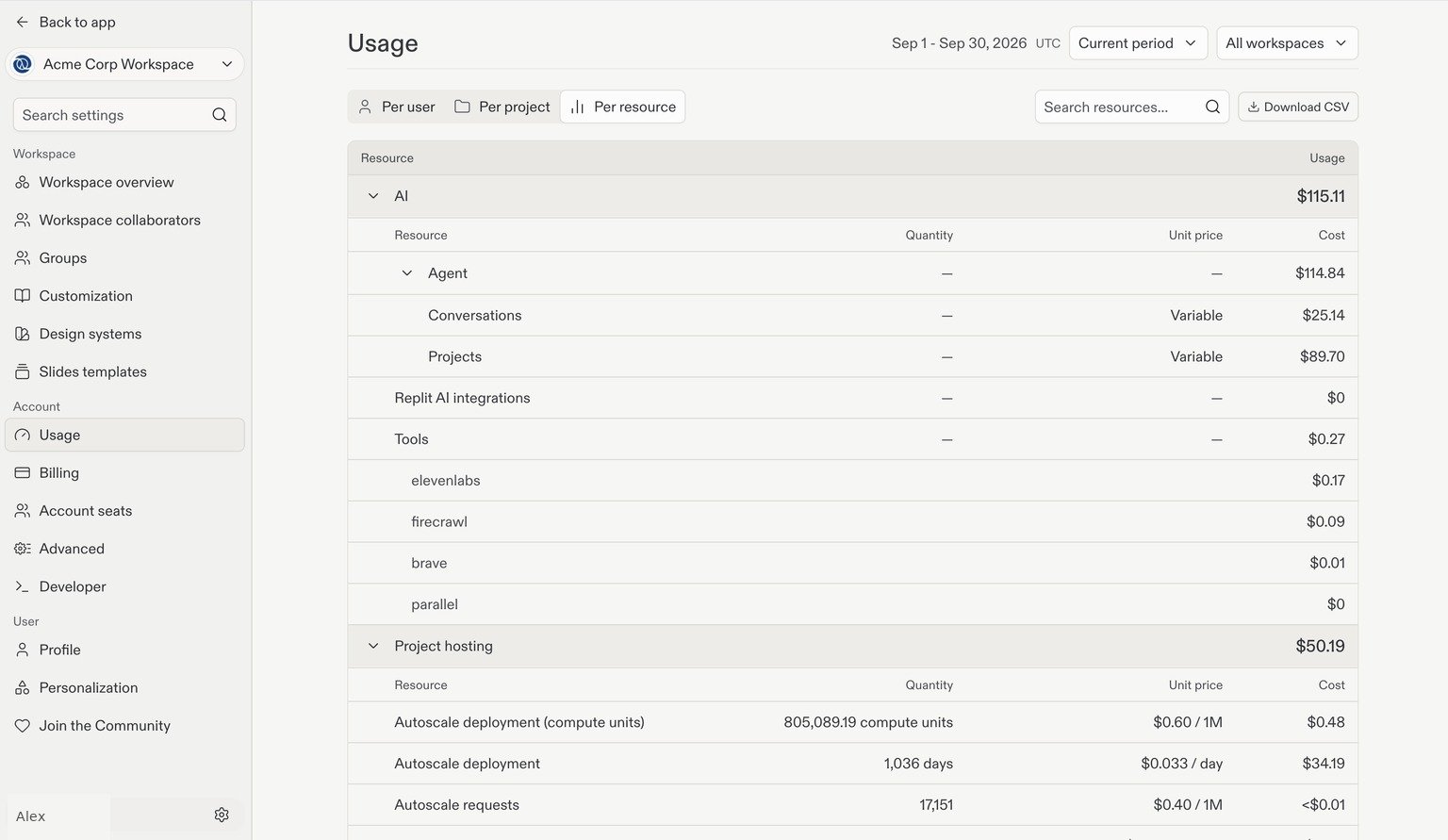 **Download CSV**를 사용하여 추가 분석을 위해 사용량 데이터를 내보내세요. 내보낸 데이터에는 팀의 활동 및 지출 정보가 포함될 수 있으므로 민감 정보로 취급하세요.
## 감사 로그 검토하기
감사 로그는 Enterprise 조직에서 발생한 보안 관련 작업을 기록하여 누가, 언제, 무엇을 했는지 조사할 수 있게 해줍니다. [계정 관리자](/ko/teams/identity-and-access-management/account-and-workspace-admins)만 감사 로그를 보고 스트리밍을 구성할 수 있습니다.
**Settings → Advanced → Identity & Governance**를 열어 **Audit logs**를 찾으세요. 감사 로그가 아직 활성화되지 않았다면 먼저 **Enable audit logs**를 선택하세요. 활성화되면 **View audit logs**를 선택하여 감사 로그 포털을 열면 이벤트를 보고, 필터링하고, 내보낼 수 있습니다.
**Download CSV**를 사용하여 추가 분석을 위해 사용량 데이터를 내보내세요. 내보낸 데이터에는 팀의 활동 및 지출 정보가 포함될 수 있으므로 민감 정보로 취급하세요.
## 감사 로그 검토하기
감사 로그는 Enterprise 조직에서 발생한 보안 관련 작업을 기록하여 누가, 언제, 무엇을 했는지 조사할 수 있게 해줍니다. [계정 관리자](/ko/teams/identity-and-access-management/account-and-workspace-admins)만 감사 로그를 보고 스트리밍을 구성할 수 있습니다.
**Settings → Advanced → Identity & Governance**를 열어 **Audit logs**를 찾으세요. 감사 로그가 아직 활성화되지 않았다면 먼저 **Enable audit logs**를 선택하세요. 활성화되면 **View audit logs**를 선택하여 감사 로그 포털을 열면 이벤트를 보고, 필터링하고, 내보낼 수 있습니다.
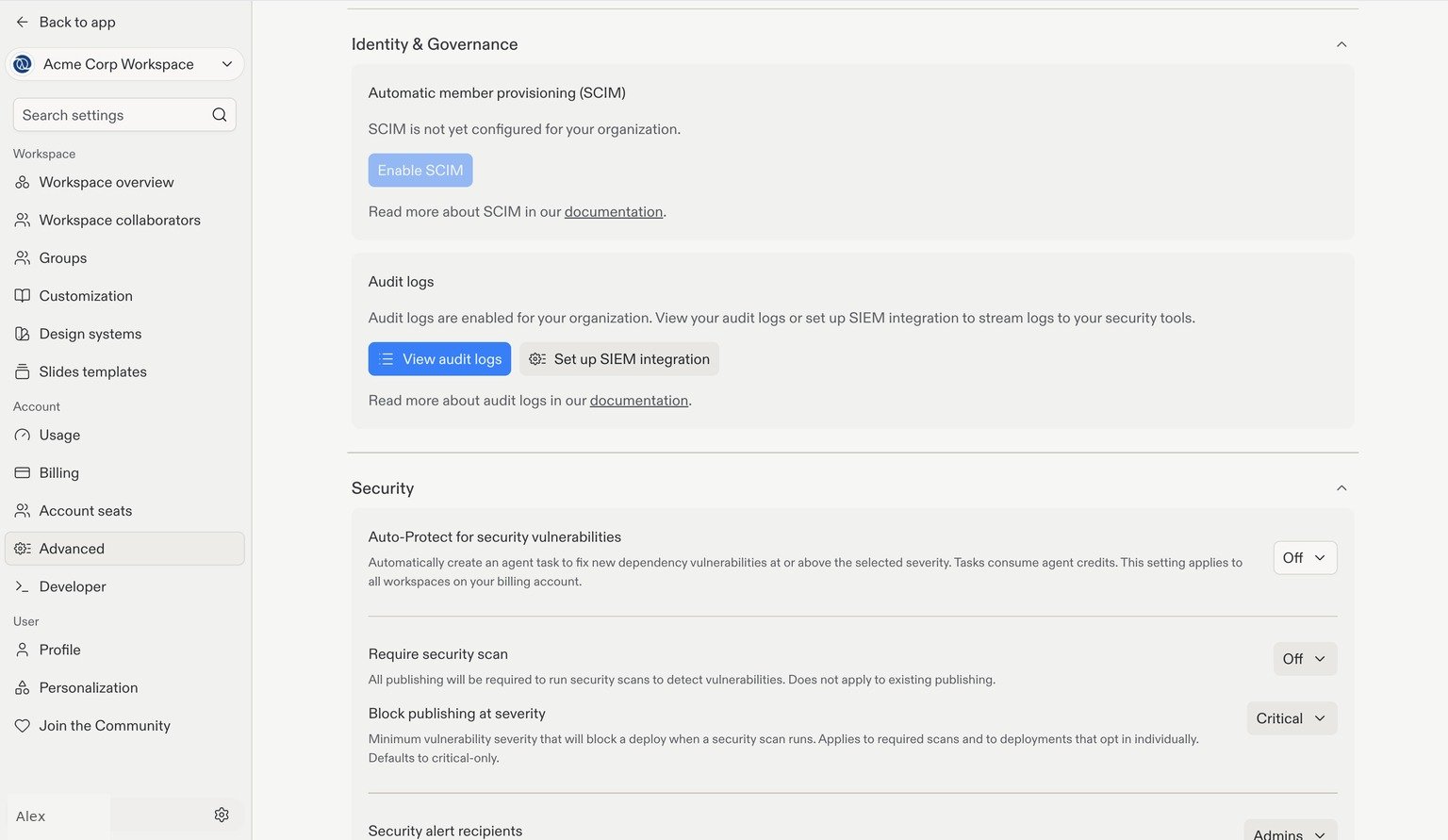 **Set up SIEM integration**을 선택하여 Datadog, Splunk, Amazon S3, HTTP 엔드포인트 같은 보안 도구나 스토리지로 이벤트를 스트리밍하세요. 설정 방법, 보존 기간, 지원되는 통합에 대해서는 [감사 로그](/ko/teams/identity-and-access-management/audit-logs)를 참고하세요.
## 다음 단계
재사용 가능한 워크플로, 작업 규칙, 디자인 가이드를 공유하세요.
**Set up SIEM integration**을 선택하여 Datadog, Splunk, Amazon S3, HTTP 엔드포인트 같은 보안 도구나 스토리지로 이벤트를 스트리밍하세요. 설정 방법, 보존 기간, 지원되는 통합에 대해서는 [감사 로그](/ko/teams/identity-and-access-management/audit-logs)를 참고하세요.
## 다음 단계
재사용 가능한 워크플로, 작업 규칙, 디자인 가이드를 공유하세요.