> ## Documentation Index
> Fetch the complete documentation index at: https://docs.replit.com/llms.txt
> Use this file to discover all available pages before exploring further.
# Viewer Seats
> Replit 팀의 viewer seats를 설정하고 관리하는 방법을 알아보세요.
## Viewer seats 소개
Viewer는 팀의 앱과 배포에 대한 읽기 전용 액세스 권한을 갖습니다. 편집 권한이나 전체 팀 라이선스가 필요하지 않은 이해관계자 및 협업자와 작업을 쉽게 공유할 수 있습니다.
Viewer seats는 다음과 같은 경우에 적합합니다:
* 애플리케이션을 만들지 않는 내부 도구 사용자
* 프로젝트 진행 상황을 검토해야 하는 이해관계자
* Replit의 기능을 탐색하는 팀원
팀은 플랜에 50개의 viewer seat가 포함되어 있어 효율적으로 협업 규모를 확장할 수 있습니다.
50명 이상의 viewer를 추가하려면 Enterprise 플랜 관련하여 [sales@replit.com](mailto:sales@replit.com)으로 영업팀에 문의하세요.
## Viewer 초대하기
1. 조직의 **Members** 탭으로 이동하세요.
2. **+ Add**를 선택하세요.
3. Viewer 옵션을 선택하세요.
4. 추가할 viewer의 이메일 주소를 쉼표로 구분하여 입력하세요.
5. **Send invites**를 선택하세요.
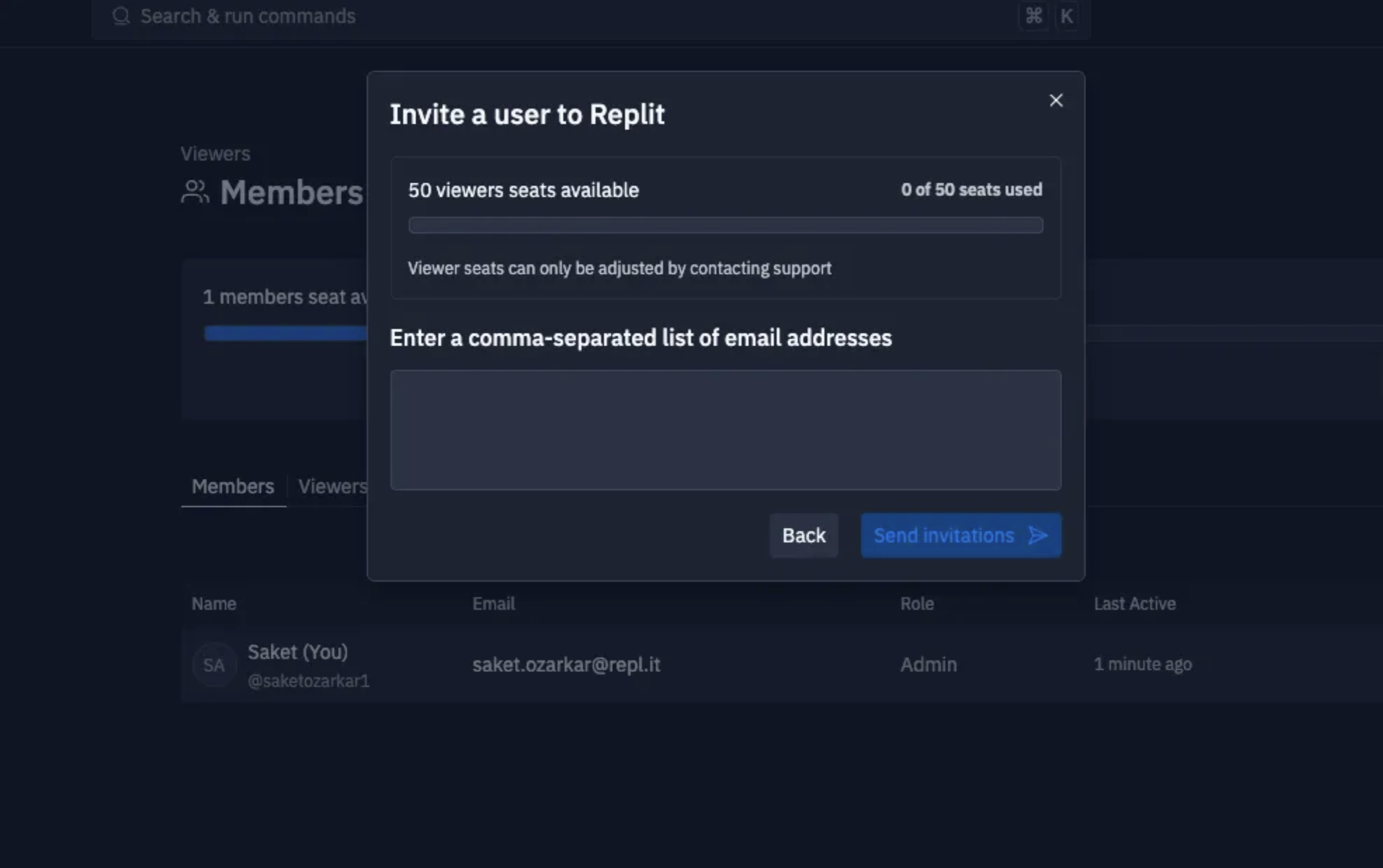 Replit 계정이 없는 초대된 사용자는 계정을 만들고 팀에 참여하는 방법이 담긴 이메일을 받습니다. 이미 Replit 계정이 있는 사용자는 자동으로 추가됩니다.
## Viewer 액세스
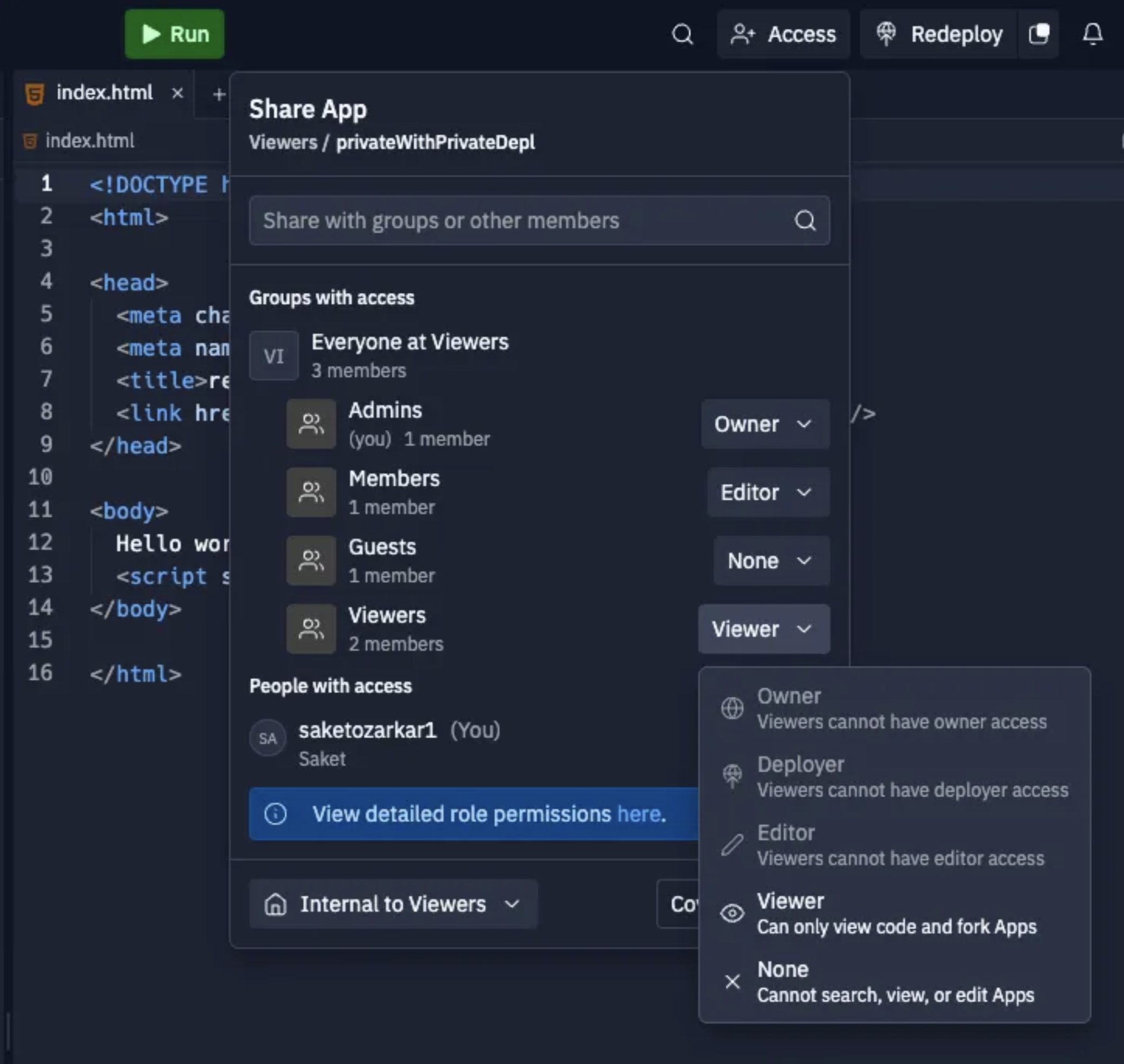
**업데이트된 기본 액세스 동작 (2025년 6월 9일 적용)**: 조직에서 생성된 앱은 이제 **기본적으로 비공개**입니다. Viewer는 Access 패널을 통해 새 앱에 대한 액세스를 명시적으로 부여받아야 합니다.
Viewer는 Access 패널을 통해 새 앱에 대한 액세스를 명시적으로 부여받아야 합니다. 이 변경 전에 생성된 기존 앱의 경우 이전 설정에 따라 viewer가 여전히 액세스할 수 있을 수 있습니다.
Replit 계정이 없는 초대된 사용자는 계정을 만들고 팀에 참여하는 방법이 담긴 이메일을 받습니다. 이미 Replit 계정이 있는 사용자는 자동으로 추가됩니다.
## Viewer 액세스
**업데이트된 기본 액세스 동작 (2025년 6월 9일 적용)**: 조직에서 생성된 앱은 이제 **기본적으로 비공개**입니다. Viewer는 Access 패널을 통해 새 앱에 대한 액세스를 명시적으로 부여받아야 합니다.
Viewer는 Access 패널을 통해 새 앱에 대한 액세스를 명시적으로 부여받아야 합니다. 이 변경 전에 생성된 기존 앱의 경우 이전 설정에 따라 viewer가 여전히 액세스할 수 있을 수 있습니다.