> ## Documentation Index
> Fetch the complete documentation index at: https://docs.replit.com/llms.txt
> Use this file to discover all available pages before exploring further.
# 액세스 관리
> 그룹 권한 인터페이스와 Project Editor의 "Invite" 버튼을 통해 Replit 앱의 액세스 및 가시성 설정을 제어하는 방법을 알아보세요.
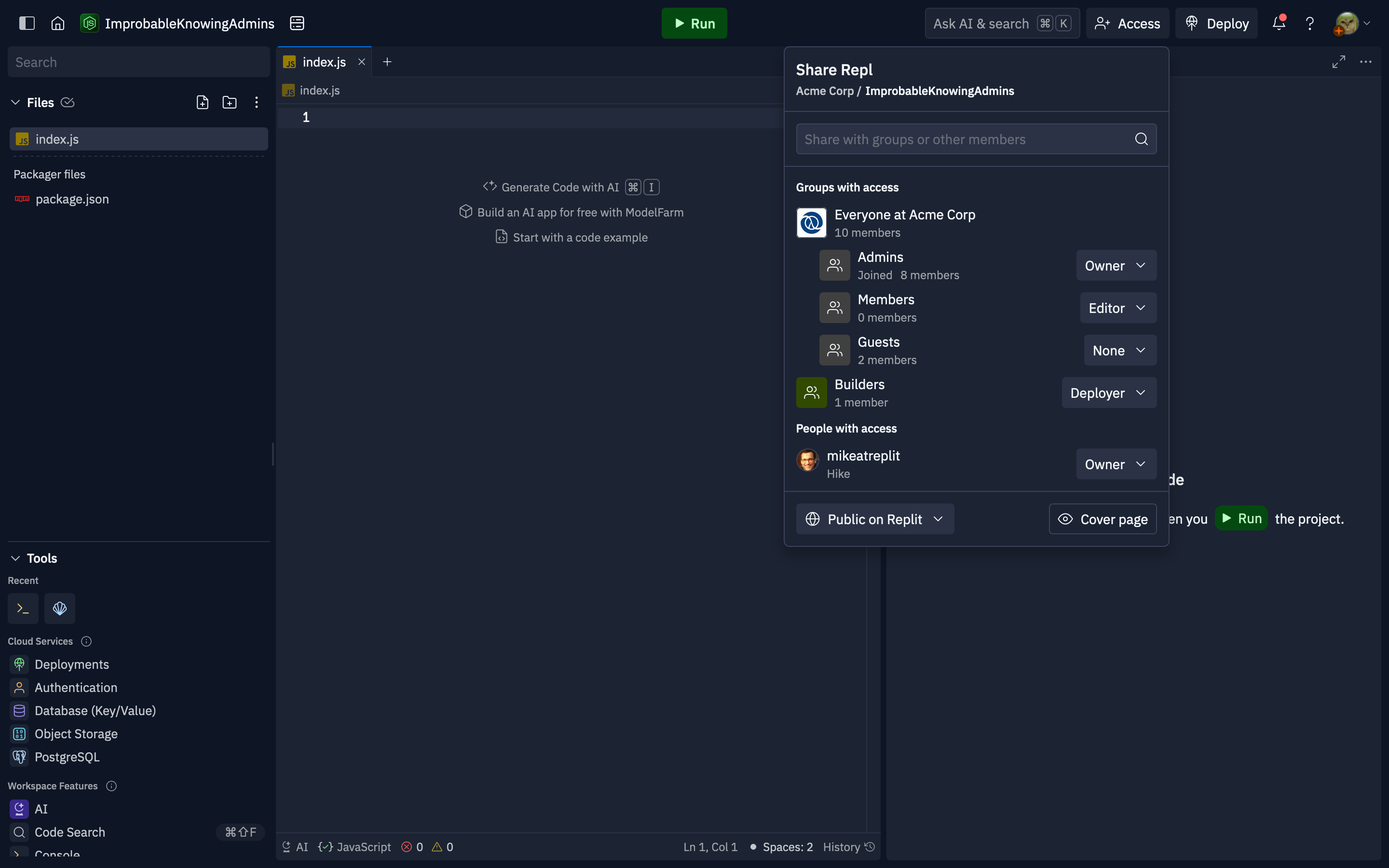
Replit 앱 액세스는 [그룹 권한 인터페이스](/teams/identity-and-access-management/groups-and-permissions#repl-permissions)에서 관리하거나, 헤더의 "Invite" 버튼을 사용하여 Project Editor에서 관리할 수 있습니다. 편집 액세스 권한이 있는 사용자는 기존 그룹이나 개인의 역할을 변경하거나 새 그룹이나 사용자에게 역할을 추가할 수 있습니다. Project Editor에 액세스할 수 있는 모든 사용자는 관리 권한이 없어도 Replit 앱에 누가 액세스할 수 있는지 확인할 수 있습니다.
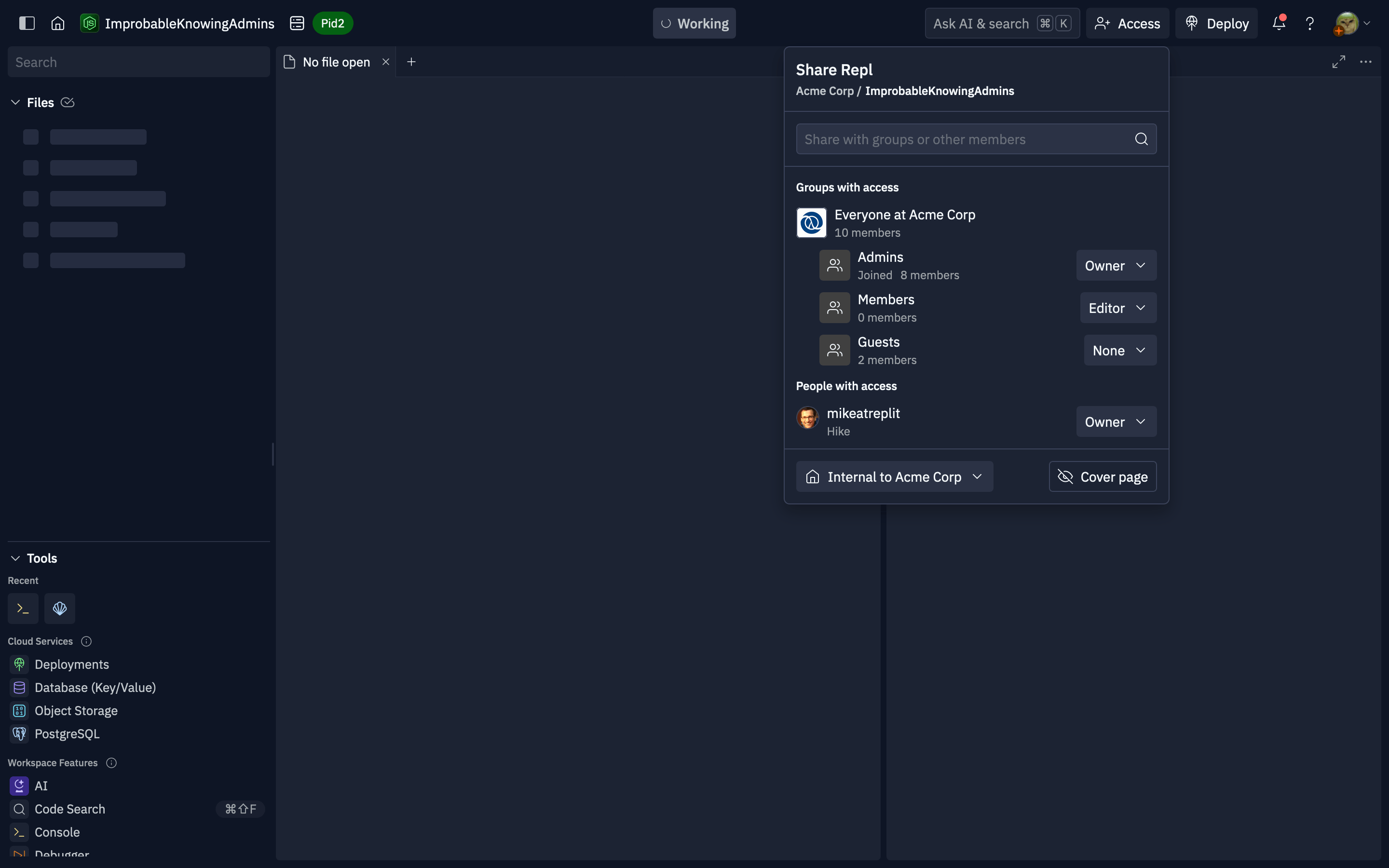 그룹이나 멤버에게 액세스를 부여하려면 검색을 사용하여 이름이나 사용자 이름으로 찾으세요.
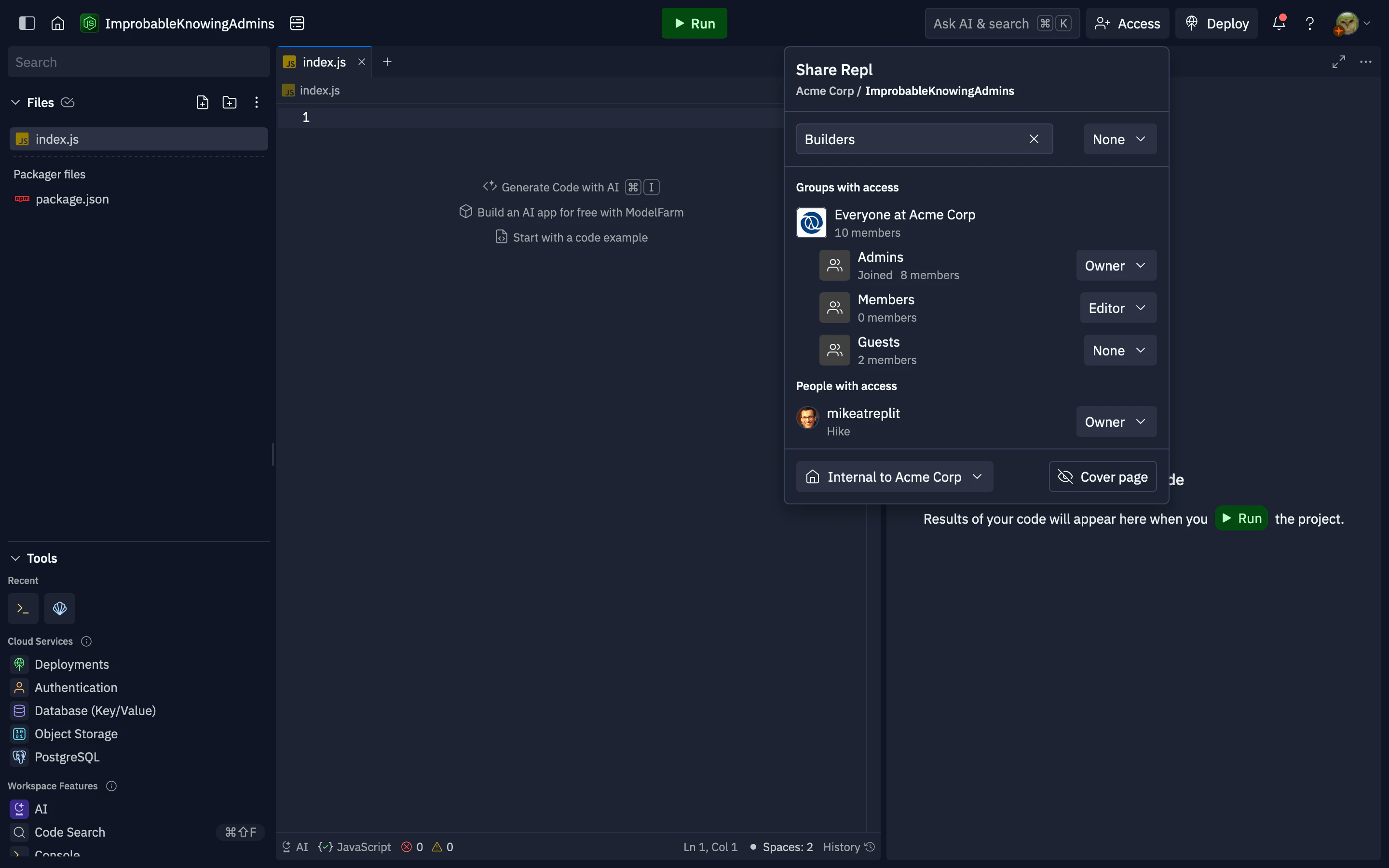 결과를 선택하면 역할 선택 드롭다운이 나타납니다. 역할을 선택하면 그룹이나 사용자가 아래의 "Groups with access" 또는 "People with access" 섹션에 추가됩니다.
이 팝오버는 해당 옵션이 사용 가능한 경우 **내부**(조직 전용) 대상을 포함하여 조직에서 누가 Replit 앱을 보고 작업할 수 있는지 제어합니다. 앱 소스 코드는 플랫폼 전체의 **Replit에 공개** 목록으로는 제공되지 않으며, 액세스를 부여한 사용자와 그룹만 조직 규칙에 따라 앱이 존재함을 알고 열 수 있습니다.
결과를 선택하면 역할 선택 드롭다운이 나타납니다. 역할을 선택하면 그룹이나 사용자가 아래의 "Groups with access" 또는 "People with access" 섹션에 추가됩니다.
이 팝오버는 해당 옵션이 사용 가능한 경우 **내부**(조직 전용) 대상을 포함하여 조직에서 누가 Replit 앱을 보고 작업할 수 있는지 제어합니다. 앱 소스 코드는 플랫폼 전체의 **Replit에 공개** 목록으로는 제공되지 않으며, 액세스를 부여한 사용자와 그룹만 조직 규칙에 따라 앱이 존재함을 알고 열 수 있습니다.