> ## Documentation Index
> Fetch the complete documentation index at: https://docs.replit.com/llms.txt
> Use this file to discover all available pages before exploring further.
# 멤버 관리
> Replit 팀에서 멤버를 관리하여 조직의 앱과 프로젝트 전반에 걸친 액세스, 협업, 권한을 제어할 수 있습니다.
멤버 관리는 Replit Teams의 가장 중요한 기능 중 하나로, 조직에 협업자를 추가하고 팀 리소스에 대한 접근 권한을 제어할 수 있습니다.
## 기능
**Members** 탭에는 현재 조직 멤버 목록이 표시되며, 기본 그룹과 최근 활동을 확인할 수 있습니다. 이 화면에서 다음과 같은 주요 기능으로 팀을 관리할 수 있습니다:
* **멤버 추가**: 새 협업자를 조직에 초대하고 적절한 권한 할당
* **멤버 제거**: 더 이상 액세스가 필요하지 않은 사람을 조직에서 제거
* **역할 할당**: Admin, Member, Guest, Viewer 역할로 멤버 권한 설정
* **초대 관리**: Replit 계정이 없는 사용자에게 이메일 초대 발송 및 초대 상태 추적
* **시트 관리**: 청구 용량 제어 및 사용 가능한 시트 모니터링
팀 멤버를 추가하여 앱과 아이디어를 공유하세요.
멤버를 제거하거나 팀 구성원을 변경하세요.
## 사용 방법
### 멤버 추가하기
자동화된 사용자 관리와 대량 작업의 경우, 대신 [SCIM](/teams/identity-and-access-management/scim)을 참조하세요.
*참고: SCIM은 Enterprise 고객에게만 제공됩니다.*
Members 페이지 모서리의 **Add** 버튼을 선택하면 검색 입력창이 있는 모달이 열립니다. 사용 가능한 시트가 부족하거나 새 조직 멤버를 추가할 권한이 없는 경우 **Add** 버튼이 비활성화될 수 있습니다.
사용자 이름 또는 이메일로 기존 Replit 멤버를 검색할 수 있으며, Replit 계정이 없는 멤버는 이메일로 추가할 수 있습니다. 멤버를 선택하거나 이메일 주소를 입력한 후 다음 옵션으로 멤버 그룹을 설정할 수 있습니다:
* **Admin**: 조직 설정과 모든 리소스에 대한 완전한 관리 권한을 갖습니다.
* **Member**: 다른 모든 멤버를 볼 수 있으며 앱과 프로젝트를 생성할 수 있습니다.
* **Guest**: 공유된 앱만 편집하고 액세스할 수 있습니다.
* **Viewer**: 조직의 앱과 배포에 대한 읽기 전용 액세스 권한을 갖습니다.
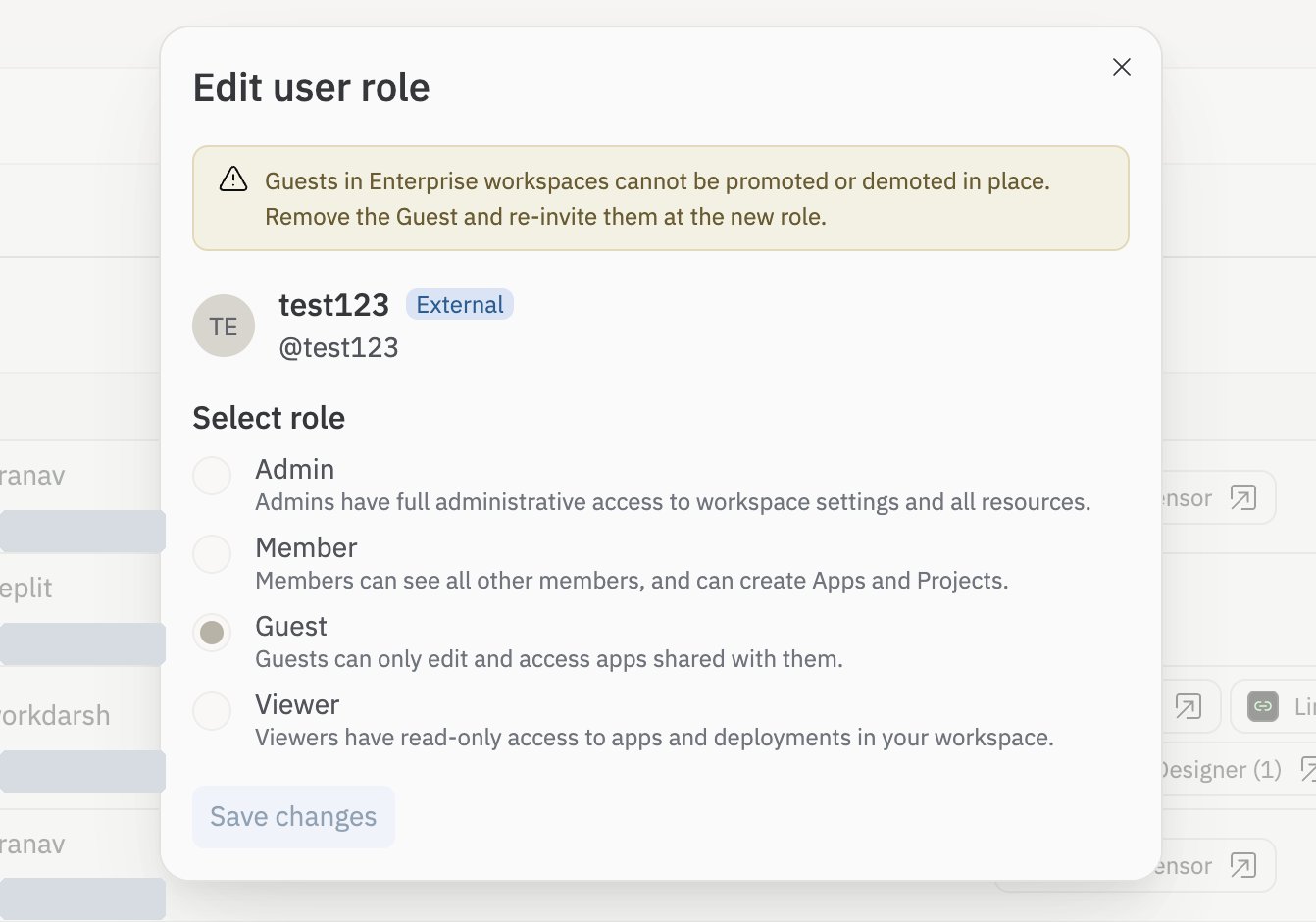
**Enterprise Guest:** Guest 역할은 고정되어 있습니다. Guest를 Member나 Admin으로 승격하거나 Viewer로 변경할 수 없습니다. Guest에게 다른 역할을 부여하려면 해제 후 새 역할로 다시 초대하세요. SCIM 관리 워크스페이스에서는 identity provider를 통해 Guest 역할을 관리하세요.
**Enterprise 전용:** Enterprise 플랜에서 Admin 역할은 **account admin**과 **workspace admin**으로 나뉩니다. 각 역할의 기능과 할당 방법은 [Account and Workspace Admins](/teams/identity-and-access-management/account-and-workspace-admins)를 참조하세요. Core 및 Pro에서는 단일 Admin이 있습니다.
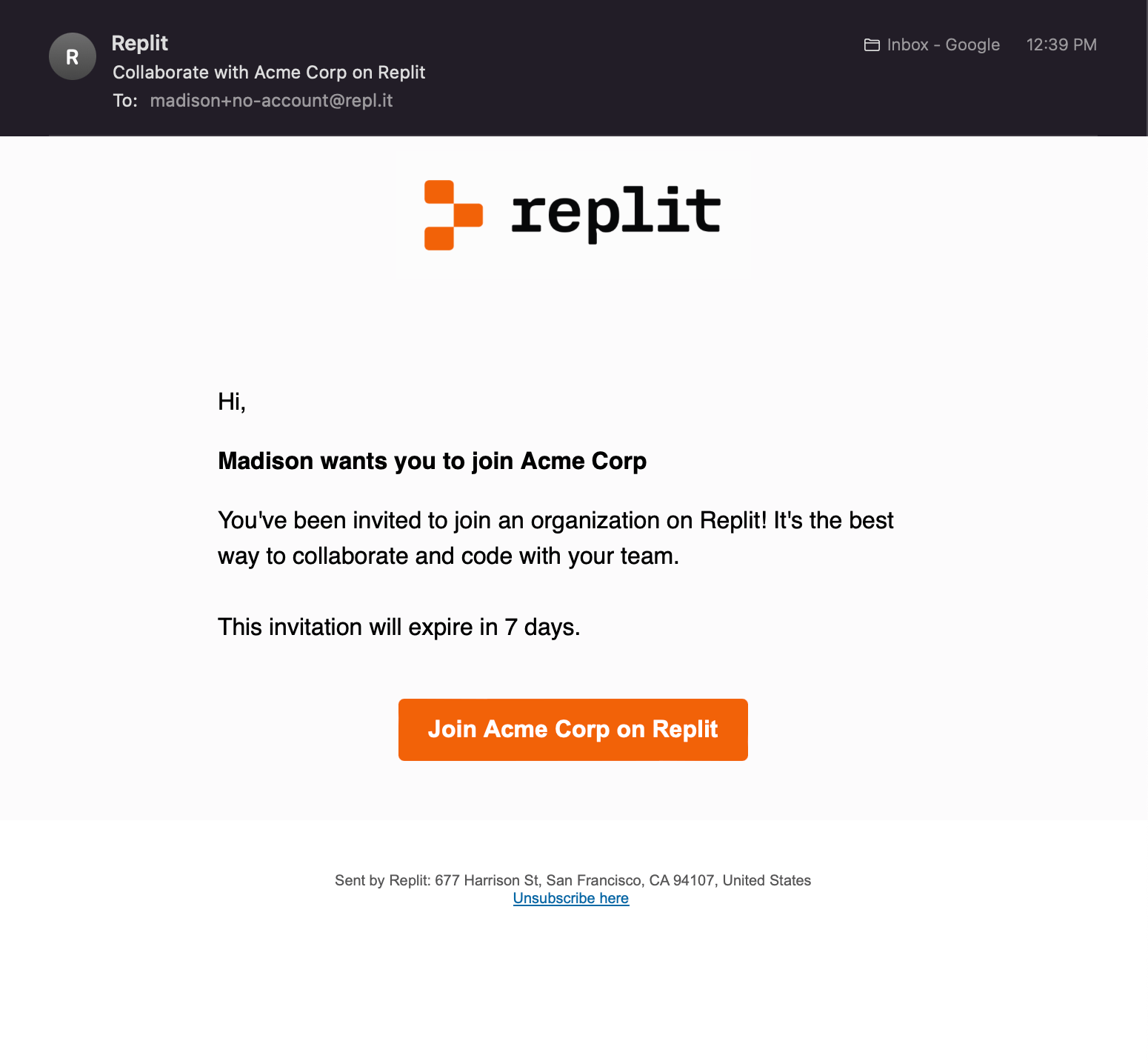
기존 멤버는 즉시 참여하며 시트가 즉시 활성화됩니다. Replit 계정이 없는 멤버는 계정을 생성한 후 조직에 참여합니다. 이 경우 계정 생성 전까지 시트가 활성화되지 않습니다. 이메일로 발송된 초대는 7일 후 만료됩니다.
**Enterprise Guest는 외부여야 합니다.** 조직에서 SSO를 사용하는 경우 SSO 이메일 도메인 외부의 이메일을 가진 Guest만 초대할 수 있습니다. SSO 도메인과 일치하는 이메일을 가진 사람은 내부 사용자로 처리되어 identity provider를 통해 Member 또는 Admin으로 추가할 수 있습니다.
 추가 문서:
* [SCIM](/teams/identity-and-access-management/scim)
* [SAML](/teams/identity-and-access-management/saml)
* [Viewer Seats](/teams/identity-and-access-management/viewer-seats)
### 외부 Guest 초대하기
Enterprise 플랜에서는 계약업체, 에이전시, 파트너, 채용 지원자 등 외부 협업자를 Guest로 워크스페이스에 초대할 수 있습니다. Guest는 공유한 앱에만 액세스할 수 있으며, 워크스페이스의 다른 항목에는 접근할 수 없습니다.
이 방법은 identity provider를 거치지 않고 사람을 추가하는 유일한 지원 방법입니다. 그 외 모든 사람은 여전히 identity provider를 통해 참여하므로, 조직 팀의 실제 정보 원천은 provider에서 유지됩니다.
Guest는 **외부**여야 합니다. Guest의 이메일은 SSO 이메일 도메인 외부여야 합니다. 도메인과 일치하는 이메일을 입력하면 Replit에서 해당 사람을 identity provider를 통해 Member로 추가하도록 안내합니다.
Guest를 초대하는 방법은 두 가지입니다:
공유할 앱을 열고 **Share**를 선택하세요. 외부 사람의 이메일을 입력하고 초대를 전송하세요. 해당 앱에만 액세스할 수 있는 Guest로 참여합니다.
**Members** 페이지를 열고 **Add**를 선택하세요. 외부 이메일을 입력하고 **Guest** 역할을 선택하세요.
Guest는 Replit 계정을 생성한 후 참여하며, 이메일 초대는 7일 후 만료됩니다.
#### Guest 관리 및 제거
Guest는 쉽게 식별하고 관리할 수 있습니다:
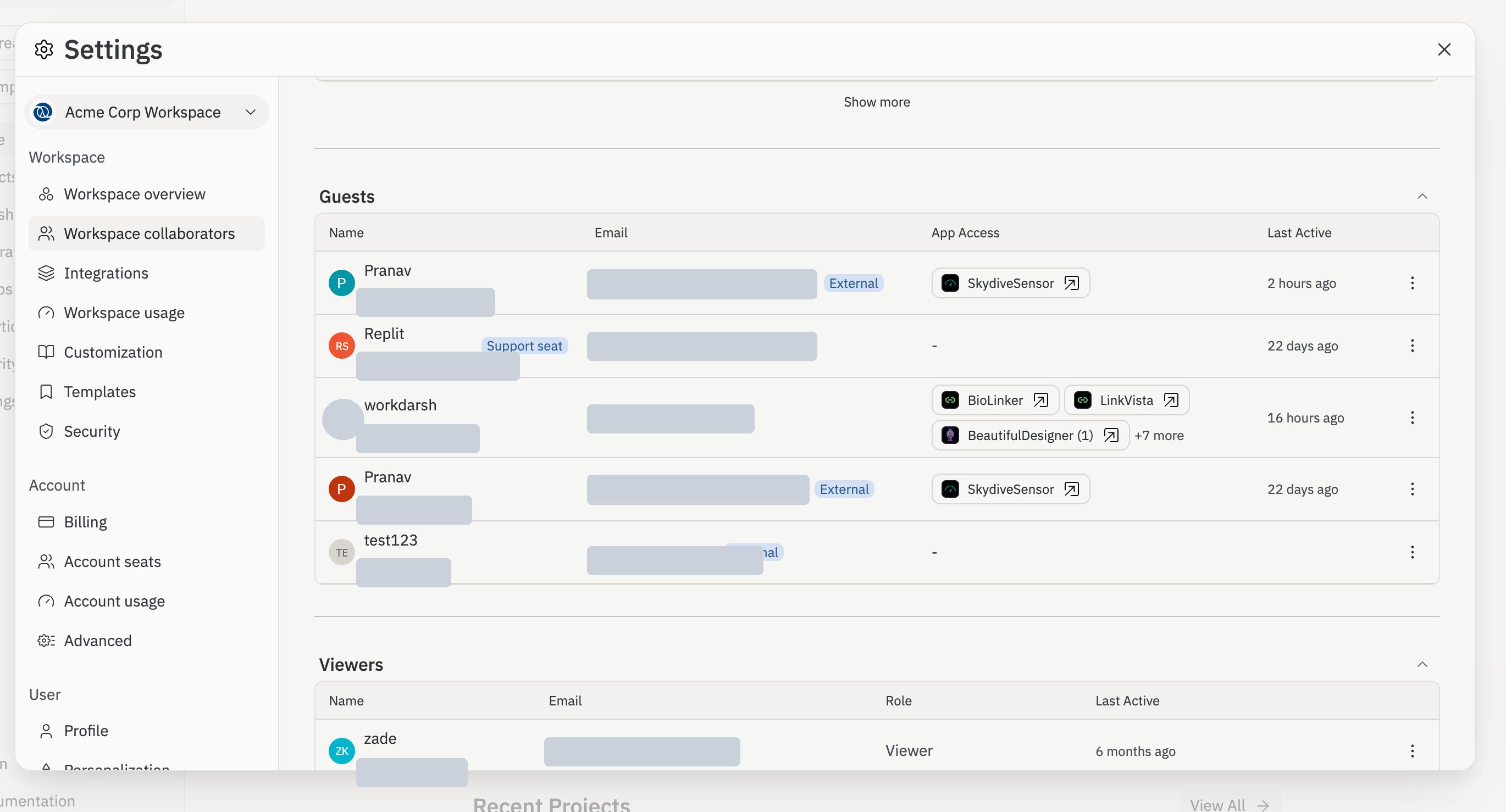
* Guest는 멤버 목록이 표시되는 모든 곳에 **External** 배지가 표시되어 팀원과 구분할 수 있습니다.
* 전용 **Guests** 테이블에는 각 Guest의 이메일과 액세스 가능한 앱이 나열됩니다.
* Guest의 액세스를 제거하려면 Guests 테이블의 항목 옆에 있는 **Revoke**를 선택하세요.
추가 문서:
* [SCIM](/teams/identity-and-access-management/scim)
* [SAML](/teams/identity-and-access-management/saml)
* [Viewer Seats](/teams/identity-and-access-management/viewer-seats)
### 외부 Guest 초대하기
Enterprise 플랜에서는 계약업체, 에이전시, 파트너, 채용 지원자 등 외부 협업자를 Guest로 워크스페이스에 초대할 수 있습니다. Guest는 공유한 앱에만 액세스할 수 있으며, 워크스페이스의 다른 항목에는 접근할 수 없습니다.
이 방법은 identity provider를 거치지 않고 사람을 추가하는 유일한 지원 방법입니다. 그 외 모든 사람은 여전히 identity provider를 통해 참여하므로, 조직 팀의 실제 정보 원천은 provider에서 유지됩니다.
Guest는 **외부**여야 합니다. Guest의 이메일은 SSO 이메일 도메인 외부여야 합니다. 도메인과 일치하는 이메일을 입력하면 Replit에서 해당 사람을 identity provider를 통해 Member로 추가하도록 안내합니다.
Guest를 초대하는 방법은 두 가지입니다:
공유할 앱을 열고 **Share**를 선택하세요. 외부 사람의 이메일을 입력하고 초대를 전송하세요. 해당 앱에만 액세스할 수 있는 Guest로 참여합니다.
**Members** 페이지를 열고 **Add**를 선택하세요. 외부 이메일을 입력하고 **Guest** 역할을 선택하세요.
Guest는 Replit 계정을 생성한 후 참여하며, 이메일 초대는 7일 후 만료됩니다.
#### Guest 관리 및 제거
Guest는 쉽게 식별하고 관리할 수 있습니다:
* Guest는 멤버 목록이 표시되는 모든 곳에 **External** 배지가 표시되어 팀원과 구분할 수 있습니다.
* 전용 **Guests** 테이블에는 각 Guest의 이메일과 액세스 가능한 앱이 나열됩니다.
* Guest의 액세스를 제거하려면 Guests 테이블의 항목 옆에 있는 **Revoke**를 선택하세요.
 Guest의 역할은 Guest로 고정됩니다. 다른 수준의 액세스를 부여하려면 해제 후 다시 초대하세요.
 ### 멤버 제거하기
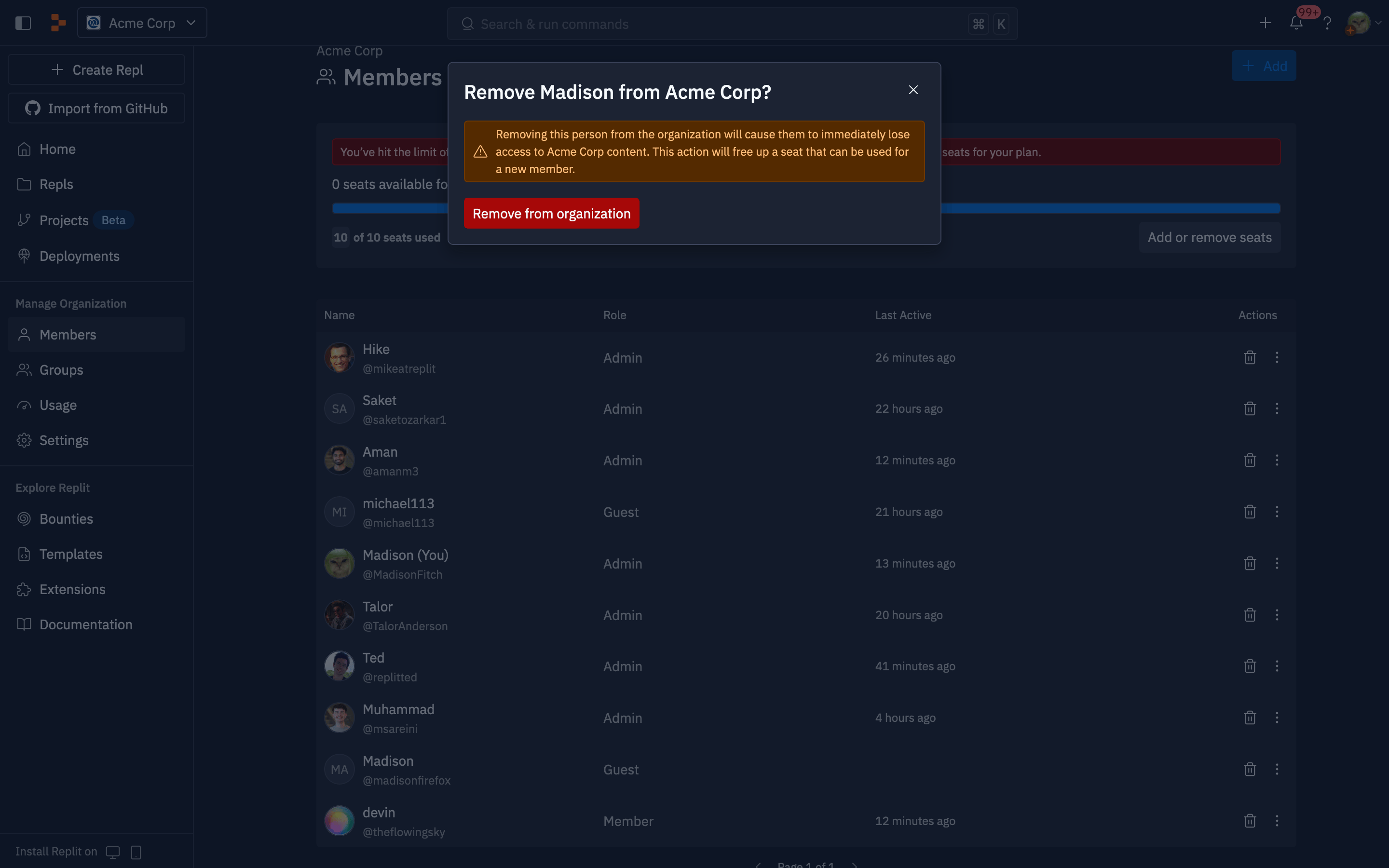
권한이 있는 멤버는 휴지통 아이콘을 사용하여 조직에서 사람을 제거할 수 있습니다. 각 멤버 행 오른쪽의 점 세 개 아이콘에서 열리는 컨텍스트 메뉴를 사용할 수도 있습니다.
조직에서 누군가를 제거하려면 확인 단계가 필요합니다. 제거 후에는 시트가 즉시 사용 가능해지며 새 조직 멤버를 초대하는 데 사용할 수 있습니다.
### 멤버 제거하기
권한이 있는 멤버는 휴지통 아이콘을 사용하여 조직에서 사람을 제거할 수 있습니다. 각 멤버 행 오른쪽의 점 세 개 아이콘에서 열리는 컨텍스트 메뉴를 사용할 수도 있습니다.
조직에서 누군가를 제거하려면 확인 단계가 필요합니다. 제거 후에는 시트가 즉시 사용 가능해지며 새 조직 멤버를 초대하는 데 사용할 수 있습니다.
 ### 시트 관리하기
시트 관리는 멤버 관리와 다릅니다. 멤버 관리는 팀에 사람을 추가하거나 제거하는 것이지만, 시트 관리는 청구 용량(지불하는 시트 수)을 제어하는 것입니다.
시트 추가 및 제거에 대한 자세한 내용은 [시트 관리](/billing/teams-billing/managing-seats)를 참조하세요.
### 시트 관리하기
시트 관리는 멤버 관리와 다릅니다. 멤버 관리는 팀에 사람을 추가하거나 제거하는 것이지만, 시트 관리는 청구 용량(지불하는 시트 수)을 제어하는 것입니다.
시트 추가 및 제거에 대한 자세한 내용은 [시트 관리](/billing/teams-billing/managing-seats)를 참조하세요.