> ## Documentation Index
> Fetch the complete documentation index at: https://docs.replit.com/llms.txt
> Use this file to discover all available pages before exploring further.
# 그룹 및 권한
> Enterprise 그룹을 생성하고 협업자를 추가하며, 각 팀이 Replit에서 작업하는 데 필요한 액세스를 갖도록 워크스페이스, 그룹, 앱 권한을 구성하세요.
그룹을 사용하면 여러 협업자의 권한을 한 번에 관리할 수 있습니다. Finance, Marketing, Design과 같은 팀을 위한 그룹을 만들고, 각 그룹에 필요한 액세스를 부여하세요.
커스텀 그룹은 Enterprise에서 사용할 수 있습니다. 커스텀 그룹은 협업자의 기본 역할에 더해 액세스를 추가하며, 그 역할을 대체하지는 않습니다.
## 그룹을 만들고 멤버 추가하기
팀 워크스페이스를 선택하고, 왼쪽 하단의 톱니바퀴 아이콘으로 **설정**을 여세요. **워크스페이스** 아래에서 **그룹**을 선택하세요.
이 페이지는 기본 제공 **역할**과 커스텀 **그룹**을 구분합니다.
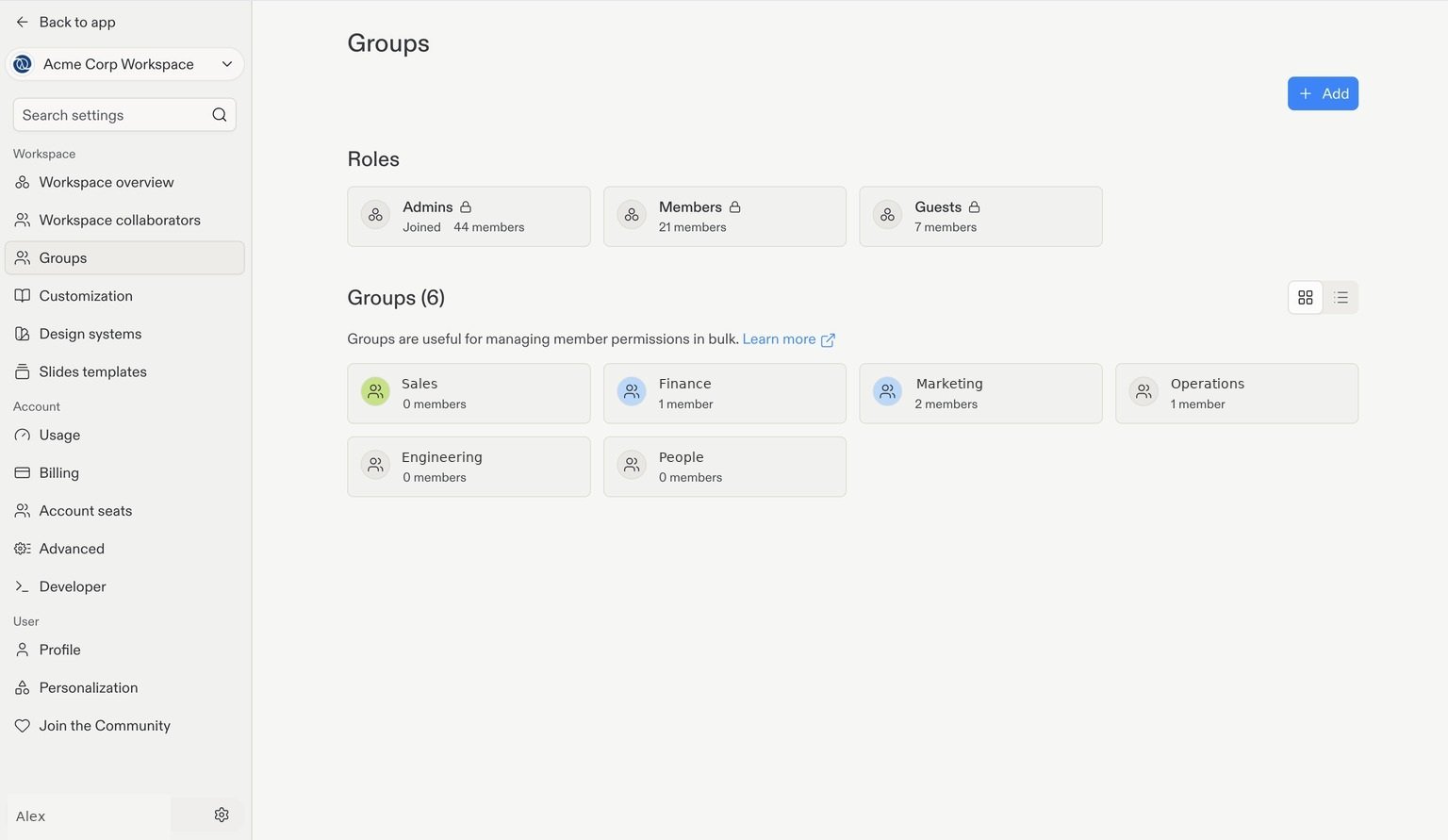 오른쪽 상단의 **+ 추가**를 선택하세요. 그룹 이름을 입력하세요. 더 쉽게 알아볼 수 있도록 색상과 아이콘을 선택할 수도 있습니다. 생성 대화상자를 완료하면 새 그룹이 열립니다.
기존 그룹을 관리하려면 그룹 페이지에서 해당 카드를 선택하세요.
그룹 안에서 **멤버**를 선택하여 소속된 사람을 확인하세요. **+ 추가**를 선택하여 협업자를 추가하세요.
오른쪽 상단의 **+ 추가**를 선택하세요. 그룹 이름을 입력하세요. 더 쉽게 알아볼 수 있도록 색상과 아이콘을 선택할 수도 있습니다. 생성 대화상자를 완료하면 새 그룹이 열립니다.
기존 그룹을 관리하려면 그룹 페이지에서 해당 카드를 선택하세요.
그룹 안에서 **멤버**를 선택하여 소속된 사람을 확인하세요. **+ 추가**를 선택하여 협업자를 추가하세요.
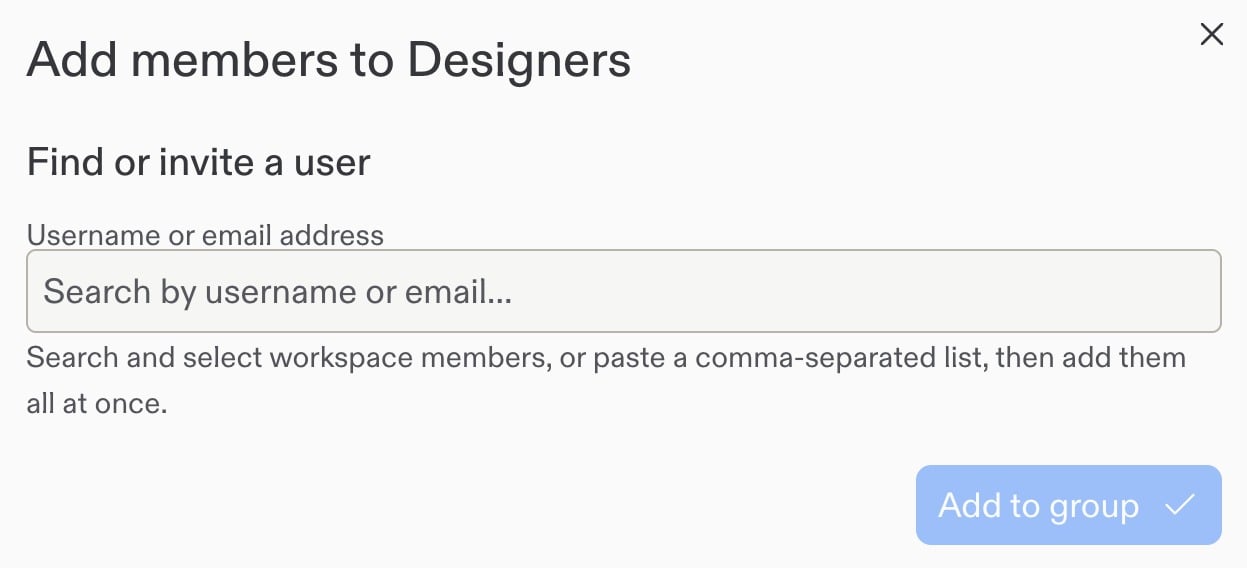
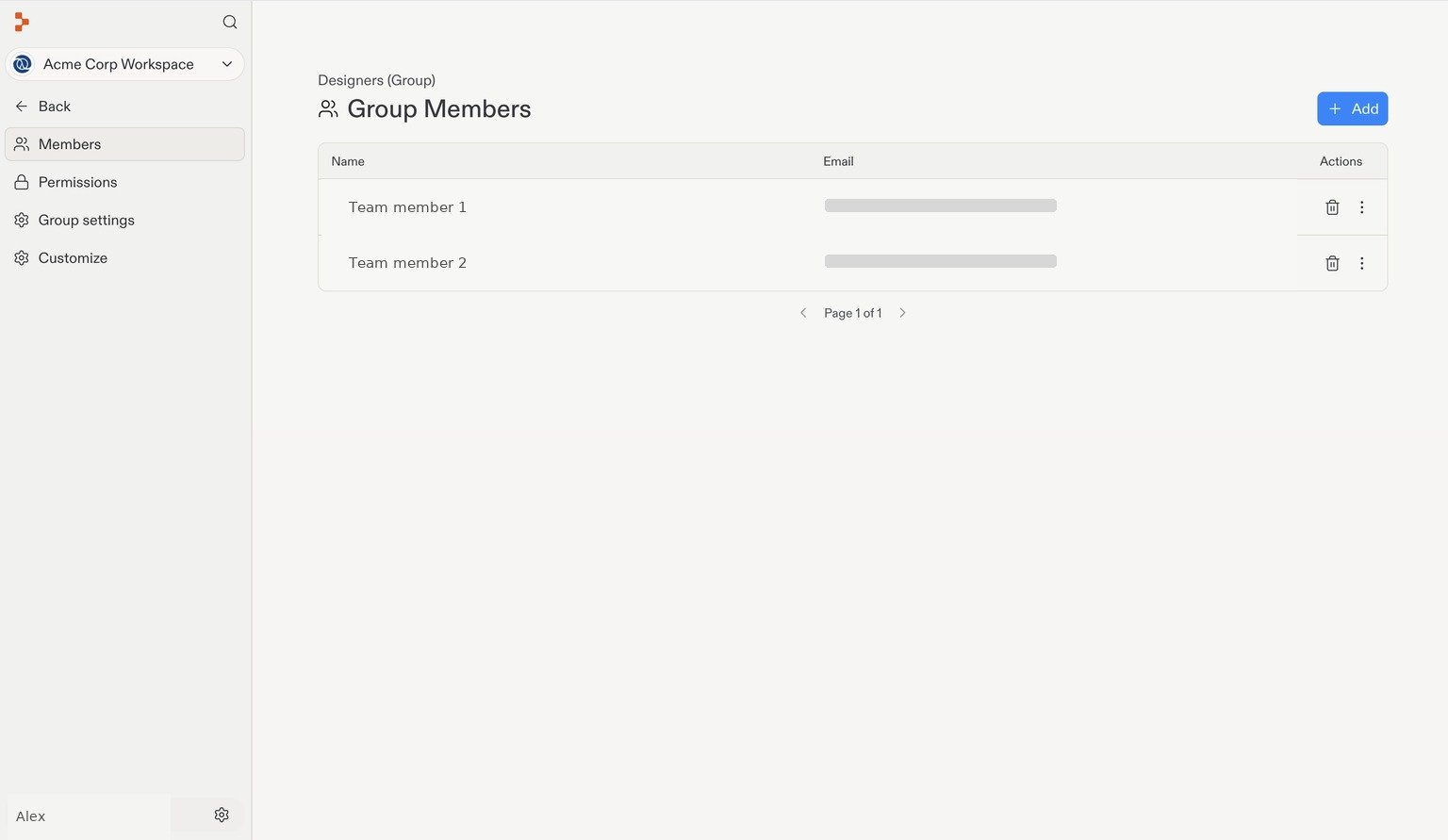 사용자 이름이나 이메일로 워크스페이스 멤버를 검색하여 추가할 사람을 선택하세요. 쉼표로 구분된 목록을 붙여넣어 여러 사람을 한 번에 추가할 수도 있습니다. **그룹에 추가**를 선택하세요.
 ## 그룹 권한 구성하기
그룹 안에서 왼쪽 탐색 메뉴의 **권한**을 선택하세요. 세 개의 탭이 서로 다른 리소스를 제어합니다: **워크스페이스**, **그룹**, **앱**.
그룹이 작업을 수행할 수 있는 가장 낮은 액세스 수준을 선택하세요. 그룹에 부여된 권한은 그 멤버에게도 적용되므로, 멤버를 더 추가하기 전에 권한을 검토하세요.
### 워크스페이스 권한
**워크스페이스** 탭에서 그룹의 **조직 액세스** 수준을 선택한 다음 **변경 사항 저장**을 선택하세요.
## 그룹 권한 구성하기
그룹 안에서 왼쪽 탐색 메뉴의 **권한**을 선택하세요. 세 개의 탭이 서로 다른 리소스를 제어합니다: **워크스페이스**, **그룹**, **앱**.
그룹이 작업을 수행할 수 있는 가장 낮은 액세스 수준을 선택하세요. 그룹에 부여된 권한은 그 멤버에게도 적용되므로, 멤버를 더 추가하기 전에 권한을 검토하세요.
### 워크스페이스 권한
**워크스페이스** 탭에서 그룹의 **조직 액세스** 수준을 선택한 다음 **변경 사항 저장**을 선택하세요.
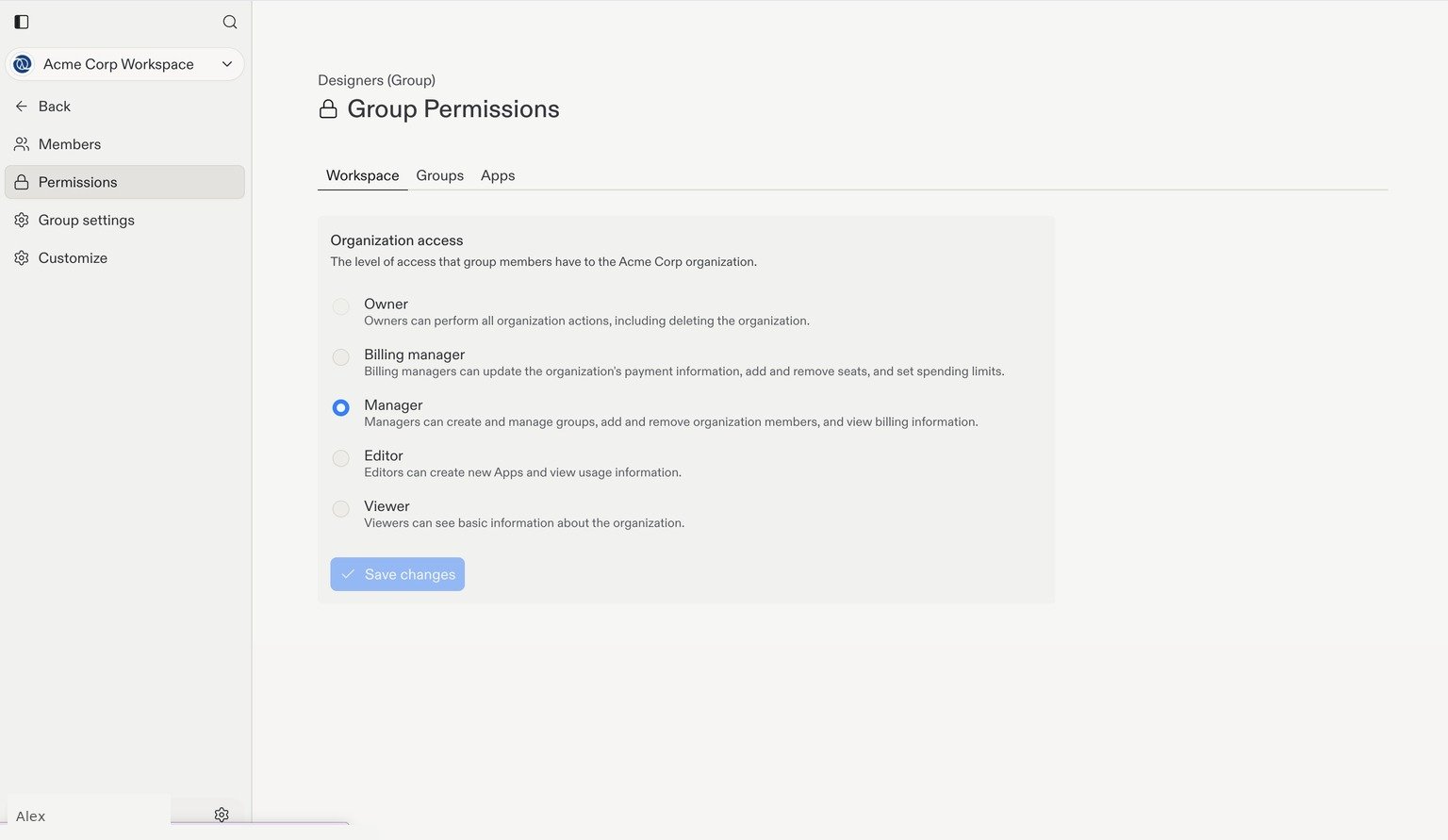 | 수준 | 허용되는 작업 |
| --------------- | ------------------------------------ |
| Owner | 조직 삭제를 포함한 모든 조직 작업 |
| Billing manager | 결제 정보 업데이트, 시트 추가 또는 제거, 지출 한도 설정 |
| Manager | 그룹 생성 및 관리, 조직 멤버 추가 또는 제거, 청구 정보 조회 |
| Editor | 앱 생성 및 사용 정보 조회 |
| Viewer | 조직의 기본 정보 조회 |
이는 그룹을 통해 부여되는 권한이며, 협업자를 초대할 때 선택하는 Member, Guest, Viewer 역할과는 다릅니다.
### 다른 그룹에 대한 액세스
**그룹** 탭에서 역할이나 커스텀 그룹 옆의 **역할** 드롭다운을 사용하여 현재 그룹이 해당 대상 그룹에 대해 갖는 액세스를 설정하세요. 예를 들어 Designers 그룹의 멤버가 다른 그룹의 구성원을 변경할 수는 없지만 볼 수는 있도록 허용할 수 있습니다.
| 수준 | 허용되는 작업 |
| --------------- | ------------------------------------ |
| Owner | 조직 삭제를 포함한 모든 조직 작업 |
| Billing manager | 결제 정보 업데이트, 시트 추가 또는 제거, 지출 한도 설정 |
| Manager | 그룹 생성 및 관리, 조직 멤버 추가 또는 제거, 청구 정보 조회 |
| Editor | 앱 생성 및 사용 정보 조회 |
| Viewer | 조직의 기본 정보 조회 |
이는 그룹을 통해 부여되는 권한이며, 협업자를 초대할 때 선택하는 Member, Guest, Viewer 역할과는 다릅니다.
### 다른 그룹에 대한 액세스
**그룹** 탭에서 역할이나 커스텀 그룹 옆의 **역할** 드롭다운을 사용하여 현재 그룹이 해당 대상 그룹에 대해 갖는 액세스를 설정하세요. 예를 들어 Designers 그룹의 멤버가 다른 그룹의 구성원을 변경할 수는 없지만 볼 수는 있도록 허용할 수 있습니다.
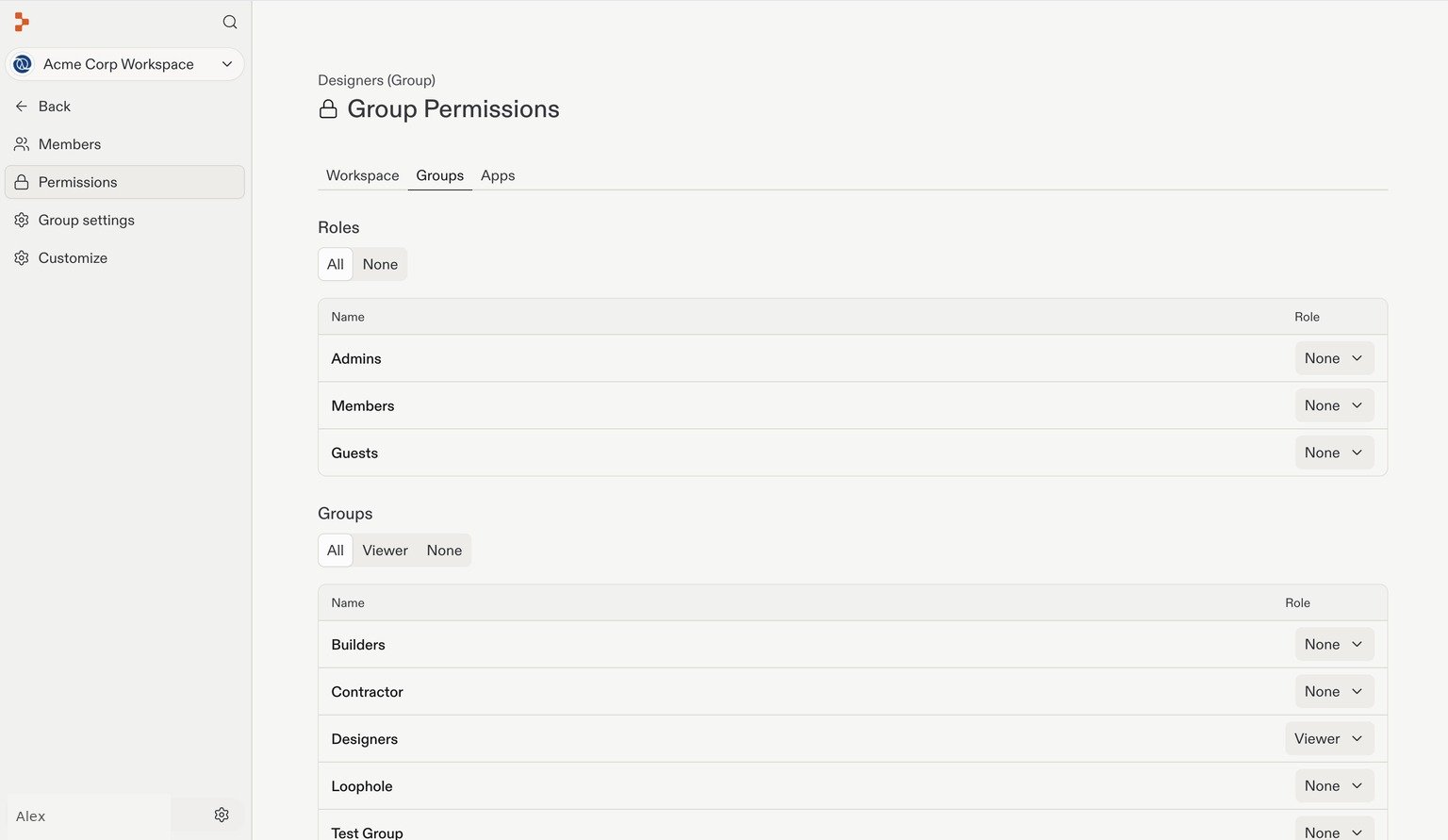 | 수준 | 대상 그룹에서 허용되는 작업 |
| ---------- | --------------------------- |
| Owner | 멤버 조회 및 관리, 그룹 이름 편집, 그룹 삭제 |
| Manager | 멤버 조회 및 관리(그룹 편집 또는 삭제는 불가) |
| Viewer | 그룹과 그 멤버 조회 |
| Restricted | 그룹 조회 및 탈퇴(다른 멤버는 볼 수 없음) |
| None | 이 부여를 통한 그룹 액세스 없음 |
사용 가능한 옵션은 대상 그룹과 사용자의 권한에 따라 달라집니다. 목록 위의 **전체**, **Viewer**, **None**은 필터일 뿐, 모든 그룹에 액세스를 부여하는 컨트롤이 아닙니다.
### 앱 권한
**앱** 탭에서 각 앱의 **역할** 드롭다운을 사용하여 그룹이 해당 앱에 대해 가질 액세스를 선택하세요.
| 수준 | 대상 그룹에서 허용되는 작업 |
| ---------- | --------------------------- |
| Owner | 멤버 조회 및 관리, 그룹 이름 편집, 그룹 삭제 |
| Manager | 멤버 조회 및 관리(그룹 편집 또는 삭제는 불가) |
| Viewer | 그룹과 그 멤버 조회 |
| Restricted | 그룹 조회 및 탈퇴(다른 멤버는 볼 수 없음) |
| None | 이 부여를 통한 그룹 액세스 없음 |
사용 가능한 옵션은 대상 그룹과 사용자의 권한에 따라 달라집니다. 목록 위의 **전체**, **Viewer**, **None**은 필터일 뿐, 모든 그룹에 액세스를 부여하는 컨트롤이 아닙니다.
### 앱 권한
**앱** 탭에서 각 앱의 **역할** 드롭다운을 사용하여 그룹이 해당 앱에 대해 가질 액세스를 선택하세요.
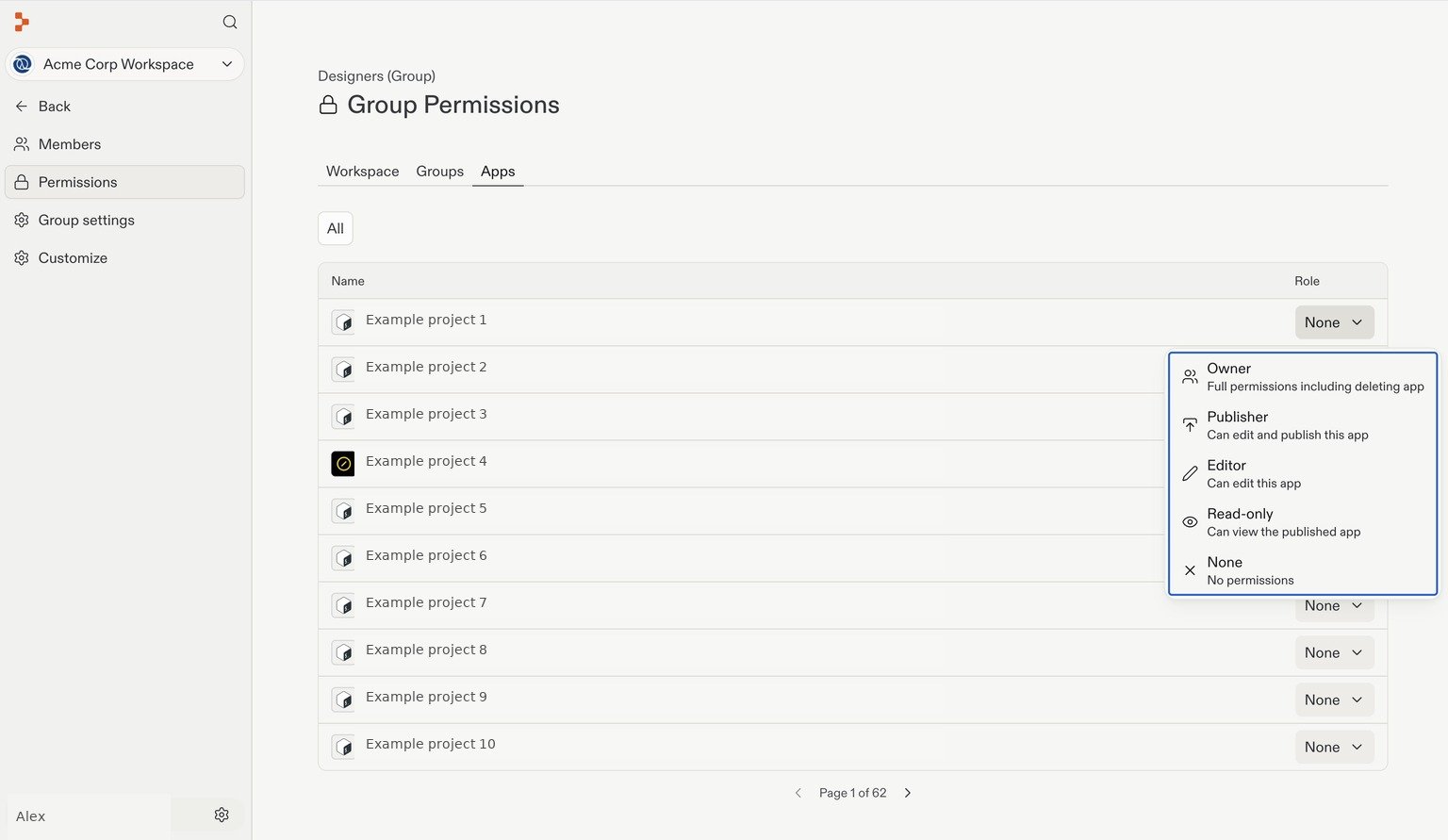 | 수준 | 앱에서 허용되는 작업 |
| --------- | -------------------- |
| Owner | 앱 삭제를 포함한 모든 권한 |
| Publisher | 앱 편집 및 게시 |
| Editor | 앱 편집 |
| Read-only | 편집 없이 게시된 앱 조회 |
| None | 이 그룹의 앱 부여를 통한 권한 없음 |
그룹의 액세스를 제거해도 사용자가 기본 역할이나 다른 부여를 통해 가진 액세스는 제거되지 않습니다. 액세스를 제한할 때는 해당 권한도 함께 검토하세요.
자세한 내용은 [역할, 그룹 및 액세스](/ko/teams/identity-and-access-management/groups-and-permissions)를 참고하세요. ID 공급자에서 그룹을 동기화하는 경우 [SCIM 프로비저닝](/ko/teams/identity-and-access-management/scim)을 참고하세요.
## 다음 단계
팀이 앱을 게시하고 액세스를 보호하는 방법을 제어하세요.
| 수준 | 앱에서 허용되는 작업 |
| --------- | -------------------- |
| Owner | 앱 삭제를 포함한 모든 권한 |
| Publisher | 앱 편집 및 게시 |
| Editor | 앱 편집 |
| Read-only | 편집 없이 게시된 앱 조회 |
| None | 이 그룹의 앱 부여를 통한 권한 없음 |
그룹의 액세스를 제거해도 사용자가 기본 역할이나 다른 부여를 통해 가진 액세스는 제거되지 않습니다. 액세스를 제한할 때는 해당 권한도 함께 검토하세요.
자세한 내용은 [역할, 그룹 및 액세스](/ko/teams/identity-and-access-management/groups-and-permissions)를 참고하세요. ID 공급자에서 그룹을 동기화하는 경우 [SCIM 프로비저닝](/ko/teams/identity-and-access-management/scim)을 참고하세요.
## 다음 단계
팀이 앱을 게시하고 액세스를 보호하는 방법을 제어하세요.