> ## Documentation Index
> Fetch the complete documentation index at: https://docs.replit.com/llms.txt
> Use this file to discover all available pages before exploring further.
# 계정 만들기
> Replit Enterprise를 시작하세요. 계정을 만들거나 로그인하고, 셀프 서비스 Enterprise 플랜을 선택한 다음, 워크스페이스를 설정하기 전에 가입을 완료하세요.
Replit 계정을 만들거나 기존 계정으로 로그인한 다음 **셀프 서비스 Enterprise** 가입을 완료하세요. 영업팀에 문의하지 않고도 온라인에서 조직의 구독을 설정할 수 있습니다.
이미 Enterprise 계정이 있나요? [워크스페이스 만들기](/ko/teams/create-your-workspace)로 이동하세요. Replit 계정은 있지만 아직 Enterprise에 가입하지 않았다면 로그인한 다음 아래 가입 단계를 따르거나, 청구 업그레이드 대안을 사용하세요.
[Replit 가격 페이지](https://replit.com/pricing)를 열고 **Enterprise**를 찾은 다음 **시작하기**를 선택하세요.
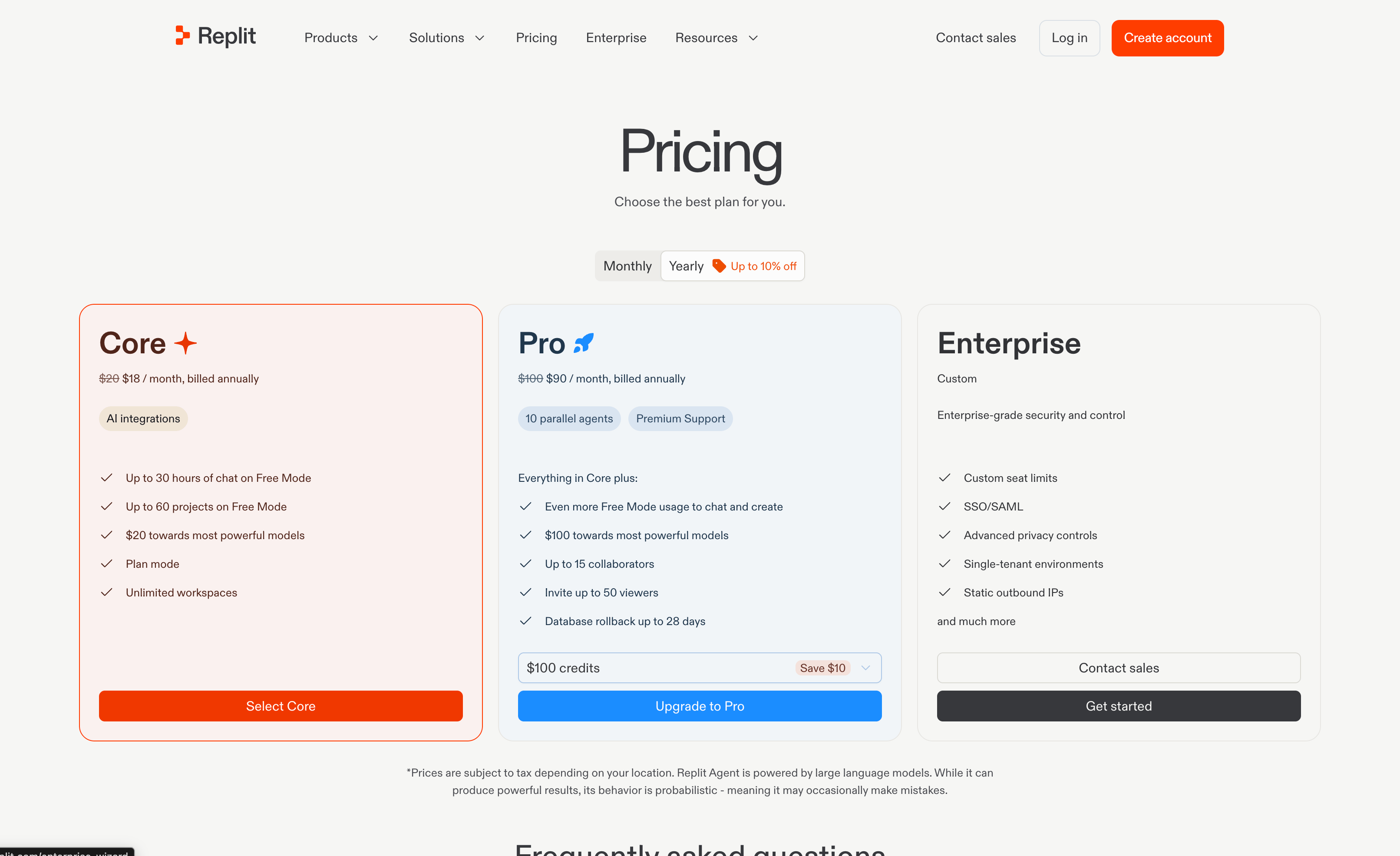 회사에 이미 Enterprise 구독이 있다면, 새 구독을 시작하는 대신 기존 관리자에게 초대를 요청하세요.
조직을 관리하는 데 사용할 Replit 계정으로 로그인하세요. 계정이 없다면 페이지 하단의 **가입하기**를 선택하여 계정을 만드세요.
회사에 이미 Enterprise 구독이 있다면, 새 구독을 시작하는 대신 기존 관리자에게 초대를 요청하세요.
조직을 관리하는 데 사용할 Replit 계정으로 로그인하세요. 계정이 없다면 페이지 하단의 **가입하기**를 선택하여 계정을 만드세요.
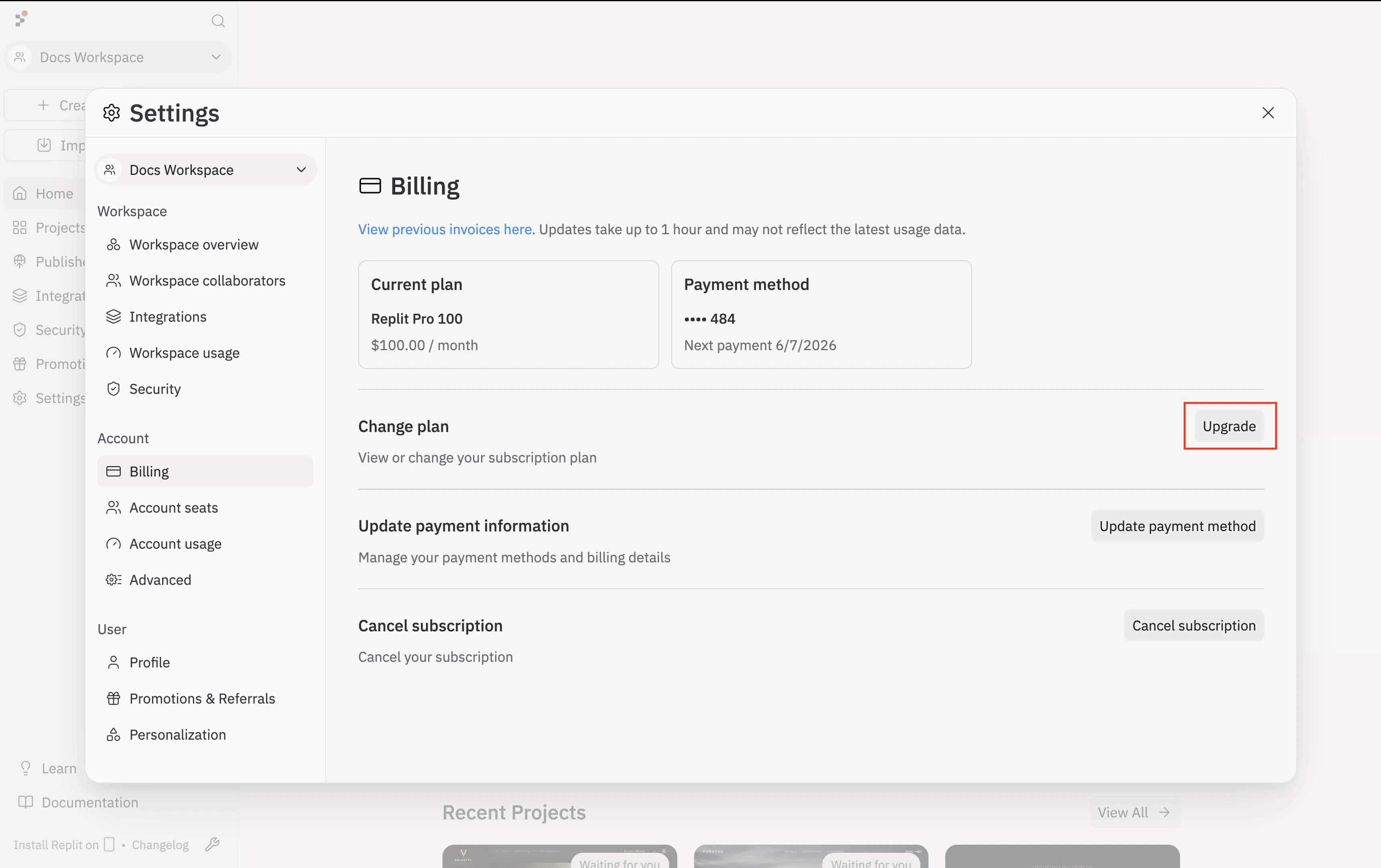
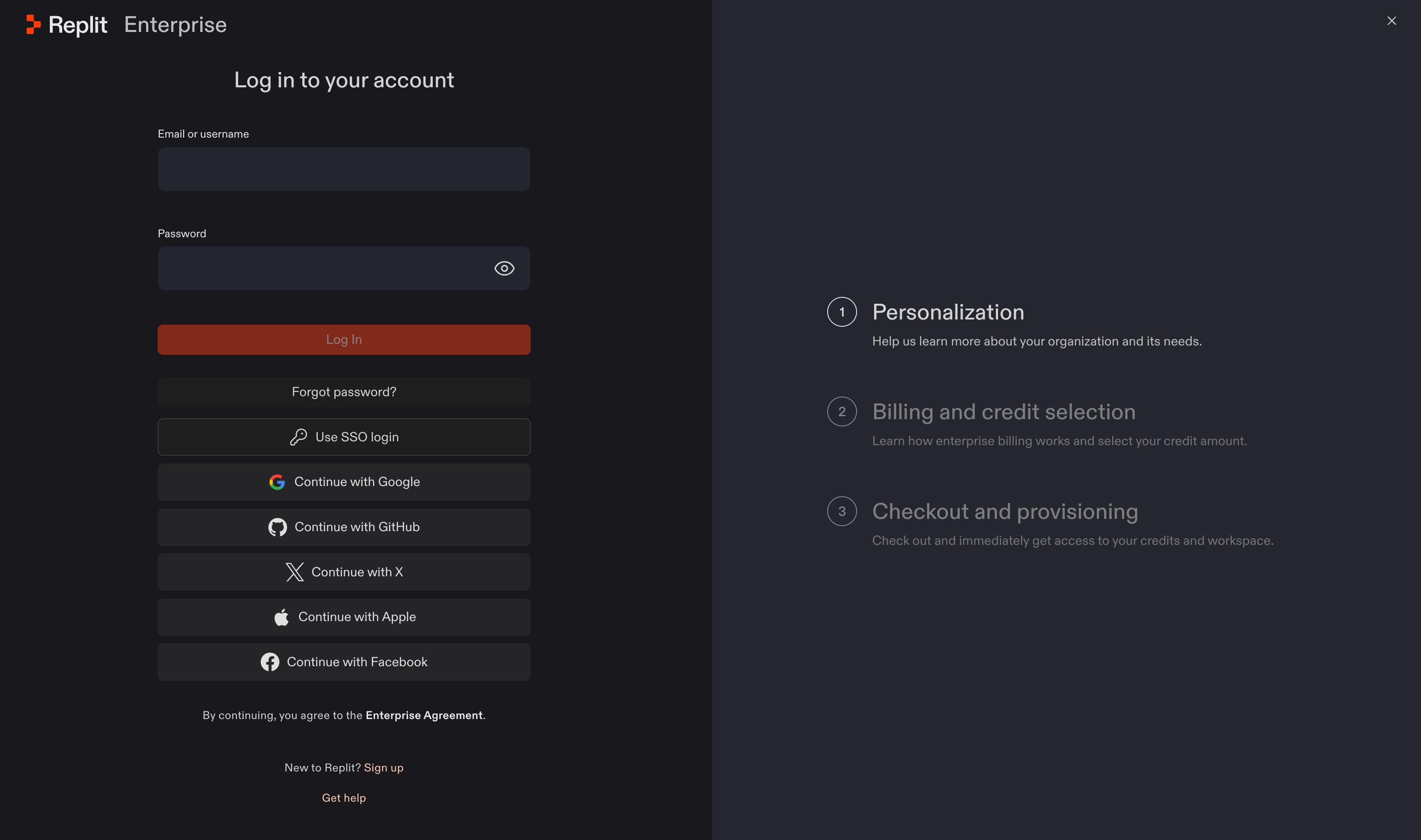 이미 Replit에 로그인되어 있다면, 대신 **계정** 아래의 **설정 → 청구**에서 시작할 수 있습니다. **플랜 변경** 옆의 **업그레이드**를 선택하세요.
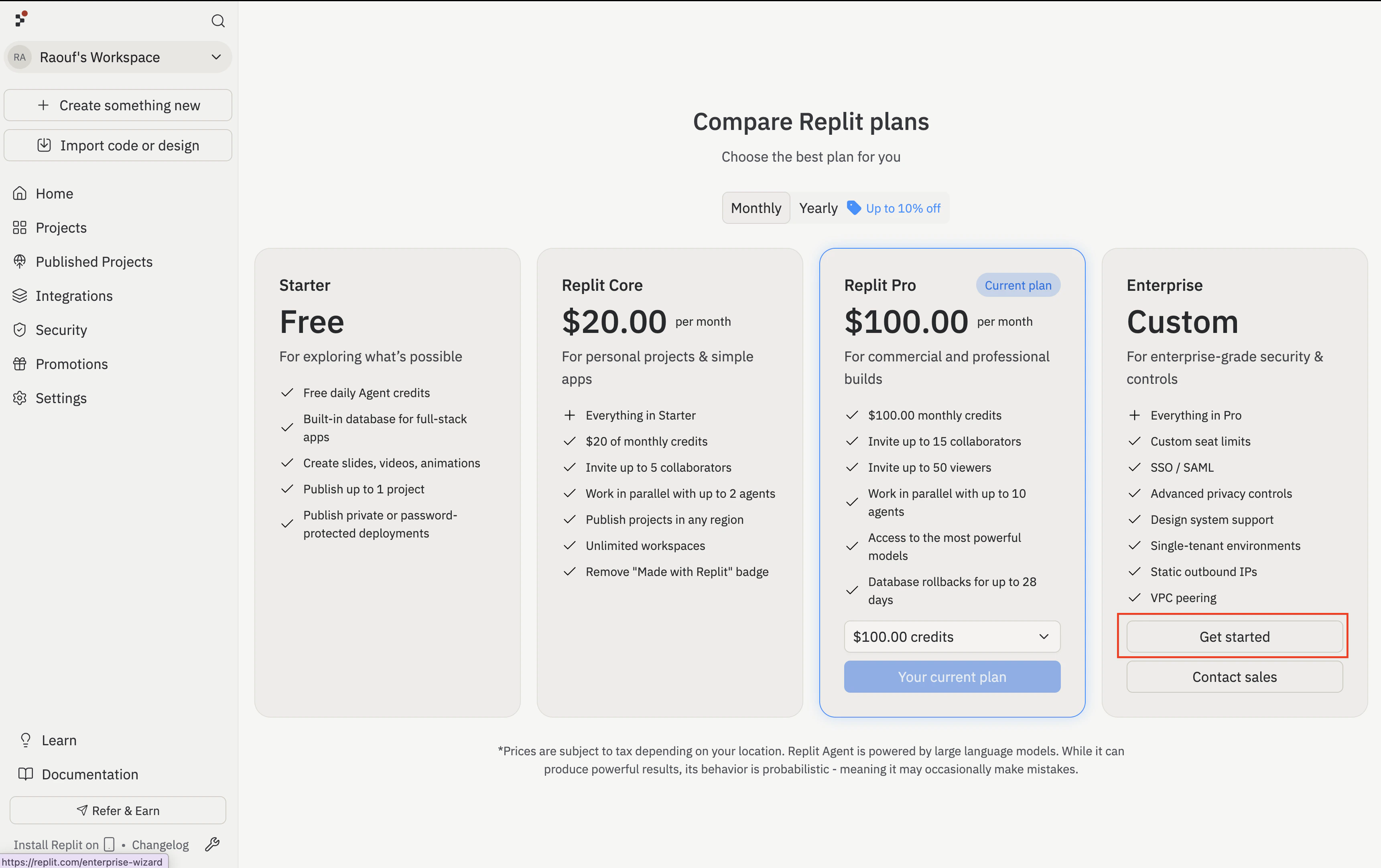
 **Replit 플랜 비교** 화면에서 **Enterprise / 맞춤형** 아래의 **시작하기**를 선택한 다음, 아래의 조직 설정을 계속 진행하세요.
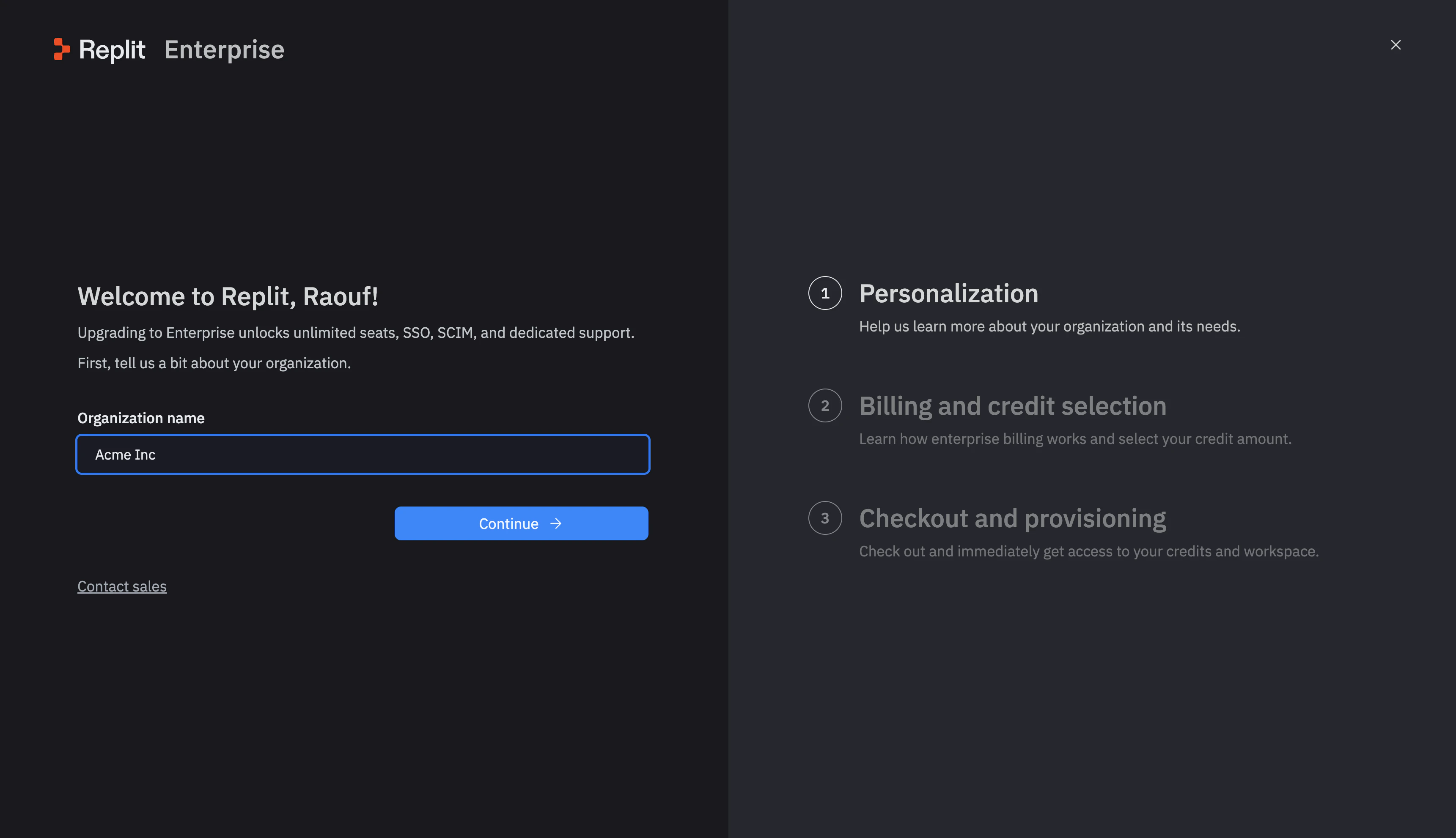
 **개인화** 단계에서 **조직 이름**을 입력하고 **계속**을 선택하세요.
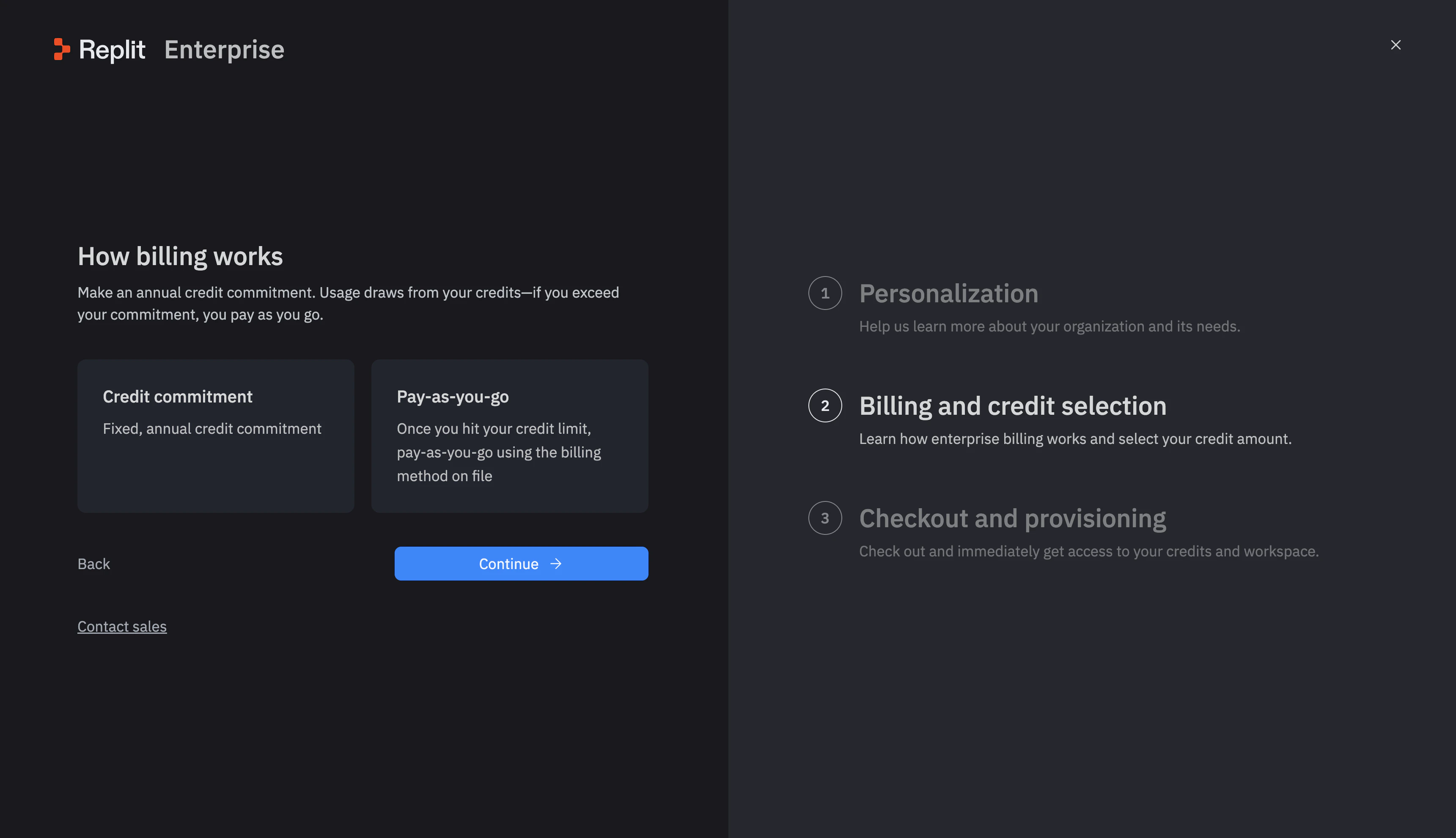
 **청구 작동 방식** 화면을 검토하세요. 이 화면에서는 연간 크레딧 약정과 크레딧 한도에 도달한 후의 사용량 기반 청구를 설명합니다. **계속**을 선택하세요.
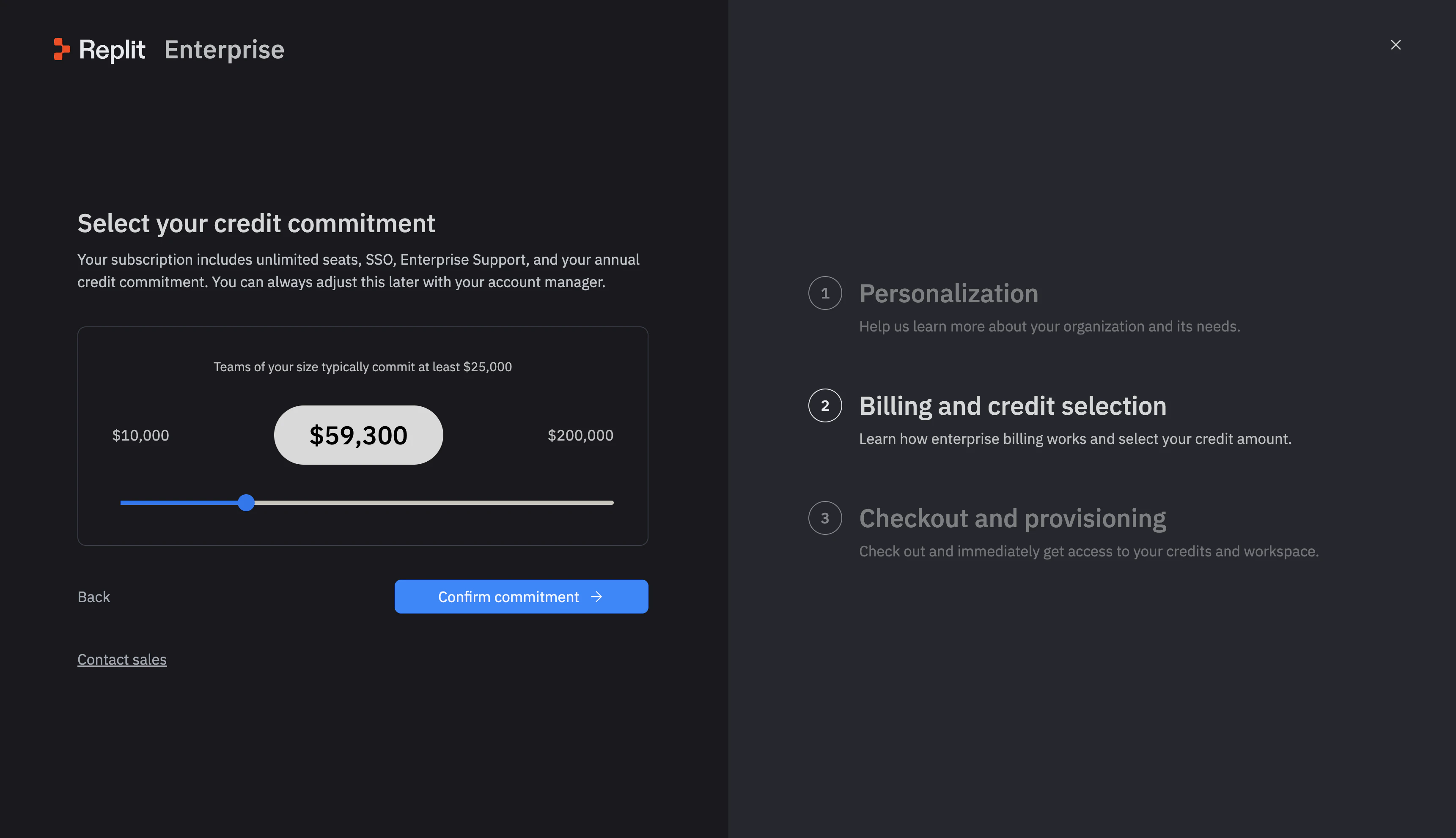
 크레딧 약정을 선택하는 경우, **크레딧 약정 선택**의 슬라이더를 사용하여 연간 금액을 선택하세요. **약정 확정**을 선택하기 전에 금액을 검토하세요. 자세한 내용은 [Replit Enterprise 청구](/ko/billing/plans/replit-enterprise#upgrade-to-enterprise)를 참조하세요.
 **결제 및 프로비저닝**에서 청구 정보를 입력하고, 구매를 완료하기 전에 플랜, 크레딧 약정, 청구 약관을 검토하세요.
결제 후 [워크스페이스 만들기](/ko/teams/create-your-workspace)로 계속 진행하세요.
## 다음 단계
팀이 빌드할 공유 공간을 설정하세요.
**결제 및 프로비저닝**에서 청구 정보를 입력하고, 구매를 완료하기 전에 플랜, 크레딧 약정, 청구 약관을 검토하세요.
결제 후 [워크스페이스 만들기](/ko/teams/create-your-workspace)로 계속 진행하세요.
## 다음 단계
팀이 빌드할 공유 공간을 설정하세요.