> ## Documentation Index
> Fetch the complete documentation index at: https://docs.replit.com/llms.txt
> Use this file to discover all available pages before exploring further.
# 싱글 사인온(SAML SSO) 구성
> Replit Enterprise에서 SAML 싱글 사인온을 구성하세요. 고급 설정에서 설정을 활성화하고, identity provider를 선택한 다음, 조직의 구성을 완료하세요.
SAML 싱글 사인온(SSO)을 사용하면 팀이 Microsoft Entra ID, Google Workspace, Okta와 같은 회사의 identity provider를 통해 Replit에 로그인할 수 있습니다.
Enterprise 플랜과 Replit 조직 및 identity provider 모두에 대한 관리자 액세스가 필요합니다. 이는 Replit 조직의 로그인을 구성하는 것이며, 여러분이 빌드하는 앱의 인증을 구성하는 것이 아닙니다.
SSO가 활성화되면 청구된 도메인과 일치하는 이메일 주소를 가진 사람은 기존 계정이 있더라도 SSO를 사용해야 합니다. 활성화하기 전에 ID 관리자와 조율하세요.
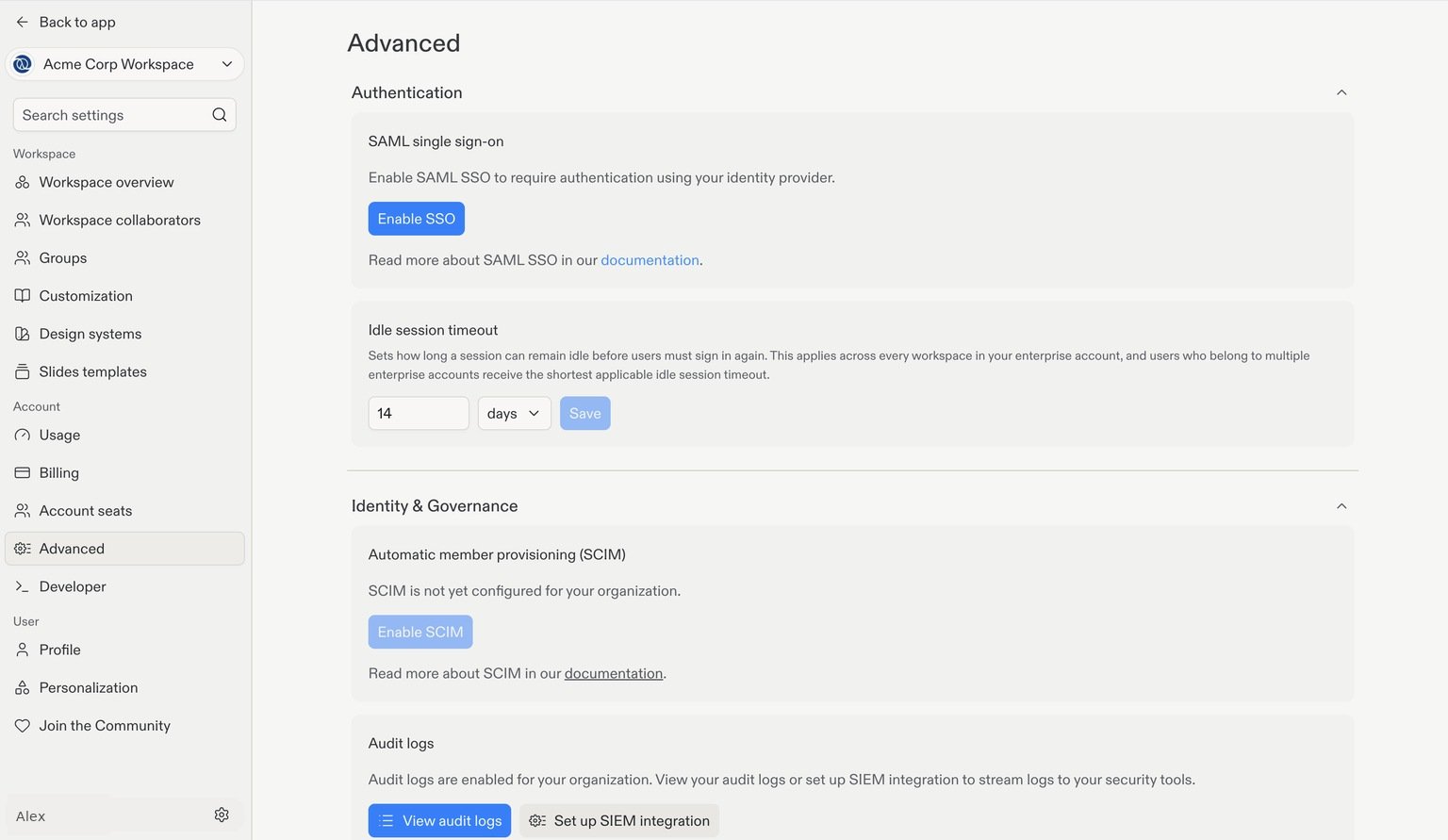
Enterprise 워크스페이스를 선택한 다음, 왼쪽 하단의 **설정** 톱니바퀴 아이콘을 선택하세요. **계정** 아래에서 **고급**을 선택하세요.
**인증**을 펼치고 **SAML 싱글 사인온** 카드에서 **SSO 활성화**를 선택하세요. 이렇게 하면 설정이 시작되며, SSO는 아직 활성화되지 않습니다.
 **identity provider 구성** 아래에서 **Microsoft Entra ID**, **Google Workspace**, **Okta**, 또는 **기타 provider**를 선택하세요.
Replit은 provider에 필요한 SAML 값을 표시합니다. 스크린샷이 아니라 여러분 자신의 설정에서 값을 복사하세요.
**identity provider 구성** 아래에서 **Microsoft Entra ID**, **Google Workspace**, **Okta**, 또는 **기타 provider**를 선택하세요.
Replit은 provider에 필요한 SAML 값을 표시합니다. 스크린샷이 아니라 여러분 자신의 설정에서 값을 복사하세요.
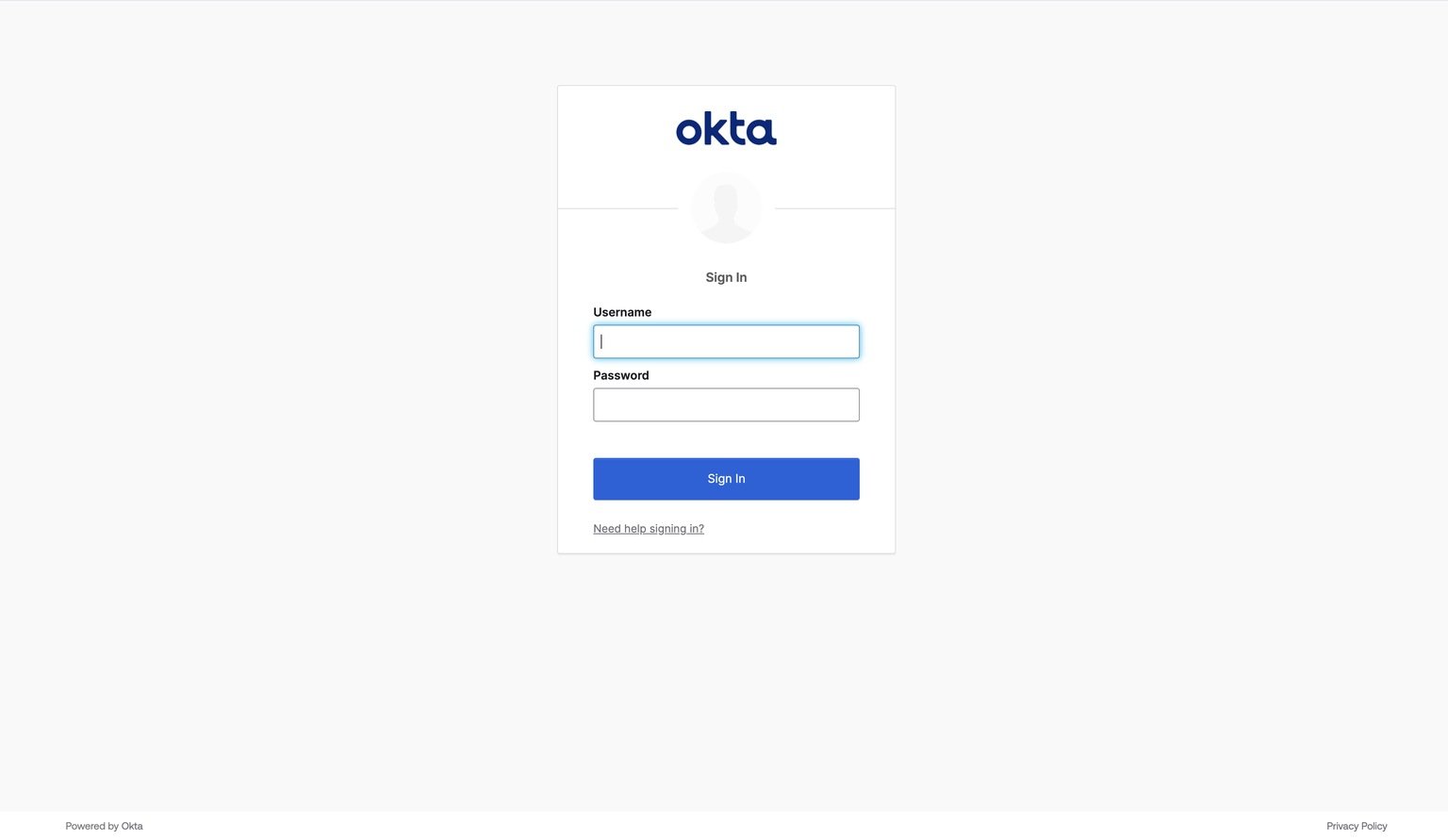
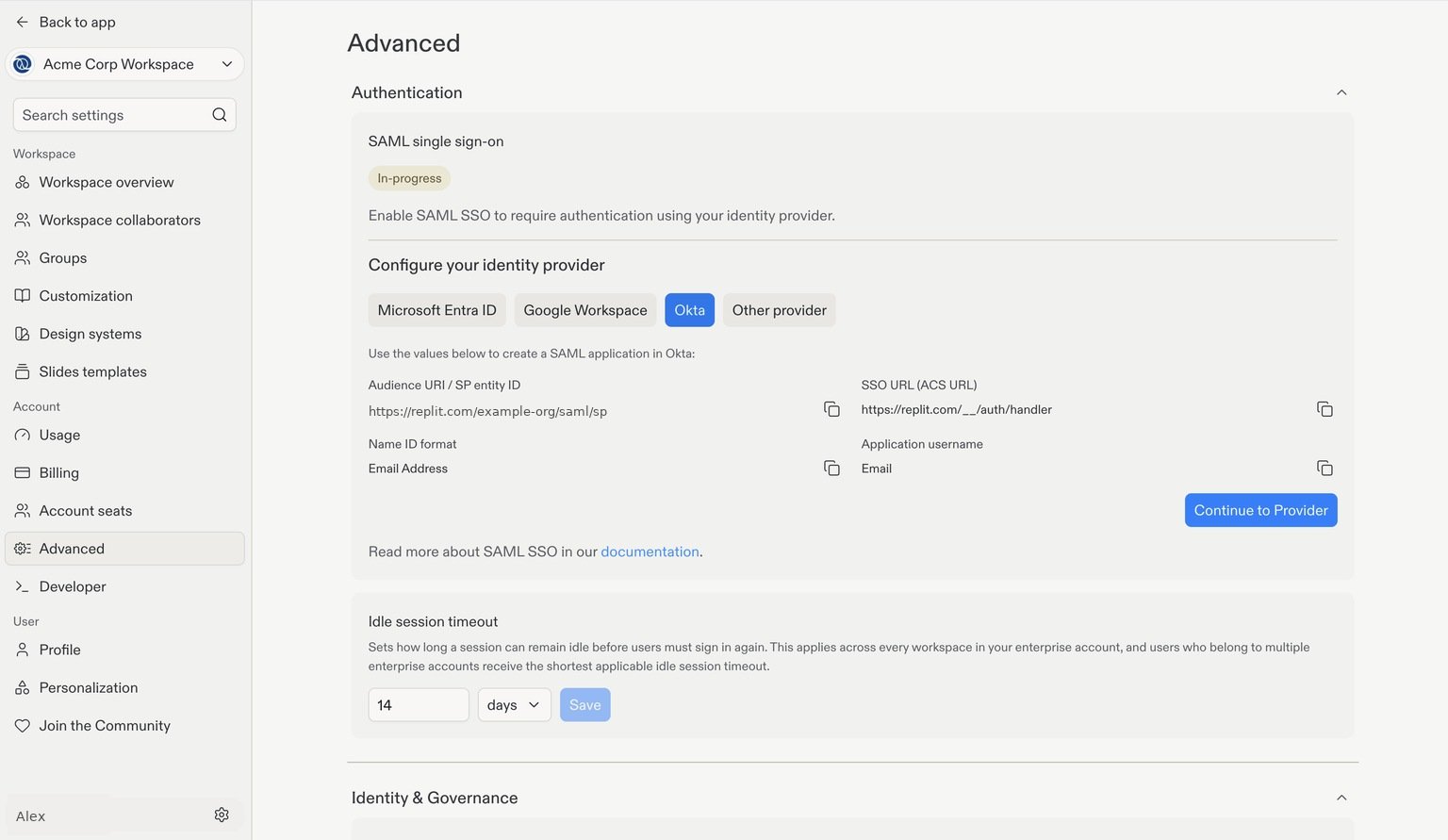 **provider로 계속**을 선택하고 identity provider의 관리 콘솔에 로그인하세요. 아래 예시는 Okta를 보여주며, 사용하는 provider의 로그인 화면은 다를 수 있습니다.
 Replit에 표시된 **Audience URI / SP entity ID**, **SSO URL (ACS URL)**, **Name ID format**, **Application username** 값을 사용하여 provider에 SAML 애플리케이션을 만드세요.
Replit로 돌아와서 provider의 **IdP SSO URL**, **IdP entity ID**, **X.509 certificate**, 조직에서 사용하는 **이메일 도메인**을 입력하세요.
필요한 값, 도메인 검증 규칙, 활성화 단계는 [SAML 구성 가이드](/ko/teams/identity-and-access-management/saml#set-up-saml-sso)를 따르세요. 구성을 제출하고, 팀원에게 SSO 사용을 안내하기 전에 상태가 **활성**으로 바뀌었는지 확인하세요.
SSO는 로그인을 처리하지만 자동으로 조직에 사람을 초대하지는 않습니다. 멤버십을 관리하려면 초대 또는 [SCIM 프로비저닝](/ko/teams/identity-and-access-management/scim)을 사용하세요.
## 선택 사항: SCIM으로 멤버 관리 자동화
**SCIM**(System for Cross-domain Identity Management)은 identity provider로부터 Replit의 멤버를 자동으로 프로비저닝하고 프로비저닝 해제합니다. SSO는 사람들이 로그인하는 방식을 제어하고, SCIM은 사람들이 회사에 합류하거나 떠날 때 멤버십을 동기화된 상태로 유지하는 데 도움을 줍니다.
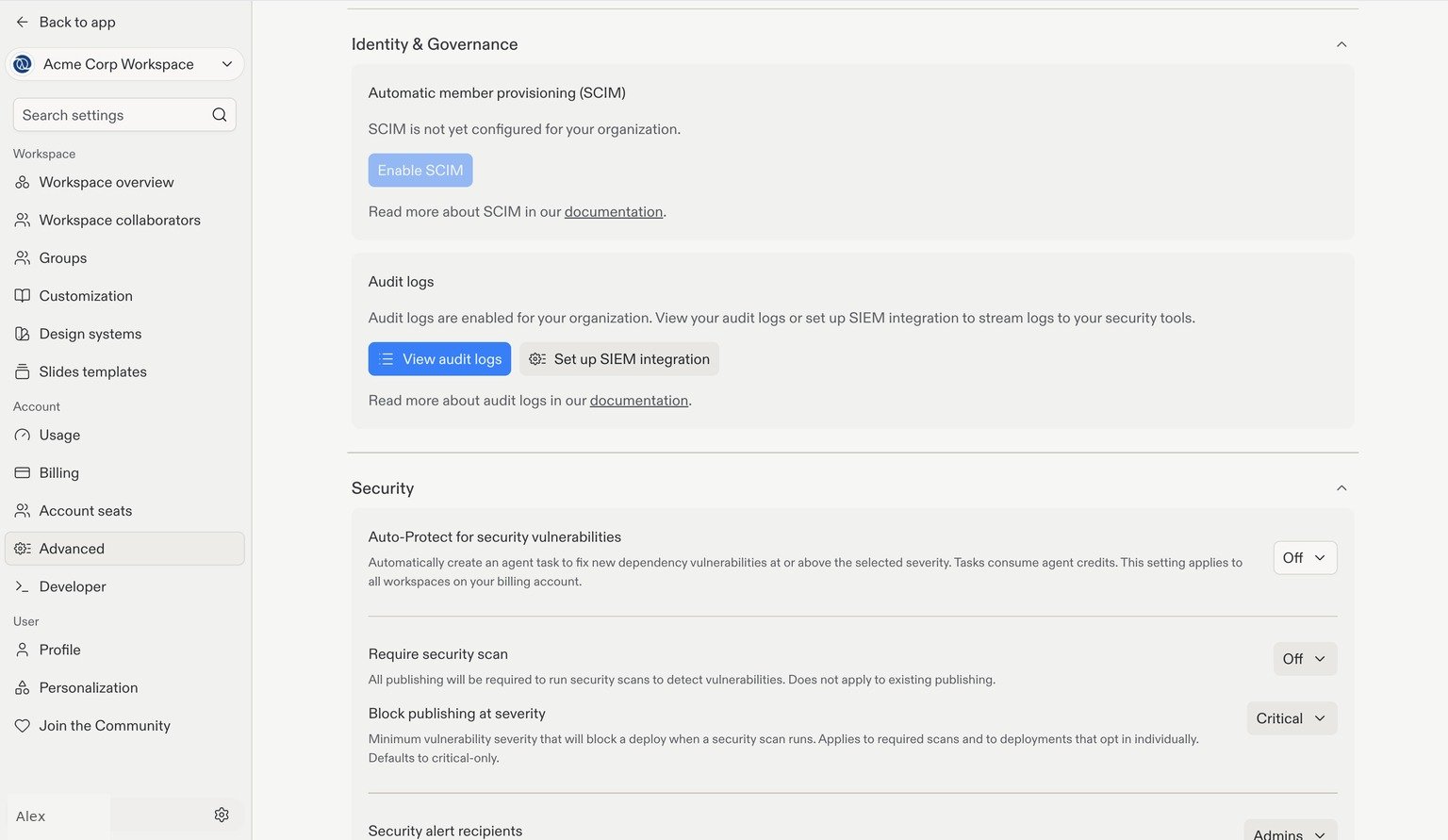
설정을 시작하려면 **설정 → 고급 → ID 및 거버넌스**를 열고 **자동 멤버 프로비저닝(SCIM)** 아래에서 **SCIM 활성화**를 선택하세요. provider별 설정 지침은 [SCIM 가이드](/ko/teams/identity-and-access-management/scim#getting-started)를 따르세요.
Replit에 표시된 **Audience URI / SP entity ID**, **SSO URL (ACS URL)**, **Name ID format**, **Application username** 값을 사용하여 provider에 SAML 애플리케이션을 만드세요.
Replit로 돌아와서 provider의 **IdP SSO URL**, **IdP entity ID**, **X.509 certificate**, 조직에서 사용하는 **이메일 도메인**을 입력하세요.
필요한 값, 도메인 검증 규칙, 활성화 단계는 [SAML 구성 가이드](/ko/teams/identity-and-access-management/saml#set-up-saml-sso)를 따르세요. 구성을 제출하고, 팀원에게 SSO 사용을 안내하기 전에 상태가 **활성**으로 바뀌었는지 확인하세요.
SSO는 로그인을 처리하지만 자동으로 조직에 사람을 초대하지는 않습니다. 멤버십을 관리하려면 초대 또는 [SCIM 프로비저닝](/ko/teams/identity-and-access-management/scim)을 사용하세요.
## 선택 사항: SCIM으로 멤버 관리 자동화
**SCIM**(System for Cross-domain Identity Management)은 identity provider로부터 Replit의 멤버를 자동으로 프로비저닝하고 프로비저닝 해제합니다. SSO는 사람들이 로그인하는 방식을 제어하고, SCIM은 사람들이 회사에 합류하거나 떠날 때 멤버십을 동기화된 상태로 유지하는 데 도움을 줍니다.
설정을 시작하려면 **설정 → 고급 → ID 및 거버넌스**를 열고 **자동 멤버 프로비저닝(SCIM)** 아래에서 **SCIM 활성화**를 선택하세요. provider별 설정 지침은 [SCIM 가이드](/ko/teams/identity-and-access-management/scim#getting-started)를 따르세요.
 ## 다음 단계
협업자를 초대하고 필요한 액세스 권한을 선택하세요.
## 다음 단계
협업자를 초대하고 필요한 액세스 권한을 선택하세요.