> ## Documentation Index
> Fetch the complete documentation index at: https://docs.replit.com/llms.txt
> Use this file to discover all available pages before exploring further.
# 고급 설정
> 계정 좌석을 검토하고, Enterprise 관리자 API를 사용하고, 조직의 다른 관리 설정과 함께 액세스 요청을 구성하세요.
게시, 모델 정책, 커스터마이징 외에도 Replit은 조직을 위한 다른 관리 컨트롤을 제공합니다. 이 페이지에서는 계정 좌석, 관리자 API, 액세스 요청을 하나로 정리합니다. 이 항목들은 아래에서 설명하는 것처럼 **설정**의 여러 섹션에서 제공됩니다.
사용 가능한 설정은 역할에 따라 다릅니다. 정책을 변경하기 전에 [계정 및 워크스페이스 관리자 권한](/ko/teams/identity-and-access-management/account-and-workspace-admins)을 검토하세요.
## 계정 좌석
**설정 → 계정 좌석**을 열어 모든 워크스페이스의 구독 좌석을 검토하세요. 이 페이지는 **협업자**와 **뷰어**를 구분하여 사용 중인 좌석을 사용 가능한 할당량과 비교해 보여줍니다.
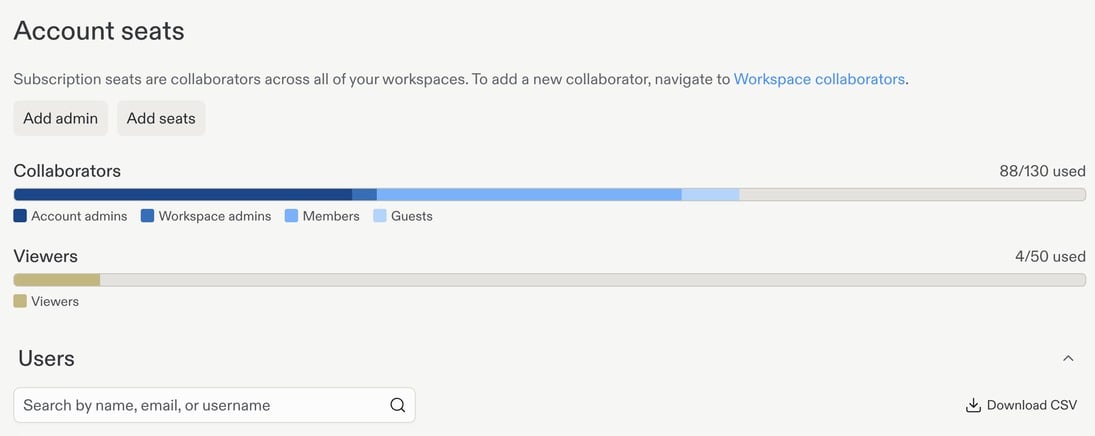 계정에 더 많은 용량이 필요하면 **좌석 추가**를, 관리자 액세스를 관리하려면 **관리자 추가**를 사용하세요. 합계 아래의 사용자 디렉토리에서는 이름, 이메일, 사용자 이름으로 검색하고, 역할과 최근 활동 정보를 검토하고, **CSV 다운로드**를 할 수 있습니다.
새 협업자를 초대하려면 계정 좌석 디렉토리가 아니라 **워크스페이스 협업자**로 이동하세요. [협업자 추가](/ko/teams/add-collaborators) 및 [계정 및 워크스페이스 관리자 역할](/ko/teams/identity-and-access-management/account-and-workspace-admins)을 참조하세요.
## 관리자 API
**관리자 API**는 Enterprise 계정 관리자에게 계정 정보와 지원되는 관리 작업에 대한 프로그래밍 방식 액세스를 제공합니다. 내부 보고, 사용량 대시보드, 운영 통합에 사용하세요.
시작하려면 **설정 → 개발자 → API 키**를 열고 **API 키 생성**을 선택하세요.
계정에 더 많은 용량이 필요하면 **좌석 추가**를, 관리자 액세스를 관리하려면 **관리자 추가**를 사용하세요. 합계 아래의 사용자 디렉토리에서는 이름, 이메일, 사용자 이름으로 검색하고, 역할과 최근 활동 정보를 검토하고, **CSV 다운로드**를 할 수 있습니다.
새 협업자를 초대하려면 계정 좌석 디렉토리가 아니라 **워크스페이스 협업자**로 이동하세요. [협업자 추가](/ko/teams/add-collaborators) 및 [계정 및 워크스페이스 관리자 역할](/ko/teams/identity-and-access-management/account-and-workspace-admins)을 참조하세요.
## 관리자 API
**관리자 API**는 Enterprise 계정 관리자에게 계정 정보와 지원되는 관리 작업에 대한 프로그래밍 방식 액세스를 제공합니다. 내부 보고, 사용량 대시보드, 운영 통합에 사용하세요.
시작하려면 **설정 → 개발자 → API 키**를 열고 **API 키 생성**을 선택하세요.
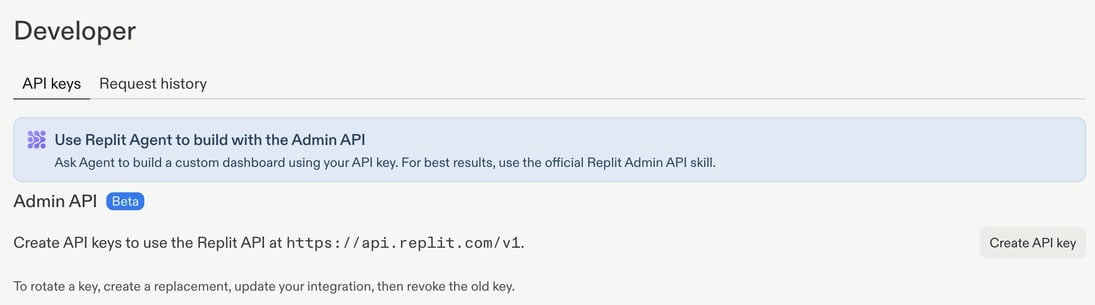 예를 들어, API를 사용하여 워크스페이스 간 사용량을 비교하는 대시보드를 구축할 수 있습니다. 액세스 요구 사항, 스코프, 설정에 대해서는 [관리자 API 가이드](/ko/teams/admin-api)를 참조하세요.
관리자 API는 베타 버전이며 Enterprise 계정 관리자만 사용할 수 있습니다. 각 키에는 필요한 액세스 권한만 부여하고 안전한 시크릿 관리자에 보관하세요. API 키를 문서, 스크린샷, 채팅에 절대 넣지 마세요.
## 액세스 요청
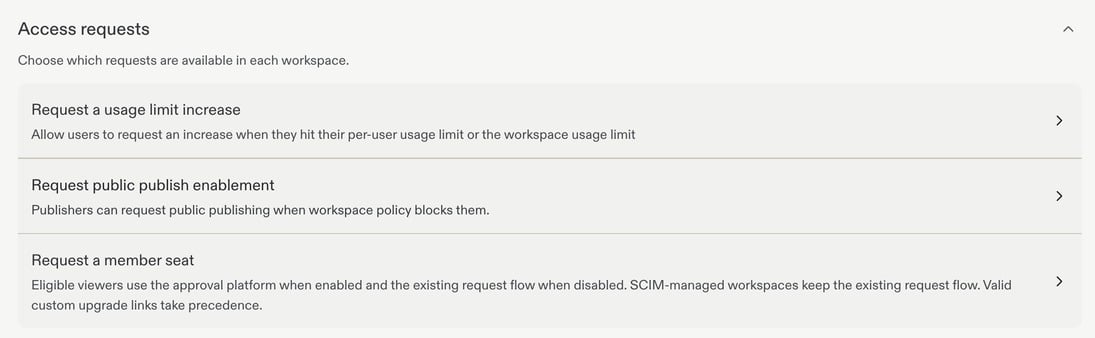
**설정 → 고급 → 액세스 요청**을 열어 각 워크스페이스에서 사용할 수 있는 요청을 선택하세요. 이 컨트롤을 사용하면 사람들이 한도에 도달하거나 정책 제한에 부딪혔을 때 추가 액세스를 요청할 수 있습니다. 요청을 사용 가능하게 만든다고 해서 자동으로 승인되는 것은 아닙니다.
예를 들어, API를 사용하여 워크스페이스 간 사용량을 비교하는 대시보드를 구축할 수 있습니다. 액세스 요구 사항, 스코프, 설정에 대해서는 [관리자 API 가이드](/ko/teams/admin-api)를 참조하세요.
관리자 API는 베타 버전이며 Enterprise 계정 관리자만 사용할 수 있습니다. 각 키에는 필요한 액세스 권한만 부여하고 안전한 시크릿 관리자에 보관하세요. API 키를 문서, 스크린샷, 채팅에 절대 넣지 마세요.
## 액세스 요청
**설정 → 고급 → 액세스 요청**을 열어 각 워크스페이스에서 사용할 수 있는 요청을 선택하세요. 이 컨트롤을 사용하면 사람들이 한도에 도달하거나 정책 제한에 부딪혔을 때 추가 액세스를 요청할 수 있습니다. 요청을 사용 가능하게 만든다고 해서 자동으로 승인되는 것은 아닙니다.
 | 요청 | 목적 |
| ------------ | ---------------------------------------------------- |
| 사용량 한도 증가 요청 | 빌더가 사용자별 또는 워크스페이스 사용량 한도에 도달했을 때 증가를 요청할 수 있도록 합니다. |
| 공개 게시 활성화 요청 | 워크스페이스 정책이 이를 차단할 때 게시자가 공개 게시를 요청할 수 있도록 합니다. |
| 멤버 좌석 요청 | 멤버 좌석이 필요한 자격을 갖춘 뷰어를 위한 승인 경로를 제공합니다. |
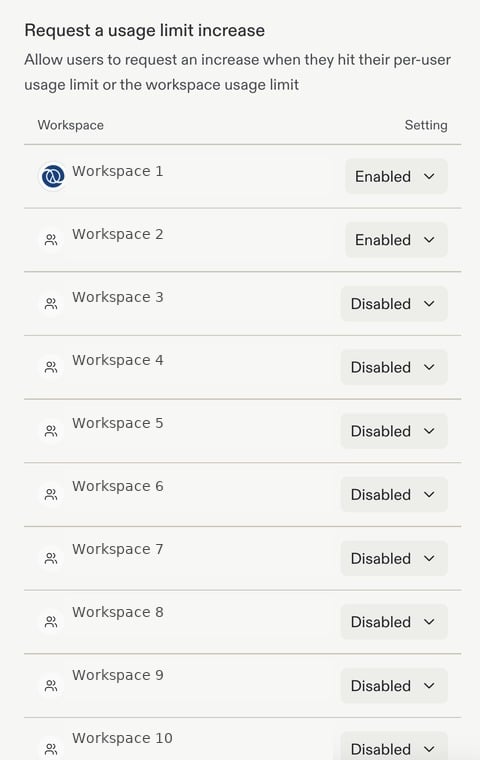
요청 유형을 선택하면 해당 워크스페이스 설정을 검토할 수 있습니다. 예를 들어 **사용량 한도 증가 요청**은 각 워크스페이스에 대해 **사용** 또는 **사용 안 함** 설정을 제공합니다.
| 요청 | 목적 |
| ------------ | ---------------------------------------------------- |
| 사용량 한도 증가 요청 | 빌더가 사용자별 또는 워크스페이스 사용량 한도에 도달했을 때 증가를 요청할 수 있도록 합니다. |
| 공개 게시 활성화 요청 | 워크스페이스 정책이 이를 차단할 때 게시자가 공개 게시를 요청할 수 있도록 합니다. |
| 멤버 좌석 요청 | 멤버 좌석이 필요한 자격을 갖춘 뷰어를 위한 승인 경로를 제공합니다. |
요청 유형을 선택하면 해당 워크스페이스 설정을 검토할 수 있습니다. 예를 들어 **사용량 한도 증가 요청**은 각 워크스페이스에 대해 **사용** 또는 **사용 안 함** 설정을 제공합니다.
 멤버 좌석 요청에는 추가 라우팅 규칙이 있습니다. SCIM으로 관리되는 워크스페이스는 기존 요청 흐름을 유지하며, 유효한 커스텀 업그레이드 링크가 우선 적용됩니다.
## 기타 관리 컨트롤
* [개인정보 및 배포 설정](/ko/teams/privacy-and-deployment-settings): 게시 개인정보 보호 및 배포 지역을 제어합니다.
* [모델 컨트롤](/ko/teams/modes-and-model-providers): 승인된 모델과 노력(effort) 옵션을 선택합니다.
* [관찰 가능성](/ko/teams/observability): 소비량과 감사 로그를 검토합니다.
* [표준화](/ko/teams/standardization): 재사용 가능한 워크플로와 디자인 가이드를 공유합니다.
멤버 좌석 요청에는 추가 라우팅 규칙이 있습니다. SCIM으로 관리되는 워크스페이스는 기존 요청 흐름을 유지하며, 유효한 커스텀 업그레이드 링크가 우선 적용됩니다.
## 기타 관리 컨트롤
* [개인정보 및 배포 설정](/ko/teams/privacy-and-deployment-settings): 게시 개인정보 보호 및 배포 지역을 제어합니다.
* [모델 컨트롤](/ko/teams/modes-and-model-providers): 승인된 모델과 노력(effort) 옵션을 선택합니다.
* [관찰 가능성](/ko/teams/observability): 소비량과 감사 로그를 검토합니다.
* [표준화](/ko/teams/standardization): 재사용 가능한 워크플로와 디자인 가이드를 공유합니다.