> ## Documentation Index
> Fetch the complete documentation index at: https://docs.replit.com/llms.txt
> Use this file to discover all available pages before exploring further.

# Routine 예약하기

> 반복 작업을 일정에 따라 실행되고 결과를 알려주는 Routine으로 만드세요.

<div className="chat-mkt" role="img" aria-label="예약된 Routine을 나타내는, 시계 바늘이 4시를 가리키는 대화 말풍선" style={{ margin: "28px 0 42px", borderTop: 0, paddingTop: 0 }}>
  <div className="chat-use-case-visual" style={{ aspectRatio: "auto", minHeight: "clamp(220px, 34vw, 320px)" }}>
    <div
      aria-hidden="true"
      style={{
    position: "relative",
    zIndex: 1,
    display: "grid",
    placeItems: "center",
    color: "#fff",
    filter: "drop-shadow(0 8px 18px rgba(73,18,0,.42))",
  }}
    >
      <svg width="96" height="96" viewBox="0 0 24 24" fill="currentColor">
        <path d="M12 6.25a.75.75 0 0 1 .75.75v4.932l3.666 2.443a.75.75 0 0 1-.833 1.248l-4-2.666a.75.75 0 0 1-.333-.624V7a.75.75 0 0 1 .75-.75" />

        <path fillRule="evenodd" d="M5.751 3.253a10.75 10.75 0 1 1 9.043 19.128 10.75 10.75 0 0 1-7.302-.623 1.25 1.25 0 0 0-.658-.056l-3.367.985-.018.005a1.753 1.753 0 0 1-2.118-1.165 1.75 1.75 0 0 1-.045-.88 1 1 0 0 1 .022-.08l1.049-3.242a1.25 1.25 0 0 0-.06-.702A10.75 10.75 0 0 1 5.75 3.253m6.984-.473a9.25 9.25 0 0 0-9.046 13.286c.202.51.248 1.069.13 1.604l-.02.07-1.046 3.229a.25.25 0 0 0 .075.213.25.25 0 0 0 .233.06l3.398-.993.065-.015c.442-.088.899-.066 1.329.064l.182.062.051.021A9.252 9.252 0 0 0 18.501 5.42a9.25 9.25 0 0 0-5.766-2.64" clipRule="evenodd" />
      </svg>
    </div>
  </div>
</div>

이 퀵스타트에서는 Slack으로 매일 캘린더 요약을 보내는 Routine을 만듭니다.
[Routines에 대해 더 알아보기](/ko/chat/routines#whats-a-routine).

## 캘린더 요약 Routine 만들기

<Steps>
  <Step title="새 Conversation 시작하기">
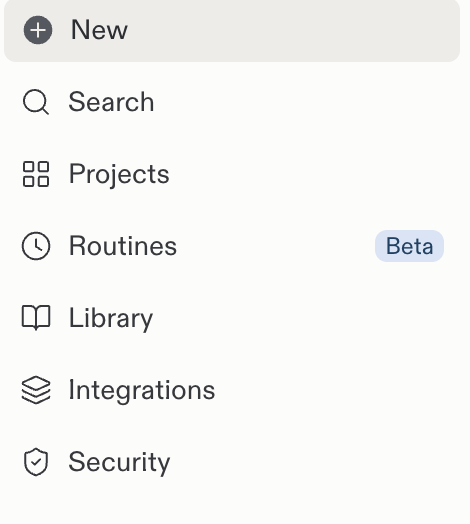
    Replit 사이드바에서 **New**를 선택하세요.

    <Frame>
      <img src="https://mintcdn.com/replit/teDUL4A-lNO7dv1O/images/chat/start-new-conversation-sidebar.png?fit=max&auto=format&n=teDUL4A-lNO7dv1O&q=85&s=52b729bd549daddbde87f995c8f0b4b1" alt="Search, Projects, Routines 등의 탐색 항목 위에 New 버튼이 있는 Replit 사이드바" width="470" height="524" data-path="images/chat/start-new-conversation-sidebar.png" />
    </Frame>
  </Step>

  <Step title="요청 작성하기">
    "매일 제 캘린더 요약을 Slack으로 보내는 Routine을 예약해 줘"라고
    입력하세요.

    <Frame>
      <img src="https://mintcdn.com/replit/teDUL4A-lNO7dv1O/images/chat/routine-calendar-summary-request.png?fit=max&auto=format&n=teDUL4A-lNO7dv1O&q=85&s=917d4f62bbfd78f636527de7f723e285" alt="Slack으로 매일 캘린더 요약을 예약해 달라는 요청이 담긴 Replit 프롬프트 박스" width="1558" height="262" data-path="images/chat/routine-calendar-summary-request.png" />
    </Frame>
  </Step>

  <Step title="세부 사항 명확히 하기">
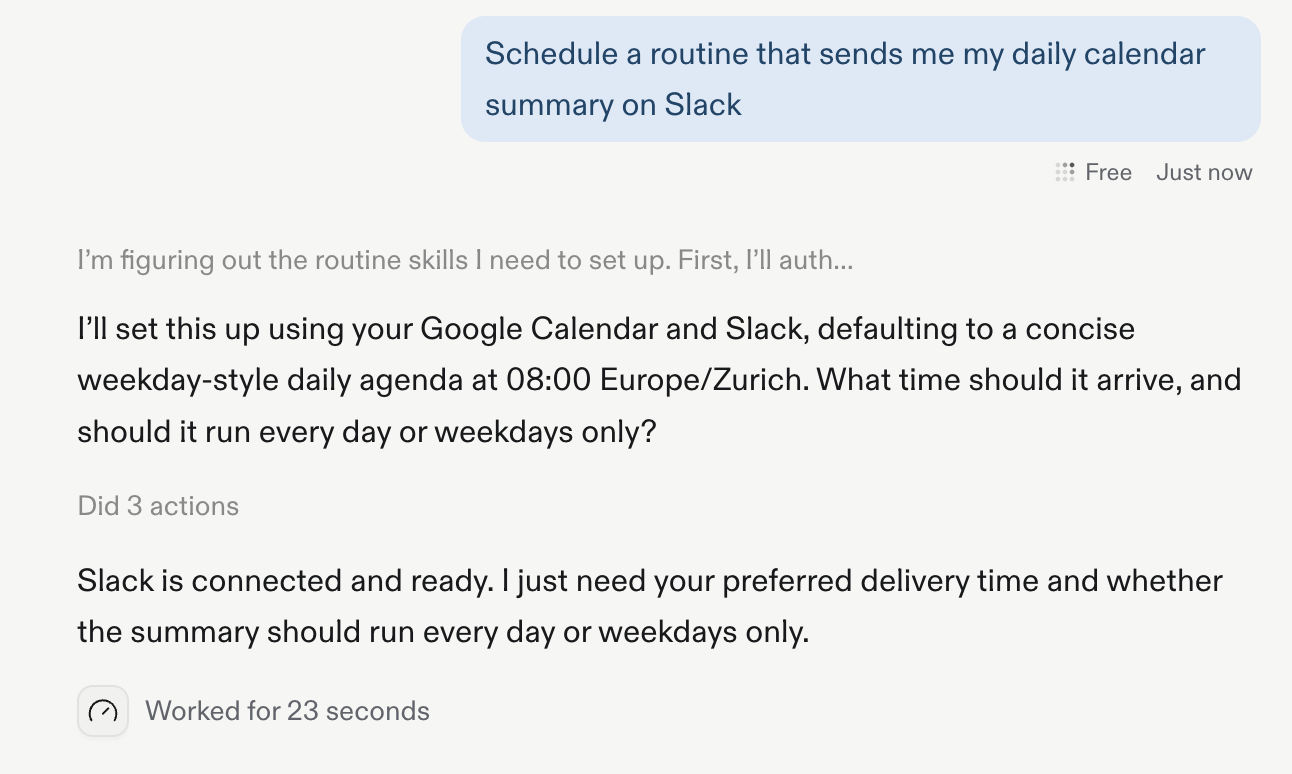
    일정에 대한 Replit의 후속 질문에 답하세요. 전달 시각을 지정하고 Routine이
    매일 실행되어야 하는지, 평일에만 실행되어야 하는지 명시하세요.
    <Frame>
      <img src="https://mintcdn.com/replit/teDUL4A-lNO7dv1O/images/chat/routine-follow-up-questions.png?fit=max&auto=format&n=teDUL4A-lNO7dv1O&q=85&s=ea5d3baaed5a04a54c7ab72955787010" alt="캘린더 요약이 몇 시에 도착해야 하는지, Routine이 매일 실행되어야 하는지 평일에만 실행되어야 하는지 묻는 Replit" width="1292" height="774" data-path="images/chat/routine-follow-up-questions.png" />
    </Frame>
  </Step>

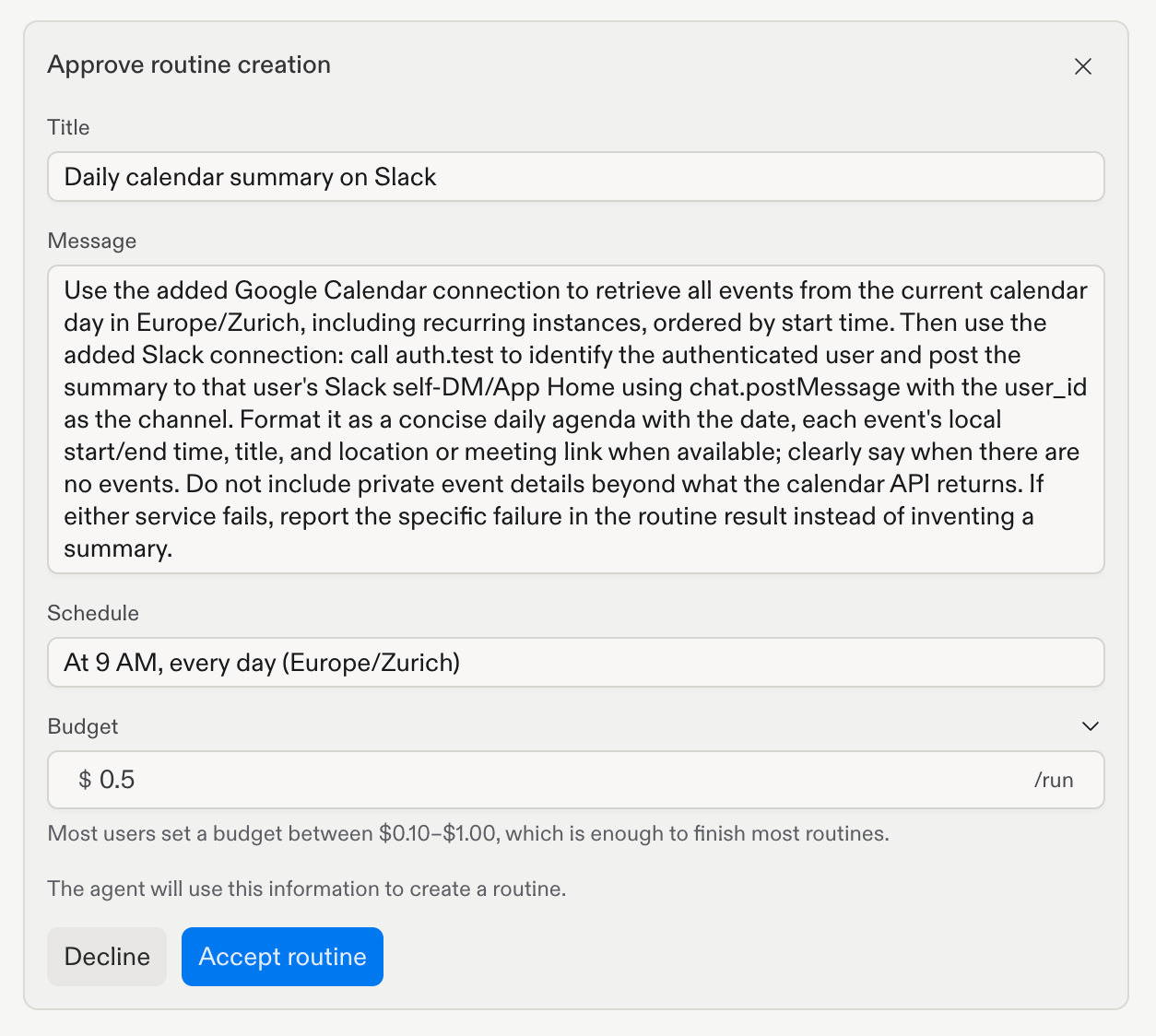
  <Step title="검토 및 승인하기">
    제안된 Routine과 일정을 검토한 다음 **Accept routine**을 선택하세요.
    확인하는 시점에 Replit은 여러분 기기의 시간대를 사용합니다.

    실행당 예산을 변경하려면 **Budget** 섹션에서 직접 수정하거나 Conversation에서
    Replit에 변경을 요청하세요.
    <Frame>
      <img src="https://mintcdn.com/replit/teDUL4A-lNO7dv1O/images/chat/routine-approval.png?fit=max&auto=format&n=teDUL4A-lNO7dv1O&q=85&s=760759b1ba10d08d05fa4795dec76434" alt="제목, 지침, 일정, Accept routine 버튼을 보여주는 Routine 승인 대화상자" width="1254" height="1124" data-path="images/chat/routine-approval.png" />
    </Frame>
  </Step>

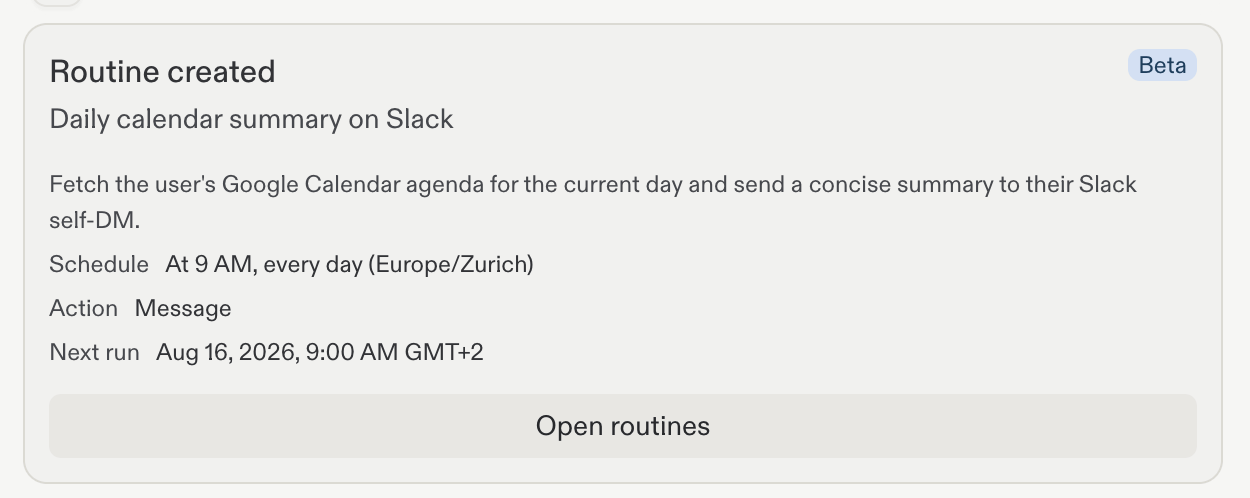
  <Step title="Routine 확인하기">
    승인한 일정으로 Routine이 만들어졌는지 확인 화면에서 확인하세요.
    <Frame>
      <img src="https://mintcdn.com/replit/teDUL4A-lNO7dv1O/images/chat/routine-created-confirmation.png?fit=max&auto=format&n=teDUL4A-lNO7dv1O&q=85&s=20eab974efa548363c520981cd880a5e" alt="Slack으로 매일 캘린더 요약을 보내는 Routine이 승인된 일정과 함께 생성되었음을 알리는 확인 화면" width="1250" height="498" data-path="images/chat/routine-created-confirmation.png" />
    </Frame>
  </Step>

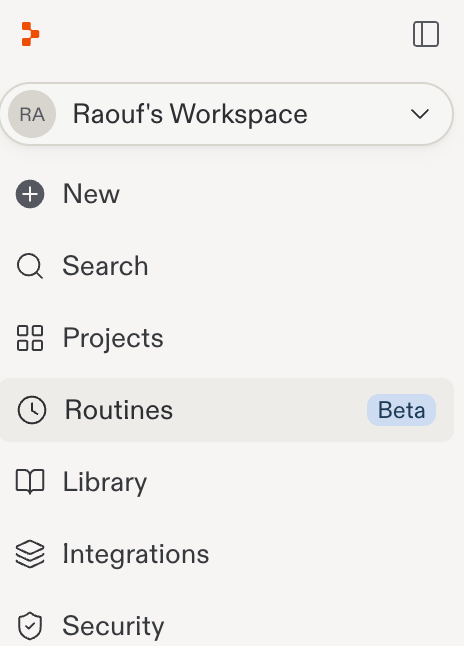
  <Step title="Routines 열기">
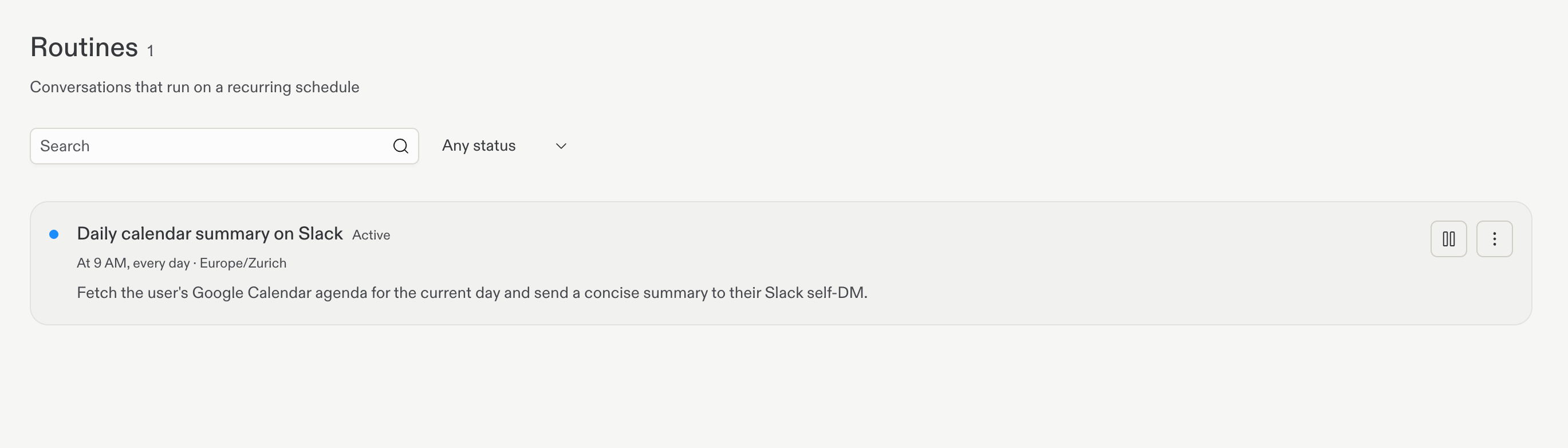
    예약된 Routine을 보려면 Replit 사이드바에서 **Routines**를 선택하세요.
    <Frame>
      <img src="https://mintcdn.com/replit/teDUL4A-lNO7dv1O/images/chat/open-routines-sidebar.png?fit=max&auto=format&n=teDUL4A-lNO7dv1O&q=85&s=ce7e70b2818edbf8d584b8122421fc0f" alt="Routines가 선택된 Replit 사이드바" width="464" height="646" data-path="images/chat/open-routines-sidebar.png" />
    </Frame>

    <Frame>
      <img src="https://mintcdn.com/replit/teDUL4A-lNO7dv1O/images/chat/routines-management-page.png?fit=max&auto=format&n=teDUL4A-lNO7dv1O&q=85&s=5deba6a1bed0f65c81b60c626ceb7c0b" alt="활성화된 매일 캘린더 요약 Slack Routine과 해당 일정을 나열하는 Routines 페이지" width="2738" height="782" data-path="images/chat/routines-management-page.png" />
    </Frame>
  </Step>

  <Step title="Routine 관리하기">
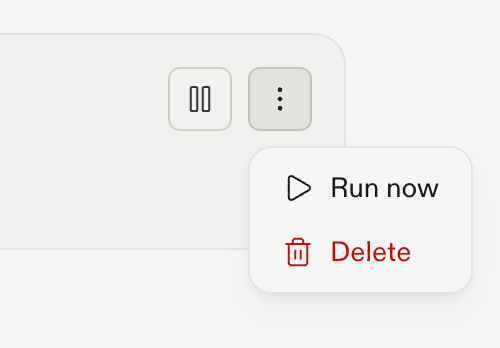
    Routine의 작업 메뉴를 열어 지금 실행하거나 삭제하세요.

    <Frame>
      <img src="https://mintcdn.com/replit/teDUL4A-lNO7dv1O/images/chat/routine-action-menu.png?fit=max&auto=format&n=teDUL4A-lNO7dv1O&q=85&s=f602a4594363fbce5f759abb54d4a415" alt="Run now와 Delete 옵션이 있는 Routine 작업 메뉴" width="500" height="348" data-path="images/chat/routine-action-menu.png" />
    </Frame>
  </Step>
</Steps>

권한, 결과, 이용 가능 여부, 제한에 대해 [Routines](/ko/chat/routines)에서 더
알아보세요.

다음으로, 계속 진행할 작업이 어디에 있어야 하는지 결정하기 위해
[Conversation과 Project](/ko/home/conversations-and-projects)를 비교해 보세요.