> ## Documentation Index
> Fetch the complete documentation index at: https://docs.replit.com/llms.txt
> Use this file to discover all available pages before exploring further.
# 예약된 배포
> 예약된 배포를 사용하여 일정에 따라 작업을 실행하는 방법을 알아보세요.
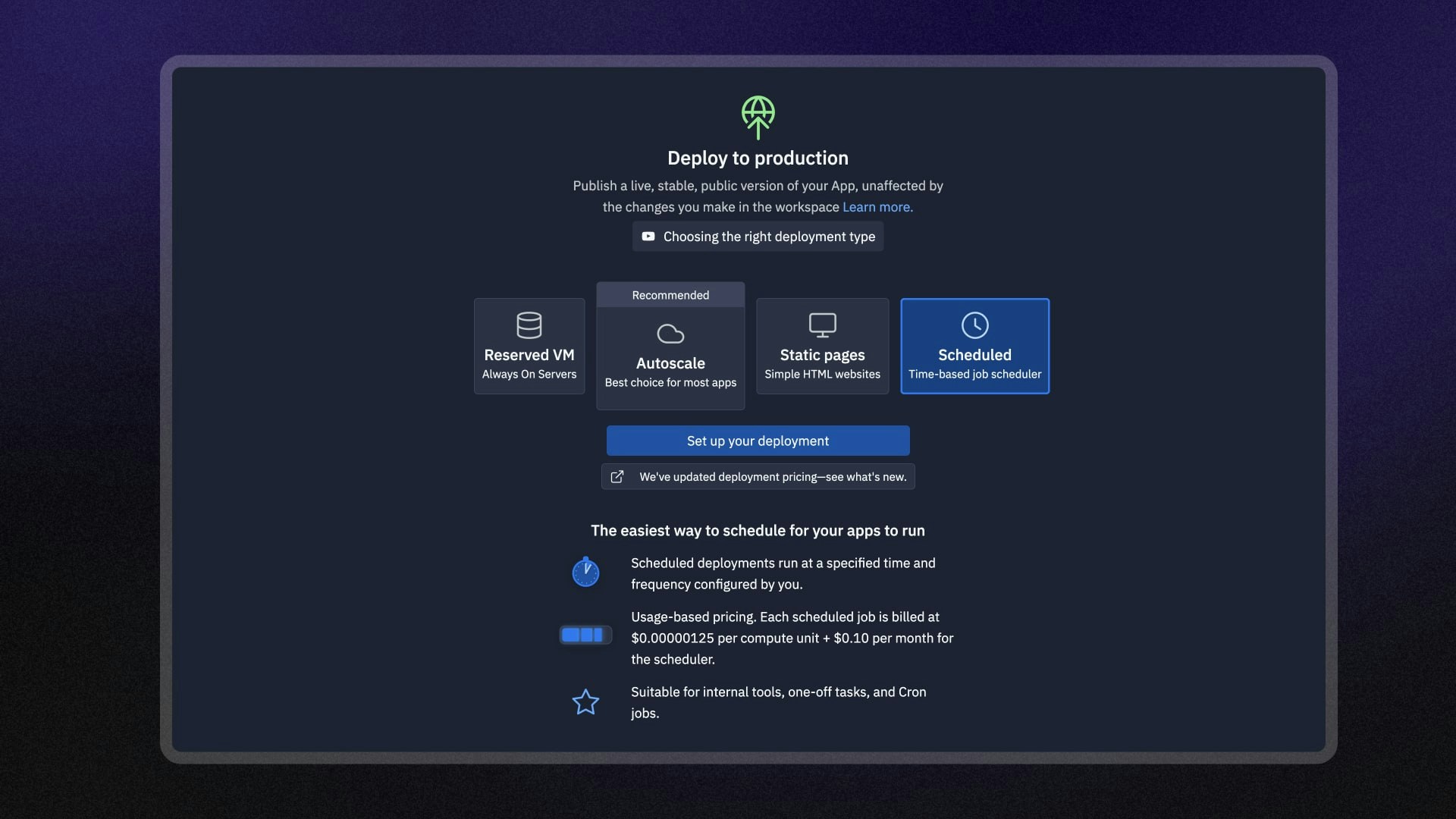
명령줄 작업과 일정을 정의하면 Replit이 Replit 앱 환경에서 자동으로 실행합니다. 완료 후 작업은 종료되고 다음 예약된 실행 때까지 대기합니다.
예약된 배포(예약된 작업이라고도 함)는 상태 확인, 알림 전송, 백업 시작과 같은 주기적인 작업을 처리하는 데 가장 적합합니다. 웹 애플리케이션과 같은 지속적이거나 장시간 실행되는 작업에는 적합하지 않습니다.
 ## 기능
예약된 배포에는 다음 기능이 포함됩니다:
* **자동 예약**: 작업을 예약하면 Replit이 자동으로 실행합니다.
* **자연어 예약**: 일정을 사람이 읽을 수 있는 설명으로 입력하면 AI가 이를 컴퓨터가 읽을 수 있는 일정 형식인 cron 표현식으로 변환합니다.
* **오류 알림**: 예약된 작업이 실패하면 알림을 받습니다.
* **모니터링**: 로그를 보고 예약된 배포의 상태를 모니터링하세요.
## 사용 방법
게시 프로젝트 편집기 도구에서 예약된 배포에 접근할 수 있습니다.
다음 섹션에서 예약된 배포를 설정하고 관리하는 방법을 안내합니다.
왼쪽 **도구 독**에서:
1.
## 기능
예약된 배포에는 다음 기능이 포함됩니다:
* **자동 예약**: 작업을 예약하면 Replit이 자동으로 실행합니다.
* **자연어 예약**: 일정을 사람이 읽을 수 있는 설명으로 입력하면 AI가 이를 컴퓨터가 읽을 수 있는 일정 형식인 cron 표현식으로 변환합니다.
* **오류 알림**: 예약된 작업이 실패하면 알림을 받습니다.
* **모니터링**: 로그를 보고 예약된 배포의 상태를 모니터링하세요.
## 사용 방법
게시 프로젝트 편집기 도구에서 예약된 배포에 접근할 수 있습니다.
다음 섹션에서 예약된 배포를 설정하고 관리하는 방법을 안내합니다.
왼쪽 **도구 독**에서:
1.  **모든 도구**를 선택하여 프로젝트 편집기 도구 목록을 보세요.
2.
**모든 도구**를 선택하여 프로젝트 편집기 도구 목록을 보세요.
2.  **게시**를 선택하세요.
3. **예약됨** 옵션을 선택한 다음 **게시된 앱 설정**을 선택하세요.
**검색 창**에서:
1. 상단의
**게시**를 선택하세요.
3. **예약됨** 옵션을 선택한 다음 **게시된 앱 설정**을 선택하세요.
**검색 창**에서:
1. 상단의  돋보기를 선택하여 검색 도구를 여세요
2. "게시"를 입력하여 도구를 찾고 결과에서 선택하세요.
3. **예약됨** 옵션을 선택한 다음 **게시된 앱 설정**을 선택하세요.
돋보기를 선택하여 검색 도구를 여세요
2. "게시"를 입력하여 도구를 찾고 결과에서 선택하세요.
3. **예약됨** 옵션을 선택한 다음 **게시된 앱 설정**을 선택하세요.
 ### 머신 구성
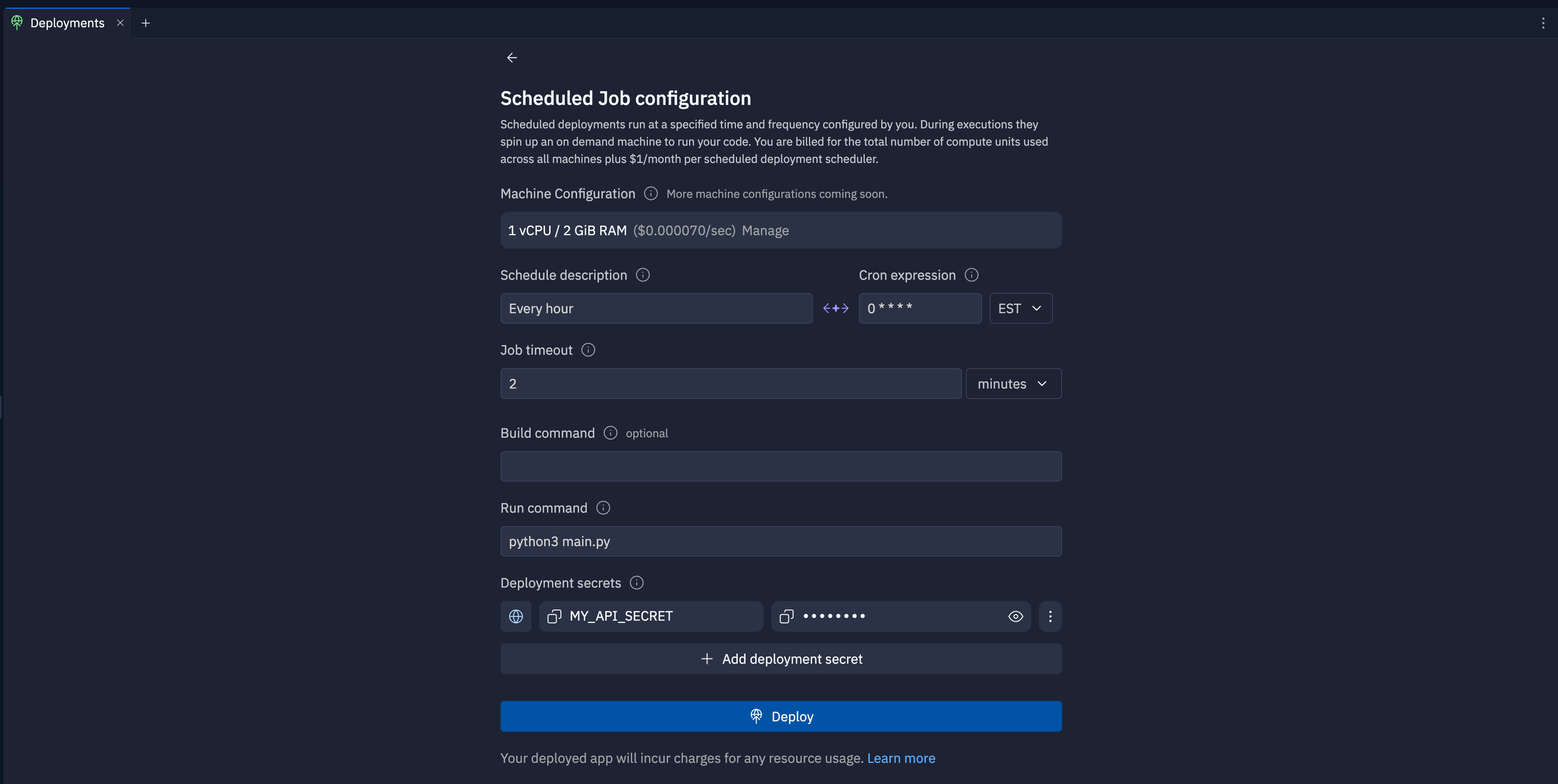
이 필드에서 예약된 배포의 머신 CPU, RAM 및 사용 비용을 확인할 수 있습니다.
### 일정 필드
* **일정 설명**: "매주 월요일과 수요일 오전 10시" 또는 "2024년 3월 24일 오후 3시"와 같이 일정을 자연어로 입력하세요.
* **Cron 표현식**: 선택적으로 작업이 실행될 시점을 정의하는 컴퓨터가 읽을 수 있는 문자열을 입력하세요.
* **시간대 선택**: 드롭다운 메뉴에서 일정에 사용할 시간대를 선택하세요.
**일정 설명** 또는 **Cron 표현식** 필드에 값을 입력하면 AI가 자동으로 서로 일치하도록 변환합니다.
cron 표현식에 대해 자세히 알아보려면 cron Wikipedia 페이지를 참조하세요.
### 작업 타임아웃
스케줄러가 작업을 종료하기 전에 작업이 실행될 수 있는 최대 시간을 입력하세요. 시간 단위 드롭다운에서 "분" 또는 "시간"을 선택하세요.
예약된 작업은 프로젝트 편집기에서보다 느리게 실행될 수 있습니다. 배포를
테스트하고 그에 맞게 타임아웃을 조정하세요.
### 빌드 명령
**빌드 명령** 필드에 실행 명령을 실행하기 전에 앱을 컴파일하거나 설정하는 셸 명령을 입력하세요.
예를 들어 Node.js 앱 의존성을 설치하려면 `npm install` 빌드 명령을 추가할 수 있습니다.
빌드 명령 시간은 사용량에 포함되지 않으며 작업 타임아웃에도 포함되지 않습니다.
### 실행 명령
**실행 명령** 필드에 작업을 시작하는 셸 명령을 입력하세요.
예를 들어 Python 스크립트를 실행하려면 `python app.py`를 실행 명령으로 추가할 수 있습니다.
Replit 스케줄러는 예약된 시간에 실행 명령을 실행합니다.
명령 실행에 걸리는 시간은 사용량에 포함됩니다. 사용량 청구에 대한 자세한 내용은
가격 문서의 [예약된 배포 섹션](/billing/deployment-pricing#scheduled-deployments)을 참조하세요.
### 배포 시크릿
**배포 시크릿 추가**를 선택하여 앱이 안전하게 실행하는 데 필요한 환경 변수나 시크릿을 추가하세요.
Replit 앱에 환경 변수나 시크릿이 있는 경우 게시 도구가 자동으로 목록에 추가합니다.
환경 변수의 값을 편집하려면
### 머신 구성
이 필드에서 예약된 배포의 머신 CPU, RAM 및 사용 비용을 확인할 수 있습니다.
### 일정 필드
* **일정 설명**: "매주 월요일과 수요일 오전 10시" 또는 "2024년 3월 24일 오후 3시"와 같이 일정을 자연어로 입력하세요.
* **Cron 표현식**: 선택적으로 작업이 실행될 시점을 정의하는 컴퓨터가 읽을 수 있는 문자열을 입력하세요.
* **시간대 선택**: 드롭다운 메뉴에서 일정에 사용할 시간대를 선택하세요.
**일정 설명** 또는 **Cron 표현식** 필드에 값을 입력하면 AI가 자동으로 서로 일치하도록 변환합니다.
cron 표현식에 대해 자세히 알아보려면 cron Wikipedia 페이지를 참조하세요.
### 작업 타임아웃
스케줄러가 작업을 종료하기 전에 작업이 실행될 수 있는 최대 시간을 입력하세요. 시간 단위 드롭다운에서 "분" 또는 "시간"을 선택하세요.
예약된 작업은 프로젝트 편집기에서보다 느리게 실행될 수 있습니다. 배포를
테스트하고 그에 맞게 타임아웃을 조정하세요.
### 빌드 명령
**빌드 명령** 필드에 실행 명령을 실행하기 전에 앱을 컴파일하거나 설정하는 셸 명령을 입력하세요.
예를 들어 Node.js 앱 의존성을 설치하려면 `npm install` 빌드 명령을 추가할 수 있습니다.
빌드 명령 시간은 사용량에 포함되지 않으며 작업 타임아웃에도 포함되지 않습니다.
### 실행 명령
**실행 명령** 필드에 작업을 시작하는 셸 명령을 입력하세요.
예를 들어 Python 스크립트를 실행하려면 `python app.py`를 실행 명령으로 추가할 수 있습니다.
Replit 스케줄러는 예약된 시간에 실행 명령을 실행합니다.
명령 실행에 걸리는 시간은 사용량에 포함됩니다. 사용량 청구에 대한 자세한 내용은
가격 문서의 [예약된 배포 섹션](/billing/deployment-pricing#scheduled-deployments)을 참조하세요.
### 배포 시크릿
**배포 시크릿 추가**를 선택하여 앱이 안전하게 실행하는 데 필요한 환경 변수나 시크릿을 추가하세요.
Replit 앱에 환경 변수나 시크릿이 있는 경우 게시 도구가 자동으로 목록에 추가합니다.
환경 변수의 값을 편집하려면
 세로 점을 선택하고 메뉴에서 **편집**을 선택하세요. 시크릿 관리자는
값을 배포에만 적용하며 Replit 앱에 정의된 환경 변수는 변경하지 않습니다.
## 다음 단계
배포에 대해 자세히 알아보려면 다음 리소스를 참조하세요:
* [게시된 앱 모니터링](/references/publishing/monitoring-a-deployment): 로그를 보고 게시된 앱을 모니터링하는 방법을 알아보세요.
* [게시 비용](/billing/deployment-pricing): 게시와 관련된 비용을 확인하세요.
* [가격](https://replit.com/pricing): 각 플랜 유형의 가격 및 허용량을 확인하세요.
* [사용량 허용량](/billing/about-usage-based-billing): 예약된 배포 사용량 한도 및 청구 단위에 대해 알아보세요.
* [HackerNews Slack 봇 만들기](https://docs.replit.com/getting-started/quickstarts/webscrape-and-slack-notifications): 웹사이트에서 새 콘텐츠를 확인하고 일정에 따라 알림을 보내는 Slack 봇을 만드는 방법을 알아보세요.
세로 점을 선택하고 메뉴에서 **편집**을 선택하세요. 시크릿 관리자는
값을 배포에만 적용하며 Replit 앱에 정의된 환경 변수는 변경하지 않습니다.
## 다음 단계
배포에 대해 자세히 알아보려면 다음 리소스를 참조하세요:
* [게시된 앱 모니터링](/references/publishing/monitoring-a-deployment): 로그를 보고 게시된 앱을 모니터링하는 방법을 알아보세요.
* [게시 비용](/billing/deployment-pricing): 게시와 관련된 비용을 확인하세요.
* [가격](https://replit.com/pricing): 각 플랜 유형의 가격 및 허용량을 확인하세요.
* [사용량 허용량](/billing/about-usage-based-billing): 예약된 배포 사용량 한도 및 청구 단위에 대해 알아보세요.
* [HackerNews Slack 봇 만들기](https://docs.replit.com/getting-started/quickstarts/webscrape-and-slack-notifications): 웹사이트에서 새 콘텐츠를 확인하고 일정에 따라 알림을 보내는 Slack 봇을 만드는 방법을 알아보세요.