> ## Documentation Index
> Fetch the complete documentation index at: https://docs.replit.com/llms.txt
> Use this file to discover all available pages before exploring further.
# 예약된 VM 배포
> 예약된 VM 배포로 항상 켜져 있는 클라우드 서버에 앱을 게시하는 방법을 알아보세요.
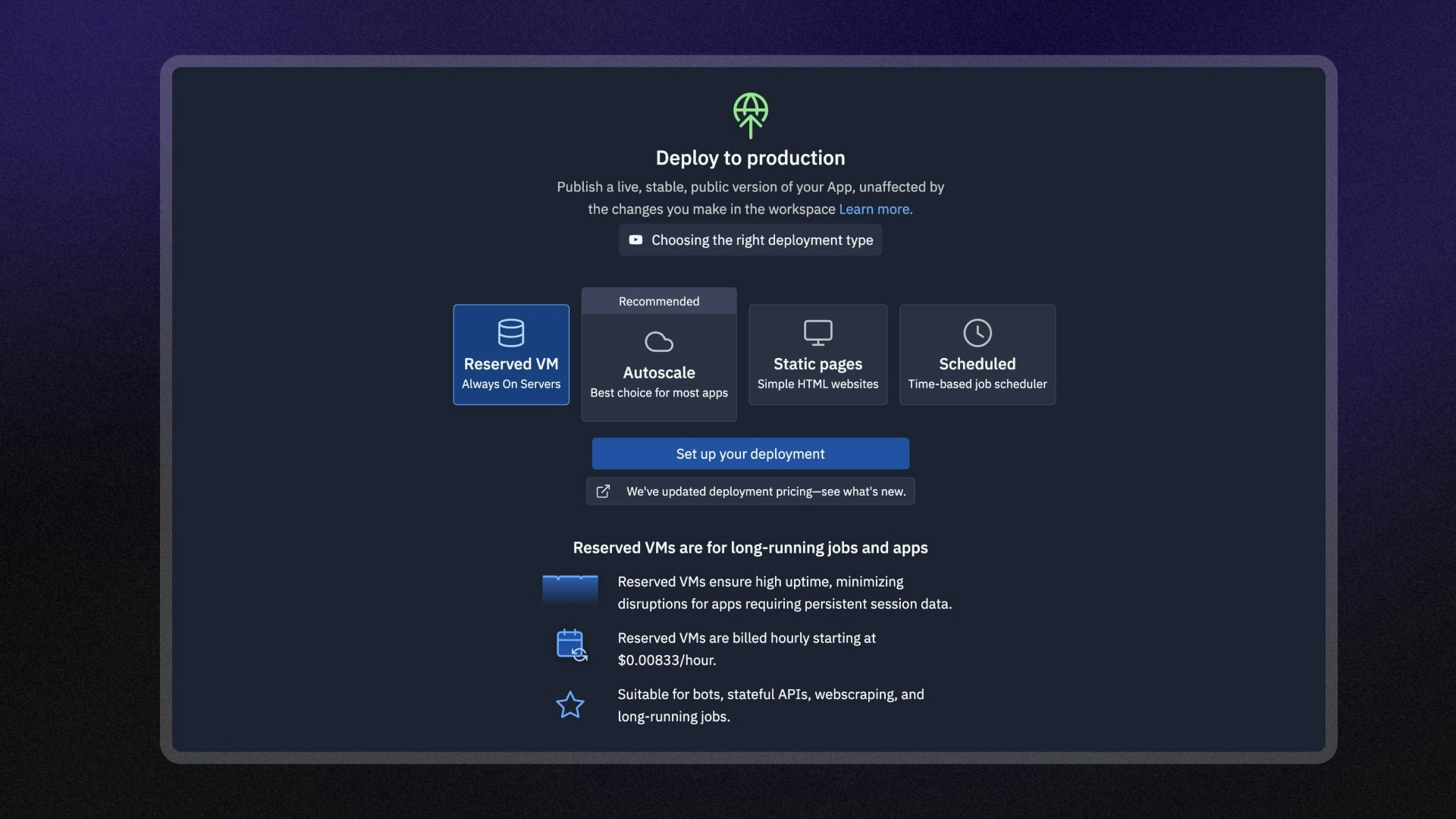
예약된 VM 배포는 앱에 전용 컴퓨팅 리소스를 제공하는 가상 머신(VM)에서 실행됩니다. 이 배포 유형은 중단 없이 예측 가능한 비용과 성능을 제공합니다.
다음과 같은 사용 사례에 이상적입니다:
* 메모리 집약적인 백그라운드 작업
* 항상 연결되어 있어야 하는 채팅 앱 봇
* 항상 켜져 있는 API 서버
 ## 기능
예약된 VM 배포에는 다음 기능이 포함됩니다:
* **전용 리소스**: 예약된 컴퓨팅 리소스에서 일관된 앱 성능을 얻으세요.
* **커스텀 도메인**: 커스텀 도메인을 구성하거나 `<앱-이름>.replit.app` URL을 사용하여 앱에 접근하세요.
* **컴퓨팅 리소스 옵션**: 앱의 성능 요구 사항을 충족하는 VM 옵션을 선택하세요.
* **구성 가능한 포트 매핑**: 앱이 인터넷에 노출하는 포트를 정의하세요.
* **모니터링**: 로그를 보고 게시된 앱의 상태를 모니터링하세요.
## 사용 방법
게시 프로젝트 편집기 도구에서 예약된 VM 배포에 접근할 수 있습니다.
왼쪽 **도구 독**에서:
1.
## 기능
예약된 VM 배포에는 다음 기능이 포함됩니다:
* **전용 리소스**: 예약된 컴퓨팅 리소스에서 일관된 앱 성능을 얻으세요.
* **커스텀 도메인**: 커스텀 도메인을 구성하거나 `<앱-이름>.replit.app` URL을 사용하여 앱에 접근하세요.
* **컴퓨팅 리소스 옵션**: 앱의 성능 요구 사항을 충족하는 VM 옵션을 선택하세요.
* **구성 가능한 포트 매핑**: 앱이 인터넷에 노출하는 포트를 정의하세요.
* **모니터링**: 로그를 보고 게시된 앱의 상태를 모니터링하세요.
## 사용 방법
게시 프로젝트 편집기 도구에서 예약된 VM 배포에 접근할 수 있습니다.
왼쪽 **도구 독**에서:
1.  **모든 도구**를 선택하여 프로젝트 편집기 도구 목록을 보세요.
2.
**모든 도구**를 선택하여 프로젝트 편집기 도구 목록을 보세요.
2.  **게시**를 선택하세요.
3. **예약된 VM** 옵션을 선택한 다음 **게시된 앱 설정**을 선택하세요.
**검색 창**에서:
1. 상단의
**게시**를 선택하세요.
3. **예약된 VM** 옵션을 선택한 다음 **게시된 앱 설정**을 선택하세요.
**검색 창**에서:
1. 상단의  돋보기를 선택하여 검색 도구를 여세요
2. "게시"를 입력하여 도구를 찾고 결과에서 선택하세요.
3. **예약된 VM** 옵션을 선택한 다음 **게시된 앱 설정**을 선택하세요.
돋보기를 선택하여 검색 도구를 여세요
2. "게시"를 입력하여 도구를 찾고 결과에서 선택하세요.
3. **예약된 VM** 옵션을 선택한 다음 **게시된 앱 설정**을 선택하세요.
 ### 머신 구성
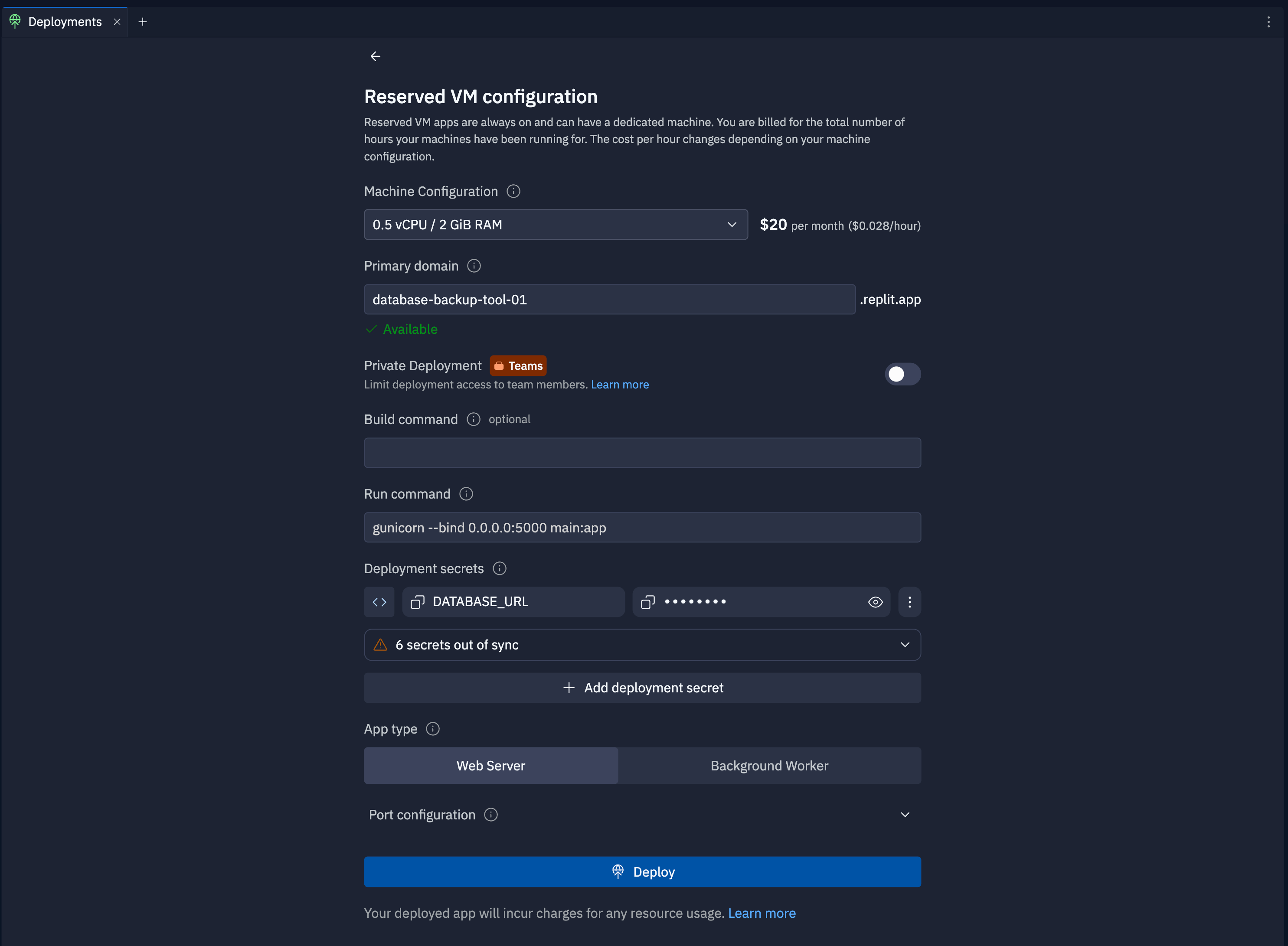
배포를 호스팅하는 머신의 CPU 및 RAM 구성을 선택하세요. 선택한 머신 크기 옆에서 옵션의 비용을 확인할 수 있습니다.
### 기본 도메인
Specify the subdomain part of the hostname for your published app. After you publish, you can access your published app at `https://.replit.app`.
To learn how to use a custom domain, see [Custom Domains](/references/publishing/custom-domains).
### 비공개 배포
The private published app feature is available on the Pro and Enterprise plans.
Private published apps grant access to your app only to members of your workspace, or to specific users and groups that you invite.
When publishing, you can choose between **Public**, **Workspace only**, or **Only you** access.
To learn how to set up a private deployment, see [Private Deployments](/references/publishing/private-deployments/).
### 빌드 명령
**빌드 명령** 필드에 실행 명령을 실행하기 전에 앱을 컴파일하거나 설정하는 쉘 명령을 입력하세요.
예를 들어 Vite를 사용하여 프로덕션 환경을 위해 JavaScript 앱을 최적화하려면 `vite build` 명령을 추가할 수 있습니다.
### 실행 명령
**실행 명령** 필드에 작업을 시작하는 쉘 명령을 입력하세요. 이 명령은 워크플로에서 사용하는 것과 유사해야 합니다. 예를 들어 "myApp"이라는 Flask 앱을 시작하려면 `flask --app myApp run` 명령을 추가할 수 있습니다.
### 게시된 앱 시크릿
**게시된 앱 시크릿 추가**를 선택하여 앱이 안전하게 실행하는 데 필요한 환경 변수나 시크릿을 추가하세요.
Replit 앱에 환경 변수나 시크릿이 있으면 게시 도구가 자동으로 목록에 추가합니다.
### 앱 유형 옵션
다음 옵션 중 하나를 선택하세요:
* **웹 서버**: 웹 앱이나 사용자가 인터넷에서 연결할 수 있는 앱을 게시하는 경우 이 옵션을 선택하세요.
* **백그라운드 워커**: 앱이 포트를 수신하지 않거나 서버를 시작하지 않는 경우 이 옵션을 선택하세요.
**웹 서버**를 선택하면 다음 작업을 수행하여 노출할 포트를 사용자 정의할 수 있습니다:
1. **포트 구성** 섹션을 확장하세요.
2. **포트 매핑을 구성하려면 네트워킹 창**을 선택하여 포트 매핑을 관리할 수 있는 **네트워킹** 탭을 여세요.
포트 구성에 대한 자세한 내용은 [포트](/references/project-setup/ports/)를 참조하세요.
## 다음 단계
게시에 대해 자세히 알아보려면 다음 리소스를 참조하세요:
* [게시된 앱 모니터링](/references/publishing/monitoring-a-deployment/): 로그를 보고 예약된 배포를 모니터링하는 방법을 알아보세요.
* [게시 비용](/billing/deployment-pricing): 게시와 관련된 비용을 확인하세요.
* [가격](https://replit.com/pricing/): 각 플랜 유형의 가격과 허용량을 확인하세요.
* [사용 허용량](/billing/about-usage-based-billing/): 예약된 배포 사용 제한 및 청구 단위에 대해 알아보세요.
### 머신 구성
배포를 호스팅하는 머신의 CPU 및 RAM 구성을 선택하세요. 선택한 머신 크기 옆에서 옵션의 비용을 확인할 수 있습니다.
### 기본 도메인
Specify the subdomain part of the hostname for your published app. After you publish, you can access your published app at `https://.replit.app`.
To learn how to use a custom domain, see [Custom Domains](/references/publishing/custom-domains).
### 비공개 배포
The private published app feature is available on the Pro and Enterprise plans.
Private published apps grant access to your app only to members of your workspace, or to specific users and groups that you invite.
When publishing, you can choose between **Public**, **Workspace only**, or **Only you** access.
To learn how to set up a private deployment, see [Private Deployments](/references/publishing/private-deployments/).
### 빌드 명령
**빌드 명령** 필드에 실행 명령을 실행하기 전에 앱을 컴파일하거나 설정하는 쉘 명령을 입력하세요.
예를 들어 Vite를 사용하여 프로덕션 환경을 위해 JavaScript 앱을 최적화하려면 `vite build` 명령을 추가할 수 있습니다.
### 실행 명령
**실행 명령** 필드에 작업을 시작하는 쉘 명령을 입력하세요. 이 명령은 워크플로에서 사용하는 것과 유사해야 합니다. 예를 들어 "myApp"이라는 Flask 앱을 시작하려면 `flask --app myApp run` 명령을 추가할 수 있습니다.
### 게시된 앱 시크릿
**게시된 앱 시크릿 추가**를 선택하여 앱이 안전하게 실행하는 데 필요한 환경 변수나 시크릿을 추가하세요.
Replit 앱에 환경 변수나 시크릿이 있으면 게시 도구가 자동으로 목록에 추가합니다.
### 앱 유형 옵션
다음 옵션 중 하나를 선택하세요:
* **웹 서버**: 웹 앱이나 사용자가 인터넷에서 연결할 수 있는 앱을 게시하는 경우 이 옵션을 선택하세요.
* **백그라운드 워커**: 앱이 포트를 수신하지 않거나 서버를 시작하지 않는 경우 이 옵션을 선택하세요.
**웹 서버**를 선택하면 다음 작업을 수행하여 노출할 포트를 사용자 정의할 수 있습니다:
1. **포트 구성** 섹션을 확장하세요.
2. **포트 매핑을 구성하려면 네트워킹 창**을 선택하여 포트 매핑을 관리할 수 있는 **네트워킹** 탭을 여세요.
포트 구성에 대한 자세한 내용은 [포트](/references/project-setup/ports/)를 참조하세요.
## 다음 단계
게시에 대해 자세히 알아보려면 다음 리소스를 참조하세요:
* [게시된 앱 모니터링](/references/publishing/monitoring-a-deployment/): 로그를 보고 예약된 배포를 모니터링하는 방법을 알아보세요.
* [게시 비용](/billing/deployment-pricing): 게시와 관련된 비용을 확인하세요.
* [가격](https://replit.com/pricing/): 각 플랜 유형의 가격과 허용량을 확인하세요.
* [사용 허용량](/billing/about-usage-based-billing/): 예약된 배포 사용 제한 및 청구 단위에 대해 알아보세요.