> ## Documentation Index
> Fetch the complete documentation index at: https://docs.replit.com/llms.txt
> Use this file to discover all available pages before exploring further.
# 게시된 앱 모니터링
> 실시간으로 게시된 앱의 상태, 성능, 리소스 사용량 및 가동 시간을 추적하세요.
게시된 앱 모니터링을 통해 성능 지표를 추적하고, 설정을 수정하며, 게시된 앱이 최적으로 실행되도록 보장할 수 있습니다.
## 기능
* **실시간 추적**: 게시된 앱의 상태, 분석, 구성 세부 정보를 확인하세요
* **성능 분석**: 페이지 뷰, 응답 시간, 사용자 참여 지표를 모니터링하세요
* **앱 모니터링**: 최근 가동 시간을 한눈에 보여주는 색상 막대와 함께 게시된 앱이 온라인인지 추적하세요
* **구성 관리**: 몇 번의 클릭만으로 명령, 시크릿 및 게시된 앱 옵션을 업데이트하세요
## 사용 방법
게시 탭에서 모니터링 도구에 접근할 수 있습니다.
왼쪽 **도구 독**에서:
1.  **모든 도구**를 선택하여 프로젝트 편집기 도구 목록을 보세요.
2. 게시
**모든 도구**를 선택하여 프로젝트 편집기 도구 목록을 보세요.
2. 게시  **게시**를 선택하세요.
3. 상단의 **개요**를 선택하세요.
**검색 창**에서:
1. 상단의
**게시**를 선택하세요.
3. 상단의 **개요**를 선택하세요.
**검색 창**에서:
1. 상단의  돋보기를 선택하여 검색 도구를 여세요
2. "게시"를 입력하여 도구를 찾고 결과에서 선택하세요.
3. 상단의 **개요**를 선택하세요.
### 개요 탭
**개요** 탭에서 게시된 앱의 상태 및 구성을 추적할 수 있습니다. 다음 세부 정보를 제공합니다:
* **상태**: Replit 게시된 앱의 상태로, 프로세스의 다양한 단계에 대한 인사이트를 제공합니다.
* **도메인**: Replit 앱에 접근할 수 있는 URL
* **배포 유형**: 오토스케일, Reserved VM, 정적 또는 예약됨
돋보기를 선택하여 검색 도구를 여세요
2. "게시"를 입력하여 도구를 찾고 결과에서 선택하세요.
3. 상단의 **개요**를 선택하세요.
### 개요 탭
**개요** 탭에서 게시된 앱의 상태 및 구성을 추적할 수 있습니다. 다음 세부 정보를 제공합니다:
* **상태**: Replit 게시된 앱의 상태로, 프로세스의 다양한 단계에 대한 인사이트를 제공합니다.
* **도메인**: Replit 앱에 접근할 수 있는 URL
* **배포 유형**: 오토스케일, Reserved VM, 정적 또는 예약됨
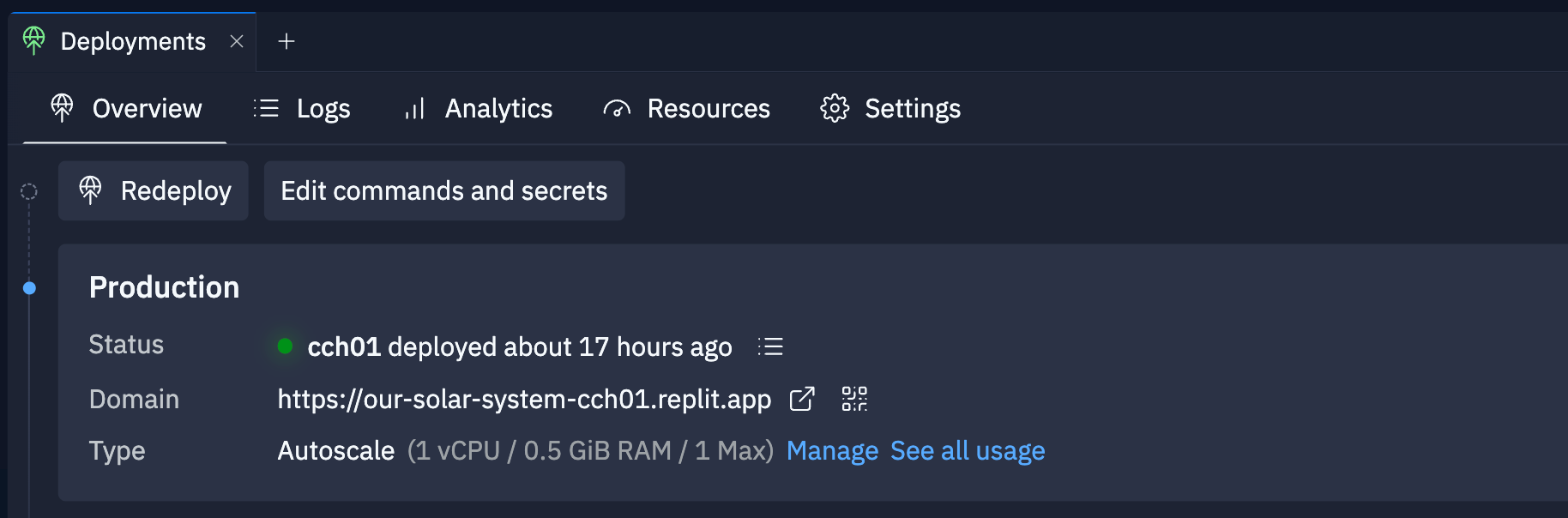 **개요** 탭에서 다음 작업을 수행할 수 있습니다:
* **재게시**: 새 스냅샷 및 게시된 앱 옵션으로 현재 게시된 앱을 덮어씁니다. 이 탭에서 게시된 앱의 상태를 모니터링할 수 있습니다.
* **명령 및 시크릿 편집**: 공개 디렉터리, 빌드 명령 및 게시된 앱 시크릿을 수정합니다.
* **게시 로그 보기**: 게시된 앱의 로그에 접근합니다.
* **게시된 앱 보기**: 새 브라우저 탭에서 게시된 앱을 엽니다.
* **QR 코드**: 모바일 기기로 스캔하여 게시된 앱에 접근할 수 있는 QR 코드를 생성합니다.
* **관리**: 게시된 앱의 설정을 보거나 업데이트합니다.
* **모든 사용량 보기**: 사용량 청구 페이지를 봅니다.
### 로그 탭
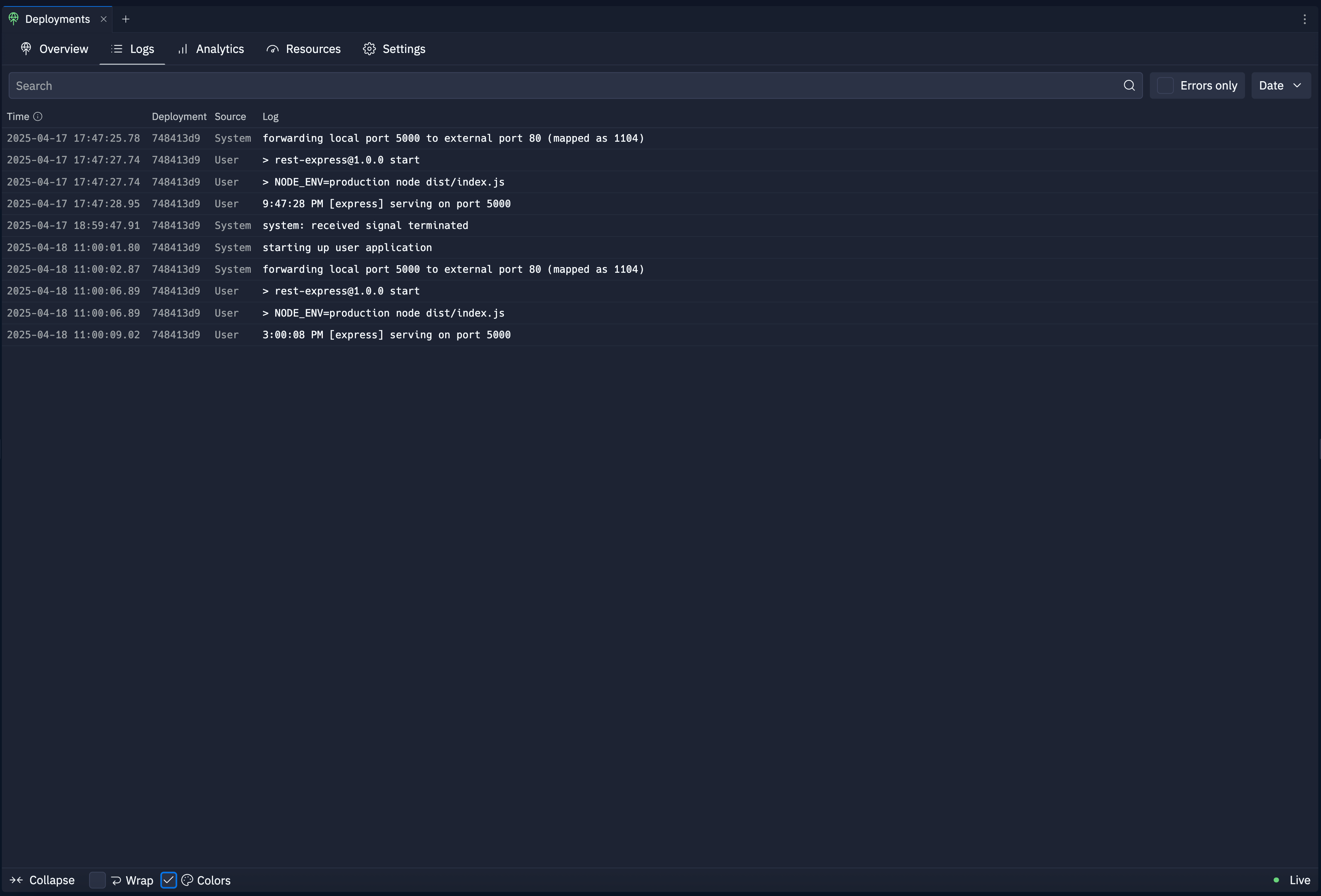
**로그** 탭은 게시된 앱의 실시간 로그를 제공합니다. Replit은 로그를 7일 동안 보관합니다.
다음 카테고리로 로그를 필터링할 수 있습니다:
* **오류만**: 오류 로그만 보기
* **검색**: 로그에서 검색할 구문을 입력하세요
* **날짜**: 날짜 범위 선택
**개요** 탭에서 다음 작업을 수행할 수 있습니다:
* **재게시**: 새 스냅샷 및 게시된 앱 옵션으로 현재 게시된 앱을 덮어씁니다. 이 탭에서 게시된 앱의 상태를 모니터링할 수 있습니다.
* **명령 및 시크릿 편집**: 공개 디렉터리, 빌드 명령 및 게시된 앱 시크릿을 수정합니다.
* **게시 로그 보기**: 게시된 앱의 로그에 접근합니다.
* **게시된 앱 보기**: 새 브라우저 탭에서 게시된 앱을 엽니다.
* **QR 코드**: 모바일 기기로 스캔하여 게시된 앱에 접근할 수 있는 QR 코드를 생성합니다.
* **관리**: 게시된 앱의 설정을 보거나 업데이트합니다.
* **모든 사용량 보기**: 사용량 청구 페이지를 봅니다.
### 로그 탭
**로그** 탭은 게시된 앱의 실시간 로그를 제공합니다. Replit은 로그를 7일 동안 보관합니다.
다음 카테고리로 로그를 필터링할 수 있습니다:
* **오류만**: 오류 로그만 보기
* **검색**: 로그에서 검색할 구문을 입력하세요
* **날짜**: 날짜 범위 선택
 ### 리소스 탭
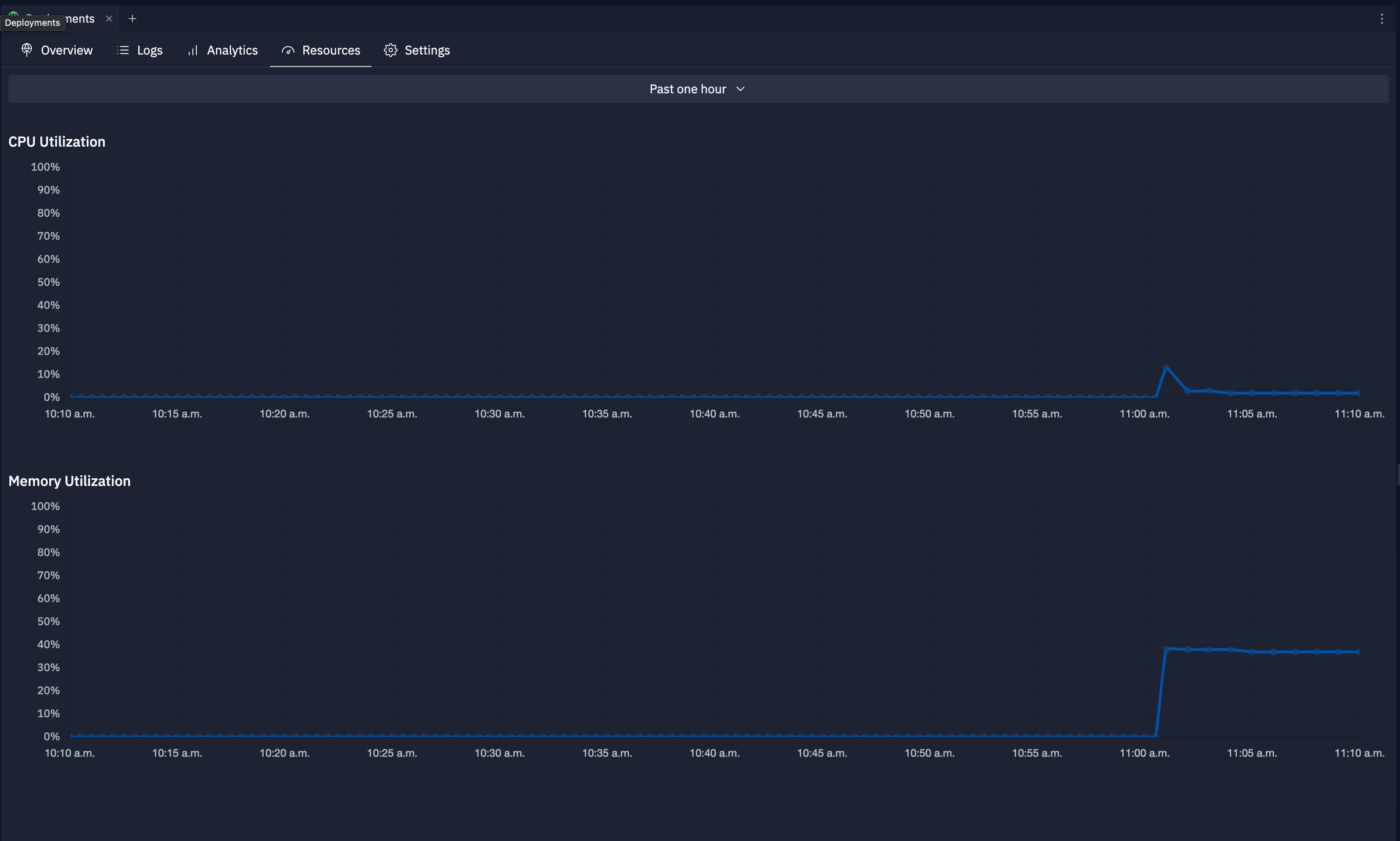
**리소스** 탭은 게시된 앱의 리소스 사용량에 대한 자세한 보기를 제공합니다. 다음 정보가 포함됩니다:
* **CPU 사용률**: 시간에 따른 CPU 사용 비율
* **메모리 사용률**: 시간에 따른 메모리 사용 비율
### 리소스 탭
**리소스** 탭은 게시된 앱의 리소스 사용량에 대한 자세한 보기를 제공합니다. 다음 정보가 포함됩니다:
* **CPU 사용률**: 시간에 따른 CPU 사용 비율
* **메모리 사용률**: 시간에 따른 메모리 사용 비율
 ### 분석 탭
분석은 오토스케일, 정적, Reserved VM 배포에서 사용할 수 있습니다.
**분석** 탭은 게시된 앱의 웹 페이지 방문에 관한 통계를 보여줍니다.
상단의 날짜 선택기를 사용하여 기간을 사용자 지정할 수 있습니다.
분석 지표는 다음을 포함합니다:
* **페이지 뷰**: Replit 앱이 시간당 수신하는 HTTP 요청 수
* **상위 URL**: 가장 자주 방문된 URL 경로
* **상위 추천인**: 사용자를 웹사이트로 유도하는 트래픽 소스
* **HTTP 상태**: Replit 앱이 제공하는 HTTP 응답 코드
* **요청 시간**: 서버 측 로드 시간
* **상위 브라우저**: 사용자들의 브라우저 사용 현황
* **상위 기기**: Replit 앱에 접근하는 데 사용되는 운영 체제 및 기기
* **상위 국가**: 사용자의 지리적 분포
### 앱 모니터링
앱 모니터링은 Replit Core, Pro, Enterprise 플랜에서 사용할 수 있습니다. 예약된 배포를 제외한 모든 배포 유형에서 작동합니다. 앱이 자격을 갖추면 게시 다이얼로그에 **앱 모니터링 활성화** 토글이 표시됩니다.
앱 모니터링은 게시된 앱이 온라인인지 보여줍니다. Replit은 정기적으로 앱을 확인하고 각 결과를 기록합니다. 결과는 두 곳에 나타납니다: 한눈에 볼 수 있는 상태 확인을 위한 **게시** 보기와 더 긴 기록을 위한 **분석** 탭.
#### 앱 모니터링 켜기
**게시** 도구의 게시 다이얼로그에서 기존 프로젝트에 앱 모니터링을 활성화할 수 있습니다.
**게시** 도구를 열고 새 게시를 시작하거나 앱을 재게시하세요.
**모니터링 도구** 아래에서 **앱 모니터링 활성화**를 켜고 앱을 게시하세요.
게시 후 몇 분 내에 **게시** 보기와 **분석** 탭에 가동 시간이 표시됩니다.
### 분석 탭
분석은 오토스케일, 정적, Reserved VM 배포에서 사용할 수 있습니다.
**분석** 탭은 게시된 앱의 웹 페이지 방문에 관한 통계를 보여줍니다.
상단의 날짜 선택기를 사용하여 기간을 사용자 지정할 수 있습니다.
분석 지표는 다음을 포함합니다:
* **페이지 뷰**: Replit 앱이 시간당 수신하는 HTTP 요청 수
* **상위 URL**: 가장 자주 방문된 URL 경로
* **상위 추천인**: 사용자를 웹사이트로 유도하는 트래픽 소스
* **HTTP 상태**: Replit 앱이 제공하는 HTTP 응답 코드
* **요청 시간**: 서버 측 로드 시간
* **상위 브라우저**: 사용자들의 브라우저 사용 현황
* **상위 기기**: Replit 앱에 접근하는 데 사용되는 운영 체제 및 기기
* **상위 국가**: 사용자의 지리적 분포
### 앱 모니터링
앱 모니터링은 Replit Core, Pro, Enterprise 플랜에서 사용할 수 있습니다. 예약된 배포를 제외한 모든 배포 유형에서 작동합니다. 앱이 자격을 갖추면 게시 다이얼로그에 **앱 모니터링 활성화** 토글이 표시됩니다.
앱 모니터링은 게시된 앱이 온라인인지 보여줍니다. Replit은 정기적으로 앱을 확인하고 각 결과를 기록합니다. 결과는 두 곳에 나타납니다: 한눈에 볼 수 있는 상태 확인을 위한 **게시** 보기와 더 긴 기록을 위한 **분석** 탭.
#### 앱 모니터링 켜기
**게시** 도구의 게시 다이얼로그에서 기존 프로젝트에 앱 모니터링을 활성화할 수 있습니다.
**게시** 도구를 열고 새 게시를 시작하거나 앱을 재게시하세요.
**모니터링 도구** 아래에서 **앱 모니터링 활성화**를 켜고 앱을 게시하세요.
게시 후 몇 분 내에 **게시** 보기와 **분석** 탭에 가동 시간이 표시됩니다.
 #### 가동 시간 막대 읽기
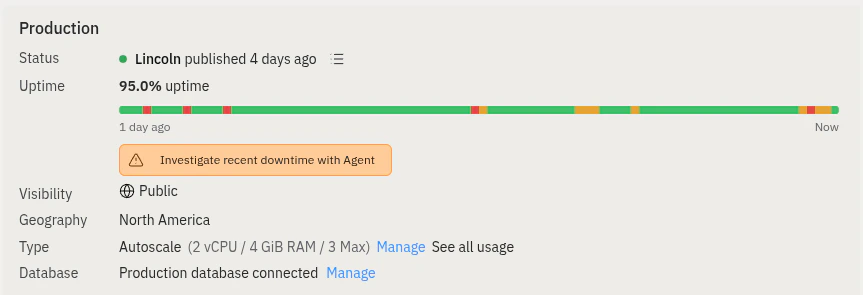
앱을 게시한 후 **게시** 보기에는 게시된 앱의 상태, 공개 범위, 지역 및 배포 유형 옆에 간결한 가동 시간 막대가 표시됩니다. 이를 통해 지금 앱이 다운되었는지, 또는 최근(예: 밤새) 문제가 있었는지 확인할 수 있습니다.
#### 가동 시간 막대 읽기
앱을 게시한 후 **게시** 보기에는 게시된 앱의 상태, 공개 범위, 지역 및 배포 유형 옆에 간결한 가동 시간 막대가 표시됩니다. 이를 통해 지금 앱이 다운되었는지, 또는 최근(예: 밤새) 문제가 있었는지 확인할 수 있습니다.
 더 긴 기록을 보려면 **분석** 탭을 여세요. 분석 탭에는 시간 범위 선택기가 포함되어 있어 더 멀리 돌아보고 다운타임을 다른 신호(요청량이나 트래픽 급증 등)와 연관지어 앱의 프로비저닝된 용량이 문제를 유발하는지 파악할 수 있습니다.
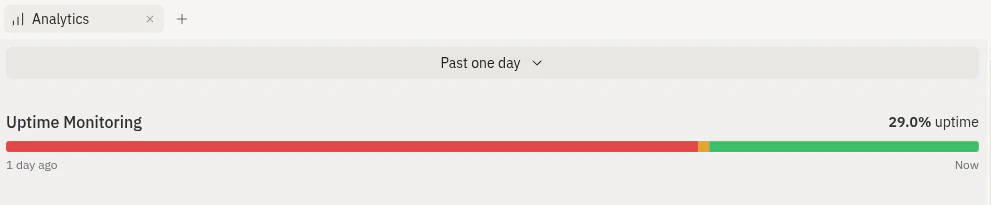 가동 시간 막대는 최근 15시간의 활동을 표시합니다. 막대는 90개의 세그먼트로 구성되며 각 세그먼트는 10분을 나타냅니다.
세그먼트 색상은 앱의 연결 상태를 나타냅니다:
* **초록색**은 앱이 작동 중임을 의미합니다.
* **노란색**은 앱 연결에 간헐적인 오류가 있음을 의미합니다.
* **빨간색**은 앱이 다운되었음을 의미합니다.
* **회색**은 해당 시간에 아직 데이터가 없음을 의미합니다.
세그먼트 위에 마우스를 올리면 정확한 시간 범위를 볼 수 있습니다.
#### 에이전트로 다운타임 조사
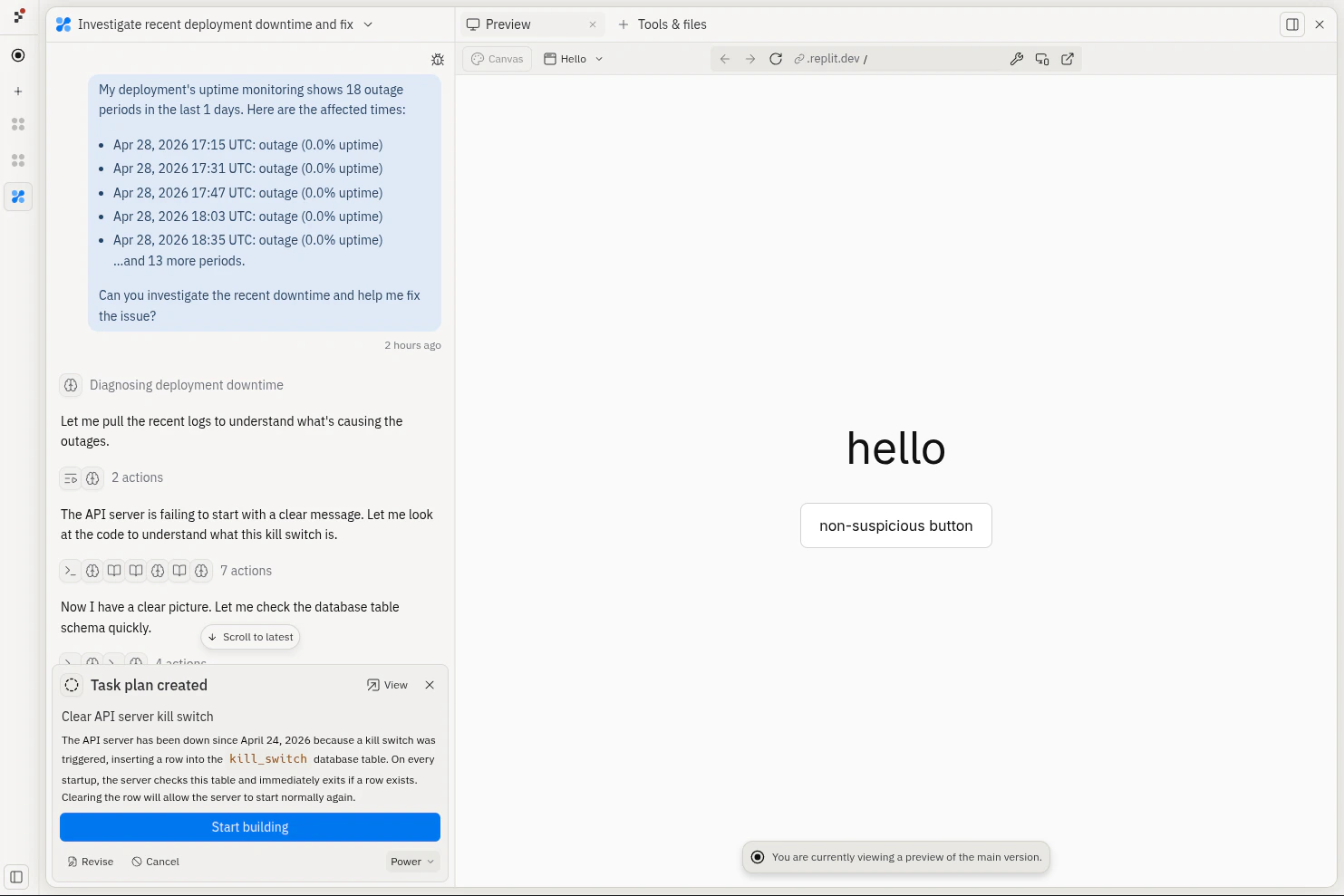
더 자세히 조사하려면 가동 시간 막대 아래의 **에이전트로 최근 다운타임 조사**를 선택하세요. 에이전트가 새 백그라운드 작업을 시작하고, 영향을 받은 시간 범위를 가져와 로그, 코드, 데이터베이스 상태를 검토한 후 수정 사항을 제안하는 등 근본 원인을 파악하기 위해 작업합니다.
가동 시간 막대는 최근 15시간의 활동을 표시합니다. 막대는 90개의 세그먼트로 구성되며 각 세그먼트는 10분을 나타냅니다.
세그먼트 색상은 앱의 연결 상태를 나타냅니다:
* **초록색**은 앱이 작동 중임을 의미합니다.
* **노란색**은 앱 연결에 간헐적인 오류가 있음을 의미합니다.
* **빨간색**은 앱이 다운되었음을 의미합니다.
* **회색**은 해당 시간에 아직 데이터가 없음을 의미합니다.
세그먼트 위에 마우스를 올리면 정확한 시간 범위를 볼 수 있습니다.
#### 에이전트로 다운타임 조사
더 자세히 조사하려면 가동 시간 막대 아래의 **에이전트로 최근 다운타임 조사**를 선택하세요. 에이전트가 새 백그라운드 작업을 시작하고, 영향을 받은 시간 범위를 가져와 로그, 코드, 데이터베이스 상태를 검토한 후 수정 사항을 제안하는 등 근본 원인을 파악하기 위해 작업합니다.
 #### 다운타임의 일반적인 원인
애플리케이션 다운타임은 일반적으로 다음 문제 중 하나로 인해 발생합니다:
* **앱이 충돌했습니다.** **로그** 탭을 열고 세그먼트가 빨간색으로 변한 시간 근처의 오류를 확인하세요.
* **앱이 CPU 또는 메모리를 소진했습니다.** **리소스** 탭을 열어 급증을 확인하세요. 사용량이 높았다면 **관리** 탭에서 더 큰 머신 크기를 선택하세요.
* **최근 게시가 문제를 일으켰습니다.** 빨간색 세그먼트의 타이밍을 게시 기록과 비교한 후 필요하다면 작동하는 버전을 재게시하세요.
* **요청이 너무 느렸습니다.** 긴 응답 시간으로 인해 확인이 실패할 수 있습니다. **분석** 탭의 **요청 시간**을 검토하세요.
* **설정이 잘못되었습니다.** 만료된 시크릿, 잘못된 환경 변수, 또는 앱이 연결할 수 없는 데이터베이스가 앱을 오프라인 상태로 만들 수 있습니다. **개요** 탭의 **명령 및 시크릿 편집**에서 구성을 검토하세요.
자세한 도움말은 [배포 문제 해결](/build/troubleshooting)을 참조하세요.
### 일정 탭
일정은 예약된 배포에서만 사용할 수 있습니다.
**일정** 탭에서 게시된 앱의 실행 기록을 확인할 수 있으며 다음 정보가 포함됩니다:
* 마지막 실행 이후 경과 시간
* 실행이 시작된 날짜 및 시간
* 실행에 걸린 시간
* 실행 상태
**일정** 탭에서 다음 작업을 수행할 수 있습니다:
* **로그 보기**: 항목 옆의
#### 다운타임의 일반적인 원인
애플리케이션 다운타임은 일반적으로 다음 문제 중 하나로 인해 발생합니다:
* **앱이 충돌했습니다.** **로그** 탭을 열고 세그먼트가 빨간색으로 변한 시간 근처의 오류를 확인하세요.
* **앱이 CPU 또는 메모리를 소진했습니다.** **리소스** 탭을 열어 급증을 확인하세요. 사용량이 높았다면 **관리** 탭에서 더 큰 머신 크기를 선택하세요.
* **최근 게시가 문제를 일으켰습니다.** 빨간색 세그먼트의 타이밍을 게시 기록과 비교한 후 필요하다면 작동하는 버전을 재게시하세요.
* **요청이 너무 느렸습니다.** 긴 응답 시간으로 인해 확인이 실패할 수 있습니다. **분석** 탭의 **요청 시간**을 검토하세요.
* **설정이 잘못되었습니다.** 만료된 시크릿, 잘못된 환경 변수, 또는 앱이 연결할 수 없는 데이터베이스가 앱을 오프라인 상태로 만들 수 있습니다. **개요** 탭의 **명령 및 시크릿 편집**에서 구성을 검토하세요.
자세한 도움말은 [배포 문제 해결](/build/troubleshooting)을 참조하세요.
### 일정 탭
일정은 예약된 배포에서만 사용할 수 있습니다.
**일정** 탭에서 게시된 앱의 실행 기록을 확인할 수 있으며 다음 정보가 포함됩니다:
* 마지막 실행 이후 경과 시간
* 실행이 시작된 날짜 및 시간
* 실행에 걸린 시간
* 실행 상태
**일정** 탭에서 다음 작업을 수행할 수 있습니다:
* **로그 보기**: 항목 옆의  로그 보기 아이콘을 선택하여 로그 메시지를 봅니다.
* **실행 취소**: 항목 옆의
로그 보기 아이콘을 선택하여 로그 메시지를 봅니다.
* **실행 취소**: 항목 옆의  취소 아이콘을 선택하여 진행 중인 실행을 중지합니다.
* **실행 시작**: **지금 실행**을 선택하여 일정을 변경하지 않고 수동으로 실행을 시작합니다.
* **새로 고침**:
취소 아이콘을 선택하여 진행 중인 실행을 중지합니다.
* **실행 시작**: **지금 실행**을 선택하여 일정을 변경하지 않고 수동으로 실행을 시작합니다.
* **새로 고침**:  새로 고침 아이콘을 사용하여 실행 기록을 업데이트합니다.
### 도메인 탭
**도메인** 탭은 오토스케일, Reserved VM, 정적 배포에서 사용할 수 있습니다.
예약된 배포에는 도메인 탭이 없습니다.
**도메인** 탭에서 게시된 앱에 대한 커스텀 도메인을 연결하고 관리할 수 있습니다. 이 탭에서:
* **도메인 연결**: 이미 소유한 커스텀 도메인을 연결합니다.
* **도메인 구매**: Replit을 통해 직접 새 도메인을 구매합니다.
* **도메인 상태 보기**: 연결된 각 도메인의 인증 상태를 확인합니다.
단계별 설정은 [커스텀 도메인](/references/publishing/custom-domains)을 참조하세요.
### 관리 탭
**관리** 탭에는 다음 게시된 앱 구성 설정이 포함됩니다:
* **리소스 사용량**: 게시된 앱의 머신 CPU, RAM 및 사용 비용을 확인합니다.
* **일시 정지**: 게시된 앱을 임시로 중지합니다. 이 작업을 수행하면 게시된 앱에 접근할 수 없게 되지만 청구는 계속됩니다.
* **배포 유형 변경**: 다른 배포 유형으로 전환합니다. 예를 들어 처음에 정적 배포를 선택했다면 Reserved VM 배포로 변경할 수 있습니다.
* **종료**: 게시된 앱을 삭제하고 청구 주기를 중지합니다. **종료**를 선택하여 현재 게시된 앱을 영구적으로 중지하세요.
## 다음 단계
* [모바일 앱](https://replit.com/mobile/): 모바일 기기에서 Replit 앱을 게시하세요
* [게시](/learn/projects-and-artifacts/replit-deployments/): Replit 배포 유형에 대해 자세히 알아보세요
* [게시 비용](/billing/deployment-pricing): 모든 배포 유형의 비용을 확인하세요
새로 고침 아이콘을 사용하여 실행 기록을 업데이트합니다.
### 도메인 탭
**도메인** 탭은 오토스케일, Reserved VM, 정적 배포에서 사용할 수 있습니다.
예약된 배포에는 도메인 탭이 없습니다.
**도메인** 탭에서 게시된 앱에 대한 커스텀 도메인을 연결하고 관리할 수 있습니다. 이 탭에서:
* **도메인 연결**: 이미 소유한 커스텀 도메인을 연결합니다.
* **도메인 구매**: Replit을 통해 직접 새 도메인을 구매합니다.
* **도메인 상태 보기**: 연결된 각 도메인의 인증 상태를 확인합니다.
단계별 설정은 [커스텀 도메인](/references/publishing/custom-domains)을 참조하세요.
### 관리 탭
**관리** 탭에는 다음 게시된 앱 구성 설정이 포함됩니다:
* **리소스 사용량**: 게시된 앱의 머신 CPU, RAM 및 사용 비용을 확인합니다.
* **일시 정지**: 게시된 앱을 임시로 중지합니다. 이 작업을 수행하면 게시된 앱에 접근할 수 없게 되지만 청구는 계속됩니다.
* **배포 유형 변경**: 다른 배포 유형으로 전환합니다. 예를 들어 처음에 정적 배포를 선택했다면 Reserved VM 배포로 변경할 수 있습니다.
* **종료**: 게시된 앱을 삭제하고 청구 주기를 중지합니다. **종료**를 선택하여 현재 게시된 앱을 영구적으로 중지하세요.
## 다음 단계
* [모바일 앱](https://replit.com/mobile/): 모바일 기기에서 Replit 앱을 게시하세요
* [게시](/learn/projects-and-artifacts/replit-deployments/): Replit 배포 유형에 대해 자세히 알아보세요
* [게시 비용](/billing/deployment-pricing): 모든 배포 유형의 비용을 확인하세요